Soltatee
Usuario (Uruguay)

Cambia El Color A Tu Facebook A pedido de los usuarios, les traigo un pequeño manual para poder cambiar el color de tu perfil de Facebook, ya que el truco que he puesto en Trucos Facebook, sólo cambia el color para ti, es decir, no lo ven otros. Cambiar color de Facebook a uno marrón: 1. Usar Firefox, ya que sólo funciona con él. 2. Instalar el Complemento Grease Monkey (deberás reiniciar Fiferox). 3. Lanza Facebook Auto-Colorizer, y ya tendrás tu Facebook en Color. Cambiar el color de Facebook a los colores que quieras: 1. Debes tener instalado el navegador Mozilla Firefox, el truco sólo funciona con este navegador. Obtenlo aquí. 2. Instalar el Complemento Grease Monkey (deberás reiniciar Fiferox una vez instalado). 3. Lanza este script: Facebook Colour Changer, automáticamente se instalará, sólo fijate en el icono del monito en la parte de abajo de tu navegador. 4. Entra a Facebook.com, click en el logo del monito ubicado abajo, luego en Comandos del Script.., Customize Facebook Colours, ahi elije los colores que quieras. 5. Para desactivarlo, dentro de Facebook click en el icono del monito, hasta que se ponga en color gris. El primero funciona perfectamente, pero el segundo no colorea algunas cosas. Es cuestión de gustos y de probar. Selecciona A Tus Amigos Sin Hacer Click En Cada Uno Cansado De Seleccionar A Tus Amigos Uno Por Uno Pues Aca Tienes La Solucion ( : Un truco para seleccionar a todos nuestros contactos a la vez, para mandarle invitaciones del grupo, es aplicar una función de JavaScript que haga el trabajo por nosotros, tan solo 4 pasos: 1.- Pulsa sobre ''Sugerir esta página a mis amigos'' 2.- Espera a que se abra la ventana de selección de amigos 3.- Borra el contenido de la barra de direcciones del navegador y pega este código JavaScript, para ejecutarlo sólo pulsa ENTER javascript:elms=document.getElementById('friends').getElementsByTagName('li');for(var fid in elms){if(typeof elms === 'object'){fs.click(elms);}} 4.- Ahora verás que se han seleccionado todos tus contactos, pulsa sobre Enviar invitaciones y en pocos segundos todos tus amigos recibirán tu invitación. Facebook ChatBar + 1.1.2 Este Complemento Le Brinda Un Conjunto De Iconos Gestuales En La Parte Superior De Todas Sus Ventanas De Chat Que Usted Puede Hacer Clic Para Insertar En El Texto De Una Manera Más Conveniente De Usar Emoticones En El Chat De Facebook. Activa No Me Gusta So You Want a Dislike option on Facebook? Have you ever seen a post in your news feed, that you wanted to acknowledge negatively, but didn't want to take the time to write a real comment? All you have to do is install the addon, and you're on your way to disliking post after post on Facebook! So if you think you can handle it, just click the Add to Firefox button at the top. Just keep in mind what Spiderman's uncle said that one time, "With great power, comes great responsibility." If, instead, you'd like to learn more, read on. Activa Te Doy En Facebook ¿Necesitás ayuda para instalar el complemento? Hacé click acá. - Ambos complementos funcionan con la nueva versión de Facebook - "Facebook Le Doy" es un complemento para Firefox y Google Chrome que añade un 'Le Doy' al lado del famoso 'Me gusta'. Expresate al máximo gracias a este complemento y compartilo con tus amigos para que todos puedan ver a quién le das (que seguro lo vas a usar mas de una vez) De la misma forma que "te gustan" las publicaciones de tus amigos, ahora vas a poder decir que Le Das a una minita o a un pibe. Mozilla Firefox Google Chrome Versión Actual: 2.1.1 2.1.1 Funciona con: 2.0 - 3.6.* 4.0 - 5.0.* Última actualización: 09.02.2010 09.02.2010 Lenguajes: · Español ·Español · Inglés · Inglés Descargar todas las fotos de un álbum Esto se puede hacer con el plugin para Firefox Facebook Photo Album Downloader una vez intalado el plugin, reiniciamos el firefox y abres algún álbum en Facebook, le das clic derecho y selecciona “Download Photo Album”. Espero Que Les Guste (:
Microsoft quiere nube hasta en la sopa, y aunque parezca mentira, el Messenger es una de sus armas estratégicas. Ayer Steve Ballmer realizó la puesta de largo de su nuevo Live Messenger en Brasil. De forma muy significativa, la presentación de esta nueva versión se ha realizado en el marco de una charla sobre “Dimensiones de la nube” sobre el futuro del Cloud Computing. El nuevo Messenger ofrece una gran cantidad de novedades y su versión beta estará disponible próximamente. En el desarrollo del nuevo messenger se ha hecho especial hincapié en la integración de nuevas funciones, la convivencia con las redes sociales y la mejora de algunas de sus funciones como la videoconferencia. Según Microsoft el nuevo Messenger tendrá versiones para los nuevos Windows Phone 7, el iPhone y los dispositivos Blackberry. Estas son las nuevas características de Messenger : - Conversaciones por pestañas. Ya no será necesario tener abiertas múltiples ventanas para seguir varias conversaciones por messenger . Podremos pasar de una a otra simplemente haciendo clic sobre la pestaña correspondiente. -Integración de los resultados de Bing. Podremos buscar documentos o direcciones web desde dentro de las conversaciones para poder compartir sugerencias o buscar direcciones o fotos con quien estemos charlando. - Vídeo en alta definición para los chat . Ahora podremos realizar videoconferencia con vídeo en alta definición sin salir del messenger , probablemente limitados por el ancho de banda de nuestra conexión. - Mensajes de vídeo offline. Al igual que si enviamos un mensaje a un usuario cuando está desconectado y lo recibe al conectarse, podemos dejar mensajes de vídeo a usuarios que no están conectados. Ideal para felicitaciones de cumpleaños y otros mensajes con usuarios que no comparten nuestra zona horaria. - Distintivo. Son gráficos que aparecen en la parte superior izquierda de Messenger que nos permiten exhibir la afiliación a una asociación u organización social. - Juegos. Más juegos que nos permiten entretenernos con otros usuarios. - Web Messenger . Un servicio que nos permite conectarnos al Messenger sin necesidad de instalar la aplicación. Un “Messenger en la nube” ideal para aquellos a los que no se permite instalar programas en el ordenador del trabajo. - Messenger Connect. Un servicio que permite integrar Messenger en cualquier página web. - SMS. Esta nueva función permite que conectemos nuestro móvil con Messenger de forma que os mensajes desde un PC a través de Messenger sean enviados a un número de teléfono móvil a través de SMS y viceversa. El servicio suponemos que dependerá de posibles acuerdos con las operadoras locales pero permitirá utilizar Messenger en teléfonos que no dispongan de la aplicación correspondiente. - Integración de redes sociales. Es posible compartir con usuarios de Messenger el estado actualizado de las cuentas en distintas redes sociales. Así podremos ver cambios en las cuentas de nuestros conocidos sin tener que abandonar Messenger . Se puede definir una página en la que se mostrarán las actualizaciones de una serie de contactos favoritos. - Intercambio de comentarios. Siempre que haya una actualización o aparezca un mensaje en la página de Messenger o de otra red social de un conocido, podemos comentar directamente desde Messenger y el comentario aparecerá en la página correspondiente. - Configuración más sencilla y avanzada. Se han retocado las opciones de configuración sobre todo en lo que respecta a la seguridad. - Estado dependiendo de la categoría. Es posible definir estados dependiendo del grupo de usuarios. Ahora podremos mostrarnos, por ejemplo, ocupados para ciertos grupos de usuarios y disponibles para otros. - Integración con Windows 7. Messenger se integra ahora de forma más completa con Windows 7. Por ejemplo en la jumplist de Messenger aparecerá una lista de contactos favoritos para enviar mensajes directamente sin necesidad de abrir el programa. La versión beta del Messenger Wave 4 estará disponible próximamente en la correspondiente web de descarga. Fuente
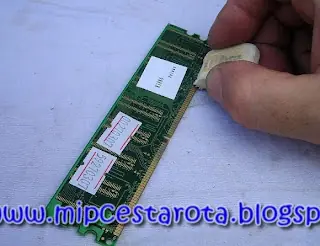
Lo primero que hacere cuando la Pc no da señal de video Bueno un problema quisas frecuente en las pcs es que dejan de dar señal de video. Primero deveriamos escuchar si la pc hace algun pitido al iniciarse lo cual nos indicará más proximo cual es el problema (en la sección de soluciones ya esta ese dato) Despues si no hace ningun pitido que nos indique el problema, y segimos sin tener señal de video, lo primero podria ser sacar las memorias ram y limpiarlas con una goma de borrar, pero solo pasarla por los contactos, como lo muestra la imagen. También podemos probar cambiar de banco, osea conectar la ram en el otro banco que este vacio para coenctar rams. Encendemos el pc y si funciona, bien!! y si no, bueno a seguir probando. Lo siguiente seria probar con otra tarjeta de video PCI, o AGP para ver si nos levanta y funciona o no. Bueno si sigue sin funcionar, lo siguiente seria probar cambiar el cable con el que se conecta el disco duro, algo que me paso ayer arreglando una pc, que no mostraba señal de video y como que no arrancaba y era que tenia el cable de coneccion de datos sata deteriorado, procedí a cambiarlo por otro y funcionó correctamente. Otra cosa a probar es el monitor, si no anda el monitor pues no veremos nada en la pantalla XD, asi que también recomendable probarlo, si el monitor funciona correctamente en otra pc, bueno el tema ya seria otra cosa. También podemos probar cambiar la pila de la mother. Es solo sacarla y esperar unos minutitos y volverla a colocar con el pc apagado obviamente, y encenderlo. Podria ser en caso de que siga el problema, la fuente que no da el voltaje necesario para que la pc de señal de video. Si tenemos muy pero muy mala suerte seria que está dañada la placa madre o en algunos casos el procesador. y que en pocos intentos más ya ni va a prender, pero seamos optimistas jeje. Bueno el orden de cada prueba lo ponen ustedes a su gusto y como vallan viendo la situación y que cosas tienen a mano para ir probando, porque por ejemplo no todos tienen de un dia para otro una placa de video para probar en su pc. Igual yo empezaria por limpiar la ram, creo que eso es lo mas sencillo y rapido que podemos probar de primera. Espero que el articulo halla sido de su agrado. Comenten si faltaria algo más, dudas, etc. Fuente
¿Cómo acelerar el arranque de su PC? (Windows) Para acortar el tiempo de arranque de su PC sin gastar dinero en una importante actualización de hardware, no hay mucho que usted pueda hacer. Pero si se puede ajustar y recortar la cantidad de tiempo que tarda el escritorio en llegar a un estado de funcionamiento total. Echemos un vistazo a algunos métodos que usted puede implementar para acortar el tiempo en que Windows se inicia. Cuando se instala un nuevo programa en el equipo, el mismo se iniciará la próxima vez que se inicie su PC, ya sea para comprobar si hay actualizaciones, o simplemente para recordar que está allí, éste lo hará algunas veces con un pequeño icono en la bandeja del sistema. El problema está, cuando se instala un montón de software, pero no se hace uso de todo, estas pequeñas entradas al momento de iniciar la PC pueden consumir muchos recursos que demoran el inicio. Eliminar elementos del inicio sin necesidad de descargar nada Si bien muchos programas prometen limpiar su inicio, usted puede hacer unos cuantos ajustes en Windows, sin necesidad de utilizar ningún tipo de herramientas adicionales. Lo mejor, más seguro y el lugar más básico para empezar, es en su menú Inicio de Windows, del grupo de programas, de Inicio (Startup en ingles). Navegar a él y ver qué programas aparecen allí. Clic con el botón derecho sobre cualquiera y elegir la opción eliminar si no necesita que ese programa se inicie por su cuenta propia. Una vez que hayas hecho esto, es el momento de llevar a cabo herramientas un poco más avanzadas. Windows también puede poner en marcha algunos programas que yacen en el registro automáticamente. Para ver cuales son: 1. Desde el menú de Windows, seleccionar Ejecutar. También se puede acceder presionando la combinación de teclas + . 2. Luego escriba “msconfig” (sin comillas) y oprima la tecla para iniciar la utilidad de configuración del sistema de Windows. Dirigirse a la solapa “Inicio” (Startup en la imagen) para ver una lista más completa de lo que inicia de forma automática. Esto es lo que aparecerá: Utilidad de configuración del sistema Ahora, esta lista puede parecer confusa y opaca. ¿Qué es ctfmon o RTHDCPL?. La columna de comando (command), a veces puede darte una idea sobre que está hablando. Como siempre, Google es tu amigo también en estas situaciones. Desde aquí se puede desmarcar temas para que se dejen de poner en marcha. No desmarque cosas si usted no sabe lo que es; desmarque solamente items que usted sabe que no son necesarios. Por ejemplo, si usted no es un gran usuario de iTunes o Quicktime, pero lo tienes instalado para el uso ocasional, desmarque QTTask y iTunesHelper. Sin que haya elementos de esta utilidad, cuando usted reinicie el equipo, Windows le dirá que se utiliza un “inicio selectivo”. Lo cual no representa probelma alguno, ya que siempre puede activar nuevamente lo que desactivó, yendo al menú ejecutar y repitiendo los pasos anteriores. Descargar y ejecutar programas de limpieza del arranque Hay muchos programas que permiten limpiar el inicio de una manera más fácil, echemos un vistazo a los mejores. CCleaner puede escanear su sistema en busca de archivos molestos y eliminarlos, pero si usted lo que quiere es exclusivamente liberar los archivos que se inician al principio tendrá que hacer lo siguiente: Pulse el botón Herramientas (Tools en la imagen) y, a continuación, el botón de Inicio (Startup en la imagen) para llegar allí. La lista se verá así (ver imagen a continuación) Como puede ver, esta aplicación ofrece un poco más de información que msconfig (en la columna de Programa, que en la imagen es Program), que le pueden ayudar a descifrar lo que son cada uno de los programas que se inician automáticamente. Puede desactivar y eliminar elementos de su inicio mediante los botones respectivos. Sección Inicio de CCleaner Si no desea instalar más software con el fin de limpiar su sistema (suena lógico), System Explorer ofrece una versión portable, y su gestor de arranque es fornido, con ganchos en el Registro, un comprobador de virus en línea, e incluso búsquedas en Google de los nombres de los archivos. En la ficha Sistema (System en la imagen), pulse la ficha Inicio (Startup en la imagen) para echar un vistazo a lo que se inicia automáticamente en su pc. Esto es lo que se inicia: Como puede ver, haciendo clic con el botón derecho, se despliega el menú contextual, donde se puede ir directamente al editor de registro, o hacer una búsqueda en Google o consultar la página ProcessLibrary. Asimismo, el editor del programa y la ruta del archivo se incluyen, para ofrecer más información acerca de lo que es cada programa, para que usted pueda desactivar la opción que crea conveniente. Además de CCleaner y SystemExplorer, existen programas como: MZ Ultimate Tweaker y RegToy. Retrasar los programas que se inician para trabajar más rápido Por supuesto, no es que solo un programa hace que la puesta en marcha se enlentezca. Es el conjunto de ellos más bien. Capaz que al revisar los programas del inicio, encuentras que necesitas a todos, pero quizás no es necesario que se carguen todos al principio y sino que los necesita en distintos momentos. El Startup Delayer es una utilidad que hace que los programas se ejecuten con cierto retraso, pueden ser desde segundos hasta horas. Por ejemplo, si el controlador de la impresora se precarga, pero usted no va a imprimir enseguida, usted puede retrasar por un minuto o dos, esa acción. Del mismo modo, si usted realmente no necesita el “Java Updater” apenas se inicie Windows, se convierte en un buen candidato para retrasar. Así se ve el programa: Startup Delayer Conclusión Circulan por Internet muchos “mitos” o técnicas poco comprobables en términos de eficiencia que prometen acelerar considerablemente el inicio de su PC, sea cuidadoso al respecto, la mayoría de estos métodos como: limpiar el registro, configurar el PC para que utilice múltiples núcleos manualmente, cambiar el QoS al 0%, etc. son solo mitos que no surgen efecto alguno en mejoras en el arranque del ordenador o que en otros casos (si se aplican mal) pueden llegar a hacer que el inicio sea aun mas lento. Los más sencillos y eficientes métodos para acelerar el arranque de su PC estan explicados claramente en el presente artículo. Fuente

Autopsia de las “pantallas azules de la muerte” En ocasiones Windows se detiene con un error grave y nos muestra una pantalla azul con información que se supone que nos informa de las razones del error. Vamos a ver cómo podemos entender qué ha pasado. Para ello podemos realizar una “autopsia” de un fichero que generan este tipo de errores llamado minidump. Tendremos que utilizar un programa específico, como BlueScreenView, que nos permitirá saber qué ha pasado y con suerte evitar que vuelva a pasar. Aunque afortunadamente no sucede demasiado a menudo, los usuarios de Windows conocen de sobra a qué nos referimos cuando hablamos de las BSOD o pantallas azules de la muerte. Se trata de pantallas con fondo azul que informan de un error del sistema del que Windows no puede recuperarse. Eso quiere decir que en la mayoría de los casos perderemos los datos con los que estábamos trabajando. Según Microsoft, la mayoría de estos errores están relacionados con el hardware o un mal uso del mismo por parte de controladores o aplicaciones que acceden a ellos. El problema es que la información que da la pantalla azul no es suficiente para localizar el error. Simplemente muestra la dirección de memoria donde se ha producido el fallo, pero no la que lo ha originado. Para el análisis “post mortem” del error el sistema genera en el directorio Windows\minidump un archivo que contiene toda la información de la memoria en el momento de producirse el error. Gracias a programas como BlueScreenViewer podemos analizar la información de ese fichero para descubrir dónde está el error. Incluso podemos obtener una pantalla de error similar para enviarla al servicio técnico o publicarla en un foro de especialistas. También podemos consultar una guía de errores de pantalla azul para orientarnos. BlueScreenViewer puede descargarse y ejecutarse directamente sin necesidad de instalación. Una vez en marcha el programa encontrará los archivos minidump que almacene el sistema y mostrará la información de cada uno de los errores en una tabla. En la misma aparecerán los detalles del driver que ha podido provocar el error. Eso nos permitirá intentar resolver el problema reinstalando el controlador que ha provocado la pantalla de error.
Agregar todos los contactos de un correo de mensajeria instantanea (MSN) a otro Muchas veces cambiamos nuestro correo haciendonos otro pero no sabemos agregar todos los contactos de una sola vez, en muchas veces cuando son pocos no hay problema pero ya cuando es una cantidad importante, esto nos ahorra mucho tiempo. link: http://www.videos-star.com/watch.php?video=qRSvEg3EWrI
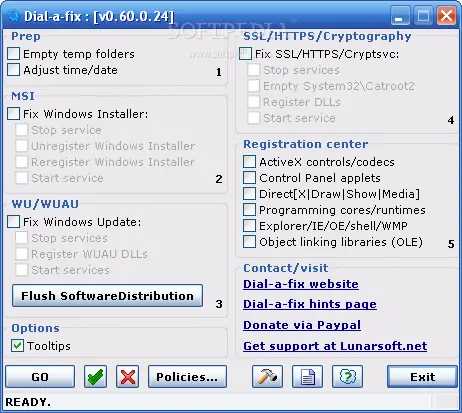
Como Arreglar tu pc sin formatear! Descripción: Dial-a-fix. Una sencilla aplicación, gratuita, sin mucho misterio, que repara aquellas fallas que Windows comienza a tener luego del ataque de algún malware, virus, una instalación defectuosa o, simplemente, del uso por parte de nuestra pequeña sobrina. Algunos de estos problemas podían llegar a requerir la reinstalación del sistema operativo, paso por demás tedioso y largo, y no lo suficientemente amigable como para que lo afronte cualquier usuario. Pero con Dial-a-fix de por medio, ya no. ¿Cómo funciona?: Al descargarlo, nos quedan dos archivos en una carpeta. Ejecutamos Dial-a-fix.exe para abrirlo; el otro ejecutable lo usa el mismo programa durante las reparaciones. Ahora, repasemos cada categoría por separado y expliquemos de qué la van: 1) Prep La limpieza de temporales nunca está de más, pero no es algo que solucione nada. En cambio, ajustar la fecha y la hora es necesario para ciertas páginas de Internet que chequean este dato antes de permitirnos interactuar con ella. 2) MSI Nada que ver con la empresa que fabrica componentes de hardware. Esta sección arregla los conflictos que tengamos con el instalador de Windows (Windows Installer). Por ejemplo, cuando no se nos permite instalar nada alegando que no puede tener acceso a él o estamos en Windows en Modo Seguro (o “A prueba de fallos”, como se suele decir por tradición). 3) WU / WUAU Ciertos virus pueden hasta “deshabilitar” ciertas páginas de Internet para que no podamos ingresar en ellas, como ocurre con el sitio de actualización y parches de Windows. Este apartado soluciona éstos y otros problemas relacionados a Windows Update, funcionalidad imprescindible para mantener el sistema al día. 4) SSL / HTTPS / Cryptography Si tenemos inconvenientes a la hora de interactuar con páginas que usen protocolos de seguridad (SSL o HTTPS), como es el caso de Gmail, desde aquí quedarán solucionados. Por lo menos, aquellos casos que estén contemplados por este programa. 5) Registration Center Así que el Windows Media Player les tira un error al iniciar? ¿Y qué me dicen de la función Restaurar Sistema, que no muestra sino una simple ventana en blanco? Increíble que éstos y muchos otros problemas se solucionen “registrando” archivos DLL en el sistema. Y éste es el lugar para hacerlo. No por nada se llama “centro de registración”, ¿eh?. Una vez tildada la/s categoría/s en la que encaja nuestro problema, apretamos el botón Go y esperamos que nos muestre la leyenda Ready en la parte inferior. En el caso del apartado Registration Center, si tenemos duda sobre cuál de las opciones tildar, tranquilamente podemos escoger todas. No habrá repercusiones por seleccionar alguna de más. Adicionalmente, y sólo si nuestro Windows tiene más agujeros que colador, tenemos el botón con forma de tilde verde, que selecciona todas las categorías para reparar. La cruz roja, en cambio, elimina toda selección hecha. Lo último: el botón Policies muestra una ventana con valores del Registro que fueron alterados para deshabilitar o no permitir ciertas acciones o accesos al usuario. Es decir, el programa escanea políticas de restricciones. Si encuentra alguna, el botón Remove se encargará de hacer justicia. Evita formatear tu windows cuando tengas problemas.. Tamaño: 6 Mb Servidor: El Del Producto Precio: 1 Comentario
Habilita la previsualización de pestañas de FireFox 3.6 en Windows 7 Si os habéis descargado la última versión de Firefox seguramente os habréis preguntado cómo es que no es posible previsualizar en Windows 7 las pestañas del navegador al pasar el cursor del ratón sobre el icono de FireFox en la barra de tareas tal y como sucede con Internet Explorer 8. Pero más sorprendidos os habréis quedado al comprobar que esa previsualización se presenta como una de las novedades de este navegador. ¿Qué ha pasado? Sencillamente la función no está habilitada por defecto. Gracias a nuestros compañeros de MuyInternet os podemos dar los pasos para que podáis habilitar la previsualización de pestañas en la barra de tareas sin problemas. Abre Firefox 3.6 y escribe about: config en la barra de direcciones. Tendrás que hacer clic para pasar de la advertencia del cuadro de diálogo y abrir la página de preferencias. Desplázate hacia abajo para encontrar browser.taskbar.previews.enable en la lista de preferencias. Ten en cuenta que por defecto el valor es false. Haz doble clic para cambiar el ajuste a True. Una vez cambiado deberá de tener un aspecto como este: El objetivo ahora es poner el ratón encima del icono de Firefox de la barra de tareas. Desde este momento cada pestaña (incluso si éstas están en ventanas separadas) es visible desde la vista previa de la barra de tareas.
Como arreglar tu pc si se apaga sola Esta semana un amigo me trajo una PC que se apaga sola a los minutos de encenderse, durante mi vida este problema lo vi en reiteradas oportunidades. En muchos casos estos problemas de apagado son un dolor de cabezas pero casi siempre se repiten los causantes. Si tu PC se apaga cuando la usas durante un largo periodo de tiempo y luego cuando la enciendes se apaga más rápidamente la causa puede deberse a: Elevadas temperaturas del procesador, la solución en estos casos es limpiar el cooler y cambiar la grasa térmica, también podemos probar si el ventilador funciona correctamente muchas veces funciona pero a menos revoluciones de las que debería, en estos casos deberás cambiar el cooler . También puedes instalar algún programa para monitorear la temperatura de trabajo del procesador como por ejemplo el Everest . Si el PC se apaga repentinamente independientemente del tiempo que la uses: Memoria RAM: Puedes intentar limpiarlas, a veces un falso contacto en los pines puede darte más de un dolor de cabezas. Lo recomendable en estos casos es ir probando una memoria a la vez de ser posible. Para limpiar los pines de la memoria RAM puede utilizar una goma de borrar de forma muy delicada pasando. Fuente de Alimentación: A veces un pequeño problema en la fuente de alimentación que entrega voltajes incorrectos da como resultado el apagado de la pc. Puede probar con un tester los dintintos voltajes o bien reemplazar la fuente por una prestada. Motherboard: En ciertas oportunidades si tu pc se apaga lo que falla son los capacitores puedes revisarlos a simple vista. Los capacitores defectuosos se ven “hinchados”. Otra causa de los apagones son los virus y demás, puedes buscar alguna anomalía utilizando a modo a prueba de fallos programas como el . Espero que les haya servido esta mini guía

link: http://www.videos-star.com/watch.php?video=LewV5IMQc-w link: http://www.videos-star.com/watch.php?video=L2s_wbyfFfA link: http://www.videos-star.com/watch.php?video=cVAX3olS0Q0 link: http://www.videos-star.com/watch.php?video=Wg8NOpqh-bs link: http://www.videos-star.com/watch.php?video=UZpVaCSFHXk link: http://www.videos-star.com/watch.php?video=wV6vj8_kK8g link: http://www.videos-star.com/watch.php?video=f3p2M_KkPMU link: http://www.videos-star.com/watch.php?video=GfRc0GrAojE link: http://www.videos-star.com/watch.php?video=qKA1SAlVb7A link: link: http://www.videos-star.com/watch.php?video=NTqf3MDgvDI link: http://www.videos-star.com/watch.php?video=v9ZhlBklhoQ link: http://www.videos-star.com/watch.php?video=hTWnnZBwN4o link: http://www.videos-star.com/watch.php?video=lqIlUFSc86k Voy A Ir Actualizando A Medida Que Se Creen Mas Videos