SoloSeba95
Usuario (Chile)
Bueno... Hola este es mi primer posteo. Antes de comenzar quiero agradecerles por su atención es mi primer día aquí. Como la gran mayoría desde sus principios solo añadire información secilla y con el paso del tiempo la conexión con Taringa, a quien le agradezco el estar presente hoy, haré posteos más granddes, mas divertidos y buenos. Soy novato... pero aquí comienza mi historia. Windows 7. Si quieren averiguar más de lo que dare a conocer sobre Windows 7 visiten la página siguiente. If you want to find more than they dare to visit to learn about Windows 7 next page. Español/ http://www.microsoft.com/latam/windows/windows-7/ Inglish/ http://www.microsoft.com/windows/default.aspx Su equipo simplificado. Windows 7 es sencillo, rápido y atractivo. Mejores formas de encontrar y administrar archivos, como las Jump Lists y las vistas previas mejoradas de la barra de tareas, le ayudan a agilizar las tareas cotidianas. Windows 7 está diseñado para ofrecer un rendimiento más rápido y fiable, de manera que el equipo simplemente funciona de la forma en que usted lo desea. Con compatibilidad con 64 bits, puede aprovechar al máximo los poderosos equipos más actuales. Y funciones muy buenas, tales como Grupo Hogar, Windows Media Center y Windows Touch permiten llevar a cabo nuevas tareas. Windows 7 se creó a partir de los comentarios de millones y millones de personas, podrás encontrar muchas cosas tal y como las pediste (si es que participaste). Como el poder realizar tus tareas cotidianas de forma más rápida y fácil, el que tu PC funcione como lo desees y el que sea posible realizar nuevas tareas. Hoy es exactamente lo que estamos haciendo con el producto. Windows 7 está lleno de nuevas funciones y mejoras. Conoce lo que podrás hacer. Barra de Tareas Mejorada La barra de tareas que aparece en la parte inferior de la pantalla es la que usas para iniciar programas y también para cambiar de uno a otro cuando estos están abiertos. En Windows 7, puedes mantener cualquier programa abierto en la barra de tareas para tenerlo siempre a un solo clic de distancia. Para volver a organizar los iconos en la barra de tareas, simplemente haz clic y arrástralos. Además, los iconos son más grandes y más fáciles de usar. Desplázate sobre los iconos y verás imágenes en miniatura de cada archivo o ventana abierta en cada programa, al desplazarte sobre la imagen en miniatura, podrás ver una vista previa de pantalla completa para esa ventana. Mueve el cursor fuera de la imagen en miniatura para que desaparezca la vista de pantalla completa. Jump List Con Windows 7, tratamos que las cosas que usas con mayor frecuencia estén siempre a mano. Por ejemplo: la nueva función Jump List. Es una cómoda manera de buscar rápidamente los archivos con los que estuviste trabajando. Para ver los últimos archivos que usaste, simplemente haz clic en el icono de la barra de tareas. Para ver los últimos archivos de Word, haz clic con el botón secundario del mouse en el icono de Word. Además, si hay otros archivos que deseas tener a mano, puedes colocarlos en Jump List para tenerlos siempre visibles. De esta forma, podrás tener acceso a los documentos que desees con tan solo unos clic. Algunos programas, como el Reproductor Windows Media, pueden rellenar previamente las tareas frecuentes de Jump List. Por ejemplo, en Jump List para el Reproductor de Windows Media, se pueden ver las opciones de Reproducir toda la música o reanudar la última lista de reproducción. En Jump List para Internet Explorer, verás los últimos sitios web visitados y los que se visitan con mayor frecuencia. Con algunos programas, incluso puedes tener acceso rápido a tareas que, en el pasado, solamente se encontraban disponibles desde el programa, como redactar un mensaje de correo electrónico nuevo. Mejoras en el escritorio Windows 7 simplifica el trabajo con ventanas en el escritorio. Tendrás formas más intuitivas de abrirlas, cerrarlas, cambiarlas de tamaño y ordenarlas. Con Windows 7, es más fácil hacer lo que haces todo el tiempo. Por ejemplo, ahora es más sencillo que nunca comparar dos ventanas abiertas con el ajuste. No es necesario cambiar el tamaño de las ventanas abiertas de forma manual para compararlas, simplemente arrastra una ventana y colócala a un lado de la ventana para completar la mitad de la pantalla. Ajusta las ventanas lado a lado y será más fácil que nunca compararlas. Para ver todos los accesorios del escritorio, simplemente mueve el mouse hacia la parte inferior derecha del escritorio. De esta forma, todas las ventanas abiertas quedarán transparentes y el escritorio junto con los accesorios será visible al instante. ¿Deseas quitar todas las ventanas excepto una? Arrastra la parte superior de la ventana, agítala, y las demás ventanas abiertas se minimizarán en la barra de tareas. Agita la ventana nuevamente y las demás volverán a su lugar en el escritorio. Busqueda ¿Buscas algo en el equipo? ¿Cuál es tu primer impulso? Si usas mucho la Web, probable comiences por buscar un cuadro de búsqueda. Ahora puedes realizar búsquedas en tu equipo de la misma manera. Búsqueda de Windows se incluye con Windows 7 y te permite buscar prácticamente todo en el equipo de forma rápida y sencilla. Además, los resultados de búsqueda de Windows 7 son más relevantes y fáciles de entender. ¿Buscas un archivo, un mensaje de correo electrónico o una aplicación? Aunque puedas buscar en carpetas y menús con facilidad, hay una nueva forma más rápida. Simplemente haz clic en el botón Inicio y, en la parte inferior del menú: Inicio, encontrarás un cuadro de búsqueda. Escribe una palabra o algunas letras del nombre o archivo deseado y aparecerá una lista organizada de resultados. Windows 7 emplea bibliotecas que muestran todo el contenido de un tipo en particular en un solo punto. Supongamos que tienes fotos en distintas lugares de tu PC. Muchas se encontrarán en la carpeta Fotos. Pero es probable que también tengas algunas en carpetas de documentos. La biblioteca de fotos facilita la tarea de buscar y usar tus fotografías, independientemente de su ubicación en el equipo. Al recopilar los elementos en una sola vista, las bibliotecas facilitan la búsqueda. Utilizando búsqueda en Windows 7 es aun más poderosa mediante filtros para personalizar tu búsqueda. Por ejemplo, cuando buscas música puedes hacerlo por álbum. O bien, puedes buscar fotografías por la fecha en la que fueron tomadas. Puedes ir a la biblioteca de documentos, hacer clic en autores y ver todos los documentos del equipo organizados por nombre de autor. Administración de Dispositivos Uno de los factores excepcionales de los equipos es que nos permiten usar una amplia gama de dispositivos. Antiguamente, se debían usar diversas pantallas para administrar distintos tipos de dispositivos. Sin embargo, con Windows 7 usarás una sola pantalla de Dispositivos e impresoras para conectar, administrar y usar cualquier impresora, teléfono y otros dispositivos disponibles. La nueva tecnología de Windows 7 denominada Device Stage mejora aun más la administración de dispositivos. Device Stage te ayuda a interactuar con cualquier dispositivo compatible conectado al equipo. Desde Device Stage puedes ver el estado del dispositivo y ejecutar tareas frecuentes desde una sola ventana. Incluso hay imágenes de los dispositivos que facilitan la visualización de su estado y contenido. Los fabricantes de dispositivos pueden personalizar Device Stage. Por ejemplo, si el fabricante de tu cámara te ofrece una versión personalizada de Device Stage, al conectar la cámara a tu PC, podrías ver la cantidad de fotografías que contiene la cámara y vínculos a información útil. Grupo Hogar En la actualidad, puedes tener una red doméstica para compartir la conexión a Internet. Pero puede resultar dificultoso compartir otro tipo de elementos, como archivos e impresoras. ¿Tienes uno o más equipos en tu casa y una sola impresora? En general, cuando necesitas imprimir un archivo del equipo portátil de tu habitación en la impresora del estudio, es probable que envíes el archivo por correo electrónico desde un equipo a otro o lo transfieras mediante una unidad USB. Si necesitas buscar un archivo pero no sabes en qué equipo está ubicado, es posible que debas pasar toda la noche de equipo en equipo para realizar la búsqueda en cada uno. Grupo Hogar es una nueva función de Windows 7 que conecta tus equipos sin complicaciones. Grupo Hogar se configura automáticamente al agregar el primer equipo que utiliza Windows 7 a la red doméstica. Agregar más equipos que utilizan Windows 7 en el grupo Hogar es un proceso sencillo. Puedes especificar exactamente lo que deseas compartir de cada equipo con todos los demás desde el grupo Hogar. Después de esta configuración, el uso compartido de archivos entre varios equipos de la casa, y muchos otros dispositivos, resulta tan fácil como si todos los datos se encontrasen en un mismo disco duro. Por eso, puedes almacenar fotografías digitales en un equipo del estudio y tener acceso a ellas fácilmente desde un equipo portátil desde cualquier lugar de la casa. De la misma forma, una vez en el grupo Hogar, la impresora del estudio se comparte automáticamente con todos los equipos de la casa- Redes y Dispositivos Windows 7 facilita y unifica la vista y la conexión de todas las redes. Siempre puedes tener acceso con un solo clic a las redes disponibles, independientemente de que dichas redes estén basadas en Wi-Fi, banda ancha móvil, acceso telefónico (dial-up) o VPN corporativa. Windows 7 v/s Xp http://windows.microsoft.com/es-XL/Windows7/products/compare?T1=tab20 Bueno Gracias... Espero que les sirva de algo Comentario: Utilizen Windows 7 es bueno, sencillo y eficaz, no demanda tanto requizitos como dicen. recuerden que microsoft no lanzar'a mas SP(Service Pack) para windows xp. GRACIAS 23-10-2010 02:19
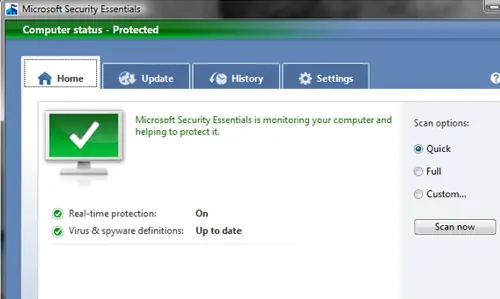
Programas para Windows Este es mi cuarto posteo y se lo dedico a un compañero que usa mac y ha gastado como 5 millones de pesos en su macbook. Pobre hombre tan leso y yo le digo cámbiate a Windows. Así que por eso les traigo los siguientes programas. Solo para Windows 7, Vista SP1 y XP SP3 Microsoft Security esentials Microsoft Security Essentials (anteriormente conocido con el nombre código Morro) es un software antivirus gratuito creado y desarrollado por Microsoft, que proporciona protección contra virus informáticos, software espía, "rootkits" y troyanos para sistemas operativos de escritorio de la familia Microsoft Windows, como XP, Vista y 7.[1] Microsoft Security Essentials reemplaza a Windows Live OneCare (servicio de antivirus de suscripción) y a Windows Defender (antispyware).[2] MSE es un programa liviano y que utiliza pocos recursos, ideal para equipos que carecen de potencia de procesamiento como netbooks. Link http://www.microsoft.com/security_essentials/support.aspx Windows Mobile Center Requiere Validación. El Centro de dispositivos de Windows Mobile permite configurar nuevas asociaciones, sincronizar contenido y administrar música, imágenes y vídeo con cualquier dispositivo que ejecute Windows Mobile (versión 2003 o posterior). El Centro de dispositivos de Windows Mobile combina una eficiente plataforma de sincronización de datos empresariales con una atractiva experiencia del usuario. Link http://www.microsoft.com/downloads/details.aspx?displaylang=es&FamilyID=46f72df1-e46a-4a5f-a791-09f07aaa1914 Windows Live Messenger 2011 Windows Live Messenger (anteriormente MSN Messenger y conocido popularmente como "MSN" o "Messenger" es un cliente de mensajería instantánea creado por Microsoft, y que actualmente está diseñado para funcionar en PC con Microsoft Windows, dispositivos móviles con Windows Mobile/Windows Phone, iOS entre otros. Este cliente de mensajería instantánea forma parte del conjunto de servicios en línea denominado Windows Live desde 2005. Se conecta al servicio de red .NET Messenger Service. Fue lanzado como MSN Messenger el 22 de julio de 1999, y como Windows Live Messenger el 13 de diciembre de 2005. Este servicio de Microsoft atrae a más de 330 millones de usuarios activos cada mes. Link http://wl.dlservice.microsoft.com/download/2/E/0/2E0D635A-FFFB-44E1-AFB6-59821CAA1F37/es/wlsetup-web.exe Internet Explorer 9 Windows Internet Explorer (anteriormente Microsoft Internet Explorer; abreviado MSIE), conocido comúnmente como IE, es un navegador web desarrollado por Microsoft para el sistema operativo Microsoft Windows desde 1995. Ha sido el navegador web más utilizado de Internet desde 1999 hasta la actualidad, con un pico máximo de cuota de utilización del 95% entre el 2002 y 2003 en sus versiones 5 y 6. Sin embargo, dicha cuota de mercado ha disminuido paulatinamente con los años debido a una renovada competencia por parte de otros navegadores, situándose aproximadamente entre el 44% y 64%, dependiendo de la fuente de medición global. Su versión más reciente es la 8.0 e Internet Explorer 9.0 (version Beta), la cual está disponible gratuitamente como actualización para Windows XP Service Pack 2, Windows Server 2003 con Service Pack 1, Windows Vista, y Windows Server 2008. Se incluye de forma nativa en los más recientes sistemas operativos de Microsoft, Windows 7 y Windows Server 2008 R2. Link http://www.microsoft.com/downloads/details.aspx?FamilyID=C9F35DAE-D7BD-4E9C-B740-737B4496A3DA&displaylang=es Adobe Reader 9.4 español Adobe Acrobat es una familia de programas informáticos desarrollados por Adobe Systems, diseñados para visualizar, crear y modificar archivos con el formato de Adobe Portable Document Format, más conocido como PDF.[1] Algunos programas de la familia, especialmente la creación de este tipo de archivos son comerciales, mientras que otros, como la lectura de este tipo de documentos, son freeware. Adobe Reader (denominado anteriormente Acrobat Reader) está disponible sin cargo alguno en la página de descargas de Adobe, y permite la visualización e impresión de archivos PDF.[2] Acrobat y Reader son de uso muy popular como forma de presentar información con un formato fijo similar al de una publicación. Cuenta con versiones para los sistemas operativos Microsoft Windows, Mac OS, Linux, Windows Mobile, Palm OS, Symbian OS y otros. El uso del formato PDF está ampliamente extendido para mostrar texto con un diseño visual ordenado. Actualmente se encuentra en su versión 11. Link http://ardownload.adobe.com/pub/adobe/reader/win/9.x/9.4.0/es_ES/AdbeRdr940_es_ES.exe Microsoft Office 2010 Edite y mejore fotografías en Word, PowerPoint® y Publisher 2010 Agregue más impacto visual a sus documentos o presentaciones con herramientas para la edición de fotografías fáciles de usar que le permiten recortar imágenes, controlar el brillo y el contraste, ajustar la nitidez y agregar efectos visuales artísticos sin salir de Word 2010, PowerPoint 2010 y Publisher 2010. Analice fácilmente sus finanzas en casa y en el trabajo con Excel® 2010 Use los mini gráficos de Excel 2010 para crear pequeños gráficos con los que sea fácil resaltar las tendencias en los gastos de un vistazo. Use la segmentación de datos para segmentar y filtrar dinámicamente los datos de las tablas dinámicas® a fin de mostrar con precisión lo que necesita, y el formato condicional mejorado para resaltar elementos específicos en el conjunto de datos con tan sólo unos clics. Obtenga acceso, edite y comparta desde cualquier sitio con Office Web Apps Complete sus tareas cuando esté lejos de la oficina. Cree documentos en aplicaciones de Office 2010 y publíquelos en línea fácilmente en Windows Live® SkyDrive™ donde podrá obtener acceso a ellos, consultarlos y editarlos con Office Web Apps desde prácticamente cualquier sitio donde tenga acceso a Internet.* Simplifique y optimice la impresión en Publisher 2010 Obtenga los resultados deseados desde el primer intento con la experiencia de impresión mejorada de Publisher 2010 que muestra instantáneamente el impacto de los cambios al ajustar la configuración de la impresión. También puede ver simultáneamente ambas caras de las páginas de una publicación, de modo que pueda asegurarse de que se verá tan bien como en pantalla al imprimir. Cree rápidamente una base de datos de primera con Access® 2010 Comience con plantillas prediseñadas de Access 2010 o seleccione entre plantillas enviadas por la comunidad y personalícelas según las necesidades de su proyecto a fin de que la recopilación de información y la creación de informes sean más fáciles que nunca. Tome el control de las conversaciones por correo electrónico con Outlook® 2010 Haga un seguimiento y administre fácilmente el correo electrónico con la vista de conversación en Outlook 2010, una característica que permite condensar, categorizar e incluso omitir intercambios de correo electrónico extensos con sólo un clic. Seriales(legales) Deacuerdo al serial que utilizes se instalara office, si ingresas el serial de office hogra y estudiantes, solo instalaras Excel, Word, power poin, publisher y Outlook (beta), mientras que si insertas el de profesional plus se instalara todo. Office(serials de Microsoft) W4WBC-QQ8F7-YV66Y-KBBY6-RPVJJ YWHKT-QYW7D-4RH9V-K7PKQ-V89C8 office plus 7Y7DY-X9GQQ-7T79W-P9XRM-Q2MWH office home 9G7GF-WX6MQ-T8KHV-8GC2R-QV38G Versión completa Link http://msft.digitalrivercontent.net/01/562012759-10234458--LAT//office2010/X16-32030.exe Bueno… Gracias por todo… Visiten Microsoft Español http://www.microsoft.com/es/cl/default.aspx Centro de Descargas de Microsoft http://www.microsoft.com/downloads/es-es/default.aspx Gracias… 23-10-2010 15:27