Skaterleopoldo12
Usuario (Venezuela)
En esta Ocacion te voy a enseñar como libera, desbloquar o abrir bandas como lo llaman muchos de tu Modem ZTE. Antes que nada consulta ESTA TABLA que contiene todos los modelos que puedes liberar con este metodo. Requisitos: Una Computadora. Modem ZTE. Programa DC-Unlocker software. Los Pasos para Liberar el Modem son: 1. Descargar el software Unlocker DC desde el siguiente enlace: Unloker DC 2. Extraer el archivo DC Unlocker.rar, el cual contiene 3 archivo. 3. Antes de Ejecutar el Programa desconecta el internet de tu computadora. ahora si ejecutas el archivo dccrap.exe (Referencia en la Siguiente Imagen): Lo primero que veras cuendo se haya ejecutado el programa sera esto: 4. Conecta tu ZTE USB Módem al computador con el sim(chip) de la compania que quieras usar. 5. En la parte que dice "Select Manufacturer" y Seleccionamos "ZTE datacards". 6. Ahora presiona en la lupa para que el programa escane tu dispositivo. 7. Luego debes presionar en la pestaña Unlocking como lo muestra la siguiente imagen. 8. Luego haga clic en "Unlock" Esperar durante unos pocos segundos. Si el proceso se ha realizado correctamente, debería ver algo como esto "Unlocking sucefull" (Como lo indica la siguiente imagen) Felicitaciones su Modem ya esta Liberado para ser usado con la operadora de su preferencia. 8. Ahora solo debes configurar las APN correspondientes a la operadora con la que la que van a usar el Modem. Sino Sabes como configurar las APN parael Modem Entra Aqui.
Hola amigos espero anden bien, en esta ocasion les enseñare como instalar el Famoso Line esta aplicación que se esta haciendo muy famosa entre usuarios de teléfonos inteligentes, Line esta disponible para varias plataformas, como Android, iPhone, Blackberry, WindowsMobile, Mac y Windows pero aun no lo esta para Linux, pero sin embargo podemos instalar en nuestras Pcs con Linux utilizando el Famoso Wine algo que no me gusta usar pero en este caso haré una pequeña excepción. Bueno vamos al grano, me disculpan los usuarios mas avanzados de Linux pero trato de hacer los pasos detalladamente para que usuarios nuevos puedan entender un poco mejor Yo lo he probado en Debian 7, pero para otras distribuciones es muy similar el procedimiento. Lo Primero Seria Instalar Wine, para ello vamos abrir el gestor de paquetes synaptic. Le damos en buscar escribimos wine Marcamos el paquete wine Luego en Aplicar como muestra la siguiente imagen luego de esto comenzara la descarga de los paquetes. También pueden hacerlo directamente desde consola Tecleando apt-get install wine El Segundo paso seria descargar la aplicación Line para ello vamos a nuestro buscador favorito, en mi caso DuckDuckGo, y buscamos Line, nos aparecerá algo como esto: O si prefieren la pagina directa de Line Presiona Aquí (Lo anterior fue un poco de publicidad para DuckDuckGo xd jajaja, es broma) ahora le damos en Download (Descargar) nos mostrara para que Sistema Operativo queremos descargar, seleccionamos sin dudar Windows como ilustra la siguiente imagen Luego de que la descarga finaliza abrimos el archivo con wine, el proceso ahora es sencillo, continuar con el asistente de instalación: elegimos el idioma (sólo podremos elegir inglés), aceptamos los términos de uso, elegimos la carpeta donde se instalará (elegimos la que nos indique por defecto) y tras un ratito, tendremos el programa instalado. En caso de que no nos funcione la Instalación de esta manera tenemos otra opción. Tenemos que copiar una carpeta de instalación de Line en Windows a nuestro directorio de Programas instalados de Wine. Para esto lo único que tenemos que hacer es instalar Line en Windows y copiar la carpeta completa que se crea de Line en Archivos de Programa. Si eres de los que no usan Winbug ni en VirtualBox pues puedes descargar este comprimido que contiene la carpeta de Line de windows Aqui Ahora esta carpeta una vez descomprimida la copiamos en la siguiente ruta, accediendo como root: /home/USUARIO/.wine/drive_c/Program Files/ Para ello escribimos en la terminal: cp LINE -R /home/USUARIO/.wine/drive_c/Program Files/ Ahora si buscamos dentro de la carpeta Line podremos lanzar la aplicación simplemente ejecutando el Line.exe que esta dentro. Un doble click en Line.exe o click derecho “Abrir con Wine cargador de programas de Windows” y listo. Pueden Crear un lanzador o Acceso directo si desean colocarlo en el Escritorio. Una vez instalado el programa y tras haber registrado una nueva cuenta en la web de LINE si no la teníamos ya, se nos mostrará la pantalla para ingresar al sistema. La aplicación nos permitirá realizar tanto chats como llamadas de voz y, además estará sincronizado con nuestro smartphone, es decir, veremos los historiales de chat en los dos dispositivos. Eso estodo Amigo Las capturas son propias excepto por 2, espero que les sirva alguien.
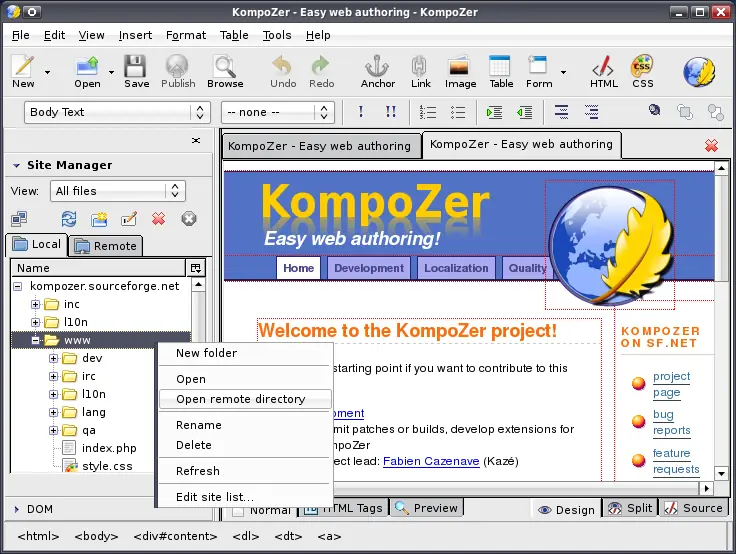
Kompozer 0.8b3 Programacion Php y Editor Html (Linux) Es uno de los mejores para trabajar en php y html en linux, para los que vienen de programar en Dreamweaver en Windows, esta aplicación les viene muy bien ya que tiene un entorno gráfico de trabajo muy completo y fácil de utilizar. KompoZer (Wikipedia):es un editor de fuente abierta basado en el, ahora descontinuado, editor Nvu.1 KompoZer es mantenido por la misma comunidad de usuarios que bifurcó el proyecto, y es un proyecto en Sourceforge. El próximo lanzamiento, KompoZer 0.8, ha sido actualizado a Gecko 1.8.1, y el código está siendo finalizado después de las pruebas. La primera versión pública alfa de KompoZer 0.82 fue publicada el 11 de febrero de 2009 y ofreció una nueva interfaz de usuario.3 Las capacidades WYSIWYG de KompoZer son una de las principales atracciones del software. Adicionalmente, KompoZer permite la edición directa de código así como una opinión de vista dividida de código gráfico. Algunas Capturas de Pantalla Instalación de Kompozer en debian, en otras distribuciones es muy similar Lo Explicare de la forma mas sencilla y paso por paso para que tanto usuarios avanzados como nuevos puedan lograr la instalación. Para instalar kompozer debemos descargar de la pagina oficial la ultima versión Descarga Aquí El archivo pesa: 11.6 MB Cuando termine la descarga el archivo se guarda en la carpeta "Descargas", abrimos esa carpeta ubicamos el archivo "kompozer-0.8b3.es-ES.gcc4.2-i686.tar.gz" que en este caso es la versión mas nueva q se descargo. Descomprimimos el archivo Ahora Abrimos la consola, nos logueamos como root, para ello: su Tipeamos la clave root y presionamos enter Ahora debemos ir a la carpeta donde se ha descargado el kompozer para ello: cd /home/nombredeusuario/Descargas/ Donde "nombredeusuario" viene siendo el nombre tu usuario. Ahora debemos copiar la carpeta kompozer en el directorio /opt Para ello cp -R kompozer /opt Ahora solo creamos un lanzador: y en las propiedades del lanzador colocamos lo siguiente: En Tipo: Aplicación Nombre: Kompozer Comando:"/opt/kompozer/kompozer" sin comillas Comentario: Lo que quieran (también lo pueden dejar en blanco) Pueden colocarle el icono del Kompozer que se encuentra en /opt/kompozer/icons Quedaría algo así el lanzador: Presionamos aceptar y listo Para cambiar el idioma del Kompozer al Español debemos descargar un complemento Descarga Aquí] Luego que lo descarguemos, abrimos el Kompozer nos vamos a tools addons y ahi agregamos he instalamos el nuevo idioma en español que descargamos el archivo es "kompozer-0.8b3.es-ES.xpi", se reinicia kompozer y con esto ya lo tenemos en español. Eso es todo cualquier duda que tengan comentan y les ayudare! Saludos
Mi primer Programa En Gambas (1er Parte) Hola Amigos hoy desidi compartir mis pocos conocimientos de Programación en gambas. actualmente en la red no se encuentra mucha información para crear sistemas desde cero, aquí les dejo una pequeña explicación de lo q es gambas: Gambas (wikipedia): Es un lenguaje de programación libre derivado de BASIC (de ahí que Gambas quiere decir Gambas Almost Means Basic). Es distribuido con licencia GNU GPL. Cabe destacar que presenta ciertas similitudes con Java ya que en la ejecución de cualquier aplicación, se requiere un conjunto de librerías interprete previamente instaladas (Gambas Runtime) que entiendan el bytecode de las aplicaciones desarrolladas y lo conviertan en código ejecutable por el computador. Por otro lado, a diferencia de Java, no se experimentan ralentizaciones y es posible desarrollar grandes aplicaciones en poco tiempo. En esta Ocasión voy a enseñarles como hacer un pequeño programa para hacer Cálculo de nota y sacar el promedio, luego poco a poco iré haciendo los otros aportes, para que aprendan a Guardar, Modificar, Consultar y Eliminar registros en una Base de Datos (Mysql) dejare de aporte los archivos y bases de datos que usare en cada post para que se les haga mas fácil realizar los ejemplos (tipo copy and paste jajaja) na es broma. pero eso ayuda para los que están iniciando Bueno Comencemos Abrimos el Gambas, Seleccionamos Nuevo Proyecto: Luego en tipo seleccionamos "Aplicación Gráfica" y marcamos "Acceso a bases de datos" lo demás lo dejamos como esta como indica la imagen. En la siguiente Pantalla debemos indicar la carpeta en la que deseamos guardar el proyecto. yo cree una llamada "Calnota", seleccionamos la carpeta y le damos "Siguiente como indica la siguiente Imagen: Ahora nos Pregunta que nombre deseamos para el nuevo proyecto y el titulo, yo use el mismo "Calnota" Acá nos Indica que el Proyecto fue Creado. Acá nos muestra nuestro entorno visual de trabajo: Comenzamos a diseñar nuestro programa: Vamos a Crear unos 8 Labels, y 1 ComboBox, 7 TextBox, y 1 Button, como muestra la siguiente imagen. Le Colocamos los Nombres a cada label y al Boton, para ello debemos ir seleccionando cada uno y nos vamos a la parte derecha en propiedades ubicamos la propiedad "Text" ahí colocamos el Nombre que deseamos que aparezca cuando se ejecute el Programa, esto se hace para cada uno de los labels y tambien para el boton. Para colocar las Opciones en el ComboBox, lo seleccionamos y utilizamos la propiedad list, ahí vamos agregando las opciones que queremos que aparezcan: Podemos ejecutar el Programa y veremos algo como esto: Ahora solo Falta programar para que realice el calculo del promedio de las 4 notas, para esto doble clic en el botón calcular que hemos creado, agregamos el siguiente código: Public Sub Button1_Click() A = TextBox3.Text B = TextBox4.Text C = TextBox5.Text D = TextBox6.Text P = (A + B + C + D) / 4 TextBox7.Text = P End Ese código es muy fácil de entender inclusive para los que están comenzando a programar (solo debemos tener un poco de lógica. Debemos declarar las Variables que hemos utilizado (A,B,C,D,P): Public A As String Public B As String Public C As String Public D As String Public P As String Todo Nuestro código quedara algo como muestra esta imagen: Listo esto ya podemos ejecutar nuestro programa para probar si funciona: EL Proyecto lo pueden Descargar desde Aquí (Quiten el Espacio entre la "m" y la "e" ) http://www.m ediafire.com/?2a9fsa7n86pd5m2 Espero les Sea de Ayuda, Pueden Seguirme para que vallan Aprendiendo de los siguientes programas que posteare hechos en gambas, luego trabajaremos como ya dije antes en Botones como Guardar, Modificar, Consultar y Eliminar. y su debida configuración en MYSQL. Las imágenes y la Información las subí yo.
Esta discusión es una de las mas sui generis en la historia de Linux. Como sabrán un virus informático pertenece a la familia de los malwares y se define como tal a un programa informático que tiene la función de infectar con código malicioso en ficheros y binarios de un sistema. ¿ Como funciona un virus ? Un virus puede funcionar básicamente de la siguiente forma: Se ejecuta y se queda residente en memoria RAM para infectar todo tipo de fichero/binario/proceso que se ejecute en el sistema, Se agrega a la lista de programas de inicio de sesión para asegurarse la ejecución de si mismo a futuro. Para poder entrar en memoria RAM e infectar otros procesos debe saltarse la segmentación de memoria, aquí un gran problema para el virus, la segmentación de memoria del kernel de Linux, a diferencia de los sistemas de microsoft en linux el acceso a la memoria esta fuertemente controlada por el kernel y a el solo tiene acceso le root. Dicho esto ningún proceso puede acceder al espacio de memoria de otro proceso, si lo hace se produce una excepción conocida como violación de segmento y se interrumpe la ejecución. Este, entonces es le primer obstáculo de un virus es su imposibilidad de infectar otros ficheros aun estando en memoria, mucho mas aquellos que son de propiedad del root, lo que reduce todos los riesgos a los procesos del usuario. Aquí vale aclarar que esto no es menor, ya que los procesos del usuario son ni mas ni menos sus datos. Para agregarse a la lista de programas al inicio del sistema, es preciso de la autorización de root, por lo que sin la interacción del root esto no es posible. Este, entonces, es el segundo obstáculo para la funcionalidad del virus. ya que es muy difícil escalar privilegios en GNU/Linux. ¿ Que hace un malware ? Un malware es una clasificación general que engloba a todo tipo de programa desarrollado con fines maliciosos. su funcionalidad es muy amplia y sobrepsa la intención de este post. por lo que voy a abordar el tema de forma resumida. rm -rf ~/* (Ni se les Ocurra Ejecutar este comando) El anterior código borrara todo lo que este en el Home del usuario.y para ejecutarlo no se precisan permiso especiales, osea tenemos un malware muy destructivo. ¿ Pero como logra ese malware llegar a ejecutarse? Por lo general todo malware viene escondido en un fichero licito, ejemplo un fichero de música mp3, el usuario lo descarga de la web y al ejecutarlo junto al fichero licito se ejecuta el malware, ¿ que sucede aquí ? técnicamente hablando, el malware se carga en memoria RAM e intenta ejecutar su código, el problema para el malware es que para poder ejecutar el rm -rf ~/* debe salir del espacio de memoria asignado por le kernel a la aplicación encargada de reproducir música es allí donde se topa con el muro que representa la segmentación de memoria. Entonces los des-arrolladores de malware se enfrentan a un desafió muy grande, la no poder ocultar simplemente el código en ficheros de lata demanda, por lo que tiene que recurrir a la ingeniería social para poder engañar al usuario y lograr que este ejecute el script. Esto significa que es muy difícil automatizar un proceso de infección de un sistema GNU/Linux, pero no imposible.de echo hubieron en mas de 20 años de existencias de linux una docena de virus de relativa peligrosidad en linux. Algunos mitos sobre linux y los virus: Aquí uno de los mas grande mitos. que al ser linux muy poco usado nadie se preocupa de hacer virus para linux, Falso como moneda de dos caras, Linux es el sistema mas usado en servidores por lo que los datos mas sensibles como Bases de Datos, Sistemas e-commerce, Cuentas Bancarias, Datos de seguridad social, torres de control de aeropuertos,y un largo etc, funcionen bajo la plataforma GNU/Linux o *nix por lo que seria mucho mas sabroso para un craker asaltar un servidor de estos qeu miles de PC de usuario. Otro mito es que en linux no hay virus porque no se usa software pirata, si bien desde el punto de vista técnico no es posible la ejecución de un virus como tal y que el software esta disponible en los repositorios oficiales, es si posible la ejecución de un malware , en honor a la verdad y para no crear una falsa sensación de seguridad, es mejor tomar recaudo, ya que hay muchos usuarios, sobre todo los que recién empiezan que en su afán de solucionar algo de forma rápida acuden a seguir ciegamente tutoriales o tips de cualquier sitio sin verificar que realmente están haciendo y es cuando instalan repositorios de vaya a saber quien y ejecutan comando a diestra y siniestra sin saber realmente que es lo que hacen. Entonces a saber que superman no es invencible la criptonita lo mata, no instalen repos que no estén oficialmente soportados y no ejecuten ningún comando no sepan que hace
Hola Amigos en esta oportunidad les comentare la forma en que comparto mis archivos en la red local de mi casa. En la Red Local de mi casa tengo conectado mi Pc de Escritorio (corriendo en Debian whezzy), mi móvil con Android, y mi Tablet También con Android todo esto con el Router que provee de internet. Esta Opción me resulta muy útil, ya que todos mis Archivos los poseo en mi PC de escritorio y desde mis dispositivos Android (Movil y Tablet) puedo Acceder a ellos sin ningun problema. Puedo reproducir mi musica y vídeos, ver mis Documentos, mi musica, en inclusive instalar las Aplicaciones que descargo desde el pc sin necesidad de conectar el móvil a la PC. Tanto en el Móvil como en la Tablet utilizo la App ES File Explore, pueden Descargarla Directamente desde el GooglePlay. https://play.google.com/store/apps/details?id=com.estrongs.android.pop Luego de Instalar la App, la abrimos y Ahora debemos presionar el botón superior a la derecha como muestra la siguiente imagen Aparecen Varias opciones pero vamos a la que nos interesa por ahora, Presionamos en "Red" luego En FTP Nos Aparecerá algo como esto y debemos Presionar en Nuevo Luego se abre una ventana en la que debemos especificar los parámetros de la Pc a la que nos vamos a conectar. Servidor: "Aca debemos indicar la dirección IP de nuestra PC" Puerto: "Indicamos el puerto por defecto es el (22) Nombre de Usuario: "Indicamos el nombre de Usuario de Nuestra Pc" Contraseña: " La contraseña de nuestro Usuario " Cifrado: "Aquí lo Dejamos EN (AUTO)" Mostrar como: "Indicamos el Nombre que mostrara la Carpeta en Nuestros Dispositivos" En mi caso Use Estos parametros para Creear la Conxion: Si Todo Funciona bien se crea una Carpeta en la que nos permite entrar como muestra la imagen Abrimos y nos Aparecen todas las carpetas de nuestra PC. Desde Ahí pueden Acceder a todos sus Documentos, imágenes, musica vídeos y todos sus Archivos y abrirlos en el móvil e incluso instalar aplicaciones q tengan alojadas en la PC. Espero le Sirva A alguien mas, Salud, y Cualquier duda Pueden comentar