SilvinoEscalona
Usuario (Argentina)
¿Pasa una eternidad desde que pulsas el botón de encendido hasta que puedes empezar a navegar por Internet? Tranquilo; si sigues esta serie de consejos, la lentitud de tu ordenador a la hora de empezar será cosa del pasado. Gastarse un dineral en un flamante ordenador nuevo, con un procesador con más núcleos, un montón de memoria RAM y dos potentes tarjetas de vídeo, y descubrir horrorizado que a las dos semanas de estrenarlo tarda una eternidad en ponerse en marcha es, lamentablemente, un clásico de la informática. ¿Obsolescencia programada? ¿Estafa? ¿Mal diseño? Sea como sea, existen una serie de trucos para que nuestro ordenador se encienda más rápido, y hoy los vamos a ver. Desactivar los programas: que se ejecuten en el inicio y que no sean absolutamente necesarios. ¿Para qué queremos que el software que extrae las imágenes de nuestra cámara de fotos se ejecute siempre que encendemos el ordenador, si solo lo usamos una vez cada dos meses? Podemos controlar este aspecto con aplicaciones como Soluto, que nos permite saber qué programas están consumiendo recursos al encenderse el ordenador para desactivarlos o posponer su puesta en marcha hasta que el ordenador esté a pleno rendimiento. Configura la BIOS: Cuando un ordenador se pone en funcionamiento, el sistema comprueba sus diferentes unidades para saber si el arranque va a ser desde un CD o un dispositivo conectado a un puerto USB. Este proceso, que muchas veces es innecesario (¿has arrancado alguna vez desde un CD o un DVD?) puede ser desactivado desde el menú de la BIOS, y escoger la opción de arranque desde el disco duro. Para acceder a él, normalmente hay que pulsa el botón 'Del' cuando el ordenador esté arrancando. Pero cuidado, solo hay que configurar la BIOS cuando estemos realmente seguros de lo que hagamos, porque si nos equivocamos y no tenemos mucha idea, lo más seguro es que el ordenador termine en el servicio técnico. Desactiva hardware que no estés usando: Como por ejemplo, la webcam. Para hacerlo, debemos ir a Panel de control-Hardware y sonido-Administrador de dispositivos y allí, seleccionar aquellos que queramos deshabilitar (con el botón derecho del ratón se despliega esta opción). Ganaremos bastante tiempo, ya que el PC analiza cada uno de ellos al arrancar. Como en el caso de la BIOS, hay que tener muy claro qué hardware podemos desactivar y cuál no. Equivocarnos en este paso puede resultar fatal. Aumenta la memoria RAM: Hoy en día, aumentar la memoria RAM de nuestro PC no cuesta mucho dinero, y es una inversión que hace que la puesta en marcha y el funcionamiento general del equipo sea mucho más fluido. En este caso, a rascarse el bolsillo. Cómprate un disco duro de estado solido. Las unidades SSD se está poniendo de moda rápidamente gracias a los ultrabooks. Este tipo de Pc se caracteriza por tener un arranque súper rápido (apenas dos segundos), y esta velocidad se debe sobre todo a este tipo de sistemas de almacenamiento que permiten al ordenador buscar lo que necesita de manera mucho más eficiente que un disco duro clásico.
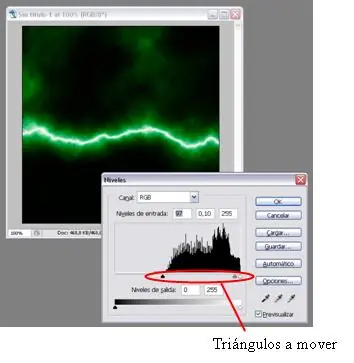
Crear rayo en photshop nota: antes de comenzar debemos seleccionar los colores negro y blanco 1-Abrir photoshop 2-Aplicar un degrado lineal de blanco a negro 3-Aplicar filtro --> interpretar --> nubes de diferencia 4-Invertir los colores presionando ctrl+i 5-Configuramos el nivel de la imagen asi: 6-Borrar las imperfecciones con pincel o borrador 7-Con tono/saturacion le ponemos el color al rayo y listo Crear explosion de rayo con photshop 1-Aplicar el filtro --> interpretar --> nubes 2-Aplicar 5 veces nubes de diferencia (para repetir le efecto rapidamente presiona ctrl+f despues de usarlo) 3-Aplicar el filtro --> pixelar -->Semitono de color con un radio de 4 y los demás valores a 90 4-Aplicar el filtro Distorsionar -->Coordenadas Polares con el valor de rectagular a polar 5-Aplicar el filtro Desenfocar -->Desenfoque Radial con una cantidad de 100, Zoom y Buena. 6-le ponen el color que quieran con tono/saturacion 7-Duplicar la capa actual y cambiamos su modo de fusión a Superponer para darle más luz y brillo 10.- puedes añadir un resplandor en el centro de la imagen con el filtro Interpretar -->Destello Eso fue todo. Alguna duda comenta

Bienvenidos a mi post. si visitaron el otro vieron que el efecto no se hizo bien pero ahora lo haré de manera correcta. comencemos: 1-Abrimos la imagen que vamos a editar 2-creamos una nueva capa. 3- seleccionamos la pluma y hacemos lo siguiente(en la nueva capa): 4-hacemos click con el boton derecho del mouse teniendo la pluma y seleccionamos "contornear trazado" va a quedar algo asi: 5-hacemos click derecho sobre la nueva capa y seleccionamos opciones de fusion. ustedes pueden elegir de color van hacer su barra 6-hacemos click derecho sobre la herramienta de la lazo y seleccionamos lazo poligonal. 7-añadimos una mascara de capa a la nueva capa 8-con el lazo poligonal vamos a selecccionar lo que vamos a quitar 9- despues de seleccionarlo con el color negro usamos el bote de pintura sobre lo seleccionado. asi: 10-seguimos haciéndolo con lo demás. hasta que quede asi: 11-seleccionamos la pluma y le hacemos click derecho y le damos a eliminar trazado.Resultado final nota: le aplique superposicion de colores para que resaltase ]
Aprendiendo ha hacer firmas: con este video tuto aprenderan mas acerca de la elaboración de firmas, banners, y diseños en general disfruten mi tutorial, comenten y voten! salu2 sin mas con el tutorial! link: http://www.youtube.com/watch?v=cYwi6NMVxac&feature=player_embedded
Un vídeo tutorial con una técnica bastante depurada con la que conseguir un fantástico efecto Dragan en vuestras fotografías sobre todo para usuarios de un nivel medio y avanzado en Photoshop... Es muy interesante. No os lo perdáis!