SerchFX
Usuario
Gracias a Disk Manager montar particiones en Ubuntu / Linux es de lo más sencillo. No hay necesidad de editar fstab, basta iniciar la aplicación para que esta detecte las particiones no configuradas, y basta indicarle el directorio en el que queremos montar la partición para tenerla disponible en segundos. Además esta aplicación también permite habilitar la escritura en particiones NTFS de forma sencilla en su web http://flomertens.free.fr/disk-manager/download.html puedes encontrar un paquete deb para Feisty (que funciona perfectamente en Ubuntu Hardy Heron) además del código fuente. Una vez instalada basta con ejecutar la aplicación con permisos de root para poder montar las particiones fácilmente. cualquier duda, repost, o mentada avisarme plz
PostgreSQL es un sistema de base de datos muy potente de codigo abierto. Tiene mas de 15 años de desarollo activo y una arquitectura que se ha ganado a pulso la reputación de fiable. PgAdminIII es, dentro de la administración y desarollo en postgreSQL, la aplicación mas popular, disponible, al igual que postgreSQL para la mayoria de SO. Este esta diseñado para responder a todas las necesidades de los usuarios, desde la realización de consultas SQL hasta la elaboración de complejas sentencias. Este hace fácil la administración, además de incluir un editor de SQL,entre otras características. Para mas información: PostgreSQL: http://www.postgresql.org/ PgAdminIII: http://www.pgadmin.org/ Instalando Postgresql y pgadmin3 Abrimos un terminal y tecleamos: Cita : $ sudo apt-get install postgresql-8.2 postgresql-client-8.2 postgresql-contrib-8.2 $ sudo apt-get install pgadmin3 Ello instalará nuestra base de datos postgreSQL, el cliente y algunas utilidades extra como scripts, además del pgadmin3 (un interface gráfico para poder trabajar con la Base de datos (BD)). Configurando PostgreSQL Lo primero que vamos a realizar, es resetear el password para el usuario “postgres“, el cual, es el administrador del servidor de BD. Para ello, abriremos un terminal y teclearemos: Cita : $ sudo su postgres -c psql template1 template1=# ALTER USER postgres WITH PASSWORD `password´; template1=# \q Una vez cambiada la password para la BD debemos hacer lo propio para el usuario “postgres” de nuestro sistema. Para ello, en el terminal escribiremos: Cita : $ sudo passwd -d postgres $ sudo su postgres -c passwd Ahora introduciremos el password añadido anteriormente en la BD. Echo esto ya podemos usar pgAdmin y la linea de comando para acceder al servidor de BD (con el usuario postgres). Pero antes de usar pgAdmin deberemos configurar PostgreSQL para mejorar el uso del mismo. Para poder realizar la conexión remotamente a la BD, procederemos a configurar el fichero “postgresql.conf”: Cita : $ sudo gedit /etc/postgresql/8.2/main/postgresql.conf Aquí, editaremos la sección “Connections and Authentication” de la siguiente manera: Cambiaremos la linea: #listen_addresses= ‘localhost’ por listen_addresses=’*’ lo cual dejará realizar conexiones externas a la bd. Tambien cambiaremos: #password_encryption=on a password_encryption=on Grabararemos los cambios y saldremos de Gedit. Como último paso, deberemos editar el fichero: pg_hba.conf. Cita : $ sudo mv /etc/postgresql/8.2/main/pg_hba.conf /etc/postgresql/8.2/main/pg_hba.conf.old $ sudo gedit /etc/postgresql/8.2/main/pg_hba.conf y añadiremos lo siguiente: Cita : # If you change this first entry you will need to make sure that the # database # super user can access the database using some other method. # Noninteractive # access to all databases is required during automatic maintenance # (autovacuum, daily cronjob, replication, and similar tasks). # # Database administrative login by UNIX sockets local all postgres ident sameuser # TYPE DATABASE USER CIDR-ADDRESS METHOD # “local” is for Unix domain socket connections only local all all md5 # IPv4 local connections: host all all 127.0.0.1/32 md5 # IPv6 local connections: host all all ::1/128 md5 # Connections for all PCs on the subnet # # TYPE DATABASE USER IP-ADDRESS IP-MASK METHOD host all all [ip address] [subnet mask] md5 En esta última linea, añadir la mascara de red y la dirección IP de los PCs con los cuales realizaremos la conexión al servidor de BD. Si usamos como último parametro el 0 dentro de la dirección IP, se habilitará el acceso para todo ese rango de IPs. Tras ello, es el momento de reiniciar el servicio de postgre. Cita : $ sudo /etc/init.d/postgresql-8.2 restart Y una vez nos arranque ya esta todo preparado para el uso de postgresql en ubuntu. Creando una Base de Datos. Vamos a crear una base de datos y un usuario con FullAccess a dicha BD. Es posible utilizar pgAdmin para dicha labor, asi que si prefereiis un interface GUI, esa será vuestra herramienta. Para la realización desde consola seguiremos los siguientes pasos: Cita : $ sudo -u postgres createuser -D -A -P nombreusuario $ sudo -u postgres createdb -O nombreusuario nombrebasedatos
Bueno no se si se han dado cuenta los que utilizan ubuntu que en hotmail no puedes utilizar la versión completa... esto es según porque hotmail creo esta opción para usuarios que utilicen microsoft explorer, bueno encontre por ahi una herramienta para firefox que lo que hace es suplantar una identidad falsa del internet explorer en firefox. en pocas palabras esta herramienta se hace que firefox se disfrase como si fuese explorer.... aqui les dejo el plug in User Agent Switcher https://addons.mozilla.org/fr/firefox/addon/59 Pasos Para que Funcione: 1. descarguen el plugin y instalen lo.(esto les pedirá que reinicien firefox) 2. después se van a herramientas y en agregados, ahí buscan User Agent Switcher y le dan en preferencias, ahí se van a User Agents y agregan un nuevo perfil: en el primer campo que es Descripción ponen: Firefox for Windows en el segundo campo User Agent ponen: Mozilla/5.0 (Windows; U; Windows NT 5.1; en; rv:1.8.1.11) Gecko/20071127 Firefox/2.0.0.11 O pueden crear un archivo de texto que contenga esto y lo importar desde las preferencias del plugin Cita :<useragentswitcher> <useragent description="Firefox for Win32" useragent="Mozilla/5.0 (Windows; U; Windows NT 5.1; en; rv:1.8.1.11) Gecko/20071127 Firefox/2.0.0.11" appname="Netscape" appversion="5.0 (Windows; en-US)" platform="Windows" vendor="Mozilla" vendorsub=""/> </useragentswitcher> 3. después de esto cierran la ventana de plugins y le dan otra vez en herramientas y después en User Agents Switcher y ahi buscan el usuario Firefox For windows, despues de esto entran a su correo hotmail y si ya tiene configurado la version completa les funcionara. Texto Original: http://www.freesoftwaremagazine.com/columns/hotmail_doesnt_work_with_firefox_2 dudas o comentarios ya saben! salu2
¿Qué es PlayOnLinux? PlayOnLinux es un software que te permite instalar y utilizar fácilmente numerosos juegos y programas diseñados para ejecutarse en Microsoft®'s Windows®. De hecho, actualemnte aún pocos juegos son compatibles con GNU/Linux, y este puede ser un factor que impida migrar a este sistema. PlayOnLinux ofrece una solución accesible y eficiente a estos problemas, gratuita and respetando el software libre. ¡Deshazte de las restricciones de Windows®! ¡Pero no dejes de jugar! link: http://www.videos-star.com/watch.php?video=yn2JhbvFD_Q ¿Cuáles son las características de PlayOnLinux? Aquí presentamos una lista resumida de puntos interesantes a conocer: *No es obligatoria una licencia de Windows® para usar PlayOnLinux. *PlayOnLinux está basado en Wine, y aprovecho todas sus posibilidades pero evita al usuario la necesidad de aprender su complejo funcionamiento. Sin embargo, el usuario puede sacar partido de algunas de las funciones avanzadas de Wine. *PlayOnLinux es, y siempre será, una herramienta de software abierto y libre de coste. *PlayOnLinux usa los lenguajes Bash y Python, por ello funciona independientemente de la distribución de GNU/Linux que se use, siempre y cuando sea de versión reciente. *Se aconseja tener funcionando la aceleración por hardware así como una conexión a internet. *Para prevenir inestabilidad en los juegos, te recomendamos encarecidamente que deshabilites los efectos de tu escritorio (Compiz, Kwin, "cubo 3D", etc...) Obviamente, PlayOnLinux tiene algunos defectos, como cualquier otro software: *Alguna mengua en el rendimiento (imágenes poco fluidas, gráficos con menos detalle, etc...). *No todos los juegos están soportados. Sin embargo, puedes utilizar nuestro módulo de instalación manual. Solo resta ... descargar http://www.playonlinux.com/es/download.html
Para emular el dreamweaver 8 en una pc con sistema operativo linux necesitaremos la aplicación wine version 9 o superior, en esta ocacion lo aremos con Ubuntu pero los pasos genereles y principales seran iguales para cualquier distribucion de linux: 1.debemos instalar el wine. Cita : * $ sudo aptitude update * $ sudo aptitude install wine * $ wine /*ejecutaremos wine para crear su espacio de trabajo */ 2.si tenemos una particion con windows y tenemos instalado el dreamweaver deberemos hacer lo siguiente (si no tiene dreamweaver deberan solicitarle a algun amigo ke les facilite esso archivos ), para este ejemplo asumiremos que tenemos una particion con winxp y la tenemos montado esta particion y el winxp esta en español. Cita : * $ cd ~/.wine/drive_c/Archivos\ de\ programa/ * $ cp -R /mnt/windows/Archivos\ de\ programa/Macromedia * $ chmod -R +w Macromedia * $ cd ~/.wine/drive_c/windows/system32 * $ cp -R /mnt/windows/WINDOWS/system32/Macromed/ * $ chmod -R +w Macromed * $ cd ~/.wine/drive_c/windows/profiles/All\ Users/Application\ Data/ * $ cp -R /mnt/windows/Documents\ and\ Settings/All\ Users/Datos de programa/Macromedia/ * $ chmod -R +w Macromedia * $ cd ~/.wine/drive_c/Archivos\ de\ programa/Archivos\ comunes/ * $ cp -R /mnt/windows/Archivos\ de\ programa/Archivos\ comunes/Macromedia/ * $ chmod -R +w Macromedia/ 3.ahora tendremos que exportar el registro de macromedia que tenemos en windows a un archivo reg para luego cargarlo al registro del wine. en windows ejecutemos regedit y exportemos esta hubicacion Cita : * “HKEY_LOCAL_MACHINE/Software/Macromedia/” a un archivo de nombre macromedia.reg. * $ apt-get install recode /* instalamos esta aplicación para cambiar el formato del archivo macromedia .reg*/. * $ recode ucs-2..ascii macromedia.reg * $ wine regedit macromedia.reg /* con esto cargamos el registro del macromedia al wine */ 4.ahora solo nos queda ejecutar nuestro dreamweaver. * $ wine .wine/drive_c/Archivos\ de\ programa/Macromedia/Dreamweaver\ 8/Dreamweaver.exe listo ahora utedes ya pueden ejecutar su dreamweaver en linux, en este caso en ubuntu. * NOTA: si usted tiene una particion windows y no piensa eliminarla en vez de copiar los archivos puede crearle los enlaces simbolicos con el comando “ln -s ruta_del_directorio_archivo nombre_del_enlace_simbolico” suerte <a href="http://ads.us.e-planning.net/ei/3/46bb/f9cfaf75666c1c8a?it=i&rnd=$RANDOM" target="_blank"><img width="728" height="90" alt="e-planning.net ad" src="http://ads.us.e-planning.net/eb/3/46bb/f9cfaf75666c1c8a?o=i&rnd=$RANDOM" border=0></a>
Bueno aca les dejo un pequeño tuto hecho por mi sobre como instalar este programa de p2p, claro no es la gran cosa pero a mi me costo hecharlo andar. primero instalar el java el 5 o el 6 sudo apt-get install sun-java5-jre sun-java5-plugin sudo apt-get install sun-java6-jre sun-java6-plugin una vez instalado esto se descargar el frostwire de aqui http://www.frostwire.com/?id=downloads una vez instalado esto intentan abrirlo, a muchos no les funciona simplemente no abre lo que tienen que hacer es abrir una consola y poner esto sudo update-java-alternatives -s java-6-sun
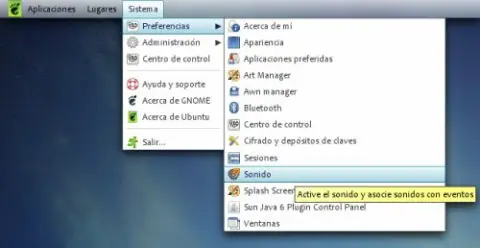
No se si alguno de ustedes haya tenido problemas de audio en las aplicaciones multimedia, en mi caso si los hubo, así que me puse a buscar un poco con los síntomas que presentaba mi instalación de Ubuntu 8.04: [*]Solo una aplicación a la vez podía reproducir audio. [*]Los videos de YouTube (y de sitios similares) se atoraban a los 2 segundos, no era el navegador de Internet y lo comprobé. [*]Si había otra aplicación (pj. Bnahsee), los videos no se reproducían en Totem, VLC o cualquier otro. Tal vez alguno otro, pero esos son los que más recuerdo. En fin después de un rato de búsqueda encontré que eso ya era cosa de varios usuarios, todo por la introducción del nuevo servidor de sonido Pulse Audio, que originalmente fue desarrollado para Fedora pero se incluyó en esta versión de Ubuntu. Y es que al parecer aun hay varias aplicaciones que no están optimizadas para su correcto funcionamiento con este servidor ya que utilizan ALSA con otros parámetros. [*]Solución Aunque traté varias cosas antes, los siguientes pasos fueron los que solucionaron el problema: 1. Ve al menú Sistema/Preferencias/Sonido . 2. Cambia todas las opciones a Pulse Audio Sound Server, puedes comprobar su correcto funcionamiento dando clic en el botón Probar 3. Ve a la pestaña Sonidos y activa la casilla Activar mezcla de sonido por software (ESD). Una vez hecho esto todas las aplicaciones deberían de enviar el audio a a dicho servidor, todas excepto flash. Para que este también lo haga debemos tener instalada la librería libflashsupport de la que les hablé en Optmizar flash player. Para instalarlo abre una Terminal (Aplicaciones/Accesorios/Terminal) y ejecuta: sudo apt-get install libflashsupport Como último paso habrá que reiniciar todo el PC, para evitar errores de que no se inicie correctamente el servidor de audio. Con esto debería de solucionarse el problema de audio en Hardy Heron. Saludos.
Este es un tutorial sobre compiz Fusion funcionando junto a emerald para ubuntu Antes de empezar: 1-Asegurate de que tu tarjeta gráfica tenga soporte para aceleracion 3D 2-Asegurate de que tu tarjeta gráfica este configurada correctamente,para comprobarlo puedes hacer en terminal “glxgears” sin comillas,si aparecen unos dibujitos de colores buena seña,la tienes configurada. Empezamos… Si nuestra tarjeta grafica es potente y Ubuntu incluye sus drivers,compiz se activara por defecto si no lo hacemos desde consola: sudo aptitude install compizconfig-settings-manager Cuando acabe nos vamos a Sistema>Preferencias>Apariencia>Efectos visuales y veremos esto: Una vez clickamos donde nos dice en la foto puede que diga esto:“Error the composite extension is not available”Para solucionar esto abrimos la consola y tecleamos: sudo aptitude install xserver-xgl Reiniciamos y ya podremos activarlo.Ahora os explicare cuales son los efectos,no voy a poner una enciclopedia de todos los que hay,solo unos cuantos y como se usan. Nos vamos al panel de control de Compiz Fusion: Sistema>Preferencias>Advanced Desktop Effects Settings,se habre el panel de control y veremos muchas cosas: Hay animaciones utiles como “Cubo de escritorio” “Expo”(muy util si tenemos VirtualBox) “Girar cubo” tambien hay mas como “Paint fire on the screen” que es para pintar fuego en la pantalla, Tambien hay “Decoracion de ventanas” de esto hablare mas adelante que nos vendra bien para Emerald,tambien esta “Animation” que nos permitira elegir que animacion queremos cuando abramos/cerramos/minimizemos ventanas,por ejemplo si queremos que cuando cerramos una ventana se queme pues lo elegimos ahi,ahora un poco mas adelante explicare eso tambien,La configuracion de cualquier animacion es sencilla,el botoncito que esta al lado de cada animacion es para activar la animacion,pero si picnhamos encima de la animacion nos permitira configurarlo a nuestro gusto. Capturas de animaciones + descripcion: Las teclas que dice en las fotos son las que vienen por defecto pues bien,si queremos en cualquier momento podemos modificar las combinaciones de tecla para usar nuestras animaciones,por ejemplo si activamos “Expo” que seria por defecto WINDOWS+E pues estaria bien poner de tecla el F10 por que si estamos en VirtualBox nos sera facil cambiarnos entre escritorios,las configuraciones de tecla en cada animacion es en la pestaña “Action” las demas son para modificar cosas tales como duracion de la animacion…numeros de royos de la animacion etc. Emerald Ahora veremos como instalar Emerald que es un gestor de ventanas que nos permitira tunear el borde de las ventanas como queramos,hay muchos usuarios que odian esto por que una vez instalado se lian para poner de nuevo el gestor de ventanas GTK(el que viene al isntalar Ubuntu) pues pondre una cosa facilita para cambiarlo de forma muy sencilla con simples clicks,pero primero analizaremos Emerald,cuales son los themes y como se ponen. Instalamos Emerald: sudo aptitude install emerald Una vez lo instalamos ya podremos empezar a buscar un theme que nos guste en Gnome Look los themes estan en la seccion “compiz” osea los de Emerald y si queremos cambiar la apariencia de lo demas es en GTK+2,si queremos otros iconos es en la seccion ICON,fondos de pantalla es en Wallpapers,en la seccion Beryl tambien hay themes para emerald,una vez descargado el que nos haya gustado mas,el archivo debe llamarse “nombrearchivo.emerald” sin comillas y con el nombre de el archivo,con extension .emerald,cuando lo tengamos descargado,abrimos el panel de Emerald Theme Manager y vamos a “import” para importar nuestro theme,seleccionamos donde lo tenemos y nos aparecera en la lista de themes.En tal caso de que lo descargueis en carpetas comprimidas lo descomprimes en /home/tuusuario/.emerald/themes.Para activar nuestro theme de emerald le damos dos clicks y seguidamente reiniciamos el modo grafico(Ctrl+Alt+Borrar),cuando volvamos a donde estabamos ya tendremos nuestro theme activado.En tal caso de que queramos cambiar el theme de los bordes (Emerald) hacemos lo mismo. Instalar Compiz icon voy a explicar como se usa Compiz icon,este programita nos facilitara el trabajo de cambiar entre Emerald o GTK y entre Compiz o Metacity las veces que queramos y sin problemas en los bordes,lo instalamos: sudo gedit /etc/apt/sources.list Se habre el editor y abajo en lo ultimo de todo ponemos: #compiz icon deb http://ppa.launchpad.net/maco.m/ubuntu gutsy main restricted universe multiverse deb-src http://ppa.launchpad.net/maco.m/ubuntu gutsy main restricted universe multiverse Guardamos y cerramos. Instalamos: sudo aptitude install fusion-icon Lo encontraremos en Aplicaciones>Herramientas del sistema>Compiz fusion icon,lo arrancamos y ahora vamos a Sistema>Preferencias>Sesiones>Añadir y en comando ponemos “fusion-icon” sin comillas y en nombre “icono compiz” aceptamos y ahora arrancara solo con Ubuntu al iniciar,para usarlo es facil,fijaros en las fotos: Ahora podremos cambiar entre lo que queramos cuando queramos y sin problemas. Fuente: http://www.drokilet.es/tutorial-compiz-fusion-emerald/ cualquier duda ya sabe Suerte