SeRaFiN7
Usuario (República Dominicana)
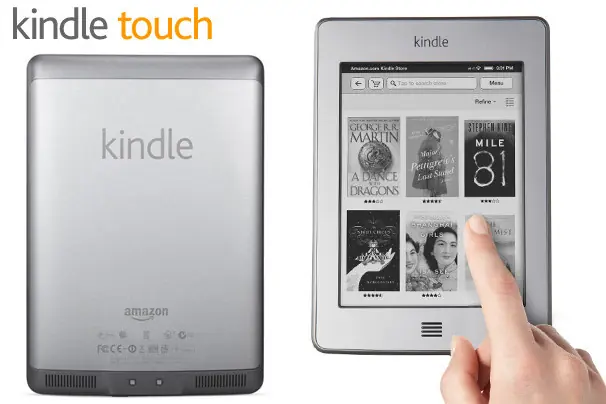
Hola a todos, este es mi primer post y la primer eBook que compro, la Kindle Touch , probablemente el mejor dispositivo electrónico para lectura de libros digitales. La Kindle Touch , presentada por Amazon hace poco a un precio por debajo de lo esperado (Sólo 99 dólares), porque incluye "sponsors" o publicidad gratuita (Lo cual tendrías que pagar a Amazon para que te quite dicha publicidad). En principio uno pasa por alto los "screensavers" de publicidad o los pequeños banners en la pantalla de inicio por la fiebre y la emoción de tener nuestra nueva Kindle Touch, pero luego llega un momento en el que este montón de publicidad empieza a molestarnos. En fin, si estás en este post y posees una Kindle Touch , podrás, primero, realizarle un jailbrake o hackeo a la Kindle, lo que te permitirá en un futuro cercano instalar aplicaciones de terceros, y segundo, quitar la publicidad de tu Touch. NOTA: Este método es solo para la Kindle Touch, no para la versión 3G o la Fire, solo la Kindle Touch . 1er Proceso: Realizando el Jailbrake (Método creado por Yifan Lu ) 1.- Descargar el archivo " Kindle Touch Jailbrake " y descomprimir la carpeta en un lugar deseado de la PC. 2.- Copiar el archivo "jailbrake.mp3" en la carpeta "mp3" de la Kindle (Si ya tienen música en dicha carpeta de su Kindle, les recomiendo renombrar primero la carpeta y luego crear una nueva llamada "mp3" que posea el archivo descargado. Cuando termine el proceso restaurar el nombre original de la carpeta que contenía todos sus archivos de música). 3.- Desconectar el Kindle, y desde la pantalla principal entrar a "Menú + Experimental + MP3 Player", ahí saldrá un botón llamado "Press to Jailbrek", presionarlo y esperar que el proceso termine (El proceso de jailbreak es muy simple y para lograrlo Lu simplemente introdujo los comandos de rooteo (ganar acceso root) en la etiqueta de comentario ID3 que acompaña al archivo mp3, junto con una imagen que dice “Press to Jailbreak”, ya que está basado en código html5. Este proceso no modifica ningún archivo de fábrica de tu Kindle, solo copia archivos nuevos los cuales pueden ser borrados luego, lo que no pone en riesgo la garantía del equipo. 4.- Listo, ya tu Kindle está lista para ser modificada. 2do Proceso: Quitar publicidad de tu Kindle Touch (Realizado por Pat Hartl ) 1.- Descargar el archivo " Kindle Touch - Toggle Ads " 2.- Extraer la carpeta en un lugar deseado de la PC y copiar todo el contenido de la misma en tu Kindle (Preferiblemente renombrando primero la carpeta "mp3" de tu Kindle) 3. Desconectar el Kindle, y desde la pantalla principal entrar a "Menú + Experimental + MP3 Player", saldrá un botón llamado "Press to toggle ads!", presionarlo y esperar que el proceso termine. 4. El dispositivo se va a reiniciar y una vez cargado el sistema ya no tendrás publicidad. NOTA: Este proceso te va a poner por defecto una imagen que está en el folder que descargamos y copiamos en nuestra Kindle", si deseas puedes poner un imagen propia reemplazando la anterior, pero la misma debe ser de un tamaño "600x800", en .PNG, escala de grises, y nombrarla a "screensaver.png" (Claro, todo esto debes hacerlo antes de realizar el "Toggle ads", yo puse una imagen con mi novia y ella está feliz de la vida, ). Listo, tu Kindle estará libre de publicidad y liberada para instalar muy pronto aplicaciones que podrán mejorar el aspecto y funcionamiento del mismo. Este post ha sido creado por mí tomando como referencia el trabajo realizado por las dos personas mencionadas anteriormente, ya que dichos trabajos están en inglés, pro lo que lo traduje y adapté al español para todos ustedes. Fue realizado en mi Kindle Touch con un éxito total, bajo Windows 7 Ultimate 64bits. Saludos a todos! Espero le haya sido de provecho y poder ayudarles en caso de algún inconveniente (un amigo lo hizo y no se ha quejado hasta ahora). Ah, utilizo " Calibre " para pasar y manejar el contenido de mi Kindle. En este link encontrarán un tutorial hecho para configurar los libros con Calibre. Ya, adiós, goodbye, sayonara!