SaulVillagomezSa
Usuario (México)
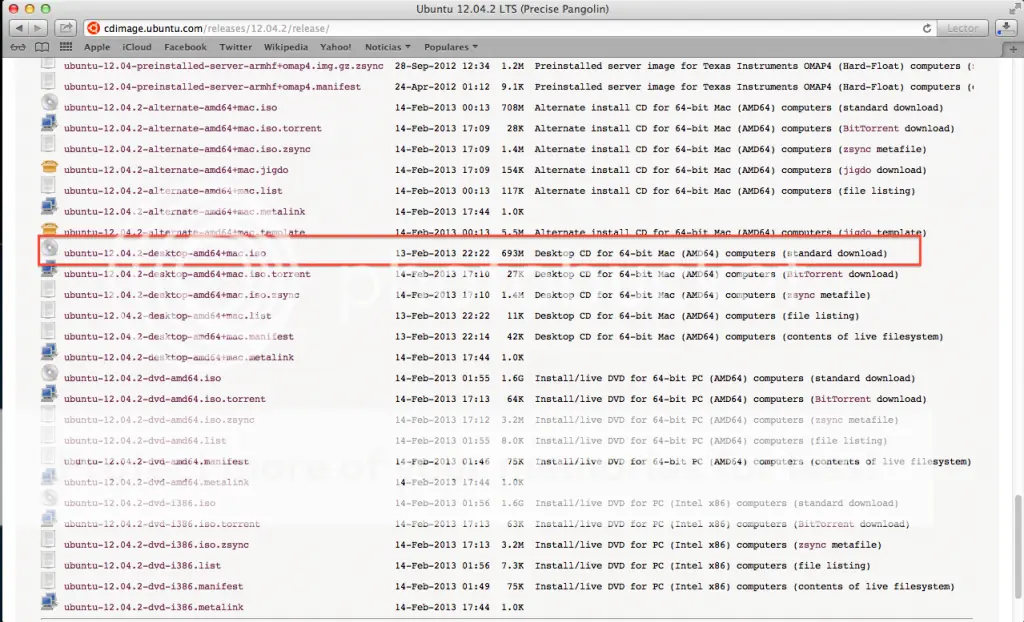
Doble Booteo con MacOS X y Ubuntu Buenas a todos, hoy les traigo Doble Booteo con MacOS X y Ubuntu, dude mucho en hacer este tema ya que simplemente estoy haciendo la explicación en base a un vídeo que vi en internet y me gusto hacerlo para Taringa.Net, el vídeo se los dejo al final para que puedan verlo y decidan que versión les parece más conveniente yo moví cosas para mi propio contenido por que el vídeo no me gusto del todo. Cabe aclarar que con cualquier sistema basado en GNU/Linux bien pueden funcionar, yo me cambio para Ubuntu para que no se me haga tan pesado el cambio, bien preferiría Debian pero todavía se tienen muchos problemas con las configuraciones en una MacBook. Nada mas aclaro unas cosas para un mejor entendimiento del Post 1.- Todas las letras que vengan con “cursiva” son para las diferentes secciones del post. 2.- Todas las letras con “subrayado” van a indicar el nombre del programa, utilidad u otra función que ocupare para el post para que sea mas fácil que las noten. 3.- Los enlaces los dejare entre comillas. Ejemplo “http://www.taringa.net” Descargar archivos necesarios Ubuntu 12.04.2 Yo descargare la versión LTS (Esta versión tiene soporte hasta el 2017 a comparación de las otras que solo duran 9 meses, yo recomiendo esta, pero pueden descargar la más nueva 13.04) el enlace de descarga es el siguiente. “http://cdimage.ubuntu.com/releases/12.04.2/release/” ahora les explico, vamos a descargar la versión AMD64 esto significa que es para arquitecturas o procesadores especiales para Mac y tiene que ser Desktop esto significa que va a ser LiveCD incluido pero luego les explicare cual es su función, igual les dejo el Ubuntu más nuevo por si prefieren descargarlo, pueden ver en la imagen que aclara el que es Mac. “http://cdimage.ubuntu.com/releases/13.04/release/” rEFIt Este va a ser el programa que nos permita arrancar para poder instalar el nuevo sistema operativo, para los que ya están acostumbrados a Windows es como meternos a la BIOS y elegir desde donde va a arrancar el sistema. Les dejo el enlace “http://refit.sourceforge.net” Convertir archivo ISO a DMG Ahora tenemos que convertir el archivo para que nuestra computadora pueda leerlo, no encuentro mucho sentido a que nos la dejen como un archivo ISO, si es especial para Mac obviamente ya tiene que ser DMG pero quien soy yo. Lo primero que tenemos que hacer es abrir el Terminal, para quien no sepa cómo, ve a tu spotlight y busca Terminal. Ahora vamos a escribir el siguiente código hdiutil convert-format UDRW -o ~(La ruta donde quieres que quede tu archivo DMG) ~(La ruta de tu archivo fuente ISO) Yo en lo personal les recomiendo que lo arrastren y borren lo siguiente de la dirección del archivo /User/@tunombre ya que da error de que el archivo no aparece, después de darle enter nos deberá salir un resultado así, esto no tarda mas que unos segundos. Bien, ahora tenemos nuestro archivo DMG listo para instalarlo, les enseñare en un PenDrive (Esto incluye USB, SD o parecidos) ya que tengo una MacBook Air y no cuenta con unidad lectora, en una actualización futura lo podre agregar, ustedes digan y tratare de conseguir o bien, comprar una unidad extraible. Seguimos con la Terminal, ahora con el comando diskutil list esto nos mostrara todo nuestro repertorio de unidades. Con esto, ahora procederemos a desmontar el PenDrive, con esto haremos que ninguna aplicación este ocupando el mismo, utilizaremos el comando diskutil unmountdisk /dev/disk1 (Esto depende de donde esta la memoria, mucho ojo con este detalle) y le daremos enter. Ahora lo que tenemos que hacer es meter nuestro sistema operativo en nuestro PenDrive, esto lo haremos, igual desde la Terminal pero ahora usando el codigo sudo dd if=~(Ubicacion del archivo DMG) of=~(El apartado del PenDrive) bs=1m; recuerden quitar, cuando arrastren el archivo DMG, la parte /User/@tunombre, con todo esto, debería quedarnos algo así. Ahora cabe aclarar unas cosas, pueden notar en la imagen que remarque la USB, para que vean que cambie disk1 por rdisk1, no les tengo una explicación de lo que significa, pero es necesario que la pongan. Ahora, si les aparece el siguiente mensaje. Déjenlo, todo esta bien solo tenemos que expulsarlo, para esto, damos en Ignorar y luego en la Terminal vamos a escribir diskutil eject /dev/disk1, en mi caso. Pasemos a la siguiente parte, instalar rEFIt Para esto vasta con darle doble clic al archivo .DMG, luego al archivo .MPKG y listo, es una instalacion normal de solo darle next. Ahora que tenemos el rEFIt instalado, procederemos a hacer la partición donde se instalara nuestro Ubuntu, para esto vamos al spotlight y buscamos Utilidad de Discos y lo primero que vamos a hacer, es seleccionar nuestro disco, irnos a la sección de particiones, darle al botón + para poder hacer la nueva partición y dejarla como MS-DOS FAT, le damos en aplicar y se tardara uno minuto mas o menos. Después de esto ya estamos listos para poder instalar nuestro nuevo Ubuntu, ahora lo que vamos a hacer es reiniciar y ver si arranca rEFIt y si reconoce nuestro USB. Felicidades! No solo podemos ver que nuestro rEFIt funciona, sino que también nos esta mostrando nuestro USB para poder ejecutarlo, este proceso es simplemente darle un enter y esperar a que inicialice nuestro USB. Todo va perfecto, esta es la primera ventana que te aparecerá cuando arranque el sistema, vamos a dar click en Try Ubuntu para que podamos echarle un ojo a nuestro nuevo sistema. Ahora podemos ver que nuestro sistema jala, pero ahora va lo bueno, instalar el sistema, vamos a dar click en la parte Instalar Ubuntu 12.04 LTS y seguiremos las indicaciones, iré con ustedes para que no se pierdan algún detalle. Ahora, aclaro que voy a estar utilizando el programa de captura de pantalla de nuestro Ubuntu, vamos a elegir nuestro idioma, yo elegí Español, esto ya depende de que te guste mas, yo aprecio mucho cuando algo esta en mi idioma, la verdad. Ahora solo esta verificando si cumplimos con sus peticiones, yo no me conectare a internet ni descargare alguna de estas cosas, para hacerlo después. Ahora viene la parte interesante, necesito que pongan mucha atención para que no se lleven su sistema MacSO X, vamos a seleccionar Algo más y procederemos en Continuar. En esta imagen podemos notar dos cosas, todo nuestro disco duro y sus diferentes secciones; y nuestro disco formateado como fat32, este, va a ser nuestro espacio para, nuestro sistema y la memoria SWAP (Para los que no saben que es memoria SWAP es una parte del disco que asignaremos para poder usarla como memoria virtual en caso de que nuestra RAM se acabe) Yo pondré 1 GB de memoria, con eso sera suficiente, vamos a ver como hacerlo. Ahora seleccionaremos nuestra memoria fat32 y daremos clic en Eliminar, esto sera para poder asignarle nuestras dos partes para el nuevo sistema. Ahora que tenemos nuestro espacio libre para redimencionar vamos a elegir, espacio libre, Añadir... y seleccionaremos tanto nuestro espacio para la memoria SWAP como el apartado Utilizar como: área de intercambio y luego le daremos aceptar. El mismo proceso es para el disco donde estará nuestro sistema pero veremos que ahora tenemos que elegir todo el que nos resta, en caso que quieran hacer otras particiones esta bien y en la parte Punto de montaje: /, esto indicara que sera nuestro disco raíz. Ahora nos pedirá las cosas básicas de nuestro sistema, esta es la primera parte, teclado, yo por defecto lo dejare con la distribución de ingles Macintosh por que lo compre en EEUU, en el caso de ustedes, también les dejare una imagen, vasta con buscar con la letra E Bien, ahora solo falta la configuración del equipo, esto depende de ti, ahora, en el caso de la contraseña yo recomiendo siempre, mas de 8 caracteres, conbinación de letras MAYÚSCULAS y minúsculas, números y caracteres especiales “!”·$%&/()=” Felicidades, ahora solo falta el ultimo empujón, esperar a que termine de instalar, al final solo te pedirá que se reinicie el sistema o sigas en la versión de prueba. Después de que haya completado la instalación y nos haya pedido que reiniciemos notaremos que ha cambiado nuestra entrada para los sistemas operativos, tienen que tener algo como esto. Bueno, ahora que instalamos el sistema operativo, vamos de nuevo a nuestro sistema operativo MacOS X para darle nuevo formato a nuestra USB ya que les seguirá saliendo el mismo error que comentaba, cuando salga el error nos vamos a Inicializar...; ahora podemos notar en nuestra Utilidad de Discos que están tanto la USB que no podemos utilizar como nuestra SWAP y el propio Ubuntu, simplemente formateemos la memoria y listo. Ahora que tenemos esto terminado, pasaremos a Ubuntu para darle los toques finales a nuestro sistema. Cuando entremos podrán ver un al inicio un mensaje como este. Solo tenemos que dar clic en Ejecutar esta acción ahora y dejar que haga su trabajo en paz, esto tomara un buen rato dependiendo de la velocidad de tu internet, les dejare las capturas para que no se pierdan. Listo, ahora solo falta el típico “¿Cómo se empieza en Ubuntu?”, para esto les traigo un libro que me ayudo mucho para empezar con los principales cambios. http://www.etnassoft.com/biblioteca/corre-linux-corre/ Para los que ya tienen mas experiencia con estos sistemas, el contenido del libro es para principiantes, actualizaciones de sistema y un chequeo al sistema operativo. Aquí les dejo el link de donde me base para hacer este Post link: http://www.youtube.com/watch?v=XI1k2GL0xyk El vídeo fue hecho por Francisco José Sánchez García, dice que hará un segundo vídeo pero no lo hizo, ya busque yo. Bueno, ahora les voy a hablar un poco de mi experiencia, estuve probando el sistema operativo por lo menos unas 3 semanas en mi vida diaria y la verdad me gusto mucho, el entorno del escritorio no me gusta, soy mas de XFCE, pero no lo cambio por que no se cual es la forma para configurar las teclas de luz para la pantalla, sonido y luz de teclado, al final les muestro una imagen de la maquina, cosas que no me gustaron... puesto que la barra principal del teclado funciona, no me enojo tanto, pero las configuraciones no me dieron mucho, siempre que se prende la computadora el brillo del teclado y la pantalla están al máximo, para mi es un poco molesto, igual que nuestra barra del sistema, donde no se puede configurar la hora a menos que pongas una app especial para el Ubuntu, de vez en cuando y tengo la pantalla en FULL SCREEM por alguna extraña razón se me queda en blanco y tengo que apagarla a botón, el trackpad también es sumamente molesto ya que ahora reacciona con cualquier cosa que lo toque, no es como en el MacOS X, y si le pasas incluso el cable de los audífonos se vuelve loco, yo siempre me acostumbre al mouse y siempre he tenido así que no me pesa tanto, aunque si aprendí a usarlo, con FireFox se calienta mucho cuando veía vídeos en YouTube, la solución fue instalar Google Chrome y actualizarlo, siento que MacOS X tiene muchas mas funcionalidades que obviamente le faltan a Ubuntu pero esta bien el sistema, me gusta mas, no se calienta tanto la maquina cuando estoy haciendo muchos trabajos, con muchas ventanas, de inicio el sistema te jala 700 Mb de memoria RAM, en el caso de MacOS X llega y te da un golpe de 2 GB ese también es otro punto muy a considerar, creo que esas son las principales cosas, todavía no edito vídeos a un nivel muy exigente pero me funciona muy bien, espero que alguno se anime, no solo ha instalarlo sino también a contarnos sus experiencias, ya saben, estoy abierto ha editar el post y hacer los cambios necesarios para que sea mas entendible y claro, por que no, también agregar sus reseñas del sistema corriendo en su MacBook. Les dejo un .PDF para cuando esten arrancando el sistema no se pierdan o por si se les hace mas comodo tenerlo en su tablet o su smartphone. http://ubuntuone.com/3IEb9EQkSMYlUTRY42g7uK Gracias por leer. Actualización 30 de Julio del 2013 Quiero informarles que, después de tener mas tiempo con el sistema operativo, no tuve errores, pero si un exceso de calentamiento en el CPU, estuve investigando y hay muchos factores pero creo que encontré los dos mas resaltantes - El sistema operativo (Ubuntu) no tiene la suficiente "Inteligencia" para mover como se debe el CPU ya que no esta diseñado para el (Aunque no entiendo, si Ubuntu diseño uno especial para Mac) - Al tener hardware privativo, Ubuntu no encuentra la Tarjeta Gráfica, eso podría producir el calor excesivo e incesante al que entra después de un rato. La verdad estoy un poco decepcionado ya que esta funcionando de maravilla, archivos de 5 GB los paso a un disco duro en menos de un minuto, la velocidad y fluídes del sistema me parecen maravillosos, aclaro que se calienta la maquina, mas no se hace lenta o se frezzea. La opción mas decente fue quedarme una vez mas con Mountain Lion y con el mal sabor de boca que para quitar la partición Swap que habíamos hecho antes tenemos que entrar en modo LiveCD como al principio para poder eliminarla, como la USB que usamos la formateé por que la ocupo mucho, no me queda de otra que pasar por todo el proceso para eliminarla, aunque pienso quedarme así y cuando salga el MacOS X 10.9 Formatear para que quede completamente limpio. Perdón por los inconvenientes a todos aquellos que siguieron el tutorial, en caso de tener alguna respuesta o resolución para el mismo, favor de compartirla, dejare el tutorial tal cual, creo que es una excelente oportunidad para probar algo distinto en la MacBook. Suerte