SPYWARE2012
Usuario (Argentina)

Falleció la cantante Whitney Houston La cantante falleció a los 48 años de edad. Su agente de relaciones públicas confirmó la noticia, pero aún se desconocen las causas de su muerte La cantante estadounidense Whitney Houston murió este sábado, según confirmó su agente de relaciones públicas, Kristen Foster. La cadena de noticias CNN en español confirmó la información. Hasta el momento se desconocen las razones de su muerte. Un representante de la policía en rueda de prensa aseguró que no hay indicios de una acción criminal en la habitación donde fue hallada muerta Whitney Houston. Intentaron resucitarla tras llamada médica. "Puedo confirmar que Whitney Houston fue declarada muerta a las 3:55 p.m. en el hotel Beverly Hilton. Recibimos una llamada a las 3:43 p.m. del equipo de seguridad de hotel, y los bomberos de Beverly Hills y la policía respondieron minutos después", informó el teniente de la policía de Beverly Hills Police, Mark Rosen. Según el funcionaro el cuerpo de la cantante sigue en la habitación ubicada en el cuarto piso del hotel. En la cima de su éxito en las décadas de 1980 y 1990, Houston era la chica dorada del sector musical y una de las artistas con mayor venta de discos. Entre sus éxitos están “How Will I Know”, “Saving All My Love for You” y “I Will Always Love You”. Ganó múltiples premios Grammy, entre ellos álbum del año, e incluso participó en películas como “The Bodyguard” (“El Guardaespaldas”). Pero al final de su carrera las drogas le pasaron la factura, su voz se volvió rasposa y enronquecida y las ventas de sus discos se desplomaron.
Imagen de algunos artistas Record Of The Year Rolling In The Deep – Adele Holocene – Bon Iver Grenade – Bruno Mars The Cave – Mumford & Sons Firework – Katy Perry Ganador: Album Of The Year 21 – Adele Wasting Light – Foo Fighters Born This Way – Lady Gaga Doo-Wops & Hooligans – Bruno Mars Loud – Rihanna Ganador: Song Of The Year All Of The Lights – Kanye West The Cave – Mumford & Sons Grenade – Bruno Mars Holocene – Bon Iver Rolling In The Deep – Adele Ganador: Best New Artist The Band Perry Bon Iver J. Cole Nicki Minaj Skrillex Ganador: Best Rap Performance Look At Me Now – Chris Brown, Lil Wayne & Busta Rhymes Otis – Jay-Z & Kanye West The Show Goes On – Lupe Fiasco Moment 4 Life – Nicki Minaj & Drake Black And Yellow – Wiz Khalifa Ganador: Best Rap/Sung Collaboration Party – Beyoncé & André 3000 I’m On One – DJ Khaled, Drake, Rick Ross & Lil Wayne I Need A Doctor – Dr. Dre, Eminem & Skylar Grey What’s My Name? – Rihanna & Drake Motivation – Kelly Rowland & Lil Wayne All Of The Lights – Kanye West, Rihanna, Kid Cudi & Fergie Ganador: Best Rap Song All Of The Lights – Kanye West, Rihanna, Kid Cudi & Fergie Black And Yellow – Wiz Khalifa I Need A Doctor – Dr. Dre, Eminem & Skylar Grey Look At Me Now – Chris Brown, Lil Wayne & Busta Rhymes Otis – Jay-Z & Kanye West The Show Goes On – Lupe Fiasco Ganador: Best Rap Album Watch The Throne – Jay-Z & Kanye West Tha Carter IV – Lil Wayne Lasers – Lupe Fiasco Pink Friday – Nicki Minaj My Beautiful Dark Twisted Fantasy – Kanye West Ganador:

Facebook se va a unir a Google+ y Twitter y va a comenzar a dar a los usuarios la opción de que verifiquen sus cuentas y utilicen seudónimos en las mismas. Será la propia red social la que ofrecerá verificar las cuentas, y únicamente lo hará con las que tienen un gran número de suscriptores. Cuando se reciba la invitación de Facebook, será necesario enviar algún tipo de identificación oficial a la compañía, que, una vez verificada, también ofrecerá la opción de añadir algún seudónimo o nombre artístico al perfil. Después, los usuarios podrán buscar a esta persona por su nombre real o por su apodo, una opción que Google+ incluyó el mes pasado. La red social del buscador comenzó a verificar las cuentas en agosto de 2011, cuando buscaba atraer famosos a su plataforma. Esta decisión sorprende porque Facebook, que dará una mayor relevancia a las cuentas verificadas en su sección de usuarios sugeridos, siempre ha exigido que los usuarios utilicen sus nombres reales. De hecho, utilizar un nombre falso puede suponer el cierre del perfil. En cualquier caso, según han podido saber en TechCrunch, la compañía comenzará a dar la opción de verificar cuentas a partir de mañana. Aparte de tener un gran número de suscriptores, no se sabe cuál será el criterio para ser seleccionado por Facebook, que, al menos por el momento, no permitirá que sean los propios usuarios quienes soliciten que su perfil sea verificado.

El titulo lo puse con algunos minusculas por que "TARINGA" Te borra el post si tenes letras grandes Como poner el iPhone, iPad y iPod Touch en DFU, si tienes el botón roto Leer más: http://iphoneate.com/como-poner-el-iphone-ipad-y-ipod-touch-en-dfu-si-tienes-el-boton-roto#ixzz200EQbj6g Cuantas veces le a pasado que quieren poner su dispositivo en DFU pero tienen su botón home roto. Me imagino que algunos de ustedes les ha pasado. Sin embargo para los usuarios que tengan roto el botón o simplemente no les funciona por algún motivo, estarán contento de saber que gracias a la nueva versión de RedSn0w tiene una interesante novedad. Permite poner en modo DFU sin necesidad de usar los botones de tu iPhone, ideal si tienes algún botón roto. Leer más: http://iphoneate.com/como-poner-el-iphone-ipad-y-ipod-touch-en-dfu-si-tienes-el-boton-roto#ixzz200FInJOv Requisitos: Compatible con iPhone, iPod Touch y iPad Tener descargado la ultima versión de RedSn0w 0.9.14b2 Descargar Redsn0w 0.9.14b1 para Windows Redsn0w 0.9.14b1 para Mac Tutorial: Paso 1) Conectar el iDevice y ejecutar RedSn0w Paso 2) Clic en Extras>Even more y en esa ventana seleccionar la opción “DFU IPSW” A continuación te aparecerá una ventana con las instrucciones. Lo único que tienes que hacer es seleccionar un ipsw normal, que Apple firme, y redsn0w hará como que actualiza, pero no lo hará (no te subirá baseband ni nada parrecido, tranquilo), al final del proceso el iPhone quedará en modo DFU, de manera que puedes luego hacer jailbreak, bajar baseband, instalar un custom poniendo en modo PwnedDFU. Sólo podrás saber que está en modo DFU porque iTunes y el mismo Redsn0w lo reconocerá en modo recuperación. Leer más: http://iphoneate.com/como-poner-el-iphone-ipad-y-ipod-touch-en-dfu-si-tienes-el-boton-roto#ixzz200FdLVbl
Hola a todos hoy les enseñare a abrir los puertos del Router zte zxv10 w300 1- Ir a Inicio--> Ejecutar --> Escriben CMD 2- Escribir en la ventana abierta (La ventana negra) ipconfig , les dará 3 ip, las que vamos a usar es la Primera (IP PRIVADA) y la Ultima (Puerta de enlace predeterminada). 3- Tomamos la 3º IP (Puerta de enlace Predeterminada) Y la ponemos en nuestro navegador 4- Tocamos en Opciones avanzadas y logeamos con cuenta : admin y pass admin, o user admin y pass 1234, o como sea su id y pass. si no sabemos la contraseña y el usuario llamamos a nuestro proveedor de internet y se la pedimos 5- Click en Advanced Setup, Despues en -> NAT. 6- Nos vamos a Virtual Server y Ahi vamos abriendo los puertos, en RULE, Ponemos el lugar en el que quieren que valla el puerto. En Application ponemos el nombre del puerto, o el que vamos a abrir directamente. En Protocol, ponemos el protocolo que queremos abrir el puerto, ya sea TCP o UDP, si no saben, abranlo con ambos (ALL). En Start port number y End port number, ponen el puerto de inicio, ponele que quieren abrir el puerto 80, bueno ponen 80 en el start port number y 80 en el end port number, ya que abrirá desde el puerto 80 al 80. Por ultimo, en Local IP Adress, ponen su ¡IP PRIVADA!, que es la que sacamos en el punto 2-, ¿Recuerdan?. Bueno, tocamos en Save y listo, si quieren seguir agregando puertos, le cambian la Rule Index y listo. Tmb les dejo un video tutorial de como hacerlo para k les sea mas facil link: http://www.youtube.com/watch?v=fUsYvY97TPM EL VIDEO NO ES MIO XDDD ESE K HABLA NO SOY YO e.e PARECE MEDIO EMPEDO XDDDDDD BUENO ESPERO K LES GUSTE =D
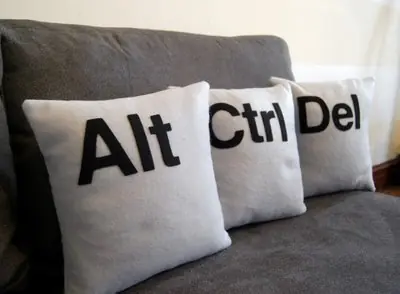
Facilidad de acceso a los atajos de teclado * Desplazamiento a la derecha durante ocho segundos: activar el filtro de claves dentro y fuera de * Izquierda izquierda ALT + SHIFT + IMPR PANT (o IMPR PANT): Dé vuelta de alto contraste o fuera de * Izquierda izquierda ALT + SHIFT + Num Lock: Gire Teclas de ratón o desactivar * Shift cinco veces: Gire teclas pegajosas o desactivar * Bloq Num durante cinco segundos: Girar teclas de activación de encendido o apagado * Tecla del logotipo de Windows + U: Abre el Centro de accesibilidad Atajos de teclado generales * F1: Ayuda de pantalla * Ctrl + C (o Ctrl + Insertar): Copia el elemento seleccionado * Ctrl + X: Corta el elemento seleccionado * Ctrl + V (o Shift + Insert): Pegar el elemento seleccionado * Ctrl + Z: Deshacer una acción * Ctrl + Y: Rehacer una acción * Eliminar (o Ctrl + D): Eliminar el elemento seleccionado y moverlo a la papelera de reciclaje * Shift + Supr: Eliminar el elemento seleccionado sin moverlo a la papelera de reciclaje de primera * F2: Cambie el nombre del elemento seleccionado * Ctrl + Flecha Derecha: Mover el cursor al comienzo de la siguiente palabra * Ctrl + Flecha Izquierda: Mover el cursor al comienzo de la palabra anterior * Ctrl + Flecha abajo: Mover el cursor al comienzo del párrafo siguiente * Ctrl + Flecha arriba: Mueve el cursor al comienzo del párrafo anterior * Ctrl + Shift con una tecla de flecha: Seleccione un bloque de texto * Shift + cualquier tecla de la flecha: Seleccionar más de un artículo en una ventana o en el escritorio, o seleccionar texto en un documento de * Ctrl + cualquier tecla de flecha + Barra espaciadora: Seleccionar varios elementos individuales en una ventana o en el escritorio de * Ctrl + A: Seleccionar todos los elementos en un documento o una ventana * F3: Buscar un archivo o carpeta * Alt + Enter: Propiedades de pantalla para el elemento seleccionado * Alt + F4: Cerrar el elemento activo o salir del programa activo * Alt + Barra espaciadora: Abre el menú contextual para la ventana activa * Ctrl + F4: Cierra el documento activo (en los programas que le permiten tener varios documentos abiertos simultáneamente) * Alt + Tab: Cambia entre partidas abiertas * Ctrl + Alt + Tab: Utilice las teclas de flecha para cambiar entre partidas abiertas * Ctrl + Rueda de desplazamiento del ratón: Cambiar el tamaño de los iconos en el escritorio de * Tecla del logotipo de Windows + Tab: Ciclo a través de programas en la barra de tareas mediante el uso de Aero Flip 3-D * Ctrl + tecla de logotipo de Windows + Tab: Utilice las teclas de flecha para desplazarse a través de programas en la barra de tareas mediante el uso de Aero Flip 3-D * Alt + Esc: Desplazarse por los elementos en el orden en que se ha abierto * F6: Desplazarse por los elementos de la pantalla en una ventana o en el escritorio de * F4: Muestra la lista de la barra de direcciones del Explorador de Windows * Shift + F10: Mostrar el menú contextual del elemento seleccionado * Ctrl + Esc: Abre el menú Inicio * Alt + letra subrayada: Mostrar el menú correspondiente * Alt + letra subrayada: Realizar el comando de menú (o subrayado de comandos) * F10: Activa la barra de menú en el programa activo * Flecha Derecha: Abrir el siguiente menú de la derecha, o abrir un submenú * Flecha Izquierda: Abra el menú situado a la izquierda, o cerrar un submenú * F5 (o Ctrl + R): Actualizar la ventana activa * Alt + Flecha arriba: Ver el nivel de una carpeta en el Explorador de Windows * Esc: Cancelar la tarea actual * Ctrl + Mayúsculas + Esc: Abre el Administrador de tareas * MAYÚS al insertar un CD: Evitar que el CD de reproducción automática * Izquierda Alt + Shift: Cambiar el idioma de entrada cuando se habilitan los idiomas de entrada de múltiples * Ctrl + ShiftL: Cambiar la disposición del teclado cuando se activan múltiples distribuciones de teclado * Derecha o Izquierda Ctrl + Shift: Cambiar la dirección de lectura del texto de derecha a izquierda lectura idiomas Atajos de teclado cuadro de diálogo de * Ctrl + Tab: Avanzar a través de partituras * Ctrl + Shift + Tab: Moverse entre las pestañas de nuevo * Tab: Avanzar a través de las opciones de * Shift + Tab: Moverse por las opciones de volver * Alt + letra subrayada: Ejecutar el comando (o seleccione la opción) que va con esa letra * Escribe: Reemplaza clic con el ratón para muchos de los comandos seleccionados * Barra espaciadora: Active o desactive la casilla de verificación si la opción activa es una casilla de verificación * Teclas de dirección: Seleccione un botón si la opción activa es un grupo de botones de opción * F1: Ayuda de pantalla * F4: Mostrar los elementos de la lista activa * Retroceso: Abrir una carpeta de un nivel si una carpeta está seleccionada en la opción Guardar como o Abrir el cuadro de diálogo Atajos de teclado de Windows Tecla del logotipo de * Tecla Windows: Abrir o cerrar el menú Inicio. * Tecla Windows + Pausa: Muestra el cuadro de diálogo Propiedades del sistema. * Tecla Windows + D: Mostrar el escritorio. * Tecla Windows + M: Minimiza todas las ventanas. * Tecla Windows + Shift + M: Restaura las ventanas minimizadas en el escritorio. * Tecla Windows + E: Open Computer. * Tecla Windows + F: Buscar un archivo o carpeta. * Ctrl + tecla de logotipo de Windows + F: Buscar equipos (si estás en una red). * Tecla Windows + L: Bloquear el equipo o cambiar usuarios. * Tecla Windows + R: Abra el cuadro de diálogo Ejecutar. * Tecla Windows + T: Ciclo a través de programas en la barra de tareas. * Tecla Windows + número: Inicie el programa de clavados en la barra de tareas en la posición indicada por el número. Si el programa ya se está ejecutando, cambie a ese programa. * Mayús + tecla de logotipo de Windows + número: Inicie una nueva instancia del programa de clavados en la barra de tareas en la posición indicada por el número. * Ctrl + tecla de logotipo de Windows + número: Cambiar a la última ventana activa del programa de clavados en la barra de tareas en la posición indicada por el número. * Alt + tecla de logotipo de Windows + número: Abrir la lista de salto para el programa de clavados en la barra de tareas en la posición indicada por el número. * Tecla Windows + Tab: Ciclo a través de programas en la barra de tareas mediante el uso de Aero Flip 3-D. * Ctrl + tecla de logotipo de Windows + Tab: Utilice las teclas de flecha para desplazarse a través de programas en la barra de tareas mediante el uso de Aero Flip 3-D. * Ctrl + tecla de logotipo de Windows + B: Cambie al programa que muestra un mensaje en el área de notificación. * Tecla Windows + Barra espaciadora: Vista previa en el escritorio. * Tecla Windows + flecha arriba: Maximizar la ventana. * Tecla Windows + Flecha Izquierda: Maximizar la ventana al lado izquierdo de la pantalla. * Tecla Windows + Flecha Derecha: Maximizar la ventana al lado derecho de la pantalla. * Tecla Windows + Flecha abajo: Minimizar la ventana. * Tecla Windows + Inicio: Minimizar todas, pero la ventana activa. * Tecla Windows + Shift + flecha arriba: Estirar la ventana a la parte superior e inferior de la pantalla. * Tecla Windows + Mayúsculas + Flecha izquierda o Flecha derecha: Mover una ventana de un monitor a otro. * Tecla Windows + P: Elija un modo de visualización de presentación. * Tecla Windows + G: Ciclo a través de artilugios. * Tecla Windows + U: Abre Centro de accesibilidad. * Tecla Windows + X: Abra Windows Mobility Center. Atajos de teclado de Windows Explorer * Ctrl + N: Abre una ventana nueva * Ctrl + W: Cerrar la ventana actual * Ctrl + Shift + N: Crear una nueva carpeta * Fin: Mostrar la parte inferior de la ventana activa * Inicio: muestra la parte superior de la ventana activa * F11: maximizar o minimizar la ventana activa * Ctrl + punto (.): Girar una foto de las agujas del reloj * Ctrl + coma (,): Girar una foto de la lucha contra las agujas del reloj * BLOQ NUM + asterisco (*) en el teclado numérico: Mostrar todas las subcarpetas bajo la carpeta seleccionada * BLOQ NUM + signo más (+) en el teclado numérico: Mostrar el contenido de la carpeta seleccionada * BLOQ NUM + signo menos (-) en el teclado numérico: Cerrar la carpeta seleccionada * Flecha Izquierda: Cerrar la selección actual (si es ampliado), o seleccione la carpeta padre * Alt + Enter: abre el cuadro de diálogo Propiedades del elemento seleccionado * Alt + P: Muestra el panel de vista previa * Alt + Flecha Izquierda: Ver la carpeta anterior * Retroceso: Ver la carpeta anterior * Flecha Derecha: Muestra la selección actual (si está colapsado), o seleccionar la primera subcarpeta * Alt + Flecha Derecha: Ver la siguiente carpeta * Alt + Flecha arriba: Ver la carpeta padre * Ctrl + Shift + E: Muestra todas las carpetas por encima de la carpeta seleccionada * Ctrl + Rueda de desplazamiento del ratón: Cambiar el tamaño y la apariencia de los iconos de los archivos y carpetas * Alt + D: Selecciona la barra de direcciones * Ctrl + E: Seleccione la casilla de búsqueda de * Ctrl + F: Seleccione la casilla de búsqueda de Atajos de teclado barra de tareas * Shift + clic en un botón de la barra de tareas: Abrir un programa o abrir rápidamente otro ejemplo de un programa de * Ctrl + Shift + clic en un botón de la barra de tareas: Abrir un programa como administrador * Shift + botón derecho del ratón sobre un botón de la barra de tareas: Muestra el menú de la ventana para el programa de * Shift + botón derecho del ratón sobre un botón de la barra de tareas agrupadas: Mostrar el menú de la ventana para el grupo de * Ctrl + clic en un botón de la barra de tareas agrupadas: Ciclo a través de las ventanas del grupo de Atajos de teclado Lupa * Tecla del logotipo de Windows + SIGNO MÁS o SIGNO MENOS: Ampliar o * Ctrl + Alt + Barra espaciadora: Vista previa de la computadora de escritorio en modo de pantalla completa * Ctrl + Alt + F: Cambia a modo de pantalla completa * Ctrl + Alt + L: Cambiar a modo de lente de * Ctrl + Alt + D: Cambia al modo acoplado * Ctrl + Alt + I: invertir los colores * Ctrl + Alt + teclas de flechas: Pan en la dirección de las flechas * Ctrl + Alt + R: Cambiar el tamaño de la lente * Tecla del logotipo de Windows + Esc: Salir del Ampliador Atajos de teclado Remote Desktop Connection * Alt + Page Up: Moverse entre programas de izquierda a derecha. * Alt + Page Down: Moverse entre programas de derecha a izquierda. * Alt + Insert: Ciclo a través de programas en el orden en que se iniciaron pulg * Alt + Inicio: Muestra el menú Inicio. * Ctrl + Alt + Pausa: Cambiar entre una ventana y pantalla completa. * Ctrl + Alt + Fin: Muestra el cuadro de diálogo Seguridad de Windows. * Alt + Suprimir: Muestra el menú del sistema. * Ctrl + Alt + signo menos (-) en el teclado numérico: Coloque una copia de la ventana activa, en el cliente, en el Portapapeles de Terminal Server (proporciona la misma funcionalidad que las teclas Alt + IMPR PANT en un equipo local). * Ctrl + Alt + signo más (+) en el teclado numérico: Coloque una copia de toda la zona de la ventana del cliente en el Portapapeles de Terminal Server (proporciona la misma funcionalidad que al presionar IMPR PANT en un equipo local). * Ctrl + Alt + Flecha Derecha: “Tab” fuera del control de escritorio remoto a un control en el programa de acogida (por ejemplo, un botón o un cuadro de texto). Útil cuando los controles de Escritorio remoto están incrustados en otro host () del programa. * Ctrl + Alt + Flecha Izquierda: “Tab” fuera del control de escritorio remoto a un control en el programa de acogida (por ejemplo, un botón o un cuadro de texto). Útil cuando los controles de Escritorio remoto están incrustados en otro host () del programa. Atajos de teclado de pintura * Ctrl + N: Crear una nueva imagen * Ctrl + O: Abrir una imagen existente * Ctrl + S: Guardar cambios en una imagen * F12: Guardar la imagen como un archivo nuevo * Ctrl + P: imprimir una imagen * Alt + F4: Cierra un cuadro y su ventana de Paint * Ctrl + Z: Deshacer un cambio * Ctrl + Y: Rehacer un cambio * Ctrl + A: seleccionar toda la imagen * Ctrl + X: Cortar una selección * Ctrl + C: Copiar una selección al Portapapeles * Ctrl + V: pegar una selección en el Portapapeles * Flecha derecha: Mueve la selección o la forma activa de la derecha por un píxel * Flecha Izquierda: Mover la selección o la forma activa a la izquierda por un pixel * Flecha abajo: Mueve la selección o la forma activa por un píxel * Flecha arriba: Mueve la selección o la forma activa por un píxel * Esc: Cancelar una selección * Eliminar: elimina una selección * Ctrl + B: el texto seleccionado en negrita * Ctrl + +: Aumentar el ancho de una brocha, línea, forma o el contorno de un pixel * Ctrl + -: Reducir el ancho de una brocha, línea, forma o el contorno de un pixel * Ctrl + I: el texto seleccionado en cursiva * Ctrl + U: Subrayar el texto seleccionado * Ctrl + E: Abre el cuadro de diálogo Propiedades de * Ctrl + W: Abre el tamaño y sesgar el cuadro de diálogo * Ctrl + Re Pág: Zoom * Ctrl + Page Down: Alejar * F11: Ver una imagen en modo de pantalla completa * Ctrl + R: Mostrar u ocultar la regla Las líneas de división * Ctrl + G: Mostrar u ocultar * F10 o Alt: KeyTips Display * Shift + F10: Mostrar el menú contextual actual * F1: Ayuda de Open Paint Atajos de teclado WordPad * Ctrl + N: Crear un documento nuevo * Ctrl + O: Abrir un documento existente * Ctrl + S: Guardar cambios en un documento * F12: Guarde el documento como un archivo nuevo * Ctrl + P: Imprimir un documento * Alt + F4: Cerrar WordPad * Ctrl + Z: Deshacer un cambio * Ctrl + Y: Rehacer un cambio * Ctrl + A: seleccionar todo el documento * Ctrl + X: Cortar una selección * Ctrl + C: Copiar una selección al Portapapeles * Ctrl + V: pegar una selección en el Portapapeles * Ctrl + B: Hacer el texto seleccionado en negrita * Ctrl + I: el texto seleccionado en cursiva * Ctrl + U: Subrayar el texto seleccionado * Ctrl + =: Hacer seleccionado subíndice texto * Ctrl + Shift + =: Hacer el texto seleccionado en superíndice * Ctrl + L: Alinear el texto a la izquierda * Ctrl + E: Alinear al centro de texto * Ctrl + R: Alinear a la derecha de texto * Ctrl + J: Justificar texto * Ctrl + 1: Establecer interlineado sencillo * Ctrl + 2: Establecer el interlineado doble * Ctrl + 5: Línea de valor de spacing a 1,5 * Ctrl + Shift +>: Aumentar el tamaño de la fuente * Ctrl + Shift + <: Disminuir el tamaño de la fuente * Ctrl + Shift + A: cambiar los caracteres a todas las capitales * Ctrl + Shift + L: Cambiar el estilo de viñeta * Ctrl + D: Insertar un dibujo de Microsoft Paint * Ctrl + F: Buscar texto en un documento * F3: Buscar la siguiente aparición del texto en el cuadro de diálogo Buscar * Ctrl + H: Sustitúyase el texto en un documento * Ctrl + Flecha Izquierda: Mueve el cursor una palabra a la izquierda * Ctrl + Flecha Derecha: Mueve el cursor una palabra a la derecha * Ctrl + Flecha arriba: Mueve el cursor a la línea anterior * Ctrl + Flecha abajo: Mover el cursor a la línea de abajo * Ctrl + Inicio: Moverse al principio del documento * Ctrl + Fin: Ir al final del documento * Ctrl + Page Up: Subir una página * Ctrl + Page Down: Bajar una página * Ctrl + Supr: Eliminar la palabra siguiente * F10: Mostrar KeyTips * Shift + F10: Mostrar el menú contextual actual * F1: Ayuda de Open WordPad Atajos de teclado Calculadora de * Alt + 1: cambiar al modo estándar * Alt + 2: Cambiar a modo de la Ciencia * Alt + 3: Cambiar a modo de programador de * Alt + 4: Cambiar a modo de estadística * Ctrl + E: cálculos de fecha abierta * Ctrl + H: la historia de cálculo Activar o desactivar * Ctrl + U: Unidad Abierto de conversión * Alt + C: Calcular o resolver cálculos de fechas y hojas de cálculo * F1: Ayuda Abrir la calculadora * Ctrl + Q: Presione el botón M * Ctrl + P: Pulse el botón M + * Ctrl + M: Pulse el botón de MS * Ctrl + R: Pulse el botón MR * Ctrl + L: Pulse el botón MC *%: Pulse el botón% * F9: Pulse el botón + / -- * /: Presione el botón / * *: * Presione el botón * +: Pulse el botón + * -: Presione el botón -- * R: Pulse el 1 / × botón * @: Pulse el botón de raíz cuadrada * 0-9: Pulse los botones numéricos (0-9) * =: Pulse el botón = *.: Pulse el. (punto decimal) botón * Retroceso: Presione el botón de retroceso * Esc: Pulse el botón C * Del: Pulse el botón CE * Ctrl + Shift + D: Borrar el historial de cálculo * F2: Modificar el cálculo de la historia de * Tecla flecha arriba: Navegar en la historia de cálculo * Tecla flecha abajo: Navegar en la historia de cálculo * Esc: Cancelar la edición de la historia de cálculo * Escribe: Actualizar la historia de cálculo después de la edición de * F3: Seleccione el modo de Diplomas de la Ciencia * F4: Radianes Seleccione en el modo científico * F5: Graduados Seleccione en el modo de la Ciencia * I: Pulse el botón de Inv en el modo científico * Modalidad D: Pulse el botón Mod en la Ciencia Modo * Ctrl + S: Pulse el botón sinh en la Ciencia Modo * Ctrl + O: Presione el botón cosh en la Ciencia Modo * Ctrl + T: Pulse el botón tanh en la Ciencia * (: Pulse el botón (en el modo de la Ciencia *): Pulse el), situado en el modo de la Ciencia Modo * N: Pulse el botón LN en la Ciencia *;: Pulse el botón de modo científico en Int * Modo S: Pulse el botón de pecado en la Ciencia * O: Presione el botón de modo de OC en la Ciencia * T: Pulse el botón de modo de bronceado en la Ciencia * Modo M: Pulse el botón de DMS en la Ciencia * P: Pulse el botón de pi en el modo de la Ciencia Modo * V: Pulse el botón de FE en la Ciencia Modo * X: Pulse el botón Exp en la Ciencia * Q: Pulse el botón x ^ 2 en el modo de la Ciencia * Y el modo: Pulse el botón x ^ y en la Ciencia * #: Pulse el botón x ^ 3 en el modo de la Ciencia * L: Pulse el botón de registro en el modo de la Ciencia *!: Comunicado de la n! botón en el modo de la Ciencia * Ctrl + Y: Comunicado de la Y? X botón en el modo de la Ciencia * Ctrl + B: Presione el 3? X botón en el modo de la Ciencia Modo * Ctrl + G: Presione el botón de 10x en la Ciencia Modo * F5: Seleccione Hex en Programador Modo * F6: Seleccionar diciembre en Programador * F7: Seleccione octubre en el modo de programador de * F8: Seleccione Bin en el modo de programador de * F12: Seleccione Qword en el modo de programador de * F2: Seleccione DWORD en el modo de programador de * F3: Seleccione una palabra en el modo de programador de * F4: Seleccionar Byte en el modo de programador de Modo * K: Pulse el botón de RoR en Programador Modo * J: Pulse el botón de rol en Programador * : Pulse el botón RSH en el modo de programador de *% Modo: Pulse el botón Mod en Programador * (: Pulse el botón (en el modo de programador de *): Pulse el), situado en el modo de programador de * |: Pulse el botón o en el modo de programador de * ^: Pulse el botón X o en el modo de programador de * ~: Pulse el botón en el botón No en el modo de programador de * &: Presione el botón Y en el modo de programador de * Modo AF: Pulse el botón de AF en Programador Modo * Barra espaciadora: Cambia el valor del bit en Programador * Modalidad A: Presione el botón de la media en las estadísticas Modo * Ctrl + A: Presione el botón de la media cuadrada de Estadísticas El modo de * S: Pulse el botón de suma en las estadísticas Modo * Ctrl + S: Pulse el botón de suma cuadrados en Estadística * T: Pulse el botón de SD en modo de estadística Modo * Ctrl + T: Pulse el botón de Inv SD en Estadística * Modalidad D: Pulse el botón de CAD en Estadística Atajos de teclado de Windows Journal * Ctrl + N: Iniciar una nueva nota * Ctrl + O: Abrir una nota usados recientemente * Ctrl + S: Guardar cambios en una nota * Ctrl + Shift + V: Mover una nota a una carpeta específica * Ctrl + P: Imprimir una nota * Alt + F4: Cierra una nota y su ventana Oficial * Ctrl + Z: Deshacer un cambio * Ctrl + Y: Rehacer un cambio * Ctrl + A: Seleccionar todos los elementos de una página * Ctrl + X: Cortar una selección * Ctrl + C: Copiar una selección al Portapapeles * Ctrl + V: pegar una selección en el Portapapeles * Esc: Cancelar una selección * Eliminar: elimina una selección * Ctrl + F: Iniciar una base encontrar * Ctrl + G: Ir a una página * F5: Actualiza encontrar los resultados de * F5: Actualiza la lista de la nota * F6: alternar entre una lista de notas y una nota de * Ctrl + Shift + C: Muestra un menú contextual para los encabezados de columna en una lista de notas * F11: Ver una nota en modo de pantalla completa * F1: Abrir Ayuda Oficial Visor de Ayuda de atajos de teclado de Windows * Alt + C: Muestra la tabla de contenido * Alt + N: Mostrar el menú Ajustes de conexión * F10: Mostrar el menú de Opciones * Alt + Flecha Izquierda: Retroceder al tema visto anteriormente * Alt + Flecha Derecha: Avanzar a la siguiente (visto anteriormente) Tema * Alt + A: Mostrar la página de soporte al cliente * Alt + Inicio: Muestra la página principal Ayuda y Soporte * Página principal: Moverse al principio de un tema de * Fin: Ir al final de un tema de * Ctrl + F: buscar el tema actual * Ctrl + P: Imprimir un tema de * F3: Ponga el cursor en el cuadro de búsqueda
La implementación este jueves de la nueva política de privacidad de Google está generando un áspero debate sobre cuánto acceso tendrá este buscador a nuestra vida privada. Según Google, lo que están haciendo es "integrar" todos sus servicios, compartir la información que ya recopila en cada uno de ellos para poder elaborar publicidad a medida de una forma más eficiente. Contenido relacionado Obama quiere crear el botón "no me sigas" en internet Su cámara de seguridad doméstica en vivo en internet Europa reivindica "derecho al olvido" de los usuarios de internet Pero reguladores europeos, principalmente franceses, expresaron sus dudas ante un plan que aseguran podría estar violando las leyes de privacidad de la Unión Europea. Google afirma que los datos personales de los usuarios no se entregan a los anunciantes. El gran hermano "Nosotros no damos la información a las agencias de publicidad", se defendió en BBC Peter Barron, portavoz de Google, "nosotros usamos esa información de búsqueda para proporcionar anuncios que sean relevantes". "Por ejemplo, si buscas mucho recetas de cocina, en YouTube podemos ofrecer videos de recetas y publicidad que tiene que ver con recetas de cocina". Pero, ¿qué pasa si alguien busca mucho sobre temas no tan inocentes? ¿Realmente queremos abrir YouTube ante nuestro jefe y que aparezcan una gran cantidad de vídeos con el contenido X? La realidad es que Google no es el único que rastrea nuestros movimientos y comparte datos entre servicios. Es bien sabido que otras compañías hacen lo mismo, incluyendo a Facebook y Apple. ¿Qué podemos hacer entonces nosotros en este banquete donde nuestra privacidad es el plato principal? Aunque las medidas de seguridad que podemos adoptar no son a prueba de bomba, en este artículo le vamos a detallar algunas de las medidas que, según la Fundación de Fronteras Electrónicas (EFF) -una organización no gubernamental- pueden ayudarle a construir una muralla virtual bastante efectiva. Evite ser egocéntrico La norma número uno es evitar la tentación de buscar nuestro propio nombre, así como nuestra dirección, número de carnet de identidad, o cualquier dato que pueda dar pistas sobre quienes somos. Si quiere hacerlo, trate de buscar este tipo de cosas en un computador que no use a menudo El egosurfing es un riesgo si se hace en el computador que usamos más habitualmente Ignore al buscador de su proveedor de internet La compañía que le proporciona el servicio de internet conoce su identidad. Si usted utiliza el buscador de esa empresa en cuestión, ésta es capaz de saber qué búsquedas estamos haciendo. No hay problema si quiere usar ese buscador desde un computador cuya conexión fue contratada con un proveedor diferente. Borre su historial de búsqueda Los usuarios pueden desactivar la preferencia que permite registrar el historial de búsqueda en Google. Para hacer eso, cuando entre en su perfil de Google fíjese en la parte superior derecha del buscador de Google y encontrará la forma de entrar en el menú "Configuración de cuenta". Una vez ahí, vaya a la sección "servicios", donde podrá editar o borrar el historial. Con esta opción Google todavía podrá registrar información sobre nuestros movimientos en la cuenta, pero al menos estos datos no se usarán para adaptar los resultados de búsqueda. No accedas a tus perfiles personales La idea de unificar servicios de Google no tendrá ningún efecto sobre usted si no accede a sus perfiles personales -por ejemplo, la cuenta de Gmail o de YouTube- al mismo tiempo que realiza una búsqueda. Se puede buscar sin problemas o visualizar videos de YouTube sin necesidad de introducir nuestra palabra clave. Pero si no tiene más remedio que consultar Gmail, lo aconsejable es acceder a través de otro navegador. Por ejemplo, use uno como Firefox para sus búsquedas y tenga a mano Internet Explorer para Gmail. Evita entrar en tu Gmail desde el mismo computador en el que realizas búsquedas con Google. El secreto entonces es nunca hacer búsquedas y acceder a perfiles privados con el mismo navegador si estos servicios pertenecen a la misma compañía. En el caso de Microsoft, se evitaría usar el buscador Bing y acceder desde el mismo programa a la cuenta de Hotmail o MSN Messenger al mismo tiempo. En el caso de Google, existe una manera de utilizar un mismo navegador y evitar el seguimiento instalando el plugin "clic Customize Google". Una vez instalado, vaya al menú "herramientas" y seleccione "Opción Customize Google". Una vez en la pestaña "Privacidad", active la opción "Anonimizar la cookie de Google UID". El inconveniente es que, si quiere que esto funcione, debe cerrar su navegador al terminar de consultar Gmail en caso de que quiera realizar una búsqueda en Google después. En otros navegadores puede acudir a clic Google Anon, con el que también tendrá que tener cuidado de cerrar su navegador tras usar un servicio personal. Esquivar las famosas "Cookies" Las cookies son piezas de información que se meten en nuestro computador y rastrean nuestros movimientos. Cuando entramos en una página de internet, a menudo una "cookie" entra en nuestro sistema. Con ellas estas páginas pueden seguir nuestros movimientos en su sitio de internet. Como éstas quedan guardadas en nuestro computador, no importa si nos vamos a otro país; ellas nos seguirán (a no ser que cambiemos de aparato). Lo ideal sería no dejar a ninguna cookie entrar, pero si no lo hacemos, probablemente, no podremos acceder a muchas páginas. Así que la opción es dejar que entren sólo un por un momento, hasta que cerremos el navegador. Para hacer esto, en el caso de Firefox, vaya a "herramientas", luego a "opciones" y acceda a la pestaña de "privacidad". Bajo la opción "cookies" verá que hay un menú desplegable donde puede elegir guardar las cookies "hasta que cierre Firefox". Luego vaya a "excepciones" e introduzca las direcciones de los motores de búsqueda que suele utilizar y aprete después "bloquear". Si su navegador es Microsoft Explorer, el procedimiento es casi el mismo: vaya a "herramientas", acceda a "opciones de internet", entre en "privacidad" y una vez ahí aprete la opción "avanzado". A continuación, active la casilla de "sobreescribir la administración automática de cookies" y pulse "bloquear" en las columnas de "primeras partes" y "terceras partes". No olvide activar también la opción "siempre permitir cookies" antes de aceptar el cambio. Cambie de identidad virtual El IP es como nuestro número de cédula de identidad cuando navegamos en internet. Este número es asignado por nuestro proveedor de internet y por lo tanto si se rastrea es una de las formas de dar con nuestra identidad real. Al estar vinculado al proveedor, la IP varía si nos conectamos a la red con el mismo computador pero empleando otro servicio. Hay proveedores que ofrecen la posibilidad de tener un IP "dinámico", es decir, que cambia. Si este es nuestro caso, una forma sencilla de no ser identificados es cambiar nuestra IP. ¿Cómo? Apagando el módem cuando terminamos, idealmente dejándolo apagado toda la noche. Si usted es de esos que tiene un IP "estático" entonces siga leyendo y aprenda a "anonimizar" su dirección. Nuestra dirección IP puede cambiarse o "ocultarse" gracias a una serie de programas disponibles en internet. Esconda su IP Por último, una opción avanzada es echar manos de programas que, aunque no perfectos, pueden disfrazar nuestra identidad en internet. Estos programas envían sus búsquedas a través de una serie de computadoras que hacen de intermediarias, que supuestamente desconocen la ubicación e identidad del emisor. Otros programas sirven para bloquear gran parte de la publicidad y para controlar a las cookies.
Optimizar Windows 7 para obtener un mejor rendimiento Eliminar programas que no se usen nunca Muchos fabricantes de equipos entregan nuevos equipos con programas que no solicitó y que quizás no desee. A menudo, incluyen ediciones de prueba y versiones de edición limitada de programas que las empresas de software desean que el usuario pruebe, encuentre útil y, luego, pague para actualizar a las versiones completas o las versiones más nuevas. Si decide que no desea estos programas, tenga en cuenta que conservar el software en el equipo puede disminuir la velocidad al usar memoria valiosa, espacio en disco y potencia de procesamiento. Una buena idea es desinstalar todos los programas que no planea usar. Esto debe incluir tanto el software instalado por el fabricante como el software que instaló usted mismo, pero que ya no desea; especialmente, los programas de utilidades diseñados para administrar y ajustar el hardware y el software del equipo. Los programas de utilidades, como escáneres de virus, limpiadores de discos y herramientas de copias de seguridad, se ejecutan, generalmente, de manera automática en el inicio y quedan activos en segundo plano donde no puede verlos. Muchos usuarios no tienen idea de que se están ejecutando. Incluso si su equipo es más antiguo, puede contener programas instalados por el fabricante que nunca advirtió o que se olvidó de que existían. Nunca es demasiado tarde para quitarlos y deshacerse de los recursos del sistema desordenados y desaprovechados. Quizás piense que puede usar el software algún día, pero es probable que nunca lo haga. Desinstálelo y compruebe si su equipo se ejecuta con más rapidez Desfragmentar el disco duro La fragmentación hace que el disco duro realice trabajo adicional que puede ralentizar el equipo. El Desfragmentador de disco vuelve a organizar los datos fragmentados de manera que el disco duro pueda funcionar de manera más eficaz. Esta herramienta se ejecuta según una programación, pero también es posible desfragmentar el disco duro de manera manual. Limpiar el disco duro Los archivos innecesarios de su disco duro ocupan espacio en disco y pueden ralentizar el equipo. El Liberador de espacio en disco quita archivos temporales, vacía la papelera de reciclaje y quita varios archivos del sistema y otros elementos que ya no necesita. Para obtener instrucciones paso a paso acerca de cómo hacerlo, consulte Eliminar archivos con el Liberador de espacio en disco. Ejecutar menos programas al mismo tiempo En ocasiones, cambiar el comportamiento del equipo puede generar un gran impacto en el rendimiento de su equipo. Si es el tipo de usuario que desea tener ocho programas y una docena de ventanas del explorador abiertos a la vez (todo mientras envía mensajes instantáneos a sus amigos), no se sorprenda si su equipo se atasca. Mantener muchos mensajes de correo electrónico abiertos también puede consumir mucha memoria. Si su equipo funciona con más lentitud, pregúntese si realmente necesita mantener todos los programas y las ventanas abiertos al mismo tiempo. Busque una mejor manera de recordar que debe responder los mensajes de correo electrónico, en lugar de mantenerlos todos abiertos. Asegúrese de ejecutar únicamente un programa antivirus. Ejecutar más de un programa antivirus también puede lentificar el equipo. Afortunadamente, si ejecuta más de un programa antivirus, el Centro de actividades se lo notifica y puede ayudarlo a resolver el problema. Desactivar efectos visuales Si Windows se ejecuta lentamente, puede aumentar su velocidad deshabilitando algunos efectos visuales. Simplemente se trata de decidir entre apariencia y rendimiento. ¿Prefiere que Windows se ejecute más rápidamente o que tenga un aspecto más bonito? Si su equipo es lo suficientemente rápido, no debe renunciar a ninguna de las dos cosas; pero si el equipo apenas es eficaz para Windows 7, puede resultar útil reducir las cualidades visuales extra. Puede elegir qué efectos visuales desea desactivar, uno por uno, o permitir que Windows los elija por usted. Hay 20 efectos visuales que puede controlar, como el aspecto de cristal transparente, la forma en la que se abren o cierran los menús y si se muestran las sombras. Para ajustar todos los efectos visuales a fin de obtener un mejor rendimiento: 1-Para abrir Información y herramientas de rendimiento, haga clic en el botón Inicioy, a continuación, haga clic en Panel de control. En el cuadro de búsqueda, escriba Información y herramientas del sistema y, a continuación, en la lista de resultados, haga clic en Información y herramientas de rendimiento. 2-Haga clic en Ajustar efectos visuales. Si se le solicita una contraseña de administrador o una confirmación, escriba la contraseña o proporcione la confirmación. 3-Haga clic en la ficha Efectos visuales, en Ajustar para obtener el mejor rendimiento y, a continuación, haga clic en Aceptar. (Para un opción menos drástica, seleccione Dejar que Windows elija la configuración más adecuada para el equipo). Comprobar si hay virus y spyware Si el equipo se ejecuta lentamente, es posible que esté infectado por un virus o spyware. Esto no es tan frecuente como los demás problemas, pero es algo que debe tenerse en cuenta. Antes de preocuparse demasiado, compruebe el estado de su equipo con programas antivirus y anti spyware. Un síntoma frecuente de la presencia de un virus es un funcionamiento mucho más lento de lo normal. Otros signos incluyen mensajes inesperados que aparecen en el equipo, programas que se inician automáticamente o el sonido que indica que el disco duro trabaja constantemente. El spyware es un tipo de programa que se instala, por lo general, sin su conocimiento para observar su actividad en Internet. Puede comprobar si hay spyware con Windows Defender u otros programas anti spyware. Para obtener más información, consulte Descubrir si el equipo está infectado con spyware. La mejor forma de combatir los virus es, en primer lugar, impedir su existencia. Ejecute siempre un software antivirus y manténgalo actualizado. Incluso si toma algunas precauciones, es posible que su equipo se infecte de todas formas. Para obtener más información, consulte ¿Cómo se sabe si el equipo tiene un virus?. Comprobar la velocidad del equipo Si prueba estas sugerencias, y el equipo continúa siendo muy lento, es posible que necesite un nuevo equipo o algunas actualizaciones de hardware, como un disco duro nuevo o una tarjeta de vídeo más rápida. No obstante, no es necesario adivinar la velocidad del equipo. Windows ofrece una forma de comprobar y evaluar la velocidad del equipo con una herramienta denominada Evaluación de la experiencia en Windows. La Evaluación de la experiencia en Windows evalúa el equipo en cinco componentes clave y les asigna un número a cada uno, así como una puntuación básica general. Esta puntuación básica es solamente tan eficaz como la subpuntuación del componente con peor rendimiento. Las puntuaciones básicas varían de 1 a 7,9. Si su equipo tiene una puntuación menor que 2 ó 3, es posible que sea el momento de contemplar la adquisición de un nuevo equipo, según las tareas que desee realizar.
Hoy les voy a dejar algunos de mis temas favoritos de todos los artistas =P David Guetta ft. Sia - Titanium - Official Video - Traducción Español/Lyrics link: http://www.youtube.com/watch?v=-81fbwh9UlY David Guetta - Where Them Girls At ft. Nicki Minaj, Flo Rida link: http://www.youtube.com/watch?v=p4kVWCSzfK4 David Guetta feat Kid Cudi - Memories (Official videoclip) link: http://www.youtube.com/watch?v=NUVCQXMUVnI LMFAO - Party Rock Anthem ft. Lauren Bennett, GoonRock link: http://www.youtube.com/watch?v=KQ6zr6kCPj8 REMIX 2012 Adele, David Guetta, LMFAO, Snoop Dog, Bruno Mars, Rihanna, Maroon.avi link: http://www.youtube.com/watch?v=6TX83Ueo-YQ&context=C3ab5670ADOEgsToPDskKkTSImTS1a4KXVSjzpCKQH Klaas - Our Own Way (Official Video) link: http://www.youtube.com/watch?v=GILPX4XTRTA&ob=av2n Afrojack Feat Eva Simons Take Over Control (OFFICIAL VIDEO HD) link: http://www.youtube.com/watch?v=-Fe4dk0Jtcw Sak Noel - Loca People (Official Video) link: http://www.youtube.com/watch?v=MyKQwnnxooA STOS SOLO SON ALGUNOS ESPERO K LES GUSTEN =D http://spyware-electro.jimdo.com/ http://spyware-electro.jimdo.com/ http://spyware-electro.jimdo.com/
Microsoft reconoce un fallo de Windows 7 cuando el uso de memoria es alto y ofrece un parche a los afectados El gigante del software: Microsoft, ha reconocido un fallo que afecta a los usuarios que utilizan Windows 7 y Windows Server 2008 R2, en el cual el sistema se puede congelar cuando el uso de memoria es elevado. Tal error ha sido confirmado por el gigante de Redmond, a raiz de que algunos usuarios se quejaban de que sus equipos que utilizan los sistemas citados dejan de responder y se congelan al azar. Al mismo tiempo, la compañía propone a todos los clientes afectados por el problema una solución a través de un parche que ya se puede descargar. Si utilizas Windows 7 y has notado que tu sistema se congela con frecuencia, seguramente te interese lo que vamos a comentar a continuación. Microsoft, ha confirmado un problema que afecta a los clientes de que utilizan Windows 7 y el sistema operativo de servidor, en el que su equipo puede dejar de responder y se puede congelar si el uso de memoria es elevado. El problema no sólo afecta a los usuarios que utilizan el último sistema operativo del gigante, sino también a aquellos que utilizan Windows Server 2008 R2. El gigante no sólo ha confirmado el problema, sino que también ha comentado que la actualización de ambos sistemas al Service Pack 1 no soluciona el problema técnico, ya que aunque hayan aplicado el SP1 en sus equipos también pueden experimentar el problema. Según palabras del gigante: “El problema se produce normalmente cuando el uso de memoria es alta y cuando se lleva a cabo el administrador de memoria de paginación y realiza frecuentes acciones en la localización”. También comentó a continuación: “El problema se produce debido a una situación de bloqueo en el sistema de archivos en el administrador de filtros (Fltmgr.sys)” Para solucionar este problema, Microsoft ha puesto a disposición de todos los aquejados por esta situación descrita: una revisión que ya está disponible para descargar: -> Solución al problema de interbloqueo en Windows Server 2008 R2 y Windows 7 La solución al problema está disponible a través del soporte técnico de Microsoft, pero sólo deben aplicarla aquellos que estén experimentando problemas con Windows 7, Windows Server 2008 R2 o versiones anteriores. Por otra parte, el gigante todavía no ha lanzado una actualización destinada a solucionar de forma automática este problema, ni tampoco se conoce cuando lo hará o si se solucionará a través de Windows Update . 32 Bits Link De descarga del archivo para solucionar el congelamiento "http://hotfixv4.microsoft.com/Windows%207/Windows%20Server2008%20R2%20SP1/sp2/Fix378171/7600/free/435133_intl_i386_zip.exe" 64 Bits -> http://hotfixv4.microsoft.com/Windows%207/Windows%20Server2008%20R2%20SP1/sp2/Fix378171/7600/free/435142_intl_x64_zip.exe