SILVIO_MAS
Usuario (Argentina)

Envíos De Dinero a México Envía dinero por Internet a México de manera rápida por tan solo $4.99 www.xoom.com #customAd a.imagen-ad {float: left;margin: 0 15px 0 0;} #customAd a { color:#2200C1;display:block; font-size:14px} #customAd p {margin:0} #customAd p a {margin:0;color:#0E774A;font-size:12px} #customAd {clear: both; margin-bottom: 5px;padding:10px;border: #CCC solid 1px;background: #FFF;text-align:left;font-family:'Lucida Grande',Tahoma,Arial,Verdana,Sans-Serif;-moz-border-radius: 10px;} Buen día taringueros. Quiero compartir con ustedes en esta oportunidad cómo poner maquillages a un rostro. BUENO, PARA COMENZAR ELEGIR UNA PERSONA PARA MAQUILLAR. COMO EJEMPLO YO ELEGI ESTA MUJER...QUE ES MUUUY FEA Y LE VOY A ARREGLAR LA CARA...JIJIJI BUENO, EMPECEMOS: Abrir una imagen. Duplicar y luego hacer el fondo invisible Pulsá la tecla Q, a continuación, seleccioná la herramienta Pincel, generalmente redonda, con 0% de dureza y el diámetro deseado, dependiendo de la imagen. A continuación, iniciar a dibujar la cara, EXCEPTO los ojos, las fosas nasales y la boca. solamente la piel. Evitando también las orejas. Tené en cuenta las zonas de luz roja que lo hacen ahora serán seleccionados para terminar detrás de la cara roja con la herramienta pincel. Cuando esté listo de nuevo presioná la tecla Q. Toda la zona, exepto el rojo, se seleccionarán Entonces: Menú-Select-Inverse - por lo que invertir la selección Menú: seleccione-modificar-pluma - y elegir una variedad apropiada de plumas, dependiendo del tamaño y la calidad de la imagen. Aquí usé 10px. Entonces: Menú-Filtro-Desenfoque gaussiano para evitar fotos borrosas y elegir una variedad adecuada, por lo que la cara se ve como el cristal, pero tampoco demasiado, y no demasiado menos. Sugerencia: se captura y echar un vistazo a los puntos de menor importancia - a continuación, disminuir o aumentar el nivel de borrosidad por lo que finalmente se ve perfecta El fondo y la cobertura visible Devriese de la doble capa, si pensás que es irreal. Todo depende de cómo se mire. Hacé clic en la imagen Flattern / botón derecho del ratón sobre la capa de fondo y seleccioná la imagen o Flattern, así que preparate para el maquillaje Añadir nueva capa y pulsá la luz suave, a continuación, elijí una herramienta de pincel y elijí el color negro. Entonces comenzá a dibujar una línea de los ojos alrededor de los ojos. No te olvides el otro ojo. Después de terminar de dibujar las líneas del ojo, andá a Menú-filtro-Blur-Gaussian Blur y seleccionar el rango adecuado, uslualmente una px pequeña, por lo que la línea de los ojos parece real. Podés disminuir la opacidad de la capa nueva que está utilizando ahora, por lo que se ve aún más real Componen alrededor de los ojos: A partir de aquí todos los pasos técnicos son iguales, que sólo se diferencian por el color y la opacidad. Maquillaje de ojos: abrir una nueva capa y pusá luz suave. Elegí el color deseado para el maquillaje de los ojos. Tené en cuenta que en el modo suave luz de los colores de las capas son muy diferentes a la real - no más claro que nada intensa como la real, por lo que cuenta. Después de completar el dibujo alrededor de los ojos andá a Menú - Filtro - Desenfoque - Desenfoque gaussiano para que se vea más real y si querés disminuir la opacidad de la capa Labios abrir una nueva capa, se establece en la luz suave y el color elegido. Dibujá cuidadosamente los labios. Si lo deseas, podés dibujar una línea de los labios con un color un poco más oscuro que el principal, para que los labios se vean muy sexis. Cuando estés listo, seguir de nuevo el Blur-filtro de desenfoque gaussiano, Sin embargo, los píxeles de desenfoque gaussiano, ponerle demasiado el color se extiende fuera de los labios, por lo que hay que hacerlo bien. Reducir la cobertura de la capa de modo que el color se vea tan intenso. Composición de las mejillas y el blanqueamiento de zonas. Esto es una parte muy importante si deseás que el rostro se vea realmente asombroso. Esos son consejos y trucos de maquillajes reales, y ahora vamos a hacerlos con photoshop. Voy a separar los pasos en dos partes - la parte blanca y negro. El ir por el camino todas las técnicas mismas. Paso Blanco abrir una nueva capa, se establece en la luz suave y elegir el color más blanco posible. Con la herramienta de pincel empezar a dibujar la parte inferior de la frente, la nariz, las mejillas / sin sculss /, la barbilla y un punto por encima de los labios. Se parece que antes de que la falta de definición pasos Después de aplicar las partes blancas, ir a Filter-Blur-Gaussian Blur y tené en cuenta que tenés que encontrar la frontera entre demasiado blanco y demasiado propagación de la blanca. Algo como esto Después de que puedas disminuir la opacidad de la capa para que se vea más real. Paso Negro. Al igual que la blanca, pero elegir el color más negro posible y extraer sólo los pómulos Se verá asi el desenfoque del look despues del paso: Después de que se aplican Filter-Blur-Gaussian Blur por lo que parece real Algo como esto: Reducir la opacidad. Shaprening los ojos, la nariz y los labios imagen Flattern si no has hecho hasta ahora. Luego elegir la herramienta Lazo y ponerlo a Añadir a la selección A continuación, dibujá círculos alrededor de los ojos, la nariz y los labios Despues ir a Menú-Seleccionar-modificar-pluma por lo que la selección no será tan fuerte. A continuación, pulsá Ctrl + Alt + J para que la pasta de área quede seleccionada en la capa nueva. Después de que hacen que la capa de fondo quede invisible, por lo que sólo la nueva capa con las partes seleccionadas quedará en esta estancia: Después de que vayas a enmascarar Filtro-Enfocar-de enfoque y elijas la cantidad dependiendo de la calidad de la imagen, por lo que la mayor calidad-cantidad más alta, no sea inferior al 100%. Vas a notar que el área se agudiza. Luego hacer la imagen de la capa de fondo visible y flattern. Pasos finales filtro cian-azul Por lo general, las revistas que utilizan filtros de color para hacer que la imagen quede perfecto Ir al menú de equilibrio-Image-Adjustments-Color y arrastrá el cian y azul deslizadores para que la imagen se vea más azul y cian: Por último obtendrá algo como esto: Importante: El paso de afilado y el cian / azul pasos son realmente los pasos finales. No es bueno para seguir sumando nada después de eso, así que si hay cosas que querÉS hacer, los debés hacer antes de los dos últimos pasos Espero que te sirva. VEAN MIS OTROS POSTS DE TUTORIALES DE PHOTOSHOP
Buenas!!! En esta oportunidad vamos a hacer un texto con fuego. Espero les sirva para crear sus propios efetos con los textos que deseen. Voy a usar una técnica parecida a la del efecto de hielo, que postearé en breve y podrás ingresar al link que aparecerá al final de este tutorial, pero un poco mas sofisticada y utilizando mas herramientas. Procedimiento: Paso 1 Creamos un archivo nuevo [ctrl+N] de 400x500px a 300dpi, RGB, fondo negro. Paso 2 Vamos a los canales (channels), creamos uno nuevo y lo nombramos “texto”. Paso 3 Seleccionamos la herramienta de texto y escribimos lo que queramos en color blanco. Elijan una tipografía negrita (bold) bien legible. Paso 4 Duplicamos el canal y lo renombramos “fuego”. Paso 5 Cargamos la selección del canal “fuego” y la expandimos 2px (Selección/Modificar/Expandir o Select/Modify/Expand...). Paso 6 Rellenamos la selección de color blanco para engrosar mas la tipografía. Paso 7 Rotamos el lienzo 90°cw (Imagen/Rotar lienzo o Image/Rotate canvas). Paso 8 Aplicamos el efecto “Viento o Wind” (Filtro/Estilizar o Filter/Stylize). Método: Viento o Wind, Dirección: Desde la Izquirda o From the Left. Paso 9 Volvemos a aplicar el filtro [ctrl+F] 2 o 3 veces mas. Rotamos el lienzo pero esta vez 90°ccw y le aplicamos el filtro “Rizo o Ripple...” (Filtro/Distorcionar o Filter/Distort). Con los valores Cantidad o Amount: 100% y Tamaño o Size: Chico o Small. Paso 10 Le aplicamos un poco de “Ruido o Noise” (Filtro/Ruido/Añadir Ruido o Filter/Noise/Add Noise) Cantidad o Amount: 13 y Distribución o Distribution: Uniforme o Uniform. Paso 11 Le aplicamos un “Desenfoque Gaussinano o Gaussian Blur” con un valor de 1,5 (Filtro/Desenfocar o Filter/Blur). Paso 12 Le volvemos a aplicar el filtro “Rizo o Ripple...” pero ahora con un valor de 50%. Paso 13 Ajustamos con las “Curvas o Curves” [ctrl+M] el contraste para que el centro del texto no quede con tanto ruido e incrementamos el valor de blanco (Imagen/Ajustar o Image/Adjustments). Paso 14 Seleccionamos el Canal o Channel RGB y nos situemos en las Capas o Layers. Con la capa fondo o background seleccionada cargamos la selección “fuego” (Selección/Cargar Selección o Select/Load Selection) y la rellenamos con color blanco. Paso 15 Deseleccionamos [ctrl+D], vamos al ajuste de imagen “Mapa de Degradado o Gradient Map” (Imagen/Ajustar o Image/Adjustments) y generamos un gradiente similar al que muestro en la imagen. Con esto logramos que nuestro texto quede en llamas. Tómense la libertad de crear su propia gama de colores, pueden crear fuegos azules, verdes, etc. Espero que les guste y sirva este tip y cualquier duda pregunten que con gusto contestaré. Acá les dejo la misma imagen con el efecto del tip terminada con un poco mas de elaboración y efectos. Espero que te sirva. VEAN MIS OTROS POSTS DE TUTORIALES DE PHOTOSHOP http://www.taringa.net/posts/hazlo-tu-mismo/14807929/Tutorial-maquillage-photoshop.html http://www.taringa.net/posts/hazlo-tu-mismo/14807909/Tutorial-efecto-higlight-photoshop.html http://www.taringa.net/posts/hazlo-tu-mismo/14807898/Tutorial-efecto-fuego-photoshop.html http://www.taringa.net/posts/hazlo-tu-mismo/14807879/Efecto-de-texto-con-hielo-en-Photoshop.html http://www.taringa.net/posts/hazlo-tu-mismo/14807969/Como-hacer-caricaturas-con-Photoshop.html
Buen día taringueros. Quiero compartir con ustedes una de las cosas que aprendí a hacer mirando tutoriales de Photoshop, que para hacer algunas cosas simples, te sirven para divertirte un rato o para hacer algo gracioso. En esta oportunidad les dejo cómo hacer una caricatura de una foto de alguien que más les guste. Empezamos seleccionando una buena fotografía, en cuanto a tamaño y nitidez. Para realizar el ejercicio seleccionaremos una fotografía de la actriz española Penélope Cruz la cual convertiremos en una caricatura en una serie de 10 pasos. Paso 1: duplicar la capa Abrimos la fotografía en el escritorio. Duplicamos la capa. Paso 2: aplicando filtro A la segunda capa aplicamos el filtro Noise (ruido) en Drust&Scratches con radius (radio): 5 pix. y thresholdt (umbral) : 4 levels (niveles). Tendremos una imagen como si estuviera pintada, desapareciendo lo real de la fotografía. Paso 3: aplicando Liquify(licuar) * Brush size (tamaño pincel): 10 a 49 * Brush density densidad pincel): 18 * Brush presure presión pincel): 26 Aquí tenemos que recordar nuestros conocimientos de dibujo y técnicas con el pincel, pues vamos a jugar como si estuviéramos dibujando o pintando en las partes del rostro que queremos caracterizar, no deformar ni ridiculizar. Resaltar al personaje para que no pierda lo principal: su parecido y su personalidad. Paso 4: comparemos Vean la diferencia con la fotografía modelo y como el parecido se mantiene. Paso 5: trabajemos los detalles Continuamos trabajando en el mentón, quijada, pómulos, acentuando y definiendo ciertas partes, detallando lo mínimo. En una caricatura femenina se debe dar importancia a los ojos y a los labios, principalmente. Se puede cambiar los valores establecidos de acuerdo a su comodidad. Paso 6: más detalles Seguimos trabajando en el tamaño de los labios, ya que es uno de las características que define a la modelo. Paso 7: un poco de color Utilizo la herramienta dedo para suavizar los colores del rostro en un porcentaje de un 15 a 20% de opacidad. Paso 8: dibujando con el pincel En esta fase utilizamos la herramienta Burn tool (subexponer) y entramos a dibujar con un pincel muy pequeño para resaltar los detalles de ojos, cejas y comisura de los labios de la modelo. Paso 9: aplicando las herramientas Continuamos detallando los ojos y los labios con las herramientas dodge tool y burn tool . También utilizamos la herramienta blur tool (gota) para suavizar las mezclas y fundirlas. Paso 10: revisando el proceso Comparamos con nuestro modelo y vemos que hay una enorme diferencia. Ya no es una fotografía, parece una ilustración y el parecido se mantiene. Creo que es un trabajo bien realizado. Producto final: Acoplamos la imagen y volvemos a duplicarla. En esta segunda capa aplicamos el filtro gausian blur (desenfoque gausiano) con valor de 50% y con opacidad del 20 al 25% y ponemos la capa en modo multiply. Acoplamos nuevamente las capas. Hemos terminado nuestra caricatura y está lista. Saludos!!! VEAN MIS OTROS POSTS DE TUTORIALES DE PHOTOSHOP http://www.taringa.net/posts/hazlo-tu-mismo/14807909/Tutorial-efecto-higlight-photoshop.html http://www.taringa.net/posts/hazlo-tu-mismo/14807898/Tutorial-efecto-fuego-photoshop.html http://www.taringa.net/posts/hazlo-tu-mismo/14807879/Efecto-de-texto-con-hielo-en-Photoshop.html http://www.taringa.net/posts/hazlo-tu-mismo/14807871/Efecto-de-texto-con-fuego-en-Photoshop.html http://www.taringa.net/posts/hazlo-tu-mismo/14807929/Tutorial-maquillage-photoshop.html
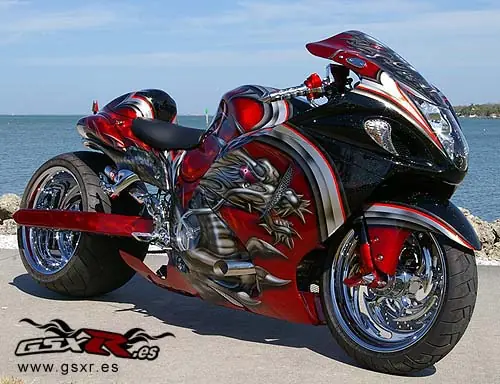
Hola gente taringuera! si les gustan las motos como a mi,este es el rinconcito de las mejores motos. ¿cual es su favorita? con motor V8 de 1000 hp Y por último, la moto soñada: Si te vas a subir a una moto...Usá casco. Así puede quedar tu cara sino: Bueno gente,. esto es todo por ahora, y como saben, ser NFU es el sueño del pibe, y si lo cumplimos??? +10 no cuesta nada.
BUENAS NUEVAMENTE El objetivo principal de ese post es profundizar las técnicas y herramientas que podemos utilizar para crear y complejizar (como en ese caso) un efecto de hielo en un texto. El nivel de este tip es intermedio por lo que se requiere estar familiarizado con las herramientas de Photoshop así como también con el manejo de “layers o capas” y “chanels o canales”. Procedimiento Paso 1: Creamos un archivo nuevo (Archivo/Nuevo o File/New [ctrl+N]) que en mi caso es de 500 x 200 px a 300 dpi de resolución con fondo negro. Paso 2: Seleccionamos la herramienta de texto elegimos una tipografía “bold” para que se aprecie bien el efecto. En mi caso es una Bliss Extra Bold cuerpo 20 y color blanco (Arial, Helvética o Verdana es lo mismo). Paso 3: Vamos a los “Channels o Canales”, creamos uno nuevo lo renombramos a “texto” y tipeamos lo que mas nos guste. Paso 4: El texto tipeado lo ubicamos en el centro. Paso 5: Duplicamos el canal y lo renombramos a “blur” (hacemos clic en el botón del menú emergente en el panel acciones {arriba a la derecha} Duplicar canal o Duplicate channel). Paso 6: Le aplicamos un "Desenfoque Gaussiano o Gaussian blur" de 4px (Filros/Desenfocar o Filter/blur). Paso 7: Con el canal “blur” seleccionado cargamos la selección del canal “texto” (Selección/Cargar selección/canal “texto” o Select/Load selection/chanel “texto”[ctrl+clic sobre el canal texto]). Paso 8: Invertimos la selección (Selección/Invertir o Select/Inverse [ctrl+shift+I]). Paso 9: Aplicamos el filtro “Cristlizar” con un valor de “10” o “12” (Filtros/Pixelar/Cristalizar o Filter/Pixelate/Cristallize). Paso 10: Volvemos a invertir la selección [ctrl+shift+i] y aplicamos nuevamente el filtro “Cristalizar” pero esta vez con un valor de “5”. Paso 11: Deseleccionamos el canal (Selección/Deseleccionar o Select/Deselect [ctrl+D]) y rotamos el lienzo “90ºCW” (Imagen/Rotar lienzo o Image/Rotate canvas). Paso 12: Aplicamos el filtro “Viento” (Filtro/Estilizar/Viento o Filter/Stylize/Wind) y seleccionamos “Método/Viento o Method/Wind”, “Dirección/Desde la derecha o Direction/From the Right”. Paso 13: Volvemos a rotar el lienzo pero esta vez 90°CCW. Paso 14: Vamos a la solapa “Capas o Layers” cargamos la selección del canal “blur” y la pintamos de “blanco” [alt+Delete] o [ctrl+Delete]. Paso 15: Deseleccionamos y abrimos el ajuste de imagen “Tono/Saturación o Hue/Saturation” (Imagen/Ajustar o Image/Adjustments [ctrl+U]). Tildamos la casilla “Colorizar o Colorize”. Ahora a jugar un poco con los valores hasta lograr el color que mas les guste. Ya tenemos nuestro texto cubierto de hielo . NOTA: Quiero aclarar un punto a tener en cuenta, el por qué de trabajar con los canales. Esto nos da la posibilidad de cargar la selección en cualquier momento y poder recortar perfectamente del fondo nuestro trabajo. Ademas que para poder aplicar bien el ajuste Tono/Saturación es necesario que no halla información alpha dentro de nuestra capa o sea, totalmente opaca. Acá les dejo un ejemplo un poco mas elaborado con unos destellos, el tan usado reflejo y un gradiente para darle profundidad. Esto fue todo espero que les guste y les sirva para interiorizarse mas en el mundo de PhotoShop. Saludos. VEAN MIS OTROS POSTS DE TUTORIALES DE PHOTOSHOP http://www.taringa.net/posts/hazlo-tu-mismo/14807929/Tutorial-maquillage-photoshop.html http://www.taringa.net/posts/hazlo-tu-mismo/14807909/Tutorial-efecto-higlight-photoshop.html http://www.taringa.net/posts/hazlo-tu-mismo/14807898/Tutorial-efecto-fuego-photoshop.html http://www.taringa.net/posts/hazlo-tu-mismo/14807871/Efecto-de-texto-con-fuego-en-Photoshop.html http://www.taringa.net/posts/hazlo-tu-mismo/14807969/Como-hacer-caricaturas-con-Photoshop.html
Buen día taringueros. En esta oportunidad quiero compartir con ustedes cómo hacer fotos con fuego, algo que me gusta muchísimo y quiero brindarlo a la comunidad. Así va a quedar la imagen al final de este tuto... Paso 1 En primer lugar, elegir una imagen acorde a las necesidades y establecer su perfil de color. Hacé clic en Edición> Asignar perfil "y seleccioná Adobe RGB (1998) de la lista desplegable Perfil. De esta forma, los colores son más vivos y contrastantes. A continuación, creá el fondo. Llená una capa de color, en R: 127 G: 53 B: 41. Crear una segunda capa con un degradado radial (G) a continuación, establecer su modo de mezcla a Multiplicar. Paso 2 Seleccioná la herramienta Varita mágica (W) y hacé clic en el área de la imagen del vacío. Hacé clic y escogé seleccionar inverso. A continuación, andá a Editar> Trazo y seleccioná un ancho de trazo de 50 px, establecer la ubicación de su interior y un color de trazo de R: 128 G: 128 B: 128. Esta forma de trazo estará en una capa separada. Paso 3 Esta es la parte interesante - incluso si cometés un error acá, se puede convertir en algo artístico. En la capa 'Carrera', utilizá la herramienta Dedo con dureza (en la paleta de cepillo) establece en 100%. No hagas demasiado grande el tamaño, o podés tener dificultad por consumir demasiada memoria. Difuminar hacia arriba haciendo remolinos. Mantener la imagen de referencia en una opacidad del 20% para ayudar a hacer las llamas a lo largo de los contornos del cuerpo. Paso 4 Una vez hecho esto, establecé el modo de fusión de la capa de accidente cerebrovascular a color dodge. vas a poder ver cómo surge el efecto, incluso en esta etapa inicial. A continuación, utilizá el dodge y Burn herramientas (O) para ajustar el efecto. Paso 5 En este momento, las llamas no son brillantes. Para ello, apago la capa 'degradado' , seleccioná la opción 'Color' en la capa y poner de relieve algunas áreas con la herramienta dedo, seguido por la duplicación de la capa 'Color'. Ir a Imagen> Ajustes> Niveles y ajustá el regulador negro a 115. Luego, utilizando el ajuste Tono / Saturación , cambio de tono y 18 años. Por último, establecer la opacidad de la capa de color nuevo al 50%, asegurando que esta capa este justo debajo de la capa 'carrera' para que el efecto sea importante. Paso 6 El efecto de la llama tiene que ser mejorado aún más. Aquí es donde la capa 'Carrera' entra en juego, duplicadar tres veces y añadir un desenfoque gaussiano con un valor de 80 a dos de ellas. A continuación, añadí una máscara de capa con un degradado radial para las tres capas recién duplicadas. Mirá la pantalla para ver el orden de las capas de la imagen y lo que ahora parece. Paso 7 Usar la misma técnica, como se explica en el paso 3, crear formas, más llamas en capas diferentes - esto es lo que puede tener un nivel adicional de control en caso de que alguno de ellos necesiten alteración. El modo de fusión de todas las capas de la llama debe ser ajustado a Color Dodge, seguido del Dodge y el tratamiento de quemaduras. Es mejor mantener estas capas dentro de un grupo de capas para evitar cualquier complicación. Paso 8 El uso de un pincel duro para crear las chispas, gotas de pintura de diferentes tamaños en una capa separada. Dodge y quemarlos y cambiar el modo de fusión a Color Dodge. Paso 9 Sentí que la región facial necesitaba más llamas, por lo que he pintado y manchado un lote adicional de formas de llamas a la imagen. Estas son un poco más elásticas y onduladas, de seguir el contorno de la cara del modelo. Paso 10 A continuación, utilizar la forma de trazo en el paso 2, pero esta vez sin las llamas, oscurecer y resaltar ciertas áreas con el Dodge y la herramienta Burn. Esto es para el revestimiento sutil de los hombros y el cuello. Paso 11 Ahora viene la parte difícil: mezcla la cara de la modelo y un poco de las manos a las llamas mientras lo mantiene sutil. En la imagen de referencia, utilizá la herramienta Dodge para destacar las áreas de su rostro, manos, hombros y así sucesivamente. A continuación, manteniendo la capa seleccionada, hacé clic en Crear nuevo Relleno o capa de ajuste. Seleccioná curvas de la lista a continuación, añadir puntos y ajustar la curva para obtener el aspecto deseado.Podrás ver cómo la curva altera drásticamente la imagen. Paso 12 Selecciona toda la imagen, a continuación, copiar combinado (Mayús + Ctrl / Cmd + C). Pegar la imagen en una nueva capa, a continuación, hacé clic en Imagen> Ajustes> Desaturar. Una vez más, hacé clic en crear nueva capa de ajuste o de relleno, seleccioná los niveles de la lista y mové el control deslizante del punto negro a 60. Paso 13 Seleccioná la imagen entera de nuevo, hacé clic en copiar combinado y pegar la imagen en una nueva capa. Luego, utilizando un pincel suave, pintar la zona blanca con un color negro y, por último, utilizando la herramienta de grabación, oscurecer ciertas partes de su cara y los brazos (el valor se puede experimentar). A continuación, utilizá capa de ajuste 'Curvas' desde el paso 11 y colocalo en la parte superior de la capa de la 'Imagen'. Paso 14 Ahora es el momento para combinar a la modelo con las llamas. Seleccioná la imagen del paso 13, copiá las capas combinadas y pegarlo en su archivo de obras de arte principal bajo un nuevo grupo de capas llamado "color Editar", por encima de las otras capas. Aplicá desenfoque gaussiano para reducir los detalles faciales. Duplicar dos veces. En la foto original, cambiar el nombre de la capa de la imagen 'Blue A'. , marcá Colorear en Tono / Saturación y establecer el tono a 235, Saturación a 100, el modo de fusión a Aclarar y Opacidad al 15%. Copiar 'Blue A' y cambiá su nombre por 'Azul B'. Cambiar la opacidad a 35%. Cambiar el nombre de la segunda capa de la imagen desaturada 'amarillo'. Mover en la parte superior de 'Blue B'. Establecer las mismas opciones que para este 'Un azul ", como - a excepción de opacidad, que debe ser de 25%. Copiá esta capa y lo llaman 'Amarillo B'. Hacé clic en Crear Nueva capa de ajuste o de relleno, los niveles de seleccionar y mover el regulador gris a 0,88. Duplicar esta capa de ajuste, indicando sus nombres 'Niveles 1 "y" Niveles 2'. Paso 15 Duplicar la 'Amarillo B' capa de Paso y cambiarle el nombre 'Yellow C'. Movela por encima de la capa 'Niveles 2'. Establecé el Modo de fusión a Color Dodge y la opacidad al 25%. 'Imagen BW "Cambiar el nombre de la tercera capa desaturada de la imagen y moverla a la parte superior de' Yellow C '. Establecé el Modo de fusión a Color Dodge y la Opacidad al 75%. Añadir las máscaras de capa para todas las capas excepto 'Yellow C'. También agregar una máscara de capa al Grupo de 'Color Editar "para ocultar el globo ocular sección, para que los ojos permanecen mirando al espectador. Paso 16 Seleccioná toda la imagen y hacé clic en copiar combinado. Pegar en un grupo la nueva capa llamada "ajustar los colores". Cambiar el nombre de la capa de "TC-tono" y luego hacé clic en Imagen> Ajustes> Tono / Saturación y establecer el tono a 8. Hacé clic en Aceptar y establecer la opacidad al 25%. Duplicar 'CT-color' y el nombre de "TAC para evitar fotos borrosas. Asegurate de que modo de fusión se ajusta a la pantalla y la opacidad es del 15%. Añadir las máscaras de capa a ambas capas. Si deseás agregar más chispas o llamas, crear grupos adicionales de la capa. Y nuevamente, acá está el resultado final: Espero que les sirva, está muy bueno, y es entretenido seguir los pasos e ir haciéndolo a la vez. Hasta la próxima! VEAN MIS OTROS POSTS DE TUTORIALES DE PHOTOSHOP http://www.taringa.net/posts/hazlo-tu-mismo/14807929/Tutorial-maquillage-photoshop.html http://www.taringa.net/posts/hazlo-tu-mismo/14807909/Tutorial-efecto-higlight-photoshop.html http://www.taringa.net/posts/hazlo-tu-mismo/14807879/Efecto-de-texto-con-hielo-en-Photoshop.html http://www.taringa.net/posts/hazlo-tu-mismo/14807871/Efecto-de-texto-con-fuego-en-Photoshop.html http://www.taringa.net/posts/hazlo-tu-mismo/14807969/Como-hacer-caricaturas-con-Photoshop.html

Buenas nuevamente, en esta ocasión propongo este tuto para darle el efecto "highlight", que también puede servir esas fotos que sacamos o nos sacan, y salen oscuras...cuántas veces nos ha pasado eso, no? EMPECEMOS! Primero veamos el antes y el después de este tutorial: Sin duda es un efecto muy llamativo y de moda en estos tiempos. 1º Paso Lo primero que haremos es abrir nuestra imagen (si tiene claroscuros luce mucho mas el efecto) y la convertiremos en un Objeto inteligente. Para esto, nos situamos en la capa de la imagen (sobre el nombre, no sobre la imagen en miniatura) y con el botón derecho hacemos click para abrir el menú contextual de dicha capa. Ahí encontraremos “Convertir en objeto inteligente”. Los objetos inteligentes o Smart Object conservan el contenido original de la imagen con todas sus características originales, de tal modo que posibilitan la edición no destructiva de la capa en cuestión. 2º Paso Lo que haremos a continuación es modificar la sombras. Para esto vamos a Imagen > Ajustes > Sombras/iluminaciones… y en la ventana que aparece, modificaremos las sombras a un 50%. De esta forma: En verdad el valor aparece como predeterminado, así que se habrán dado cuenta que es solo dar ok. Pero una vez aprendido el proceso completo del efecto explicado en este tutorial, les recomiendo que prueben desde “Mostrar mas opciones” con mover otros parámetros (siempre es bueno descubrir nuevos cambios). Veamos que hemos obtenido con este proceso: Creo que la imagen lo dice todo, pero básicamente hicimos prevalecer la iluminación por sobre las sombras. 3º Paso Creamos una nueva capa de ajuste desde los íconos que encontramos al pie del panel de capas, la cual será Blanco y negro. Aquí nos aparecerá la siguiente ventana: Inicialmente les propongo poner estos valores. Una vez finalizado el proceso podremos ingresar nuevamente a este ajuste para, ya viendo el efecto final, modificar los colores que necesitemos según la imagen con la que estemos trabajando. Le damos al Ok y cambiamos el modo de fusión de esta capa de ajuste a “Superponer“. Ya con estos ajustes, el antes y el después debería verse algo así: No se puede negar que esa imagen ha tomado mas fuerza. Vayamos al siguiente paso. 4º Paso Nos situamos sobre la capa de la imagen convertida en objeto inteligente y presionamos CTRL+J para duplicar la misma. Ya en la capa duplicada, vamos a Filtros > Enfocar > Enfoque suavizado. Le daremos los siguientes valores: Ya a esta altura veremos como nuestro efecto se luce en nuestra imagen. Pero lo bueno de esto es intentar realzar al personaje principal por sobre el resto de la imagen. En este caso el fondo es texturado, pero si hubiera paisaje de fondo, quizás convendría tratar al personaje por un lado y al paisaje por el otro… para hacerlos independientes y poder manejar la intensidad de cada uno por separado. Situados sobre la capa duplicada, vamos a Capa > Máscara de capa > Ocultar todo. Con esto habremos creado una máscara con color negro que ocultará todo el efecto. Seleccionamos el color blanco como frontal y tomamos la herramienta pincel para pintar solo al personaje. Veamos en capas como quedaría: Como podemos observar en la imagen, tenemos la fotografía original convertida a objeto inteligente con Sombras/iluminaciones (oculto para acortar la imagen), luego la capa duplicada con el enfoque suavizado y la máscara ocultando el fondo de la imagen y luego la capa de ajuste Blanco y negro. Esto debería darnos como resultado lo siguiente: El fondo solo se ve alterado por la capa de ajuste de Blanco y negro, a la cual podríamos agregarle la misma máscara que a la capa anterior si esto modificara a desgusto la imagen. 5º Paso Ya tenemos nuestro efecto de Alto contraste y brillo. Por último lo que he hecho es intentar centrar mas la acción en la imagen. Para eso creé una nueva capa (arriba de todo) y tomé la herramienta de degradado, seleccionando en sus propiedades la opción radial. Trazé desde la cintura hasta pasando la parte superior de la imagen para obtener un resultado como el siguiente: Y como vemos en la imagen, copié la máscara de la capa que resaltaba al personaje pero en este caso la invertí para que solo tome el fondo. Como hacer esto en forma simple? Nos situamos sobre la máscara en cuestión y con la tecla CTRL presionada, hacemos click y arrastramos la máscara hacia la capa que deseamos. Ya con la máscara en la capa, hacemos click sobre la máscara y presionamos CTRL+I para invertirla. Luego de este proceso, solo nos queda cambiar el modo de fusión a “Luz Suave” y listo. Aquí la imagen final: Nota: Una vez terminado todo este proceso, podremos hacer doble click sobre la capa de ajuste de blanco y negro para mover los valores de colores y ver cual es la combinación que mejor queda en nuestra imagen. Espero que les guste y les sirva. Hasta la póxima! VEAN MIS OTROS POSTS DE TUTORIALES DE PHOTOSHOP http://www.taringa.net/posts/hazlo-tu-mismo/14807929/Tutorial-maquillage-photoshop.html http://www.taringa.net/posts/hazlo-tu-mismo/14807898/Tutorial-efecto-fuego-photoshop.html http://www.taringa.net/posts/hazlo-tu-mismo/14807879/Efecto-de-texto-con-hielo-en-Photoshop.html http://www.taringa.net/posts/hazlo-tu-mismo/14807871/Efecto-de-texto-con-fuego-en-Photoshop.html http://www.taringa.net/posts/hazlo-tu-mismo/14807969/Como-hacer-caricaturas-con-Photoshop.html