Russel24
Usuario (Alemania)
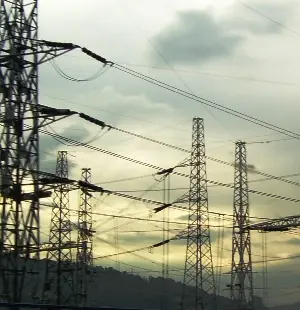
Utilizando la red eléctrica para transmitir datos Al igual que para un Controlador Lógico Programable, las siglas PLC se utilizan para identificar a la tecnología que aprovecha la red eléctrica para convertirla en una línea digital de alta velocidad de transmisión de datos, permitiendo, entre otras cosas, el acceso a Internet mediante banda ancha. Power Line Communications es un término inglés que puede traducirse como “comunicaciones mediante cable eléctrico” y se refiere a diferentes tecnologías que utilizan las líneas de energía eléctrica convencionales como medio físico para transmitir señales de radio para propósitos de comunicación. Es decir, los estándares apuntan a que dentro de la misma red eléctrica pueda caber todo: energía, datos, música, televisión, etc. Mitos y realidades resumidas en este artículo. Desde hace más de 70 años, existen en el mercado productos que utilizan el cableado existente en una casa para transmitir información de diversa índole: los sistemas de música funcional, los monitores de audición dentro de los cuartos de los niños, sistemas elementales remotos, tales como encender y apagar alguna luminaria. El principio de funcionamiento de este tipo de técnicas es muy sencillo y elemental: sobre la tensión de red se “monta” una portadora modulada en frecuencia o en amplitud, según el diseño y el estándar a utilizar, y se transmite hacia toda la casa. En muchos casos, este tipo de aplicación puede llegar a hogares vecinos que se encuentren conectados a la misma línea eléctrica y puede llegar a afectar el funcionamiento de similares sistemas que también se encuentren operativos en esas casas. La técnica habitual consiste en introducir, dentro de la información a transmitir, un código de identificación para indicar hacia qué receptor está siendo transmitida la información. La red energética como principal proveedor de todo un sistema multimedios Debido a que el medio físico de transmisión es la red eléctrica domiciliaria, el transmisor puede conectarse en cualquier tomacorriente de la casa y desde allí actuar como planta transmisora de las señales que se desean compartir hacia el resto del hogar. Como mencionamos antes, el transmisor indicará dentro de la señal transmitida hacia qué dispositivo está orientado el mensaje. Y los receptores, por ende, serán capaces de interpretar este mandato y actuar de acuerdo a las instrucciones que el transmisor determine. Los datos pueden ser analógicos o digitales, dependiendo del tipo de protocolo o estándar utilizado en la codificación dentro del transmisor. Esto equivale a que se puede transmitir por la red eléctrica información tan variada como puede ser audio elemental dentro de un canal estrecho (300Hz – 3Khz) e incluso Internet de banda ancha. La red eléctrica utilizada como medio físico para transmitir información Las transmisiones de datos a velocidades mucho más altas utilizan las frecuencias de microondas que pueden ser transmitidas mediante un mecanismo, recientemente descubierto, de propagación superficial de ondas, denominado E-Line, que ha sido demostrado mediante el uso de una sola línea de energía. Estos sistemas poseen un enorme potencial para las comunicaciones Full Duplex a velocidades mayores a 100 Mbps en cada dirección. Múltiples canales de Radio sobre el cable con señales de 2,4 y 5,3Ghz demostraron tener grandes ventajas debido a la carencia de interferencias que en Wifi y Wimax sin licencia suponen una grave limitación. Esto, además, significa una enorme ventaja por la facilidad de implantación sin necesidad de permisos. Por otra parte, debido a que puede funcionar en la banda de 100 MHz a 10 GHz, esta tecnología puede evitar completamente los problemas de interferencias asociados con el uso de un espectro compartido, mientras ofrece mayor flexibilidad para la modulación de las señales y los protocolos encontrados para cualquier otro tipo de sistemas de microondas. Los sistemas de Internet de banda ancha que utilizan la red eléctrica domiciliaria también son conocidos como BPL (Broadband over Power Lines) (Estándar IEEE P1901) y constituyen una de las incontables variantes que puede ofrecer un sistema PLC. Pero, como todo en la vida, tiene beneficios y desventajas. Un claro ejemplo de esto es que una computadora (o cualquier otro dispositivo) necesitaría solo conectarse a un módem BPL enchufado en cualquier toma de energía dentro de una edificación equipada para tener acceso de alta velocidad a Internet. Esto supone privacidad, comodidad, simplificación de conexiones y eliminación del cableado adicional que antes significaba la instalación de un cable telefónico hasta el ordenador. Con el sistema BPL, la banda ancha llega en un “combo” junto con la energía eléctrica, no hay cables adicionales. Las desventajas también son muy evidentes: muchos vecinos lindantes pueden tener acceso a nuestro servicio si no disponemos de un efectivo sistema de cifrado y codificación en nuestra red. Además, las utilización masiva en una vecindad de esta tecnología puede acarrear inevitables trastornos de colisiones de información y reducciones notables de la velocidad de trabajo cuando las instalaciones no son las más adecuadas (técnicamente hablando). Los sistemas BPL ya son una realidad en algunos países Por supuesto que estas distintas filosofías de distribución tienen su explicación. Si un transformador pequeño se deteriora, pocos habitantes se quedan sin energía, a la inversa que en el sistema europeo. Pero por otro lado, un solo transformador grande es más económico contabilizando la cantidad de usuarios, requiere menos mantenimiento y es mucho más fácil de reponer que cientos de pequeños transformadores. Ahora, ¿por qué hablamos tanto de los transformadores y le damos una entidad importante a su participación en el sistema? Por el simple hecho de que los transformadores utilizados en la distribución de energía son permeables a las bajas frecuencias y serían un freno total para la transmisión de las señales de Internet que utilizan altas frecuencias. En el sistema europeo, el sistema se resuelve con un único repetidor, provisto por la empresa eléctrica, que permite a la señal atravesar el transformador, mientras que en Estados Unidos se puede colocar un sistema Wi-Fi en cada transformador para abastecer de Internet inalámbrica a cada uno de los hogares que se encuentran cercanos al transformador, utilizando de este modo la tecnología convencional ya existente. Recordemos que en este tipo de distribución, un transformador alimenta pocos hogares y a distancias muy cortas. Desde la central generadora hasta tu hogar Otras aplicaciones de los sistemas PLC son la transmisión, por parte de las distribuidoras de energía, de radioemisoras comerciales, siendo ésta una actividad muy difundida en Europa desde 1930, gracias a su facilidad de instalación en los hogares y al bajo costo de los equipos necesarios para su utilización (150Khz. a 350Khz.). Por último, e incursionando dentro del área de la domótica, la red de energía domiciliaria es la capa física utilizada mayormente por los protocolos INSTEON y X-10. Para lograr el control centralizado y operable a distancia de distintos equipos domésticos (de eso se trata la domótica), estos protocolos utilizan portadoras de señal que se ubican entre 20Khz y 200Khz y transmiten en ambos sentidos (Transmisor/Receptor, Receptor/Transmisor) información digital codificada con indicadores muy precisos de identificación de dispositivo a operar y de actividad pretendida. Lo mismo ocurre con las señales de retorno informando el acuse de recibo (ACK) de las instrucciones y el resultado de la tarea realizada. Para esta aplicación, como para cualquier otra que utilice la red domiciliaria como capa física para transmisión de datos, lo más importante a tener en cuenta es la minimización de ruidos e interferencias que pudieran llegar a introducir los motores eléctricos, los convertidores DC-DC para grandes equipos electrónicos (el ordenador mismo es un gran generador de ruidos que se introducen en la red), los televisores, los radioaficionados, las potentes emisoras de TV abierta o de radiodifusión y cualquier otro sistema que pudiera introducir transitorios y parásitos eléctricos. Una mala instalación eléctrica sumada a un funcionamiento deficiente de los equipos conectados a ella pueden arruinar todos los beneficios que los sistemas PLC pueden brindarnos.

Diferencia entre 32 y 64 bits Seguramente muchos de ustedes se han cuestionado sobre que diferencia existe entre 32 y 64 bits, ya que hoy dia debemos elegir respecto a esto en los procesadores, sistemas operativos y software; bueno pues con que este post quiero aclararles estas diferencias y compartirles un poco mas de conocimiento. PROCESADORES: Empecemos por lo basico y es entender porque varian entre 32 y 64 bits. Para hacerlo de una manera didactica supogamos que un procesador de 32 bits es una carretera de cuatro carriles donde los autos (Datos) corren a 100 Km/h; y ahora con un procesador de 64 bits esos mismos autos (Datos) correrían a la misma velocidad pero ahora en una autopista de ocho carriles, con lo que podrían transitar más autos(Datos) que en una carretera de sólo cuatro carriles. Para los procesadores de 64 bits, esto significa que pueden trabajar el doble de información en el mismo ciclo de reloj (un hertz), pueden acceder a mayor capacidad de memoria y procesar archivos más grandes. Actualmente un procesador de 32 bits puede controlar un maximo de 4 GB de memoria Ram; mientras que un procesador de 64 bits tiene la capacidad de controlar 16 Exabytes de memoria, es decir, 16 mil millones de GB, una cantidad bastante sorprendente. En cuanto a los cálculos matemáticos también habrá ventajas, ya que un procesador de 32 bits puede representar números desde 0 hasta 4,294,967,295; y uno de 64 bits incrementará la capacidad logrando que se puedan representar números desde 0 hasta 18,446744,073,709,551,615. Obviamente esto significa que las computadoras podrán hacer operaciones con cantidades mayores y que los cálculos con cantidades pequeñas sean más eficientes. Como vemos las diferencias son bastante notables y sin duda contar con un procesador de 64 bits mejoraria sin duda nuestras capacidades de hardware, en especial el poder trabajar con bastante memoria ram. SISTEMAS OPERATIVOS: Cuando encontramos diferentes versiones de algun sistema operativo (Windows, Linux o Mac) y debemos elegir entre una version de 32 o una de 64 bits debemos tener en cuenta lo siguiente: 1. Para instalar una version de 64 bits en nuestro computador debemos contar con un procesador de 64 bits o de lo contrario no podremos instalarlo. 2. Las versiones de 32 bits se puede instalar con cualquier tipo de procesador ya sea de 32 o 64 bits. 3. Si instalamos una version de 32 bits en un computador con procesador de 64 estaremos desaprovechando las ventajas que dicho procesador trae, ya que para sacarle todo su potencial es necesario tener un sistema de 64 bits instalado. 4. Los sistemas operativos de 64 bits son mas utilizados a nivel profesion donde se requiere realmente todo el potencial de la maquina, ademas muchos sistemas de 64 bits presentan incompatibilidad gran cantidad de software. SOFTWARE: Cuando debemos escoger entre software de 32 y 64 bits lo primero y mas importante a tener en cuenta es que tipo de Sistema Operativo tenemos instalado y si es de 32 o 64 bits para asi respectivamente seleccionar el software a instalar. Muchos sistemas de 64 bits presentan incompatibilidad al instalarle software de 32 bits, por eso se recomienda instalarle solo versiones de 64 bits para un mejor rendimiento y evitar problemas, aunque los sitemas actuales ya vienen con muchas mejoras para evitar esto.

Bueno esta es una muy buena opcion para los que no quieran instalar o utilizar algun programa para validar su XP. 1. Haz click en Inicio y, a continuación click en Ejecutar. 2. En el cuadro Abrir, escribe regedit y dale a Aceptar. 3. En el panel izquierdo, busca la siguiente ruta: HKEY_LOCAL_MACHINE\Software\ Microsoft\WindowsNT\Current Version\WPAEvents 4. En el panel derecho clickea con el botón secundario del mouse (ratón) en OOBETimer y después click en Modificar. 5. Cambia al menos un dígito de este valor para desactivar Windows. 6. Haz click en Inicio después click en Ejecutar. 7. En el cuadro Abrir, escribe el siguiente comando y click en Aceptar. %systemroot%\system32\oobe\msoobe.exe /a 8. Haz click en Sí, deseo llamar por teléfono a un representante de servicios al cliente para activar Windows 9. Después clickea en Siguiente. 10. Clickea en Cambiar la clave del producto. 11. Escribe la nueva clave del producto en los cuadros Nueva clave clickea en Actualizar. PON ESTA CLAVE Q6TD9-9FMQ3-FRVF4-VPF7Y-38JV3 Si vuelves a la ventana anterior, clickea en Recordármelo más tarde y reinicia tu PC. Googleando un rato
Que es la dirección ip y como saber la mía Hola a todos. Para muchos es muy comun escuchar sobre la direccion IP, ya que es algo que es muy comun en todo lo referente a las redes e Internet, pero sabemos realmente que es la direccion IP, o tienen idea de cual es la direccion IP de su computador. Bueno pues vamos a despejar esas dudas. IP significa “Internet Protocol o Protocolo de Internet”, y es un número que identifica un dispositivo en una red (un computador, una impresora, un router, etc…). Estos dispositivos al formar parte de una red serán identificados mediante un número IP único en esa red. La dirección IP está formada por 4 números de hasta 3 cifras separados por un “.” (punto). Los valores que pueden tomar estos números varian entre 0 y 255; por ejemplo, una dirección IP puede ser 192.168.66.254 (cuatro números entre 0 y 255 separados por puntos). IP Pública: Se denomina IP pública a aquella dirección IP que es visible desde Internet. Suele ser la que tiene tu router o modem. Es la que da “la cara” a Internet. Esta IP suele ser proporcionada por tu ISP (empresa que te da acceso a internet: ETB, Telefonica, UNE, etc.). IP Privada: La dirección IP privada es aquella que pertenece a una red privada. Suele ser la IP de la tarjeta de red de tu ordenador, de una impresora de red, del router de tu red, etc. Hay unos rangos de IP reservados para este tipo de red: 1. De 10.0.0.0 a 10.255.255.255 2. De 172.16.0.0 a 172.31.255.255 3. De 192.168.0.0 a 192.168.255.255 Al configurar tu red interna puedes elegir de entre estos 3 rangos la IP que desees, siempre y cuando no asignes la misma IP a 2 equipos de la red (conflicto de IP), y que todos los equipos de la red tengan en común las 3 primeros números (ej.: 192.168.0.XXX). Una configuración típica es: IP del router: 192.168.1.1 IP del computador fijo: 192.168.1.30 IP del computador portatil: 192.168.1.31 IP de la impresora en red: 192.168.1.100 Ésta sería la configuración de la red interna formada por 4 elementos: 1 router de acceso a internet, 2 equipos y 1 impresora: Todos los equipos de la red interna que salgan a Internet a traves del router tendrán la IP Pública de éste. En el ejemplo, el portatil con IP Interna 192.168.1.31 si entra en www.vermiip.es verá que su IP Pública es 212.179.234.234, o sea, la del router. Esto es debido a que es el router el encargado de comunicarnos con Internet y de “dar la cara” hacia la parte pública. 1. What is my IP Address: Nos ofrece un analisis completo de nuestro acceso a la red, y nos muestra datos como la IP, el ISP, tipo de Conexion, Proxy, Ciudad, Region y Pais. 2. MY-IP.es: Nos ofrece un analisis mas resumido, permitiendonos conocer nuestra IP, el Sistema Operativo que tenemos y el navegador Web que utilizamos. 3. Vermiip.es: Finalmente encontramos esta pagina que nos ofrece lo necesario para conocer nuestra IP, y si contamos con un servidor proxy o no. VER MI IP PRIVADA En Windows NT/2000/XP/2003/Vista/7: 1. Ve a Inicio -> Ejecutar y teclea cmd -> Enter o Aceptar 2. Te aparecerá la típica ventana de comandos estilo MS-Dos. Entonces teclea ipconfig /all 3. Verás la configuración de todos los dispositivos o tarjetas de red de tu equipo.IP privada en Windows 2000 XP 2003 Vista En Windows 9X 1. Ve a Inicio -> Ejecutar y teclea winipcfg 2. Te aparecerá una ventana con los datos de tu conexión ip En Linux Ubuntu 1. Ve a Aplicaciones -> Accesorios -> Terminal 2. En la ventana de terminal tecla: ifconfig 3. Veras la configuración de todos tus dispositivos de red En Mac 1. Ve a la manzana de Apple (en la esquina superior izquierda) / “Preferencias del Sistema…” 2. Pincha en “Red” y elige en el desplegable “Configurar:” la tarjeta de red que estés utilizando (por ejemplo la inalámbrica “AirPort”) 3. Pincha en “TCP/IP” y verás la IP privada de tu ordenador junto a otros datos de la configuración de red FUENTE: maestrodelacomputacion EL BLOG
Bueno aqui estan unos comandos de linux que a mi punto de vista son los basicos pero muy muy importantes y utliles jeje........ Para que sean Master en el usu de la Teminal. ls --------------------------------------------Lista los ficheros de un directorio concreto ls -l ------------------------------------------Lista también las propiedades y atributos ls -la ------------------------------------------Lista ficheros incluidos los ocultos de sistema cd nom_directorio -------------------------------Cambia de directorio more nom_fichero --------------------------------Muestra el contenido de un fichero de forma paginada ls -la | more -----------------------------------Lista las ficheros de forma paginada mv fichero1 fichero2 --------------Mueve y/o renombra un fichero. rm archivo o directorio -------------------------Elimina archivos o directorios rm -R directorio --------------------------------Borra un directorio recursivamente cp archivo1 archivo2 ----------------------------Realiza una copia de un fichero tail nom_archivo --------------------------------Muestra las últimas líneas de un archivo de forma estática tail -f nom_archivo -----------------------------Muestra las últimas líneas del fichero de manera dinámica head -numero nom_archivo ------------------------Muestra las primeras (número) líneas de un fichero mkdir nom_directorio ----------------------------Crea un directorio rmdir nom_directorio ----------------------------Elimina un directorio chmod xxx nom_fichero ---------------------------Cambia los permisos de acceso de un fichero chmod g -w hola chown usuario fichero/directorio ----------------Cambia el propietario de un fichero o directorio chgrp grupo fichero/directorio ------------------Cambia el grupo (-R para realizar el cambio recursivo) ps aux ------------------------------------------Muestra una lista de los procesos activos kill -x(de 0 a 9) -------------------------------PID Elimina un proceso via nº PID que le identifica mount -------------------------------------------Vemos el listado de dispositivos montados mount /dev/fd0 /mnt/floppy ----------------------Montaje de la disquetera mount /mnt/cdrom --------------------------------Punto de montaje del CD-ROM umount ------------------------------------------Desmonta los puntos de montaje anteriores hostname ----------------------------------------Visualiza el nombre de la máquina fsck --------------------------------------------Escanea el disco init 0 ------------------------------------------Apaga la máquina de manera correcta init 6 ------------------------------------------Reinicia la máquina compress/uncompress -----------------------------Comandos de compresión de archivos " .Z" gunzip nom_archivo.gz ---------------------------Descompresión de archivos " .gz" tar xvf fichero.tar ----------------------------Descomprime archivos " .tar" top ---------------------------------------------Lista procesos de CPU find / -name nom -print -------------------------Encuentra ficheros según patrón pwd ---------------------------------------------Visualiza el directorio actual grep 'cadena' archivo ---------------------------Muestra las líneas del archivo que contienen la cadena date --------------------------------------------Da la hora y la fecha del sistema cal ---------------------------------------------Muestra el calendario del mes actual clear -------------------------------------------Borra la pantalla who ---------------------------------------------Informa de los usuarios conectados whoami ------------------------------------------Más información sobre nuestra máquina finger ------------------------------------------Información más completa que who su ----------------------------------------------Entrar a la sesión como root (necesario passwd) su nom_usuari -----------------------------------Estando como root entramos como otro usuario fdisk -------------------------------------------Gestión de particiones ('m' = menú de comandos) setup -------------------------------------------Configuración gráfica de dispositivos rpm -i nombre_paquete ---------------------------Instalación de paquetes RedHat startx ------------------------------------------Arranca el entorno gráfico Ctrl+Alt+F2 -------------------------------------Salir del entorno gráfico a un terminal Alt+F'x' ----------------------------------------Conmutar entre terminales make config -------------------------------------Configuración del Kernel make xconfig ------------------------------------Entorno gráfico de configuración del Kernel ifconfig -a -------------------------------------Información de las propiedades de red, equivale a ifconfig /all en Windows dump/restore ------------------------------------Copias de seguridad y restauración ./comando ---------------------------------------Ejecuta un comando si no tenemos el path del directorio u: propietario; g:grupo; o: otros; a: todos +: conceder derechos -: denegar derechos Instalar, y mantener programas con Debian ✗· Instalar un programa apt-get install mysql ✗· Buscar si existe el programa apt-cache search mysql ✗· Mostrar informacion del programa apt-cache show mysql ✗· Actualizar lista de programas apt-get update ✗· Actualizar todos los programas instalados automaticamente apt-get dist-upgrade ✗· Hacer una simulacion de los progragramas que se van a actualizar, sin llegar a hacerlo apt-get -s dist-upgrade ✗· Reconfigurar de nuevo un programa dpkg-reconfigure fetchmail ✗· Listado de todos los programas instalados dpkg -l ✗· Parar y comenzar apache apache restart ✗· Para la ejecución del programa apache stop ✗· Comienza la ejecucion de un programa apache start ✗· Test de velocidad de los mirrors de debian netselect -vv $(cat debian-ftp-mirrors) Ficheros ✗· Borrar el directorio y todo su contenido rm -R midirectorio ✗· Copiar todo el directorio con su contenido en el directorio actual cp -R /home/gigi/midirectorio/ ./ ✗· Crear un enlace simbolico (/var/www/pruebas a punta a /home/gigi/pruebas/): ln -s /home/gigi/pruebas/ /var/www/pruebas ✗· Crear una copia de seguridad un directorio tar cvf /mnt/winsamba/etc.tar /etc/ ✗· Comprimir el archivo tar gzip /mnt/winsamba/*.tar ✗· Descargarse un fichero grande, si hay un corte descarga desde donde lo dejo. wget -c http://bulma.net/bulma.tgz ✗· Descargarse un fichero con un limite de 20k, si hay un corte descarga desde donde lo dejo. wget -c --limit-rate=20k http://bulma.net/bulma.tgz ✗· Descargarse de un ftp un directorio completo wget -l0 -np -r ftp://usuario:[email protected]/ftp wget -c --limit-rate=20k ftp://usuario:[email protected]/ftp/bulma.tgz Permisos ✗· Crear un grupo addgroup internet ✗· Crear un usuario gabriel y añadirlo al grupo internet: useradd -G internet gabriel passwd gabriel ✗· Borrar un usuario: deluser gabriel ✗· Asignar al grupo internet el directorio midirectorio chgrp -R internet midirectorio ✗· Cambiar el grupo al directorio midirectorio chown -R gigi.internet midirectorio/ ✗· Cambiar el propietario del directorio web chown -R internet web ✗· Dar permisos de lectura, escritura y ejecucion a todos al fichero backup_sh: chmod 777 backup_sh ✗· Cambiar los permisos al directorio completo midirectorio chmod -R 775 midirectorio/ COMANDOS APORTADOS POR USTEDES AMIGOS DE TARINGA ► man ls----(tira un manual indicando para que sirve el comando y sus respectivos flags) man ls-----lista los usos del ls y sus flags ( -l, -a, etc) man ps-----lista los usos del ps y sus flags ( -e, -f, -d, etc) ✗(By Troubleshooter)