Rune_Walsh
Usuario (Panamá)
¿Existe la adicción a Facebook? Es un tema del que hemos hablado alguna vez en OnSoftware y que constituye una fuente de debate infinita. Exista o no exista, lo cierto es que cada vez pasamos más tiempo conectados a Internet y, sobre todo, a redes sociales como Facebook, Tuenti, Twitter o Google+ (bueno, a esta última no tanto). Una manera de controlar el tiempo que pasas en Facebook es utilizar una extensión llamada Facebook Runner. Funciona así: Si bien existen extensiones más completas que Facebook Runner para medir el tiempo que pasas en cada página web, lo bueno de Facebook Runner es que es mucho más específica y se integra en la página de Inicio de Facebook. Instalación y funcionamiento Facebook Runner está disponible como extensión para Google Chrome (utilizada para hacer este post), Firefox, Opera y Safari. Para instalarla, sólo debes ir a la página descarga, escoger la versión para tu navegador y agregarla. Una vez añadida aparecerá un botón con el logo de Facebook Runner en la barra del navegador, desde donde podrás acceder a la Extensión. Si haces clic con el botón izquierdo sobre el botón, verás el tiempo que llevas conectado a Facebook desde que instalaste la extensión. Si haces clic con el botón derecho, accedes al menú de Configuración de Facebook Runner: Menú de Configuración El menú de Configuración de Facebook Runner consta de tres pestañas: Settings Desde esta pestaña puedes configurar lo siguiente: Formato de hora: Corto (10 m 15 s) o Largo (10 minutes 15 seconds) Integrar Facebook Runner en Facebook: si escoges que sí, éste aparecerá debajo de tu nombre en la pantalla de Inicio. Escoger el intervalo de segundos a mostrar: cada 5, 10, 30 o 45 segundos. Programar el reinicio del contador Reiniciar el contador manualmente. Details En la pestaña Details puedes consultar las estadísticas recopiladas por Facebook Runner: Momento en el que se inició el contador Próximo reinicio (si está programado) Tiempo medio en Facebook por día Tiempo medio en Internet por día Porcentaje Facebook / Internet About La pestaña About sólo muestra información de la extensión y del autor de la misma.
Google ha introducido una "mejora" en GMail: una nueva ventana para Redactar mensajes. Ahora, al hacer clic en el botón Redactar, lo que aparece es una ventana en la esquina inferior derecha del navegador. Esta ventana se puede separar de GMail para hacerla independiente o bien minimizar. Pensada para ser más rápida y práctica que la vieja pantalla Redactar, esta nueva variante posibilita el visionado de la Bandeja de entrada o de otro mensaje mientras se escribe un mensaje. A muchos, sin embargo, no le ha gustado el cambio. Te explicamos cómo volver a la antigua interfaz. Cómo volver a la interfaz de redacción antigua Volver a la interfaz de redacción anterior de GMail es tan sencillo como hacer clic en la flecha de opciones de la nueva ventana y presionar la opción correspondiente (cuidado, lo que hayas escrito en la nueva ventana se perderá): Si quieres a probar otra vez la nueva interfaz de redacción, solo tienes que hacer clic en el enlace que encontrarás al lado de los botones superiores de GMail:
Internet Explorer 10 para Windows 7 está a punto de salir. Inicialmente exclusiva para Windows 8, la última versión del navegador web de Microsoft está llegando algo más tarde a Windows 7. Los cambios destacables de Internet Explorer 10 están debajo de la superficie: Flash 11.3 integrado y un mejor soporte para HTML5, que se traduce en un rendimiento bastante superior a la hora de cargar aplicaciones web. Hemos querido poner a prueba Internet Explorer 10 con PeaceKeeper, el medidor de rendimiento de navegadores creado por FutureMark -sí, los mismos del benchmark 3DMark-. El resultado es sorprendente... Las 9 pruebas de PeaceKeeper, el test de navegadores independiente PeaceKeeper aspira a ser el principal test independiente de rendimiento de navegadores modernos. Funciona en cualquier dispositivo (PC, móviles, tablets) y mide el rendimiento de los motores JavaScript a través de una batería de pruebas. Cabe señalar que PeaceKeeper se centra únicamente en el rendimiento. En este sentido, no mide la conformidad con los estándares web ni tampoco el rendimiento de plugins tales como Flash. PeaceKeeper es un test JavaScript puro. Las pruebas de rendimiento JavaScript que PeaceKeeper ejecuta se dividen en nueves categorías: Renderizado: mide la capacidad del navegador para dibujar elementos gráficos rápidamente WebGL: comprueba si el navegador es capaz o no de renderizar gráficos 3D complejos Video: averigua qué formatos de vídeo se pueden abrir con el navegador sin necesidad de plugins Multithreading: comprueba si el navegador soporta operaciones multihilo (en paralelo) Game: simulación de juego 2D con un número progresivamente mayor de sprites Canvas: simulaciones que miden el rendimiento al dibujar y manipular gráficos Data: mide el rendimiento al manipular datos almacenados en la memoria DOM: mide la velocidad al crear y editar elementos de una página web Parser: mide el rendimiento al manipular y filtrar texto De estas nueve pruebas, solo cinco (1, 6, 7, 8 y 9) se usan para el cálculo de la puntuación final, que es una media geométrica, la más adecuada cuando se deben promediar puntuaciones que usan escalas de medida diferentes. El resultado obtenido por Internet Explorer 10 Nuestro compañero Markus Kasanmascheff probó las últimas versiones de los navegadores más populares con PeaceKeeper para compararlas con la versión 10.0.9200.1648 de Internet Explorer para Windows 7, la más reciente. El equipo de prueba fue un Intel con procesador Dual-Core E5800 de 3,20GHz, ocho gigabytes de memoria RAM y tarjeta gráfica ATI Radeon HD 3450. El sistema operativo fue Windows 7 Ultimate 64 bits. En efecto, Internet Explorer 10 presenta una mejora en el rendimiento, aunque no tan espectacular como la que cabía esperar (notad el salto desde Internet Explorer 8 a Internet Explorer 9). Lo más preocupante es la posición de Firefox, todavía detrás de Internet Explorer 9 y casi al mismo nivel de Safari. Chrome y Opera, por otro lado, siguen ocupando las primeras posiciones, aunque Chrome está lejos del pelotón. Los resultados confirman nuestras sensaciones: Chrome, de momento, es el navegador que más rápido carga las aplicaciones web complejas. Superar su motor JavaScript V8 parece imposible.
ReadyBoost es una tecnología de caché de disco incluida por primera vez en el sistema operativo Windows Vista. Su objetivo es hacer más veloces a aquellos ordenadores que se ejecutan con el mencionado sistema operativo mediante la memoria flash de memorias USB, tarjetas SD, CompactFlash o similares. Una de las formas de mejorar el rendimiento en los ordenadores es agregando más memoria, en particular la RAM, pero hacer esto puede generar algunas dificultades y en ocasiones un alto costo. El concepto ReadyBoost de usar las memorias Flash USB como memoria caché es mucho más simple. La memoria virtual suele encontrarse en el disco duro de la computadora: así pues, lo que se plantea es que no se use el disco duro sino la memoria tipo flash, ya que generalmente éstas últimas son más rápidas que los discos duros. Para que un dispositivo sea compatible con ReadyBoost debe cumplir con los siguientes requerimientos. La capacidad de la unidad removible debe ser de al menos 256 MB (250 MB después de formatear, Windows 7 reporta en su Event Log una memoria requerida de 235 MB). Windows 7 acepta hasta 8 dispositivos con un máximo de 256 GB de memoria adicional, con hasta 32 GB en un dispositivo simple de almacenamiento. El dispositivo debe tener un tiempo de acceso de 1 ms o menos. El dispositivo debe ser capaz de leer a 2.5 MB/s para 4 KB de lecturas aleatorias diseminadas uniformemente a través de todo el disco, y de 1.75 MB/s de velocidad de escritura para 512 KB de escrituras aleatorias en todo el dispositivo. Vista ReadyBoost soporta NTFS, Fat16 y FAT 32 desde el SP1. Windows 7 también soporta el nuevo sistema de archivos exFAT. Como el cache ReadyBoost esta almacenado en un solo archivo, el dispositivo de almacenamiento debe estar formateado a NTFS o exFAT para caches mas grandes que 4 GB soportados por el limite de FAT32 (o 2 GB en FAT16). Windows 7 soporta varios dispositivos para ReadyBoost a diferencia de Windows Vista que sólo soportaba uno. En Windows 7 ReadyBoost fue mejorado resultando en un mejor rendimiento. ReadyBoost no esta disponible en Windows Server 2008.

exFAT (Extended File Allocation Table) es un sistema de archivos especialmente adaptado para memorias flash presentado con Windows Embedded CE 6.0. exFAT se utiliza cuando el sistema de archivos NTFS no es factible debido a la sobrecarga de las estructuras de datos. Ventajas - Límite teórico para el tamaño de fichero de 264 bytes (16 Exbibytes), límite aumentado desde 232 bytes (4 Gibibytes). - Tamaño de cluster de hasta 2255 bytes, límite implementado de 32MB. - Mejoras en el rendimiento de la asignación de espacio libre gracias a la introducción de un free space bitmap. - Soporte de 2.796.202 ficheros por directorio. - Soporte de 2.796.202 directorios por partición. Lo que permite almecenar hasta 7,8 billones de archivos. - Soporte para listas de control de acceso. - Soporte para Transaction-Safe FAT File System (TFAT) (función activada opcionalmente en WinCE). - En Windows 7, la función ReadyBoost mejora su capacidad, al eliminarse el límite de archivos de 4Gb del sistema FAT. - Multiplataforma, tanto Mac OS X (desde la versión 10.7) como Microsoft Windows (desde la versión 7) soportan lectura y escritura de forma nativa. Windows XP mediante el Service Pack 2 y Windows Vista con el Service Pack 1, también pueden manejar este formato. Compatibilidad - En Windows XP y Windows Server 2003, se debe tener instalado al menos en Service Pack 2 para poder instalar la actualización de compatibilidad con exFAT. - En Windows Vista se debe instalar en Service Pack 1 para añadir compatibilidad con exFAT. - Los dispositivos que usan el formato de archivos exFAT no pueden ser leídos por versiones anteriores a Windows XP, ni por versiones de DOS u OS/2. - En distribuciones GNU/Linux se puede disponer de soporte a través del subsistema FUSE.4 Dicho soporte ya se encuentra empaquetado oficialmente en algunas distribuciones como Debian. - En el caso específico de Mac OS X, se permite la lectura a partir de la versión 10.6.4, la escritura a partir de la 10.6.6 y el formateo a partir de la 10.6.8. En Mac OSX 10.7 (Lion) viene de manera nativa desde la primera versión. - Algunos aparatos independientes del ordenador, como reproductores DVD, no pueden leer este sistema de archivos. Aunque esto podría cambiar con la aparición de aparatos con compatibilidad para exFAT.
Mimvi es un sitio gratuito y no debemos registrarnos para utilizarlo. Nos ofrece un buen servicio,para que podamos encontrar lo que deseamos. Aquí podremos buscar aplicaciones para los celulares blackberry, iphone y android. Si te gusta descargar aplicaciones y juegos para celulares, quiero que conozcas un sitio el cual podrá ayudarte a encontrar aplicaciones rápidamente. Clic aquí

Un caso común en los chat y redes sociales es fingir que no se ha leído un mensaje o que ni siquiera te encuentras en casa en ese momento. Facebook hace tiempo que perdió el modo Ausente, pero ahora muestra en qué minuto exacto se ha leído la conversación. Útil para algunos, una catástrofe para otros. En este artículo te vamos a enseñar cómo mejorar tu privacidad, evitando que Facebook te delate. Para ello usaremos dos extensiones, para Chrome y Firefox. ¿Cuándo sale este mensaje? Facebook no sabe si alguien ha leído de verdad un mensaje o no. Este aviso aparece cuando el mensaje en cuestión se ha mostrado en alguno de estos lugares. Desde la ventana de Chat en la web de Facebook Desde el apartado Mensajes de Facebook Desde otros programas como Facebook Messenger o las apps de Facebook para teléfonos Ten en cuenta que no todos los programas que se conectan a la red de Facebook envían la señal de "leído". Por ejemplo, Windows Live Messenger no dirá a Facebook cuando has recibido el mensaje. ¿Cómo evitar que alguien vea que has "leído" un mensaje? Tienes varias opciones. La más obvia: no abras el mensaje. Si te puede la curiosidad, te damos otras opciones: Usa Windows Live Messenger u otros programas para chatear en Facebook. Ten en cuenta que aquí sólo llegan los mensajes de chat, no los mensajes normales (de personas a las que has bloqueado en el chat) Usa alguna extensión para bloquear esta funcion: FB Unseen para Google Chrome o Unseen, para Firefox FB Unseen para Google Chrome Instala la extensión FB Unseen en Google Chrome y espera a que alguien te hable desde el chat de Facebook. Entonces verás que tu ventana de chat tiene un nuevo botón que pone Mark as read. Cuando pulses el botón Mark as read, se enviará a la otra persona la señal de que has visto el mensaje, pero no antes. Eso sí, acuérdate de no abrir el mensaje desde el apartado Mensajes de Facebook, o en el teléfono, pues entonces se enviará igualmente. Unseen para Firefox Unseen para Firefox es igual de eficaz que el complemento anterior. Primero de todo, añádelo a tu Firefox (no necesita reiniciar) y espera a que alguien te abra una ventana de chat en Facebook. Unseen está todavía en fase de desarrollo, por lo que no es igual de completo que FB Unseen para Chrome y, de momento, no tiene botón para marcar como leído. De todas formas, puedes conseguir el mismo efecto abriendo el mensaje desde el apartado Mensajes o Facebook Messenger.
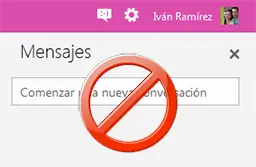
Hace dos años te contábamos cómo desactivar la función de Messenger desde Hotmail. Es útil si no quieres estar disponible cada vez que estás revisando tu correo web. Con la llegada de Outlook.com, el problema sigue ahí, y lo que es peor, no se puede cerrar sesión de forma tan sencilla a como se hacía en Hotmail. Así pues, ¿cómo desactivar Messenger en Outlook.com? Opción rápida: Cambiar el estado a invisible Desde Outlook no puedes cerrar sesión, pero sí cambiar tu estado a Invisible fácilmente. Haz clic en tu nombre en la barra superior, y después elige Invisible. La buena noticia es que recuerda tu último estado, de modo que la próxima vez que inicies sesión en Outlook, estará también en modo Invisible. Opción geek: impedir la conexión en el archivo Hosts Si realmente quieres impedir a toda costa que Outlook se conecte a Messenger, también lo puedes lograr con un método menos sutil: editando el archivo hosts. Primero, localiza el archivo, incluido en la ruta de instalación de Windows, subcarpetas System32driversetc. Ábrelo con un editor de textos y añade la siguiente línea: 0.0.0.0 geo.messenger.services.live.com Tras guardar el archivo y recargar la página, Outlook será incapaz de conectarse a Messenger, y el icono de Mensajería aparecerá deshabilitado. Si te arrepientes, simplemente borra la línea y guarda el archivo hosts para que vuelva a conectar.

Linux suele ser sinónimo de seguridad, principalmente porque la mayoría de malware está enfocado a Windows, pero también por su forma de estructurar el sistema y sus archivos. Entre la interminable lista de distribuciones Linux, las hay que están especializadas en la seguridad, tanto para proteger tu trabajo de miradas curiosas como para analizar entornos de trabajo y encontrar problemas de seguridad. Repasamos cuatro distribuciones especializadas en seguridad. BackTrack Linux La misión de BackTrack Linux es probar la seguridad de un entorno en red y ofrecer herramientas para evitar intrusiones. Está basado en Ubuntu y puedes usarlo en modo LiveDVD en cualquier ordenador o instalarlo en el disco duro o en una memoria USB. Para ayudarte, BackTrack Linux cuenta con una sección de tutoriales en inglés y un Wiki. Entre otras cosas, aprenderás a instalar BackTrack, acceder a Internet y a realizar algunas de las pruebas más conocidas. Wifiway Wifiway es otra distribución pensada para analizar la seguridad, pero en este caso está especializada en conexiones a Internet inalámbricas, las conocidas redes Wi-Fi. Podrás comprobar si la clave de tu Wi-Fi es segura o si es fácil usarla sin permiso. Al igual que BackTrack, Wifiway cuenta con vídeos para aprender a realizar las tareas más habituales. Tails Tails está pensado para usar tu ordenador de forma totalmente anónima. Tanto desde un CD o desde un USB, sin necesidad de instalar nada en tu ordenador, podrás acceder a Internet sin dejar rastro con ayuda de Tor. LPS-Public (Lightweight Portable Security) El caso de LPS-Public es particular, ya que ha sido creado por la oficina tecnológica de las fuerzas aéreas del ejército de Estados Unidos para que lo utilicen sus miembros. Básicamente ofrece Firefox (con Flash y Java preinstalados), una herramienta de cifrado propia, un lector PDF, un explorador de archivos, herramientas de acceso remoto y un cliente SSH. Otra ventaja es que ocupa poco espacio y puede usarse en CD o USB.
No es la primera vez que te hablamos de Line, una aplicación japonesa de mensajería móvil tipo Whatsapp que se ha empeñado en extenderse por todo el mundo. De hecho, no es la primera aplicación que lo intenta: muchas alternativas a Whatsapp han fracasado antes al no lograr imponerse como estándar global. Entonces, ¿Por qué Line podría conseguirlo?¿Qué tiene Line de especial? Descubre a continuación la respuesta a estas preguntas y aprende más sobre esta aplicación. Actualización: la última versión ya está disponible en español. Pegatinas (Stickers) Las pegatinas (o stickers) de Line son la función más reconocida y diferencial de la aplicación. Básicamente son como emoticonos, pero bastante más grandes, aunque su principal atractivo recae en la originalidad y calidad de las imágenes. Los personajes incluyen todo tipo de expresiones y situaciones, con un dramatismo exagerado que le da un divertido toque cómico. ¿Por qué conformarte con los clásicos emoticonos feliz, triste o sacando la lengua, cuando tienes stickers de un oso furioso o un conejo que ha perdido la ilusión por vivir? Estos emoticonos se ofrecen como paquetes descargables, siendo algunos de estos paquetes de pago. Pero no te preocupes, tienes suficientes stickers gratuitos como para no tener que pasar por caja. Además, a veces regalan stickers a cambio de probar otras aplicaciones del mismo desarrollador. Llamadas gratuitas Un punto positivo de Line consiste en combinar en una misma aplicación un excelente servicio de mensajería de texto con llamadas de voz más que aceptables. Mientras Whatsapp sigue sin incluir la función de llamadas, mucha gente se ve obligada a usar otra app para sus llamadas de voz en la red. Pasándote a Line, sólo necesitas una aplicación para chatear y llamar, lo que supone menos apps en tu teléfono, menos uso de red, una única lista de contactos... Las llamadas de Line son fáciles de usar y, en esencia, funcionan. La calidad es variable, quizá por el proceso de expansión de la red: A veces, se oye claro como el agua; otras veces, no tanto. En cualquier caso, es casi seguro que en un futuro se arreglarán estos pequeños desajustes y se podrá disfrutar de llamadas de calidad en todas las ocasiones. Chatea sin revelar tu número de teléfono Una de las ventajas de Whatsapp, y que ayudó enormemente a su expansión, es la paridad de contactos con números de teléfono. No necesitas añadir amigos (como en Messenger): si sabes sus números de teléfono, ya puedes chatear con ellos. ¿Pero es esto realmente una ventaja? ¿De verdad quieres dar tu número de teléfono a todo el mundo con el que quieres chatear? La respuesta es probablemente no. Line rompe con esta ecuación y te permite chatear también con gente que no tienes en tus contactos del teléfono. Para ello tienes cuatro opciones adicionales: mediante código QR, agitando el teléfono, buscando por User ID, o buscando en tus amigos de Facebook. Los dos primeros implican que estés delante de la persona que quieres añadir. En el caso de los códigos QR, uno muestra su código personal y el otro lo escanea. Más divertido aún es agitar los teléfonos simultáneamente para añadiros como contactos. Por otro lado, la búsqueda por User ID te permite añadir a cualquier persona, siempre y cuando sepas su nombre de usuario exacto (éste se puede cambiar en las opciones > Settings > Profile) Aplicación oficial para Windows Caso típico: estás delante del ordenador, con un precioso teclado con más de 100 teclas, pero chateando con tu amigo desde la diminuta pantalla de tu smartphone. ¿Por qué? Porque no hay más remedio, o eso era antes... Line ofrece también una versión para Windows, que puedes usar a la vez en tu teléfono y tu PC: lo que escribas en uno, será visible también en el otro. Line para Windows no incluye todas las funciones de la versión móvil (por ejemplo, no puede llamar) pero sí el kit básico de chat: mensajes, stickers, envío de archivos y añadir nuevos amigos a la lista. Lo mejor: para iniciar sesión, sólo necesitas escanear un código QR con tu smartphone. Perfiles y biografías Line te da la posibilidad de expresarte más allá del chat con tu círculo de amigos: también dispones de un perfil y la posibilidad de compartir textos e imágenes. Sí, Line incluye una especie de mini-Facebook sólo para V.I.P, tus amigos. Desde el apartado Timeline puedes ver las últimas publicaciones de tus amigos y dejar stickers o comentarios. Del mismo modo, también puedes compartir tus propias publicaciones y fotografías. No te preocupes, desde las opciones del programa puedes cambiar las opciones de privacidad y bloquear a ciertas personas de leer lo que compartes. Un desarrollador muy activo Mientras que el tiempo pasa y Whatsapp apenas ha cambiado en todos estos años, Line nació hace poco más de 1 año y ya le ha superado en funciones, sin escatimar en calidad. Naver, un portal de búsquedas de origen coreano, se ha tomado muy en serio la aplicación, y continua mejorándola y desarrollando otras que la complementan: Line Camera, Line Card, Line POP, Line Birrzle y otros muchos juegos que están por llegar... Line POP, un divertido minijuego que te dará stickers gratuitos si lo instalas Te hemos contado lo más importante, pero Line esconde otras sorpresas, y las que irán llegando en los meses venideros. ¿Algunas de ellas? Traducción simultánea, perfiles de celebridades, nombres personalizados, conversaciones de más de dos personas, fondos personalizables, atajos de teclado para llamadas a un contacto, envío de conversaciones por correo electrónico...