RoyHided
Usuario (México)
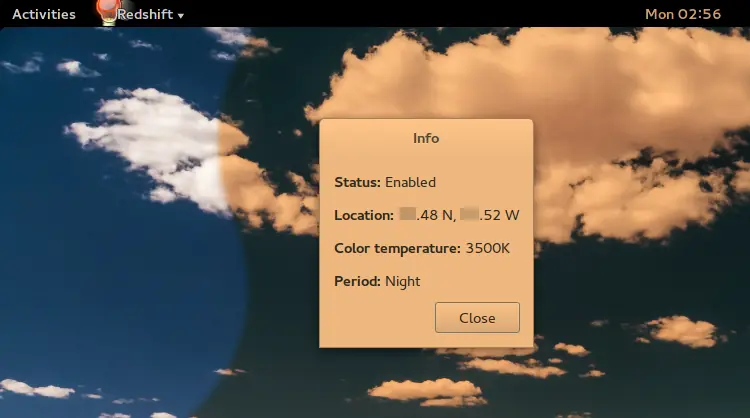
Hola a todos, este es mi tercer post que hago, desafortunadamente no se que pasó con los otro post que hice anteriormente, han desaparecido. Bueno el motivo del post es como el título lo dice "como instalar Redshift", pero lo haremos compilando directamente los binarios y no instalando la aplicación desde el centro de software de ubuntu. Pues para no hacer esto más largo, Empecemos... En primer lugar, ¿Que es Redshift? Redshift ajusta la temperatura de color de acuerdo con la posición del sol. Una temperatura de color se establece durante la noche y durante el día. Durante el crepúsculo y la madrugada, la temperatura de color hace una transición sin problemas de la noche a la temperatura durante el día para permitir que sus ojos se adapten poco a poco. Por la noche la temperatura de color se debe establecer para que coincida con las luces en la habitación. Esto es típicamente una temperatura baja en alrededor de 3000K-4000K (por defecto es 3700K). Durante el día, la temperatura de color debe coincidir con la luz del exterior, por lo general alrededor de 5500K-6500K (por defecto es 5500K). La luz tiene una temperatura más alta en un día nublado. Bien, ya explicado de que trata, prosigo a explicar como instalarlo. Para empezar lo que necesitas instalar es: 1.- El compilador de Ubuntu (ya que estos no viene preinstalado). 2.- Una versión reciente de Python (en esta ocasión instalaremos la más reciente). Para instalar el compilador solo abrimos la Terminal y escribimos: $ sudo apt-get install build-essential Ahora para instalar Python primero lo descargamos desde éste enlace: Python-3.4.3.tar.xz Ya descargado el paquete lo siguiente es ir a la carpeta en donde se guardó y ahí mismo lo descomprimidos: clic con botón derecho sobre el archivo > Extraer aquí. Listo... ya descomprimido el archivo, ahora vamos a la Terminal y procedemos a entrar en la capeta desde ahí, escribimos: $ cd [carpeta donde se descargó] $ cd [nombre de la carpeta en donde se encuentra binarios de python] Ya estando dentro de la carpeta, escribimos: $ ./configure Al terminar seguimos con el siguiente comando: $ make Por último instalamos: $ sudo make install Con esto ya tenemos instalado python en nuestra computadora, para comprobar escribimos en la terminal: $ python3 -V Éste comando nos mostrara la versión actual de python. El paso que sigue es descargar Redshift desde la página oficial: redshift-1.10.tar.xz Ya descargado el archivo lo descomprimes, y como en el paso anterior accedemos a la carpeta de los binarios mediante la Terminal. Ahora instalaremos las dependencias que necesita redshift. $ sudo apt-get install libxcb1-dev libxcb-randr0-dev libx11-dev Nota: en muchas ocasiones pasa que se necesita otro tipo de librería para poder ejecutar RANDR, ya que al no estar presente, al momento de compilar redshift te aparecerá error: missing dependencies for randr method, lo cual quiere decir que necesitas otra dependencia que no viene incluida en las que previamente instalamos. Para instalar dicha dependencia basta con escribir en la terminal: $ sudo apt-get install xorg-dev libglu1-mesa-dev Ya con eso tendremos todo lo necesario para complilar e instalar redshift. Seguimos posicionados dentro de la carpeta de redshift, ahora el siguiente paso es instalarlo de la siguiente forma: $ ./configure --enable-randr --enable-gui --enable-ubuntu --with-systemduserunitdir=$HOME/.config/systemd/user Con estos comandos configuraremos los archivos, una vez terminado seguimos con lo siguiente: $ make y por último instalaremos redshift. $ sudo make install Ahora lo que sigue es crear una archivo de configuración de localización ya que redshift no lo puede crear. Para eso accedemos a la ruta dentro de la terminal: $ cd /home/[nombre de usuario]/.config/ creamos el archivo: $ touch redshift.conf una vez creado abrimos el archivo mediante el siguiente comando (depende la distro de ubuntu es como se llamará el editor de texto, en este caso, en Ubuntu MATE se llama "caja" ): $ caja redshift.conf Se abrirá el editor de texto, copiamos las siguientes instrucciones de este enlace : Selecciona y copia lo del apartado MANUAL SETUP, luego selecciona el editor de texto, pegalo. Ahora lo que tienes que hacer es modificar los siguientes parámetros: lat=[aquí va la latitud de tu ubicación] lon=[aquí va la longitud de tu ubicación] Si no sabes esos datos tan solo entra a google maps>selecciona en donde vives y en la parte donde escribes la dirección web te aparecerán las coordenadas. Solo copia hasta la primer cifra después del punto y lo pegas es sus respectivos parámetros. Ya hecho eso, te desplazas hasta la parte final del documento, y en el último parámetro cambias de 1 a 0. screen=0 Guardas el archivo, cierras el editor y la terminal. Ahora abres el explorador de archivos y accede hasta esta ruta: /usr/local/bin Ejecutas redshift-gtk, si no funciona, ejecuta el archivo llamado redshift. Y es todo, depende cual distro tengas instalada en tu computadora es como va a aparecer, en mi caso utilizo Ubuntu MATE, por lo que tenemos que crear un panel para que aparezca el icono. para hacer eso hacemos: 1.- clic derecho sobre cualquiera de las dos barras de paneles. 2.- clic en añadir al panel 3.- elegimos Lanzador de aplicaciones personalizado, y añadimos. 4.- ponemos el nombre de la aplicación 5.- en el apartado "comando" escribimos la ruta donde localizamos el archivo ejecutable. 6.- listo!! La instalación se aplican también para UBUNTU 14.04 trusty tahr, pero la diferencia es que el icono se agrega automáticamente en la barra al momento de ejecutar redshift. Tan solo hacemos clic en el icono y seleccionamos que inicie al momento de arrancar el sistema. Bueno eso es todo, espero que les haya sido de gran utilidad, si tienen alguna duda comenten y trataré de ayudarles lo más pronto posible.