Ripperar
Usuario
Finalmente y después de un largo tiempo de espera, Microsoft ha lanzado la Technical Preview 2 de Windows 10 para móviles, aparte de las novedades que trae, la noticia está en que se ha aumentado en numero de terminales soportados beneficiando así a un mayor número de usuarios que forman parte del programa Insider de Windows 10. Como instalar Windows 10 para móviles La compilación que hoy recibimos corresponde a la identificada con el numero 10051, recuerda que para poder instalarla debes tener instalada la aplicación Windows Insider desde la tienda, y estar registrado en la web Insider de Windows, una vez completado esto puedes encontrar la build seleccionando el modo Insider Fast al iniciar la aplicación Windows Insider y luego descargarla en configuración > actualizar el teléfono, tras esto solo te resta tener un poco de paciencia. Tambien se recomienda hacer un Hard Reset si notas que el teléfono no responde bien tras actualizar, pero cuidado ya que eso elimina todo el contenido que tengas almacenado, recuerda hacer una copia de seguridad. Esta nueva Build viene cargada de novedades, algunas ya filtradas anteriormente en imágenes y otras en vídeos. Gabriel Aul, Program Manager de Windows Insider y Joe Belfiore, Program Manager de la División Windows Phone, fueron los encargados de anunciar la actualización a través de sus cuentas de Twitter. Novedades de la Technical Preview 2 de Windows 10 para móviles. La build 12534, como ya dijimos, viene cargada de novedades con respecto a la primera ya lanzada, tanto estética como funcionalmente hablando. Te las listamos a continuación. Spartan: Ya conocemos del nuevo navegador que viene con la ultima version de Windows. Se ha colocado las funcionalidades que hemos visto en la Build 10049 de Windows 10 para PC, entre ellos la lista y vista de lectura. Spartan no será el navegador por defecto y trabajará en conjunto con Internet Explorer 11. Nuevas aplicaciones de Correo y Calendario: Outlook Mail y Outlook Calendario son las nuevas apps nativas para la administración de correos y calendarios. Microsoft les ha hecho un completo lavado de cara y ha añadido un interacción entre ellas para no tener que regresar al menú inicio si deseas pasar de una a otra. Outlook Mail incluye Gestos personalizados permitiendo deslizar hacia la derecha o a la izquierda si desea responder o eliminar un correo electrónico, marcar, mover o colocar como leído o no leído, Outlook Mail utiliza las capacidades que también ofrece Word para dar una experiencia enriquecida; puedes insertar formatos, tablas, imágenes y claro, texto. Outlook Mail y Outlook Calendar soporta conexiones para Office 365, Exchange, Outlook.com, Gmail, Google Calendar, Yahoo!, IMAP, POP y otras cuentas. Desde debes ingresar tus cuentas directamente en las aplicaciones, ya que la opción Email + Cuentas fueron eliminadas . Nuevas aplicaciones de Teléfono y Mensajería: Estas aplicaciones estarán en esta compilación. La app de Mensajería se le ha cambiado la interfaz, también será posible cambiar fácilmente de una conversación textual a una de voz con tan solo un clic. Nueva aplicación de Contactos: Otras de las aplicaciones que han sido modificadas por completo es la app de Contactos, ofreciendo la misma calidez de la anterior conectándonos con los servicios conocidos tales como Exchange, Outlook.com, Gmail, Facebook, etc. Será fácil administrar tus contactos y conectarlos entre ellos. Nueva aplicación de mapas: La primera versión de la app de mapas ofrece funcionalidades y herramientas que necesitas para explorar el mundo. Esto incluye los mejores mapas, imágenes aéreas, búsqueda de información mejorada y soporte enriquecido para la navegación por voz desde Bing Maps y HERE maps, integrados juntos por primera vez a una aplicación Windows. Mejorado el multitareas: Puedes probarlo presionando por unos instantes el botón atrás para ver las aplicaciones que has usado recientemente. Se ha añadido soporte para visualización horizontal cuando una app esta siendo vista horizontalmente. Errores Conocidos. Existen también ciertos errores conocidos en la compilación, es menester que vayas sabiendo qué te puedas encontrar y te las mencionamos después del salto. Podría ocurrir que la autosubida de imágenes desde el Álbum de Cámara a OneDrive podría no funcionar. Te recomendamos hagas una copia de seguridad de tus fotos si necesitas utilizar el Windows Phone Recovery Tool para regresar a Windows Phone 8.1. El Office Hub ya no está en esta build. No podrás abrir archivos Word, Excel, PowerPoint y OneNote. las versiones previas de estas aplicaciones estarán disponibles en las próximas semanas.Estamos rehaciendo la manera de como los mensajes de textos son mostrados y procesados por Cortana así que no se podrán leer vía Bluetooth.Después de la actualización, algunas aplicaciones que están instaladas en la SD Card podrían no ejecutarse. Solo debes reinstalarlas y se solucionará.Solo el 1% del tiempo, las llamadas entrantes no tendrán alertas sonoras.El filtro de Llamadas + Mensajes no funcionan en esta build después de actualizar.Para las personas que están actualizando desde la Build 9941, hay un bug la cual las configuraciones de los MMS se perderán después de la actualización. La app de mensajeria aun no tiene la habilidad de poder ingresar nuevas configuraciones. Necesitarás Windows Phone Recovery Tool para regresar a Windows Phone 8.1 y luego regresar a la 10051 para que los MMS funcionen nuevamente.También, para estas personas, los tiles para la Camara y Fotos podrían faltar o estar corruptas en tu menú de inicio. Desanclalas y vuelvelas a anclar.En algunos dispositivos, debido al bug de escala, el botón “postergar” no podría ser visible cuando la alarma suena. Para detener la alarma, solo debes abrir el Action Center y luego salir.En equipos con 512MB de RAM, algunas apps pueden fallar aleatoriamente debido a un error con la administración de memoria.El modo avión no podrá ser activado.Conexión de datos no podrá ser deshabilitado.Tendrías que reanclar la app Teléfono después de la actualización.Insider Hub podría fallar a la hora de ejecutarse en algunos teléfonos. Teléfonos Soportados. Como ya se había dicho anteriormente, la lista de teléfonos es extensa añadiéndose a los ya soportados en el primer release, sin embargo, de la primera lista a esta, tenemos la retirada del Lumia ICON y el no soporte del Lumia 930. En conclusión, estos serán los dispositivos que soportarán la Technical Preview 2 de Windows 10 para móviles: Como ya se había dicho anteriormente, la lista de teléfonos es extensa añadiéndose a los ya soportados en el primer release, sin embargo, de la primera lista a esta, tenemos la retirada del Lumia ICON y el no soporte del Lumia 930. En conclusión, estos serán los dispositivos que soportarán la Technical Preview 2 de Windows 10 para móviles: Lumia 1020 Lumia 1320 Lumia 1520 Lumia 520 Lumia 525 Lumia 526 Lumia 530 Lumia 530 Dual Sim Lumia 535 Lumia 620 Lumia 625 Lumia 630 Lumia 630 Dual Sim Lumia 635 Lumia 636 Lumia 638 Lumia 720 Lumia 730 Lumia 730 Dual SIM Lumia 735 Lumia 810 Lumia 820 Lumia 822 Lumia 830 Lumia 920 Lumia 925 Lumia 928 Microsoft Lumia 430 Microsoft Lumia 435 Microsoft Lumia 435 Dual SIM Microsoft Lumia 435 Dual SIM DTV Microsoft Lumia 532 Microsoft Lumia 532 Dual SIM Microsoft Lumia 640 Dual SIM Microsoft Lumia 535 Dual SIM Si aún no sabes qué conlleva instalar una Technical Preview, te recomendamos leas casi que obligatoriamente este articulo donde explica las incidencias de hacerlo dependiendo de tu perfil de usuario. Si quieres probarlo pero aun tienes dudas, te enseñamos cómo hacer para instalarlo, para otras informaciones relacionadas, te mostramos el ABC de la TP2 de Windows 10 para móviles. Y vos?, ya actualizaste??
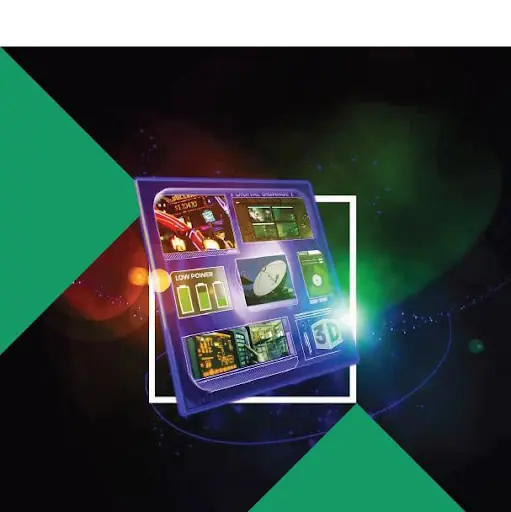
Hola a todos, antes que nada quiero aclarar que esto no es propaganda ni nada, solamente recolecte informacion de muchos lugares con una tendencia a la cual se le esta dando mucho lugar hoy en dia, quiero presentarles novedades respecto a lo que es AMD Fusion y AMD APU. ALCANZA TU MÁXIMO POTENCIAL: LA VISIÓN DE AMD Como la tecnología AMD FUSION redefine el cómputo para todos los usuarios. Evoluciòn de las tecnologías de Cómputo Para entender de que se trata APU: La familia de APUs AMD Fusion (Unidad de Procesamiento Acelerado) proporciona a los desarrolladores de software el poder de liberar su imaginación y acceder a nuevas oportunidades de ingresos al crear aplicaciones visualmente intensas sin sacrificar el rendimiento, incluso con los ordenadores pequeños que demandan los usuarios en la actualidad. APUs Fusion de AMD: Innovación que puedes ver. La APU Fusion de AMD te permite construir tu propio PC de pequeño tamaño y con una batería de larga duración, para obtener experiencias visuales de nueva generación que te diferenciarán y ayudarán a crear una ventaja competitiva en el actual mercado competitivo. Proporciona las poderosas experiencias visuales que tus clientes están buscando Construye PCs para la nueva generación de aplicaciones equipadas con la APU de AMD, diseñada en colaboración con la comunidad de vendedores independientes de software. Entrega una experiencia visual superior que puede diferenciar tus productos de los competidores Potencia la DNA del diseño de AMD Radeon para tarjetas gráficas dedicadas en un PC de un único chip. Proporciona PCs en el formato pequeño y moderno de hoy. Construye sistemas en el formato y diseño pequeño que los consumidores quieren, desde ordenadores portátiles y ultrafinos, hasta los completos ordenadores de escritorio. Amplía la duración de tu batería sin sacrificar la experiencia visual Comparte la mejor experiencia en una amplia gama de precios Entrega sistemas de bajo presupuesto que satisfacen la alta demanda de capacidades informáticas de alta definición. Llega a una amplia audiencia al emparejar la mejor experiencia con el tamaño deseado y el precio soñado. Desarrollar sistemas de rendimiento medio a un menor coste te ayudará a crear sistemas diferenciados por complementos de alto margen dentro de tu actual horquilla de precios. Espero que les alla gustado, que comenten y debatan libremente. Saludos, @Ripperar - Reportando para T! - Seguinos en SP ---> .
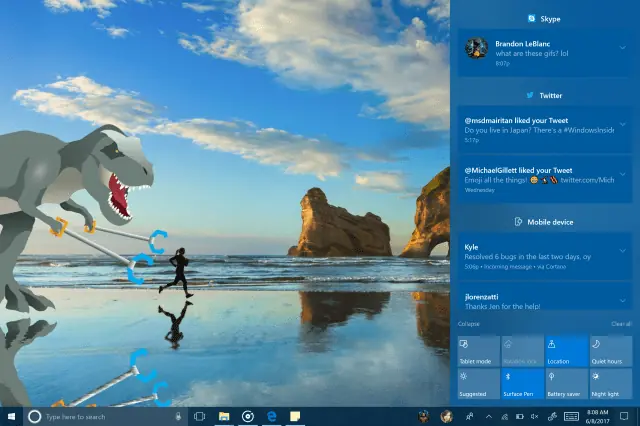
En este artículo recopilamos todas las características que comienzan a desplegarse con Fall Creators Update Desde que se lanzase Creators Update, Microsoft se puso manos a la obra para preparar la que sería la siguiente gran actualización de características de Windows 10. El proceso comenzó el pasado mes de abril con la Build 16170 de lo que por aquel entonces se conocía como Redstone 3 y finaliza ahora con la llegada de Fall Creators Update. Menú Inicio y centro de actividades Esta compilación introduce nuevos cambios de interfaz en el Menú Inicio y el Centro de actividades, incluyendo elementos del nuevo Fluent Design, que fue anunciado durante el pasado //Build 2017. Entre las mejoras del Menú Inicio se incluyen: Acrylic: Si tienes la transparencia habilitada para el Menú Inicio, notarás que ha sido actualizada con el nuevo diseño acrílico.Redimensión vertical: Ahora será posible ajustar el tamaño vertical del menú.Redimensión horizontal: Ahora será posible ajustar el tamaño horizontal del menú de forma personalizada, sin ajustarse a anchos predeterminados.Redimensión diagonal: También puede cambiarse el tamaño de forma diagonal.Ahora es más fácil pulsar sobre el borde del menú para comenzar a redimensionar.Transición a modo de tableta: La transición al modo de tableta es más suave. Nueva interfaz para el Centro de actividades: El centro de actividades ha sido rediseñado basándose en el feedback de los Insider para proporcionar una información más clara de forma separada y jerarquizada. El rediseño también incluye elementos de Fluent Design System como “Acrylic”. Windows conecta tu smartphone y tu PC Microsoft ha puesto la primera piedra en el camino para permitir a los smartphone interactuar con los PC, y viceversa, abriéndose un mundo completamente nuevo en cuanto a ecosistema. En esta actualización, las funciones se centran en la navegación web entre dispositivos, permitiendo continuar nuestra experiencia de navegación desde un smartphone con iOS o Android en un PC con Windows 10. Para comenzar, después de instalar la actualización de hoy en tu PC, deberás ir a Configuración > Teléfono, y sincronizar ambos dispositivos. Una vez conectados, recibirás un mensaje de texto de Microsoft que te llevará a instalar una aplicación llamada “Microsoft Apps” para Android, que permitirá completar la unión. Cuando completes este proceso, ve a tu teléfono y comienza a navegar por internet. Cuando te encuentres en una página que quieras visualizar en tu PC, simplemente ve al apartado de Compartir (depende del navegador móvil que uses) y pincha en “Continuar en el PC”. Entonces, tendrás que ingresar con tu cuenta de Microsoft. Es importante que uses la misma que en tu PC. Después, podrás elegir entre “Continuar ahora” o “Continuar luego”. Si eliges la primera opción, la página web se abrirá directamente en el navegador de tu PC. Si eliges “Continuar luego”, la página se mostrará en el Action Center y podrás abrirla cuando quieras. IT y desarrolladores Revertir VM. Microsoft continúa tabajando para simplificar el trabajo de los desarrolladores con las máquina Hyper-V en Windows 10. Con esta característica, se añaden puntos de restauración automáticamente que nos permitirá revertir un error en la máquina virtual y volver al estado en el que se encontraba la última vez que se inició. Rutime Broker por app: Si abres el administrador de tareas, verás que cada UWP utiliza procesos Runtime Broker instanciados para cada app, en lugar de compartir una única sesión de Runtime Broker. Esto ayudará a mejorar la atribución de recursos, la administración de recursos y la tolerancia a fallos. El subsistema Linux es accesible desde la Tienda y no requiere del modo desarrollador: Esta restricción ha sido eliminada, ahora es posible ejecutar Bash en Windows sin habilitar el modo de desarrollador, algo comprensible teniendo en cuenta que ahora se instala como cualquier otra aplicación, desde la Tienda. Soporte para batería virtual en Hyper-V: Ahora es posible ver el estado de la batería de tus máquinas virtuales en Hyper-V. Para probarlo, al crear una nueva máquina virtual usando el cmdlet “New-VM”, añade el parámetro “-Prerelease”. Mejoras en la consola: Durante el desarrollo de Creators Update, Microsoft actualizó la Consola de Windows para soportar la gama completa de colores RGB de 24-bit y hoy la Consola recibe su primera revisión en más de 20 años. Los colores por defecto han cambiado para mejorar la legibilidad de los colores oscuros en las pantallas modernas y dar una mejor apariencia a la Consola. Para preservar las configuraciones personalizadas, estos colores solo aparecerán en instalaciones limpias de Fall Creators Update. My People Según Microsoft, la tecnología tiene que facilitarnos la conexión con nuestros allegados. Si queremos compartir una foto, hacer planes para cenar o recibir una respuesta de un amigo o compañero de trabajo, My People llega para revolucionar el concepto de cercanía e incluirlos en una nueva experiencia. Con My People podremos anclar a nuestros favoritos a la barra de tareas. Para cada persona, veremos un conjunto de aplicaciones de comunicación, para elegir cuál usar en qué momento con cada uno. Además, se puede establecer como predeterminada una aplicación para una persona, y el sistema lo recordará, para que no tengamos que elegir la próxima vez que vayamos a contactar con dicha persona. Para usar My People, tendremos que dirigirnos a la tienda y comprobar que tengamos actualizadas Skype, Correo y Contactos. A continuación, será necesario hacer clic en el icono Personas en la barra de tareas para activar la función y configurarla. Cuando recibas un emoji, los verás aparecer encima del contacto y sobre la barra de tareas. Si alguno de nuestros contactos nos envía un emoji desde Skype veremos una animación genial. Pero, si no os gusta esta opción podemos desactivarlo desde la barra de tareas. Con esto, podemos compartir de dos maneras en Windows 10. Podemos arrastrar los archivos directamente sobre los contactos en la barra de tareas para comenzar un e-mail o compartir con nuestros contactos mediante la opción de compartir y eligiendo a quien queremos enviarle el correo. Cortana Notificaciones de llamadas: Para los usuarios con terminales Android, Cortana ahora mostrará las llamadas. Instala la app de Cortana y ve a Configuración > Notificaciones > Sincronizar notificaciones y activa todas las opciones que tienes disponibles. La próxima vez que recibas una llamada aparecerá una notificación indicándote quien te llama y la opción de escribir un SMS de respuesta. Llevando los recordatorios de Cortana al siguiente nivel: Muchos de nosotros hemos fotografiado un póster de algún evento próximo para tenerlo como referencia. Con esta actualización, empezando por el mercado estadounidense, Microsoft ha añadido dos características que harán que no nos perdamos ni un solo evento. Ideas de Cortana con el álbum de cámara: Con tu permiso, Cortana ahora aparecerá para ofrecerte si programar un recordatorio cuando detecte un póster en tu álbum de cámara. Para probarlo, tendremos que asegurarnos de tener la sesión iniciada en Cortana con nuestra MSA y darle permiso para acceder a nuestro álbum de cámara. Nota: Cortana solo ofrecerá estas ideas cuando el dispositivo esté conectado a una fuente de alimentación y conectado a una red de uso no medido. Cortana Lasso: ¿Eres un usuario de stylus? Si es así, Cortana te ayudará a seguir eventos en función de la información en pantalla. Usa la nueva herramienta de lazo para redondear la información relevante y Cortana reconocerá la hora y ofrecerá sugerencias en un menú. Para probarlo, ve a Configuración > Dispositivos > Windows Ink > Presionar y mantener, y elige Cortana Lasso en el selector. Busca una web con un evento próximo, una vez que la tengas en pantalla, mantén pulsado el botón, redondea la información y observa cómo Cortana hace su magia. Obtén los resultados de la búsqueda directamente en Cortana La ventana de Cortana se ampliará automáticamente mostrando exactamente lo que necesitas. Funciona solo con algunas búsquedas, tales como películas, personalidades, información de la bolsa, el tiempo o estado de vuelos. Si realizas alguna de estás búsquedas y no se expande, pincha sobre la flecha que está a la derecha del término buscado, muy sencillo y realmente útil. Microsoft Edge Ancla tus webs favoritas a la barra de tareas: Los sitios anclados han vuelto gracias al feedback de los Insiders y, a partir de esta actualización, ya es posible anclar sitios web desde Microsoft Edge. Desde esos iconos podréis acceder rápidamente a vuestras páginas web preferidas directamente desde la barra de tareas. Simplemente pulsa en “Anclar este sitio a la barra de tareas” en el menú de Microsoft Edge. Modo de pantalla completa (F11): Esta actualización introduce una nueva experiencia de Pantalla completa en Microsoft Edge. Simplemente pulsa en F11 o sobre el icono de pantalla completa en el menú de Microsoft Edge para entrar en dicho modo. Puedes salir de la pantalla completa pulsando F11 o sobre el icono restaurar en la parte superior. Dando mayor control sobre el cierre de pestañas: Microsoft ha actualizado Microsoft Edge para asegurarse de que la X está siempre disponible para cerrar cada pestaña, incluso cuando un cuadro de diálogo JavaScript está abierto. Además, cerrar la ventana de Microsoft Edge siempre será un opción. También podemos acceder a otras capacidades del navegador mientras hay un diálogo en pantalla (barra de favoritos, configuración…). Facilitando la mudanza desde otros navegadores. Los usuarios ahora pueden migrar las cookies y la configuración desde Chrome a Edge, lo que les hará más sencillo establecerlo como navegador predeterminado. Nueva experiencia al guardar los favoritos: Ahora puedes ver tus favoritos como un árbol de directorios al guardar nuevos favoritos, y cerrar y expandir carpetas desde el cuadro de diálogo de “Añadir a favoritos”. Simplemente, pulsa “Guardar en” para probarlo. Edita la URL de tus favoritos: Ahora puedes editar la URL de cualquier favorito en el menú de favoritos o en la barra de favoritos. Puedes utilizar esto para actualizar la ubicación de un sitio si ha cambiado, o para marcas de sitios web en la barra de favoritos. Administración de favoritos para Empresas: Los administradores IT ahora pueden configurar favoritos a través de políticas de grupo y de la administración de dispositivos móviles, junto con la posibilidad de definir y bloquear los favoritos preconfigurados. Mejoras en EPUB Anotaciones sobre libros: Microsoft ha añadido la posibilidad de hacer anotaciones sobre libros EPUB pudiendo resaltar en cuatro colores, subrayar y añadir comentarios. Para ello, selecciona el texto y elige la opción en el menú que aparecerá. Para añadir notas a nuestra lectura, elige el texto, pulsa o haz clic en el botón “Añadir una nota” y podrás añadir una nota en una interfaz similar a las notas rápidas de Windows. Copiar y preguntar a Cortana: Ahora, cuando seleccionamos un texto, podemos Copiar y Preguntar a Cortana, además de añadir notas, resaltar y subrayar. Cortana ahora puede ayudarnos a hacer búsquedas mientras leemos un EPUB. Notas de tinta: Añade una nota y escribe o dibújala con tu stylus. Para ver tu nota, simplemente coloca el ratón sobre el botón de nota, sin necesidad de pulsarlo. Libros sincronizados entre dispositivos: Todos los libros que hayamos adquirido en la Microsoft Store están disponibles en todos los dispositivos con Windows 10, manteniendo el progreso, marcas y notas sincronizadas. Otras mejoras de Microsoft Edge Se han cambiado las transiciones desde la página de inicio de Microsoft Edge a las páginas de nueva pestaña para que sean más fluidas.Será posible cerrar Microsoft Edge pulsando el botón de cerrar aunque haya un diálogo de Javascript en pantalla.Han añadido la opción “Añadir pestañas a favoritos” desde el menú contextual de las pestañas. Esto creará una carpeta de Favoritos con todas las pestañas que están actualmente en pantalla.Han mejorado le comportamiento de restauración de la sesión, de forma que cuando una sesión es restaurada al abrir un enlace desde una aplicación, la única ventana que se restaurará será aquella que fuese usada por última vez.Mejoras de PDF en Microsoft Edge: Han añadido más colores para resaltar texto y la opción de “Preguntar a Cortana” en los PDFs de Microsoft Edge. Microsoft Edge adquiere una interfaz más moderna gracias a Fluent Design System. El uso del material Acrylic proporciona profundidad y transparencia a la barra de pestañas y otros controles, además de tener nuevas animaciones que lo hacen más responsivo y encantador.Nuevas características en el lector PDF de Microsoft Edge Gracias al feedback de los Insiders sobre las funcionalidades PDF de Microsoft Edge, esta actualización llega con numerosas novedades en este apartado. A continuación, podéis encontrar una breve descripción de las nuevas características: Rellenar formularios PDF: Ahora, cada vez que Microsoft detecte un formulario basado en un archivo PDF, podremos rellenarlo directamente sobre el navegador para guardarlo o imprimirlo.Anotaciones sobre PDF: La característica de anotaciones en sitios web ahora se extiende a los archivos PDF también. De la misma manera, pulsando sobre el icono que se encuentra en la parte superior, aparecerá la barra de anotaciones y podremos hacer bocetos sobre el documento. Tabla de contenidos para una navegación más sencilla: Para leer largos documentos, ahora podemos usar la característica Tabla de Contenidos. Veremos el botón que muestra la tabla en la parte izquierda de la barra de PDF si el autor definió una tabla de contenidos para el documento. Solo tendremos que pulsar sobre los títulos de dicho índice para ir a la parte relacionada del documento.Mejor visualización y navegación: En algunas ocasiones, algunos archivos PDF que son copias de documentos escaneados, no se muestran en la orientación correcta y necesitan ser rotados para verlos correctamente. Ahora es posible rotar los documentos PDF para mejorar la experiencia de lectura. También, es importante reseñar que podremos ajustar la interfaz de lectura en función de nuestras necesidades y del equipo que estemos utilizando. Desde la barra de herramientas, podremos establecer si queremos ver una o dos páginas simultáneamente en pantalla.La evolución de la entrada de texto Mejorando la experiencia manuscrita Utilizando el feedback de los Insiders, la gente de Redmond ha logrado llevar la experiencia manuscrita del sistema operativo al siguiente nivel. Con Fall Creators Update, estrenan un nuevo panel de escritura XAML con más gestos, edición más sencilla, emoticonos y mucho más. Escribe todo lo que quieras en el panel con el nuevo modelo de conversión y desbordamiento: Cuando escribas, verás que la palabra anterior se convierte en texto tecleado. Cuando se llena el panel y alejamos el stylus de la pantalla, el texto pasará hacia el lado izquierdo, de forma que tenemos espacio para continuar escribiendo. Elije texto para editarlo: ¿Ves algo que quieras cambiar? Si seleccionas el texto mientras el panel de escritura está abierto, ese texto aparecerá en el panel, de forma que podrás editarlo fácilmente. Haz correcciones sobrescribiendo el texto convertido: Si ves algo que no se ha reconocido correctamente, ahora tienes la opción de escribir directamente las letras corregidas sobre el texto manuscrito. Haz correcciones haciendo gestos de Ink: Una vez que las palabras escritas han sido convertidas a texto, o si seleccionamos texto existente, podemos hacer ediciones simples directamente usando gestos sobre el panel de escritura: tachar, borrar, unir y separar. Acceso más sencillo a emoticonos y símbolos: Han añadido dos nuevos botones al panel de escritura, de forma que podamos añadir emoticonos o símbolos sin tener que ir al teclado, simplemente pulsando un botón.Reduciendo la posibilidad de Palm Rejection: En la configuración de Windows Ink, se ha añadido una opción para habilitar especificamente el uso de los dedos con las funciones de tinta.Flotante por defecto: Aunque tenemos la posibilidad de elegir, el panel de escritura es flotante por defecto para que aparezca junto a la zona sobre la que estamos escribiendo. Para cambiar esto, pulsa sobre el botón de configuración del teclado que aparece en la esquina superior izquierda del teclado.Modo inglés para la escritura en Chino Simplificado: Para mejorar el reconocimiento de entradas mixtas (con caracteres chinos e ingleses), han añadido un botón de Inglés cuando se está escribiendo con chino simplificado. Encuentra mi stylus: ¿No recuerdas donde dejaste el stylus? El stylus no tiene GPS, pero Windows 10 nos dirá donde lo utilizamos por última vez sobre nuestro dispositivo. Para ello, vamos a Configuración > Actualizaciones y seguridad > Encuentra mi dispositivo. Otras mejoras de la interacción con stylus: Scroll con el stylus. Con el objetivo de crear una interacción más intuitiva en Windows, Microsoft está poniendo especial énfasis en la manipulación directa y natural del contenido con stylus. Ya no tendremos que lidiar con las barras de scroll o alternar entre los dedos y el stylus, ahora podremos hacer scroll de la misma manera que la haríamos con nuestros dedos.Selección con stylus. También, han revisado la selección con el stylus para dar mayor control sobre el proceso de selección. No solo podremos seleccionar texto con el lápiz, sino que podremos realizar una selección rápida y consistente del contenido (texto, objetos y tinta) arrastrando el lápiz mientras presionamos el botón.Mejoras en el teclado físico Añadir emoticonos desde el teclado es todavía más fácil: Con Fall Creators Update llega el Panel de Emojis. Pulsa Windows + punto (.) o Windows + punto y coma ( cuando te encuentres en una caja de texto para hacer aparecer el panel de emojis. En la categoría “Gente” del panel de emoticonos, podremos elegir el color de piel pulsando sobre el botón de la parte superior derecha. Además, podremos navegar por el panel utilizando las siguientes teclas: Teclas de flechas: Navegar entre los emoticonos.Tabulación / Mayus + Tabulación; Cambiar de categoría de emoticonos.Intro: Elegir un emoji.Escape: Cerrar el panel.Por el momento, esta experiencia solo está disponible si Estados Unidos es el idioma activo de nuestro teclado. Como recordatorio, podemos utilizar Windows + Espacio para alternar entre idiomas. Convergiendo la experiencia del teclado táctil ¡Estrenamos un teclado totalmente nuevo en equipos de escritorio! Si eres de aquellos que echaba de menos características del teclado de su smartphone en su equipo Windows, con esta actualización comienza a llegar esta experiencia familiar a PC con el nuevo teclado basado en XAML. Predicción mejorada: Microsoft ha hecho un gran número de mejoras en el motor de predicción par hacerlo más inteligente. Por ejemplo, ahora no es necesario escribir otra cosa que “Escribir” para completar la frecuencia de un mensaje utilizado, “Escríbeme cuando tengas tiempo” usando las sugerencias. Si estás utilizando una app UWP, además tendremos sugerencias de emoticonos. La nueva predicción solo está disponible para el teclado estadounidense, aunque irá llegando a más idiomas. Experiencia de emoticonos mejorada: Si vamos a la vista de emoticonos, encontraremos que el scroll es mucho más fluido al navegar por cada categoría de emoticonos. También, encontramos una vista de nuestros emoticonos recientes en la parte superior del teclado. Teclado táctil a una mano: Tras haber investigado las distintas posiciones en las que se usan las tabletas, el nuevo teclado será mucho más fácil de usar al sujetar el dispositivo con nuestras manos. Podemos colocar este pequeño teclado donde queramos (aunque recomiendan anclarlo a un lado de la pantalla). Escritura con formas con el teclado a una mano: Una de las funciones más utilizadas en los teclados móviles es deslizar sobre las teclas sin separar los dedos de la pantalla. Con esta actualización, esta característica llega a PC. Nuevo menú de configuración del teclado: Junto con todas estas mejoras, Microsoft ha mejorado la forma en la que se cambia de teclado. Encontramos estas configuraciones en el icono de menú en la parte superior izquierda del teclado táctil. Ahí veremos las distintas disposiciones del teclado (por defecto, a una mano, escritura, completo) y los modos (anclado o flotante), así como acceso a las configuraciones de idioma. Dictado en escritorio: Ya es posible utilizar el dictado por voz, simplemente pulsando sobre el icono de micrófono que aparece en la esquina superior izquierda del teclado. Moviendo con facilidad: Ya no tendremos que mantener el icono de mover para poder desplazar el teclado de su posición. Ahora, simplemente pulsando sobre la barra de predicciones, arrastrando y soltando podremos situarlo donde queramos. Además, al usar el teclado a una mano, veremos que la opción de “más hacia la izquierda” ya no ancla el teclado. Mayor velocidad: Con esta versión de Windows, podremos utilizar la tecla Mayus para alternar entre palabras en mayúsculas, como en Windows 10 Mobile. Cuadro de configuración actualizado: El diseño del desplegable de configuraciones ha cambiado para que podamos acceder fácilmente a la configuración de idiomas, ajustes de teclado o ayuda si es necesario. OneDrive Con los archivos bajo demanda podemos acceder a todos nuestros archivos sin descargarlos y sin que utilicen espacio de almacenamiento en nuestro PC. Todos los archivos, incluso aquellos que solo están online, se pueden ver en el explorador de archivos y funcionan como cualquier otro archivo. Además, las apps universales podrán aprovecharse de estos archivos también. Esta actualización nos permite disponer de los archivos de tres maneras. Como archivos solamente online, disponible con un icono de una nube, archivos disponibles de manera local que nos permitirán acceder a ellos incluso cuando no tengamos conexión. Solo aquellos archivos que marquemos como siempre disponibles en nuestro PC estarán marcados con un icono verde como el que podéis ver más a la derecha. Estos se descargan a nuestro PC y ocuparán espacio en nuestro ordenador. Si queremos acceder a un archivo en la nube bastará con hacer doble click y el archivo se descargará. Haciendo click derecho podremos elegir si queremos conservar el espacio o liberarlo cuando necesitemos más espacio. Seguridad Windows Defender Application Guard Windows Defender Application Guard llega a la versión Enterprise de Windows 10. Microsoft Edge con Application Guard proporciona a las empresas el máximo nivel de protección en malware y ataques zero day contra Windows. Para probarlo, tendremos que habilitarlo en el diálogo “Activar o desactivar las características de Windows”. Una vez que hayamos reiniciado, abrimos Microsoft Edge. En el menú de la aplicación, veremos una nueva opción “Nueva ventana Appliation Guard”. Al pulsar sobre esta opción, se abrirá una nueva ventana de Microsoft Edge y podremos visitar cualquier sitio web sin tener que procuparnos por nada gracias a Application Guard. Nota: Windows Defender Application Guard requiere Windows 10 Enterprise e Hyper-V. Tu equipo debe ser capaz de ejecutar Microsoft Hyper-V para usar Application Guard. Control de acceso a carpetas en el antivirus Windows Defender En esta actualización se está simplificando la manera de proteger tus datos más valiosos frente a aplicaciones maliciosas y otras amenazas, como el ransomware. Para habilitar esta característica, busca y abre el Centro de Seguridad de Windows Defender desde el Inicio, dirígete a la sección de Ajustes de protección antivirus y contra amenazas, y activa la característica: El Control de acceso a carpetas monitoriza los cambios que las aplicaciones hacen a los archivos en ciertas carpetas protegidas. Si una aplicación intenta hacer un cambio en esos archivos, y la aplicación está en la lista negra de dicha característica, se te notificará el intento de cambio. Podrás complementar las carpetas protegidas con rutas adicionales para luego añadir las aplicaciones a las que se quiera permitir el acceso a esas carpetas. Puede ser útil permitir aplicaciones si encuentras una app particular que conoces y en la que confías, que está siendo bloqueada por el Control de acceso a carpetas. Pulsando sobre Permitir una aplicación mediante el control de acceso a carpetas, y buscar y añadir la aplicación a la que quieres permitir el acceso. Podrás añadir carpetas adicionales a la lista de carpetas protegidas, pero no se podrá alterar la lista que viene por defecto, la cual incluye Documentos, Fotos, Vídeos y Escritorio. Añadiendo otras carpetas al Control de acceso a carpetas puede ser una ayuda si, por ejemplo, no almacenas archivos en las bibliotecas por defecto de Windows o has cambiado de su localización original dichas bibliotecas. Gaming Retransmitir utilizando solo el audio del juego: Mediante configuración > Juegos > Retransmitir, podemos elegir “Per-app audio” para retransmitir únicamente el audio del juego a Beam en lugar de todo el audio de nuestro PC. Las opciones de audio ahora son Game DVR en la Barra de Juegos. Todas las opciones de Game DVR de la barra de juegos han sido desplazados a esta zona de configuración. Las opciones de audio también se encuentran ahí. Las nuevas opciones de ayuda: Con esta actualización se ha añadido a la página de Juegos de la aplicación de Configuración una nueva sección llamada “Xbox Redes”. Desde aquí podremos identificar y tratar de resolver los problemas a la hora de utilizar el chat de voz y el modo multijugador cuando estemos jugando con otros miembros de Xbox Live. Sigue el rendimiento de tu GPU: Una de las cosas más demandadas por los “aficionados al Administrador de tareas” era la posibilidad de comprobar el estado de la GPU de una forma más sencilla, algo que ahora será posible gracias a la actualización del Administrador de tareas, el cual ahora además nos ofrecerá información de la GPU. La ficha de rendimiento mostrará la información de cada componente por separado, así como las estadísticas de uso de la memoria gráfica. Esta nueva característica está en desarrollo por lo que es posible que encontremos errores. Mejoras en la barra de juego La barra de juego (Windows + G) ahora tiene un botón para habilitar o deshabilitar el Modo de Juego para el juego actual.La barra de juego ahora permite tomar capturas de juegos funcionando en HDR.Las capturas de juegos funcionando con HDR ahora deberían guardar una copia correctamente en PNG, ya que el tono es mapeado a SDR.Los cambios de bitrate durante el streaming en Mixer ahora deberían ser más suaves y menos molestos.Al transmitir en Mixer, ahora podremos indicar el idioma en el que vamos a hacer la transmisión. Mixed Reality Microsoft ponía las bases de la realidad mixta con la presentación de HoloLens, haciendo especial hincapié en la posibilidad de “democratizar” esta tecnología de la mano de los partners. Esto se convierte en realidad con Fall Creators Update gracias a sus características de Mixed Reality, que nos permiten crear un entorno de realidad virtual en el que podemos utilizar nuestras aplicaciones y juegos UWP. Para mejorar la experiencia, Microsoft ha ideado una serie de controles y ha ubicado todas estas aplicaciones dentro de un entorno que nos será realmente familiar. Accesibilidad Mejoras en la Lupa Mejorada la escala del mapa de bits para la lupa: Cuando usemos la lupa el texto aumentado nos aparecerá ahora más suave. Podremos activar o desactivar esto desde Configuración > Accesibilidad > Lupa “Activar suavizado de mapa de bits”. La configuración de la Lupa cambia por completo. Para mejorar la experiencia de los usuarios con discapacidades visuales, además de aquellos que utilizan la Lupa en sus presentaciones, Microsoft ha actualizado su página de configuración. No solo se ha rediseñado, sino que cuenta con características nuevas: Ahora la Lupa puede seguir fácilmente lo que va indicando el narrador activando “Sigue el cursor del narrador”.Se ha incluido una lista de todos los accesos directos de la Lupa disponibles para tener una referencia rápida.Ahora es posible hacer zoom con la rueda del ratón manteniendo pulsadas las teclas Windows + Ctrl.Se ha añadido una opción para abrir la configuración de la Lupa desde cualquier parte del sistema operativo con Ctrl + Win + M.Ahora es posible configurar el modo de Lupa preferido desde la configuración.Se ha añadido una opción para seleccionar el incremento del zoom al utilizar la Lupa.El Narrador ahora nos ofrecerá subtítulos de forma automática El Narrador ahora podrá hacer uso de la Inteligencia Artificial para generar descripciones para imágenes que carezcan de título alternativo. Este servicio también ofrecerá la posibilidad de extraer texto de imágenes mediante el reconocimiento óptico de caracteres. Para activar el narrador solamente tendremos que colocar el foco sobre una imagen y pulsar Mayús + Shift + D. Sin embargo, para que esta nueva característica funcione hemos de estar conectados a Internet. Control ocular Con el control ocular, Microsoft pretende hacer de Windows 10 un sistema operativo más accesible, permitiendo que personas con ciertas discapacidades puedan utilizar el teclado y el ratón en pantalla simplemente utilizando su mirada. Esta experiencia requiere de un hardware compatible, como el Tobii Eye Tracker 4C, que permite hacer cualquier tarea en el sistema operativo sin necesidad de un teclado y un ratón físicos. Por el momento, esta novedades solo está disponible para la región EN-US, aunque se extenderá por otros mercados en el futuro. Configurar el control ocular: Necesitamos un dispositivo Tobii Eye Tracker 4C (aunque el soporte se extenderá próximamente a los Tobii Dynavox PCEye Mini, PCEyePlus, EyeMobile Plus y Serie-I).Descarga y actualiza el parche de Tobii Core 2.10.11.6458 y ejecuta la calibración de tu propio perfil.Comprueba las actualizaciones en Windows Update. El nuevo controlador Tobii Eye Tracker HIDClass aparecerá y será instalado automáticamente.Asegúrate de que el dispositivo está conectado al PC y activa el Control ocular en Configuración > Accesibilidad > Otras opciones > Eye control.Panel del control ocular. Cuando activemos el control ocular, aparecerá un panel en pantalla que nos permitirá acceder al ratón, teclado, texto a voz y la posibilidad de cambiar su posición en pantalla. Modelo de interacción del control ocular. Para interactuar con la interfaz del control ocular, simplemente mira a la zona que te interese con la mirada hasta que el botón se active. Una marca visual aparecerá alrededor de la interfaz de usuario que estamos mirando. Ratón por control ocular. Para control el ratón, elige el ratón en el panel y mira en la pantalla sobre donde quieras que se encuentre el cursor, ajusta la posición y elige la acción que deseas realizar (clic izquierdo, doble clic izquierdo, clic derecho o cancelar). Teclado por control ocular. Para usar el teclado, pulsa sobre el teclado en el panel y mira sobre los caracteres que quieres escribir. Puedes escribir números y símbolos en la página &123 y usar las teclas de función en la página Fn. Recuerda que por el momento solo soporta el teclado EN-US. Escritura con formas por control ocular. De la misma forma que en el teclado presentado anteriormente, será posible utilizar la escritura con formas usando el control ocular. Para utilizarla, abre la configuración del teclado (se encuentra en la página Fn). Con esto, es posible escribir palabras simplemente moviéndonos entre las letras que componen la palabra. Una pista sobre la palabra que se ha predicho aparecerá en la última tecla visualizada. Si es incorrecta, simplemente es posible utilizar otra sugerencia. Configuración del control ocular. Acede a la configuración en la página Fn para ajustar el tiempo de espera, activar o desactivar el teclado de formas o activar y desactivar el cursor visual utilizado para calibrar el hardware. Configuración Los ajustes de Cortana pasan a estar en la app Configuración. Cortana es parte fundamental del sistema operativo y muchos usuarios acuden a la app Confiiguración para intentar cambiar sus ajustes. Es por ello, que a partir de ahora, los ajustes de Cortana pasan a encontrarse en la app de Configuración. Configuración > Sistema > Acerca de ahora se integra con la salud del sistema. La página de “Acerca de” ha sido simplificada para que los usuarios accedan a ella. Además, la interfaz se ha mejorado y se ha añadido una pestaña de Salud que ofrece información sobre Windows Defender Security Center. Nueva configuración de reproducción de vídeo: En Configuración > Personalización > Reproducción de vídeo encontraremos algunos controles adicionales para los entusiastas. Si tienes un monitor HDR, la transmisión de vídeo mejora con las nuevas opciones activadas. También, han añadido algunas configuraciones de batería que determinan si optimizar el vídeo para calidad o autonomía. Nueva página de configuración de Color avanzado y HDR: Si tienes al menos un monitor que soporta HDR, encontraremos configuraciones adicionales. Aplicaciones predeterminadas: En el pasado, teníamos que elegir los tipos y protocolos sobre los que actuaba cada app predeterminada. Ahora, eso cambia y pasa a estar en la app de Configuración. Para verlo, vamos a Configuración > Aplicaciones > Aplicaciones predeterminadas > Elegir predeterminados por app. Elige una app y pulsa sobre “Administrar” para ver todas sus asociaciones. Actualizada la página de propiedades de Red: La configuración para establecer una red como pública o privada no era fácil de encontrar, por lo que Microsoft ha actualizado la página de propiedades de conexión para facilitarlo. En lugar del interruptor anterior de “Hacer que este PC sea visible”, encontramos dos botones de opción en el que podremos indicar si estamos en una red pública o privada. Nuevo menú contextual en el cuadro de redes WiFi: Para hacer tareas más rápido, han añadido un nuevo menú de acciones rápidas al pulsar con el botón secundario sobre una red de las que aparecen listadas. Entre las opciones se incluye conectar, desconectar, ver propiedades y olvidar red. Ver las políticas activas sobre Windows Update: Si hay alguna directiva de grupo aplicada para Windows Update, esta política aparecerá en la configuración de Windows Update. Entendiendo las actualizaciones: Ahora se mostrará el estado de cada actualización individual en Configuración > Actualizaciones y seguridad > Windows Update. Si hay múltiples actualizaciones pendientes, podremos monitorizar su progreso de descarga e instalación. Actualización del Sensor de Almacenamiento: Ahora, cuando entremos a la aplicación de Configuración, si accedemos a Sistema > Almacenamiento > Sensor de Almacenamiento encontraremos lo siguiente: Elimina las versiones anteriores de Windows directamente desde el Sensor de Almacenamiento: Ahora el Sensor de Almacenamiento también podrá borrar los WINDOWS.OLD anteriores.Un nuevo look: Dado que se han añadido nuevas características, también se ha ajustado un poco el diseño para que todo encaje como es debido.Nueva página de Escritorio Remoto en la aplicación de Configuración: Ahora podremos activar el Escritorio Remoto y configurar los ajustes relacionados desde Configuración > Sistema > Escritorio remoto. Así, gracias a esta nueva página será mucho más sencillo establecer conexiones remotas a nuestro PC desde una aplicación de Escritorio Remoto. Además, desde esta nueva página podemos configurar todas las posibilidades del Escritorio Remoto. Mejorando la experiencia de actualización: Si una actualización ha fallado, cuando esta esté disponible, nos aparecerá un mensaje de texto en el que se describirá el error que ocasionó dicho fallo. En caso de que nos aparezca este mensaje podremos también seleccionar el mensaje y copiarlo para posteriormente pegarlo en otro lugar. Otras mejoras El mezclador de sonidos ha sido actualizado para incluir a las aplicaciones UWP (como Microsoft Edge o Groove Music), por lo que se puede configurar su volumen sin afectar el volumen general del sistema. Las aplicaciones UWP sólo aparecerán en el mezclador de volumen una vez que comiencen a reproducir sonido. Para abrir el mezclador de volumen, haremos clic con el botón derecho en el icono del altavoz en la barra de tareas. Compartir archivos es mucho más fácil. Ahora podemos compartir de dos maneras en Windows 10. Podemos arrastrar los archivos directamente sobre los contactos en la barra de tareas para comenzar un e-mail o compartir con nuestros contactos mediante la opción de compartir y eligiendo a quien queremos enviarle el correo. Consejos y vídeos en la configuración: Para ayudarnos a conocer mejor todas las opciones van a comenzar a añadir consejos y vídeos en la configuración. De momento están trabajando en los vídeos y consejos y ya podemos ver algunos en Configuración > Facilidad de Acceso o Configuración > Actualizaciones y seguridad. Se añadirá nuevo contenido y confían en tener un consejo para cada área. Si queremos sugerir consejos lo podemos hacer a través del Centro de Opiniones. Ampliando las habilidades del sensor de almacenamiento: Durante el desarrollo de Windows 10 Creators Update, añadieron la posibilidad de liberar espacio en disco de manera automática mediante el Sensor de Almacenamiento. Ahora esta característica crece y podemos pedir que elimine los archivos que no han sido modificados en los últimos 30 días. Solo debemos ir a Configuración > Sistema > Almacenamiento y hacer click en la opción de “Cambiar cómo se libera el espacio” para adaptarse a esto. Copiar enlace: ¿No encuentras la app que estabas buscando en la interfaz de Compartir?Si vas a compartir un enlace, de un sitio web de Edge o de una app de la Tienda, ahora es posible utilizar la nueva opción de la interfaz Compartir para copiar el enlace al portapapeles para pegarlo donde queramos. ¡Emoticonos 5.0! Los de Redmond han añadido soporte para las últimas actualizaciones de Unicode, incluyendo los nuevos snacks, acciones, dinosaurios y otros personajes de fantasía como genios, hadas y zombis. Todos los emoticonos son accesible desde el teclado táctil y desde el panel de emoticonos. Además, han actualizado el selector de emoticonos para hacer posible el acceso a opciones de profesión o género para las acciones de personas. Finalmente, han cambiado algunos de los emoticonos basándose en el feedback para mejorar la consistencia con los emoticonos mostrados en otras plataformas (manteniendo el stylus Windows, por supuesto). Aquí, podéis ver cómo eran algunos de los emoticonos antes (arriba) y después del cambio (abajo): Actualización del menú contextual del Explorador de Archivos: Ahora podremos compartir un archivo desde el Explorador de Archivos simplemente accediendo al menú contextual que aparece al hacer clic en el botón derecho del ratón. Con este añadido también se ha cambiado el nombre del hasta ahora conocido como “Compartir con”, el cual ahora se llamará “Dar acceso a”. ------------------------------------------------------------------------- La actualización ya esta en cuenta regresiva deberia llegar en la proximas horas, no te olvides de preparar tu notebook o PC!