RichardAlfonzo
Usuario (Uruguay)
DESDE QUE EL CORREO ELECTRÓNICO SE HA VUELTO (O AL MENOS PARECE) NUESTRA PRINCIPAL RESPONSABILIDAD, INVERTIMOS MUCHO TIEMPO EN ÉL. CONSEJOS PARA APURAR LOS PROCESOS Y AHORRAR MINUTOS Y PACIENCIA. link: http://www.youtube.com/watch?feature=player_embedded&v=ZooybMt9sRQ ¿Cuántos recuerdan la era pre correo electrónico? Entonces (hace menos de 15 años) los mensajes todavía se recibían directamente por teléfono o por carta. Los SMS eran iguales de nuevitos allá por 1996, cuando algunos uruguayos comenzaron a estrenar sus cuentas de e-mail. Aunque oficialmente el primer correo electrónico se envió en 1971, como parte del proyecto Arpanet (que dio origen a Internet), no fue hasta más de dos décadas después cuando la herramienta se popularizó. La mayoría, acá y en el mundo, no tuvo su propio correo hasta que surgieron los servicios gratuitos: Hotmail (en 1996, comprado un año después por Microsoft), Yahoo mail (en 1997) y Gmail de Google (lanzado en 2004 en beta y sólo por invitación). Todos los meses se discute cuántos usuarios tiene cada servicio, y nunca hay acuerdo. Se estima que Hotmail va por los 350 a 360 millones de usuarios, Gmail tiene unos 350 millones reconocidos y Yahoo entre 270 y 300 millones. Gmail, el más novato de los “gigantes”, ha crecido exponencialmente en los últimos años. Durante seis se mantuvo en beta –algo así como un estado en el que el producto no está totalmente terminado y, por lo tanto, puede tener defectos. De hecho, muchos sostienen que Gmail nunca abandonó del todo el Beta y, aunque pasó a categoría “definitivo” en 2009, hasta el día de hoy mantiene Google Labs, una usina de ideas y nuevas funcionalidades que luego de ser probadas por miles de usuarios, suelen sumarse oficialmente al Gmail. Es por eso, sostienen los defensores de este servicio, que este correo nunca deja de innovar y de incorporar novedades pensadas para facilitar la vida de quienes usa el servicio. Acá les dejo 11 piques que tal vez les ayuden a usar mejor el Gmail y ahorrar tiempo. A los que se preguntan porque no lo hago con Hotmail, respondo: porque no da el espacio en este post y porque no uso ese servicio (aunque esto último no es excusa, con lo cual me comprometo a profundizar en sus secretos, en breve). Y si preguntan por qué 11 consejos, es porque no me gusta todo lo que sea “10 ….”. 1) Etiquetas. Gmail permite crear algo así como carpetas, en las cuales se pueden guardar los mails que decidimos conservamos. Amigos/Familia/Trabajo/Viajes son algunas de las posibilidades. Cada etiqueta puede tener su color característico y una vez creada basta con arrastrarla con el ratón hasta el mail, para que quede integrado a esa carpeta. También se pueden generar “etiquetas anidadas”; por ejemplo, bajo la principal “Trabajo”, un arquitecto podría crear subetiquetas para cada proyecto en el que esté participando. Para crearlas y administrarlas presionar el ícono que muestra una tuerca (o algo así) arriba a la izquierda. Allí ir a Configuración/Etiquetas. 2) Recordador de adjuntos. ¿Cuántas veces mandaste un mail que decía “te adjunto este documento….”, pero nunca adjuntaste el documento? Gmail tiene una funcionalidad que detecta la palabra “adjunto” o “adjuntar” –y algunas similares- y te advierte en caso de que no hayas agregado nada. Sí, es el gran hermano que lee tus mails. Pero te evita un papelón. Otro consejo sobre los adjuntos: además de usar el botón “Adjuntar documento”, se puede arrastrar con el ratón el documento y “tirarlo” en la zona debajo del Asunto. Allí aparecerá el mensaje “Dejar el archivo acá”. 3)Documentos y otros servicios. Si usás Google Docs podés agregar un acceso rápido a tus documentos en la columna de la izquierda de Gmail. Para eso ir al ícono de tuerca, Configuración/Labs/Google docs gadget. De igual forma se puede agregar un cuadro para ver tu calendario de Google (Labs/Gadget de Google Calendar). 4) Avance automático. Hace que cuando se borra un mail se pase directamente al siguiente sin leer. Si esto no está configurado cada vez que borramos un mail nos lleva de nuevo a la bandeja de entrada. Se activa desde Labs. 5) Avance del contenido del mensaje. Esta función permite ver un adelanto de lo que dice el mensaje, sin necesidad de entrar en él. Una vez activada, hay que posicionar el ratón sobre el mensaje y apretar el botón derecho. 6) Deshacer el envío. Da unos segundos luego de que se presiona el botón de Enviar, para cancelar el envío. Para eso hay que presionar rápidamente cuando aparece el mensaje “Mensaje enviado. Deshacer”. Es útil para cuando te olvidaste de algo. Y sobre todo, para cuando te das cuenta que le mandaste el correo a alguien equivocado. Activar en Labs. 7) Insertar imágenes dentro del cuerpo del texto y no adjuntas. Es posible arrastrar una fotografía al cuerpo del texto, o también presionar el ícono de Insertar imagen que está en la barra de herramientas del mensaje, para subirla desde tu computadora o con una URL. 8) SmartLabels. Crea automáticamente tres etiquetas para organizar los correos: Masivos, Notificaciones y Foros. Es particularmente útil si se reciben muchos correos de distribución masiva (ofertas de comercios online, newsletter, descuentos, etc). Son correos que vas a consultar pero que seguramente no tienen tanto apuro por ser leídos o respondidos como los que están en Recibidos. Activar en Labs 9) Vistas previas. De Google docs, de imágenes de Picassa o Flickr, de You Tube, Google maps. Con estas funciones activadas en Labs, es posible ver directamente estos servicios en el cuerpo del mail, sin salir de Gmail. 10) Analytics de Gmail. Este paso es un poco más avanzado, pero es útil –y colida con la obsesión- para entender cómo se usa el mail: cuantos correos te mandan cada semana, quienes son quienes más te envían correos, a quiénes les contestas, a quiénes no, etc). Para activar el Gmail Meter (ver video explicativo) ir a Google docs y crear una hoja de cálculo (el equivalente a una hoja de Excel). En esa hoja ir a Herramientas/Galería de secuencias de comandos. Buscar Gmail Meter y presionar Instalar. Esto activa un sistema por el cual el primer día de cada mes llegan a tu correo las estadísticas de uso de tu Gmail. 11) Gmail sin conexión. Permite usar el correo sin conexión a Internet (es decir, hace todo menos mandar o recibir nuevos mails, para eso hay que conectarse en algún momento). Funciona solamente en Chrome y puede descargarse de la Chrome Web Store. Una vez instalada la aplicación, Offline Google Mail queda en el Chrome y basta cliquear el ícono de un sobre azul para acceder.
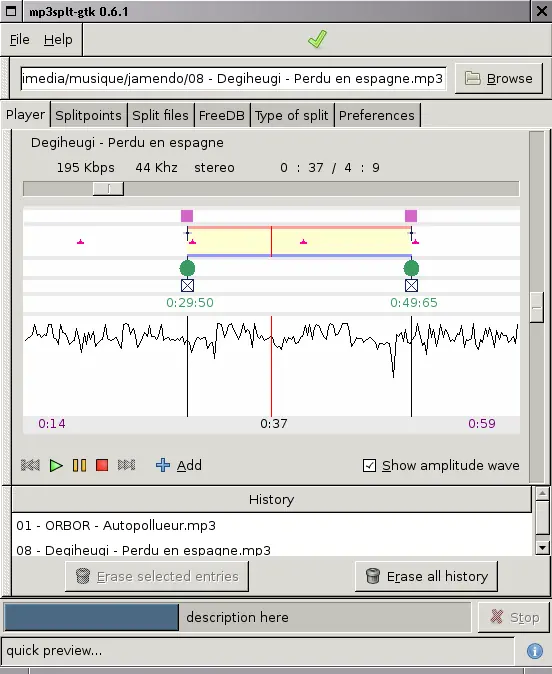
He encontrado una aplicación esencial para los que descargan música compulsivamente como yo, ya que muchas veces al descargar un disco viene "todo junto", o en mi caso al descargar un mix de electrónica los temas vienen unidos en un solo archivo de mp3. Este programa es la solución en Gnu/linux, sin necesidad de instalar wine y usar un conocido programa de Windows. Es muy fácil de usar, cargas el archivo cue sheet, seleccionas el archivo mp3 y le das a Split! También tiene la posibilidad de cargar un mp3 y hacer las divisiones manualmente. Un poco de Info: Se encuentra disponible una nueva versión de Mp3splt 0.7.1, una utilidad para separar archivos ogg y mp3 indicándole un principio y un fin. Es especialmente útil para el caso en que tengamos un álbum entero en un archivo mp3. En este caso la división de temas la podemos hacer manualmente, pero cuenta además con la opción de hacerlo automáticamente a través de CDDB o con el detector de silencios. La aplicación en sí cuenta de tres partes: mp3splt: Es el programa principal para la linea de comandos. Existe en los repositorios de Ubuntu pero con una versión bastante anterior. libmp3splt: Es una librería creada a partir de la versión 2.1 de mp3splt. mp3splt-gtk: Es el frontend que usa la librería anterior y que nos facilita de forma gráfica realizar todas las operaciones. Algunas de sus características son: Soporte para separar archivos ogg y mp3 indicando principio y fin. Soporte de etiquetas ID3v1 e ID3v2 para archivos mp3. Separa temas automáticamente usando freedb.org. Separa automáticamente los temas detectando el silencio. Permite separar un archivo en partes determinando un tiempo de duración. Permite especificar la carpeta de guardado. Una captura propia de nueva versión: Lista de cambios: versions 2.4.1 and 0.7.1 released libmp3splt version 0.7.1 ------------------------------------------------------------- - added minimum track length option for silence scan - closes #2393766 - added option to set original tags when using 'replace tags in tags' - closes #3407314 - added support for multiple ogg/vorbis logical streams (mail) - fixed mp3 frame mode with skippoint when skippoint too small (on the same frame as previous) - fixed some regression regarding mp3splt v2.1c - removed some checks relative to the total time - we cannot rely on the total time - for example with concatenated mp3s - fixed several audacity labels issues - fixed inconsistency (extra 0 padding) between @n of custom tags and @n of output filename (mail) - fixed compilation error without libid3tag - fixed #3385833 - don't apply debugging flags or warnings flags by default: added --enable-c-debug --enable-optimise --enable-extra-warnings - fixed #3385827 - added --disable-doxygen_doc - fixed #3385829 - building doxygen documentation by itself + installing doxygen files Instalación: Pueden descargarlo de la web del projecto: http://mp3splt.sourceforge.net/mp3splt_page/home.php O en caso de Ubuntu directamente desde los repositorios (Centro de Software) bajo el nombre de Mp3splt-gtk (funciona sin problemas en 12.04). Recommendado instalar Audacious, ya que el programa contiene reproductor y usa las librerías de este. -------------------------------------------------------------------------------------------------------------------------------------------------------------------- serg123 deviste poner un tutorial al respecto.. T_T no fui capas de separar un mp3 juntado.... No solo necesitas el archivo mp3, también necesitas el archivo cue sheet.(Sino tienes que reproducir el mp3 con el programa y marcar cuando quieres que te divida con el botón "+añada" ) 1º Abrís el cue sheet, botón derecho abrir con... 2º Con el botón "brouse" buscas el archivo mp3 a dividir 3º Le das al boton "Split!" y lo divide.