Reeeydelajedreez
Usuario (Argentina)
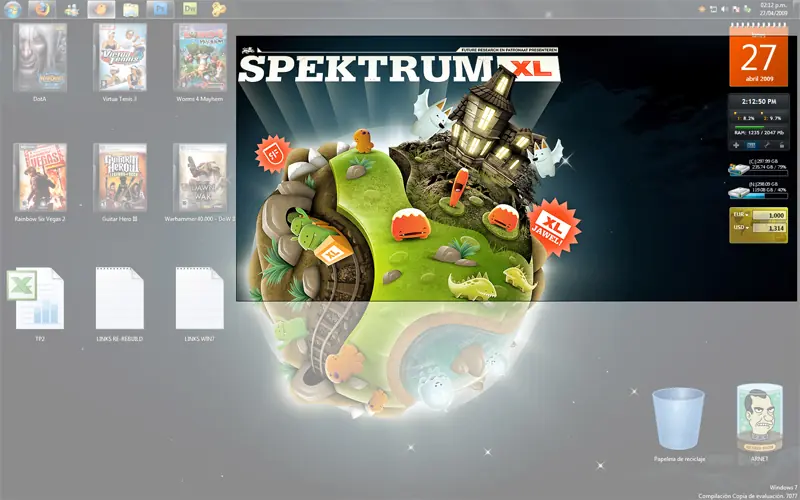
Windows 7 es uno de los sistemas operativos del sello Microsoft que mejor opinión ha obtenido a lo largo del tiempo y es una verdadera evolución gráfica de la vieja interfaz de Windows, que a diferencia del a veces molesto Windows Vista, los programadores se han tomado el tiempo de hacer algo más sólido. Empecemos con el post: Versiones de Windows 7 ( Cualquiera tiene derecho de elegir cualquiera, es según los creadores lo pensaron y editaron Windows 7 Starter: Esta versión va dirigida básicamente a principiantes. Ha sido diseñado para poder correr en ordenadores poco potentes y para usuarios que no exigen mucho al PC. Windows 7 Home Edition: Dirigida al sector doméstico, la versión Home Edition centra sus recursos en actividades multimedia (inluyendo Aero, Windows Media Center y controles de pantalla táctil), aunque no contendrá las funciones ni recursos destinados a facilitar la conexión a redes ofimáticas de empresa. Windows 7 Professional: Dirigida a un mercado de usuarios más sofisticados y a pequeñas empresas, la versión Professional incluirá todos los recursos y funciones de las versiones anteriores, más funcionalidades para la conexión remota a otros ordenadores. Windows 7 Enterprise: Dirigida a grandes empresas y organismos públicos, que amplía las funciones de la versión Professional, ofreciendo BitLocker Drive Encryption, un recurso que permitirá que las empresas puedan proteger sus datos garantizando que mediante memorias USB o pendrives, estas puedan crear contraseñas y niveles de encriptación seguras. Windows 7 Ultimate: Contiene todas las funciones de las versiones anteriores. Este truco nos será de utilidad cuando necesitemos ver el escritorio sin tener que minimizar todas las ventanas. Para conseguirlo simplemente moveremos el puntero del ratón hacia la esquina inferior derecha dejándolo ahí unos instantes... sin hacer click en ningún botón,tras lo cual, las ventanas se harán transparentes y veremos el escritorio con todos los iconos, gadgets etc. A veces es útil poder comparar 2 ventanas abiertas, ya sea para la previsualización de un diseño grafico, web, desarrollo de alguna página web, documento u otro. Para lograr esto simplemente arrastramos una de las ventanas a un lateral de la pantalla, cuando el puntero del ratón llega al margen de la pantalla automaticamente nos muestra la posibilidad de que ocupe media pantalla, en ese momento soltamos el arrastre de la ventana. Hacemos igual con la 2ª ventana, pero al lado contrario para que cada ventana ocupe la mitad de la pantalla y con facilidad podamos compararlas. Camuflar una Carpeta a la "vista" de todo el mundo Este es un tutorial que sale en Windows 7, pero puede aplicarse a otras versiones de Windows, aunque debido a no tener copias antiguas de estro Sistema no puedo asegurarlo. En primer lugar deberemos crear una nueva carpeta en el Escritorio (Clic derecho en el Escritorio ? Nuevo ? Carpeta): En Inicio escribimos Mapa de caracteres y pulsan Intro. Otra forma es pulsar Win + R, escribimos charmap.exe y pulsamos Intro en la ventana Ejecutar. Elegimos la tipografía Arial y elegimos el cuadro del espacio en blanco: Pulsamos el botón Seleccionar: Y pulsamos al lado el botón Copiar. Sobre la carpeta creada Damos clic derecho y en Propiedades y en la ficha General, en la casilla del nombre, damos clic derecho y Pegar: Pasamos a la ficha personalizar: Pulsamos en cambiar ícono: Vamos a cambiar la ultima parte del archivo de íconos SHELL32.dll y escribimos imageres.dll y pulsamos Intro: Una vez hecho esto adelantaremos la barra horizontal hasta el final: En la sexta fila de derecha a izquierda, veremos unas franjas casi imperceptibles que usaremos, elegimos la superior y pulsamos en Aceptar y nuevamente en Aceptar: El resultado: "Enviar a " ampliado En este truco vamos a ver como mediante la pulsación de una tecla, el menu que nos sale al pinchar en "enviar a" se amplia notablemente con lo que podemos hacer envíos de ficheros rapidamente a carpetas especificas del sistema. Cuando Hacemos click en algún fichero o carpeta con el botón derecho, nos sale un menú como el de la imagen, si nos vamos a "enviar a" veremos otro submenu al lado del principal con los destinatarios de la imagen que vemos. Pues bien, si al mismo tiempo de pinchar con el boton derecho sobre una carpeta o archivo mantenemos pulsada la tecla "shift - mayusculas" (ojo no la tecla bloqueo de mayusculas), y nos vamos a "enviar a" tendremos un submenu ampliado con mas posibles destinatarios, tal y como se puede ver en la siguiente imagen: Como se puede ver, buena cantidad de destinos para enviar nuestros archivos o carpetas, entre llos los más usados normalmente. Un truco útil, muy fácil de hacer y de difícil olvido. Es seguro que durante el uso de nuestro ordenador tengamos que ejecutar repetidamente algunas aplicaciones, por lo que o tenemos el acceso directo en el escritorio, pudiendose llenarfacilmente de iconos, o usamos el siguiente truco. En la imagen que acompaña este truco vemos que utilizamos Microsoft Word. Tenemos que irnos al boton Inicio, luego todos los programas... y buscamos el programa para el que queremos crear el metodo abreviado de teclas. Sobre el icono que nos muestra hacemos click con el boton derecho del ratón y en el menu que nos muestra nos vamos Propiedades, tras lo cual nos muestra la imagen de este truco. Ahora simplemente nos vamos a la caja "tecla de metodo abreviado" hacemos click con el boton izquierdo dentro de la caja y una vez veamos el cursor parpadear dentro lo siguiente es darle la combinación de teclas que queramos, en este caso es CTRL + ALT + W que es la inicial de Word. Aceptamos y con esto, cada vez que queramos ejecutar Word, simplemente pulsamos a la vez CTRL + ALT + W y listo. Aumentar la velocidad de transacción de la memoria en Windows 7, Vista y Server 2008 Este tutorial ayudará mejor a servidores y en el caso del copiado de archivos, pero no es aconsejable para su uso cotidiano en Windows 7 y Vista, pues puede traer problemas de cache, inestabilidad y programas demandantes en memoria que traduzcan el cambio en una ralentización del sistema operativo, por lo que es necesario usarlo para sistemas de 2, 4 o más Gb de memoria. El sistema de archivos NTFS tiene un grupo limitado de operaciones buffer-Kernel (Translation Lookaside Buffer), que se utilizan al realizar operaciones de archivo, por ejemplo, un mayor caché de lectura anticipada. Si hay multiples operaciones de archivo (leer/escribir archivos), en que todos los canales de buffer son utilizados, entonces se bloquearán nuevas operaciones de archivo hasta que las tareas activas se hayan completado. Sin embargo, es posible aumentar el uso de memoria manejando más operaciones de archivos al mismo tiempo: Mediante registro (Regedit). Vallan a inicio, buscar o hagan windows+r y pongan regedit La primera forma de modificar el uso de memoria es mediante el registro expendamos la rama: HKEY_LOCAL_MACHINE System CurrentControlSet Control FileSystem Ubicamos la llave NtfsMemoryUsage y damos doble clic sobre esta o clic derecho y en Modificar: Y cambiamos el valor de 0 a 2: Para restaurar el valor volvemos a NtfsMemoryUsage y cambiamos el valor de 2 a 0. Mediante el CMD o consola de comandos Usando el parámetro fsutil behavior set podremos cambiar el uso de la memoria como si lo hiciéramos con el registro. En Inicio escriba en el cuadro de búsqueda CMD y cuando aparezca el icono del programa CMD.exe, de clic derecho sobre este y en Ejecutar como administrador : En el CMD escribimos: fsutil behavior set memoryusage 2 Pulse intro para aplicar esta configuración y reinicie. Si su sistema se vuelve inestable o lento, haga el mismo procedimiento, solo que en vez del anterior comando usaremos: fsutil behavior set memoryusage 1 Recomendación: estos ajustes deberían ser preferidos para equipos de medio y alto rendimiento y/o con múltiples unidades de almacenamiento como los servidores, que continuamente requieren de intensivas operaciones de transacción de archivos. Note además que al incrementar el uso de la memoria tambien aumentarán los procesos de caché no paginados y paginados, por lo que pueden haber controladores, programas y servicios que al no estar listos para el uso de memoria paginada y no paginada, tengan un peor desempeño con menos memoria disponible. Como realizar capturas de pantalla desde windows 7 Windows 7, hereda de Vista una pequeña herramienta que nos hará prescindir de aplicaciones de terceros para realizar capturas de pantalla. Se trata de SnippingTool, este programa nos permitirá de una forma muy sencilla hacer capturas de formas varias, por ejemplo: pantalla completa, forma libre, ventana, etc. También guardar el resultado en los formatos comunes (GIF, PNG, JPEG, etc). Para acceder a la herramienta, simplemente debemos ir a Inicio y en el cuadro de búsqueda escribir Recortes -para la versión en español- ó SnippingTool. Crear acceso directo a Propiedades de Sistema en Windows 7 En Windows Vista y Windows 7 las Propiedades de Sistema que nos permite entre otras cosas manejar el rendimiento del sistema, restaurar sistema y dispositivos del hardware, está algo oculta aún cuando se puede acceder mediante Win + Pause desde la ventana de Sistema. Pero también podremos acceder directamente mediante el menú de inicio escribiendo "Configuración avanzada de Sistema" o "SystemPropertiesAdvanced" y pulsar intro, aunque lo más fácil es crear un ícono de acceso directo. Damos clic derecho en el escritorio y en Nuevo ? Acceso directo: En el asistente que se abre ponemos "C:WindowsSystem32SystemPropertiesAdvanced.exe" y pulsamos en Siguiente: Escribimos Propiedades de Sistema: Pulsamos en Finalizar: Este acceso directo lo podemos agregar a accesorios del menú de inicio moviendolo. Las combinaciones de teclas son un punto fuerte de Windows 7, proporcionando una gran variedad de funciones que podemos realizar con tan solo pulsar un par de teclas. [Win+M] - Minimiza todas las ventanas abiertas. [Win+Shift+M] - Muestra de nuevo todas las ventanas minimizadas. . [Win+D] - Muestra el escritorio y lo oculta. [Win+Flecha Abajo] - Minimiza / restaura la ventana [Win+Flecha derecha] - Ajusta la ventana al 50% a la derecha. [Win+Flecha izquierda] -- Ajusta la ventana al 50% a la izquierda. [Win+Home] - minimiza/maximiza todas las ventanas inactivas. [Alt+F4] - Cierra la ventana activa. [Alt+Tab] - Posibilita alternar entre las distintas ventanas de la barra de tereas. [Alt+Esc] - Pasa de una ventana abierta a otra. [Win+Tab] - Muestra las ventanas abiertas en 3D y posibilita la selección mediante las repetidas pulsaciones de la tecla TAB. [Ctrl+Win+Tab] - Muestra las ventanas en 3D posibilitando la selección con el raton o las teclas de direccion. Combinaciones De Teclas Para Windows media player en Windows 7 Microsoft ha mejorado, con Windows 7, el manejo y administración de contenido multimedia como musica y videos. A través de Windows media player clasificaremos nuestras librerias de musica y videos, ayudandonos con las combinaciones de teclas, con las que nos ahorraremos muchos clicks. Ctrl + 1 : Cambia al modo biblioteca Ctrl + 2 : Cambia al modo máscara de windows media Ctrl + 3 : Cambia al modo reproduccion.. Ctrl + A : Abrir archivos Ctrl + U : Abrir direccion URL Ctrl + P : Pausa Ctrl + J : Abre la unidad de CD/DVD Ctrl + N : Crea una nueva lista de reproducción Ctrl + O : Muestra el cuadro de búsqueda Ctrl + H: Activa / desactiva orden aleatorio Escape : Vuelve a la reproduccion en curso Alt + 1 : Video tamaño 50% Alt + 2 : Video tamaño 100% Comandos para Windows 7 Todo usuario avanzado o administrador de sistemas sabe o debe saber que hay una serie de comandos que se pueden ejecutar facilmente desde el recurso "ejecutar". Estos comandos nos llevarán rapidamente a herramientas del sistema que usemos con frecuencia, por lo que memorizarlos o imprimirlos en papel para tenerlos a la mano es imprescindible En el listado siguiente encontrarás comandos para ejecutar desde la calculadora, hasta el panel de control así como otras herramientas y recursos, todo ello desde el botón de inicio "buscar programas y archivos" o directamente con la combinación de teclas "win + R" que nos llevará a la ventana ejecutar, ahí insertaremos cada uno de estos comandos. Cuando creamos un acceso directo siempre se le agrega el sufijo "Acceso directo", lo que resulta realmente molesto, la única forma de removerlo es renombrar el archivo, pero gracias al editor de registro podremos quitar el sufijo de origen. - Desinstalar o cambiar programas = appwiz.cpl - Herramientas administrativas = control admintools - Calculadora = calc - Administrador de certificados = certmgr.msc - Mapa de carácteres = charmap - Panel de control = control - Linea de comandos = cmd - Servicios de componentes = dcomcnfg - Administrador del equipo = compmgmt.msc - Fecha y hora = timedate.cpl - Ir a carpeta descargas = Downloads - Administrador de dispositivos = devmgmt.msc - Herramienta de diagnostico de las Directx = dxdiag - Liberador de espacio en disco = cleanmgr - Defragmentador de disco = dfrgui - Adminsitración de discos = diskmgmt.msc - Propiedades de pantalla = control desktop o desk.cpl - Reproductor de DVD = dvdplay - Visor de eventos = eventvwr.msc - Opciones de carpeta = control folders - Fuentes = control fonts - Editor de politicas de sistema = gpedit.msc - Internet Explorer = iexplore - Propiedades de internet = inetcpl.cpl - Propiedades de teclado = control keyboard - Directiva de seguridad local = secpol.msc - Usuarios y grupos locales = lusrmgr.msc - Herramienta de diagnóstico = msdt - Paint = mspaint.exe - Propiedades del ratón = control mouse - Conexiones de red = control netconnections - Notepad = notepad - Opciones de energía = powercfg.cpl - Impresoras y dispositivos = control printers - Configuración regional y de idioma = intl.cpl - Edito del registro = regedit.exe - Conexión a escritorio remoto = mstsc - Programador de tareas = control schedtasks - Centro de actividades = wscui.cpl - Servicios = services.msc - Apaga el ordenador = shutdown - Sonido = mmsys.cpl - Configuración del sistema = msconfig - Información del sistema = msinfo32 - Propiedades del sistema = sysdm.cpl - Administrador de tareas = taskmgr - Cortafuegos = firewall.cpl - Windows Media Player = wmplayer Aumentar la velocidad y rendimiento de Windows 7 Una de las formas más simples de aumentar el rendimiento de Windows 7 es deshabilitar la transparencia de Aero Glass aunado a la modificación de las opciones de rendimiento en Windows. Por tanto este artículo trata de la configuración recomendada para no perder funcionalidades, ni apariencia gráfica al desactivar características por demás innecesarias. Pero nada se desactiva sin sacrificar ciertos efectos, que aunque innecesarios, visualmente ayudan a la usabilidad de la interfase. La ganancia final es que no tendremos que sacrificar la apariencia, ni funciones generales de Windows 7, en cambio accederemos y manejaremos más rápido las carpetas y barra de tarea. Para ello vamos a Panel de control ? Sistema y seguridad ? Sistema (o pulsamos las teckas Win + Pausa), damos clic en Configuración Avanzada del Sistema: En Propiedades del Sistema vamos a Opciones Avanzadas y en el apartado Rendimiento pulsamos en configuración: En la ficha Efectos Visuales seleccionamos la opción Personalizar y marcamos las casillas que se ven en la imagen de abajo, únicamente esas opciones: Ahora verán que la velocidad del sistema operativo aumenta significativamente, si quieren aumentar más el rendimiento pueden desactivar las opciones de sombras, las vistas en miniatura no son recomendable desactivarlas, pues afectan la usabilidad, sobre todo si trabajan con imágenes. Tema oficial de Argentina Tema de Australia Tema de Mexico Tema-Montaña Syue (Taiwan) Las 7 maravillas del Mundo, maravilloso tema para Windows7 Algunos virus, spyware y malware tiene la habilidad de deshabilitar el administrador de tareas no permitiéndonos habilitarlo cuando hacemos botón derecho en la barra de tareas y en el menu desplegable vamos a "iniciar administrador de tareas" o también pulsando las teclas Ctrl + Alt + Supr, con lo que nos será imposible aniquilar el proceso que nos esta colapsando. el ordenador.En ese caso, tenemos una manera dedevolver a la vida el administrador de tareas. Para realizar esto debemos ir a : Inicio ? Ejecutar ? gpedit.msc (escribimos) ? ? Plantillas administrativas del sistema (configuración de usuario) ? opciones Ctrl + Alt + Supr ? propiedades Quitar Administrador de tareas ? ? No configurada (seleccione) ? Ok Tendremos que hacer estos pasos y comprobar si realmente está deshabilitada ya que pueden usar otras vias para hacer que el administrador de tareas no sea visible. Si comprobamos que está habilitada la opcion de quitar el administrador de tareas, entonces habremos descubierto al virus o malware que nos hace la vida imposible. Agregar programas al arranque automático de Windows sin usar el menú Inicio ay muchas utilidades que no incluyen características de arranque automático con Windows, aunque ciertamente la necesitan, y mediante el Editor de registro, esto resulta una tarea bastante fácil. Para agregar un programas de arranque de Windows vamos a ejecutar ( win+r) y escribimos Regedit y pulsamos Intro. Expandimos la cadena: HKEY_CURRENT_USERSoftwareMicrosoftWindowsCurrentVersionRun Damos clic derecho en la venta derecha de la cadena Run y en Nuevo elegimos Valor cadena : En este caso el programa es de nombre Texturizer taskbar con el que nombro la entrada: El programa que quiero agregar se encuentra en el path C: /Program Files/Texturizer taskbar/Texturized_Taskbar.exe, en el valor cadena que creamos anteriormente damos doble clic e introducimos esa dirección en la casilla: ( C: /Program Files/Texturizer taskbar/Texturized_Taskbar.exe) Pulsamos Aceptar para terminar, ahora si cerramos y abrimos la sesión o reiniciamos Windows arrancará el programa automáticamente. Agregar texturas a la superbarra de Windows 7 El programa viene con su propio instalador, pero si desean agregarlo al inicio de Windows vean el tutorial anterior a este agregando "C: Program FilesProject1TT.exe" al registro de Windows. Una vez arranca, si damos clic derecho en su icono en la barra de tareas podremos mostras (Show) u ocultar (Hide) la ventana de configuración: Antes que nada el botón Exit en la ventana de configuración cerrará el programa, por lo que no debemos hacerlo, sino pulsar Hide para ocultar la ventana. *Si pulsamos Set texture se agregará la textura del arco iris a la Superbarra. *Magnet LCD recuperará la textura de arco iris si cambiamos la textura. Si pulsamos el botón "..." se abrirá una ventana para cargar la textura: El programa viene con unas cuantas texturas pero podremos hacer los nuestros que deben estar en formato Windows Bitmap *.BMP a un tamaño de 930 x 110 pixeles Pulsamos abrir una vez seleccionamos la textura y pulsamos Set Texture: Con Windows 7 podrás seleccionar aquellos fondos de escritorio que más te gusten o todos y hacer que cambien cada cierto tiempo,tiempo que podemos ajustar para que la alternancia de imágenes sea más o menos rápida. Para ello nos iremos al escritorio y haremos click con el botón derecho, iremos a personalizar, luego a fondo de escritorio , ahí podremos usar los fondos de escritorio predeterminados de Windows 7, seleccionar todos o solo los que queramos y para que vaya cambiando cada cierto tiempo iremos a "cambiar imagen cada:" donde podremos seleccionar entre 10 segundos y 1 día . También seleccionaremos "orden aleatorio" cuando queramos que la presentación salte entre imágenes de diferentes temas, arquitectura, naturaleza, personajes, etc. Guardar busquedas frecuentes en Windows 7 Windows 7 tiene una interesante característica, surgida de la obviedad de, al tener resultados instantáneos de los archivos, se pueden también virtualizar los resultados como si de carpetas se tratasen. Junto a las Biblibotecas son las mejores formas de ordenar y clasificar el contenido. Si realizamos una búsqueda en una carpeta determinada o el disco duro por ejemplo .TXT Aparecerán todos los archivos con extensión TXT de la carpeta o disco duro destino. En la parte superior de la ventana aparece el botón Guardar búsqueda. Aparecerá del lado izquierdo del explorador en Favoritos un acceso a la búsqueda como si de una carpeta virtual se tratase. Si queremos quitar el elemento, damos clic derecho sobre él y en Quitar. Organiza la distribucion de tus íconos en el escritorio de Windows: Fences Free Fences es un programa de la compañía Stardock que hace algo que quizás Windows debió de incluir en Windows 7, un modo eficiente de organizar los íconos. Con Fences es posible crear divisiones (cercas) virtuales entre los ícnos del escritorio distribuyendo documentos folders y acceso directos. La versión gratuita que es la que uso, impresiona bastante y es capaz de ejecutarse en Windows 7, Vista y XP. La diferencia con la versión de pago, basicamente es que deberemos organizar manualmente los íconos y nuevas divisiones, que la versión Pro hace automáticamente, aunque no es nada complicado organizar el contenido. Una vez instalado si queremos crear una nueva cerca, jalamos en un área vacia del escritorio con el clic derecho y aparecerá el botón: Elegimos el nombre de la cerca: Y se creara una cerca donde podremos arrastrar los iconos, que es posible escalar, en caso de metermuchos iconos podremos escalar o mover la barra que aparece cuando ponemos el cursor encima: Si damos clic derecho sobre una cerca pordemos renombrer (Rename Fence), borrarla (Delete Fence) o Configurar (Configure Fence): Configurar Fences... nos permite controlar la transparencia, color de la ventana, bordes, mostrar el scrollbar y la distribución de las divisiones, esto último podremos hacerlo manualmente desde el escritorio jalando y escalando las cercas: Finalmente si damos doble clic en el escritorio ocultaremos todos los iconos y si volvemos a dar doble clic volveran a aparecer. Desactivar la reproducción automática de dispositivos En Windows 7 el famoso autorun.inf ya ha pasado a la historia en los dispositivos USB, aún así quedan los dispositivos de CD y DVD, que dependiendo el origen pueden contener sorpresitas, este procedimiento tampoco es necesario en la mayoría de los casos, pero si te molesta la pantalla de Reproducción automática hay una forma sencilla de deshabilitarlo para todos los dispositivos. En el menú de Inicio escribimos Reproducción automática y pulsamos Intro. Se abre la ventana Reproducción automática, con la que podremos deshabilitar la reproducción de forma general marcando la opción: Usar la reproducción automática para todos los medios y dispositivos O bien hacerlo por partes y elegir que acción debe realizarse, eso incluye los dispositivos USB, que primero deberán insertarse para que puedan configurarlo: Algunos dispositivos como tarjetas de memoria deben ser supervisados y por recomendación general, deshabilitados. Habilitar/Desactivar la hibernación y borrar hiberfil.sys desde el CMD de Windows 7 Hibernar una máquina es una de las mejores soluciones para evitar prender y apagar el equipo cada vez que salgas a comer o hacer actividades de corta duración, mientras se mantienen abiertos todos los programas que estas usando en la sección, por lo que siempre mi recomendación es aprender a usarlo y para ello solo bastara pulsar el botón al lado del botón de Apagado y en Suspender y cuando se apague pulsar cualquier tecla para observar como se prende de nuevo (una vez ingresemos a la sesión) y se mantenga todo como lo dejamos: Para Activar la Hibernación bastará con escribir CMD en el cuadro de busqueda del menú de inicio y pulsamos Intro: En el CMD (Simbolo de sistema o Consola de comandos) escribimos: powercfg -h on .Y pulsamos Intro. Para deshabilitar o borrar hiberfil.sys del disco duro tecleamos en el CMD: powercfg -h off. Y pulsamos Intro En Panel de control ? Sistema y seguridad ? Opciones de energía podremos configurar acciones relacionadas con el tiempo de hibernación o suspensión automática. Agitar una ventana para minimizar otras. Otro truco relacionado con ventanas y el escritorio de Windows 7. Cuando tenemos varias ventanas, pero queremos que solo una se quede visible, pinchamos con el ratón sobre la ventana como si la quisieramos mover ... de sitio solo que en vez de eso la agitamos , en ese momento las ventanas inactivas detrás de la que estamos agitando se minimizarán. Crear una nueva carpeta mediante combinación de teclas Este truco es útil cuando necesatamos crear carpetas para contener ficheros de manera rápida y con una sencilla combinación teclas. Este mismo "atajo" de teclas no es válido para Windows XP o Vista, solo viene implementado en Windows 7. Hasta ahora para crear una carpeta usábamos el boton derecho del ratón y pulsábamos en "nuevo" y luego en "carpeta". Con Windows 7 esto es más fácil , solo tendremos que pulsar las teclas Control + Shift + N y obtendremos una carpeta nueva a la que tendremos que darle nombre. Deshabilitar dispositivos conflictivos sin desinstalarlos A veces si se compra una nueva tarjeta de video y tu tarjeta madre actual tiene una propia integrada, esta última puede ser detectada por el sistema operativo y causar conflictos. Lo mismo ocurre si cambias la tarjeta de sonido o la tarjeta Lan que viene integrada con la tarjeta madre, estos dispositivos rebeldes pueden causar problemas de estabilidad y conflicto de recursos compartidos, también pasa si tu Windows tiene problemas de compatibilidad con un hardware, aunque cuando pasa esto Windows deshabilita el dispositivo con problemas. Para resolver este tipo de problemas, el administrador de Windows resulta bastante útil para bloquear desde el inicio aquellos dispositivos problemáticos, es cierto que es posible desintalarlos, pero eso únicamente haría que Windows lo volviera a reinstalar. Este procedimiento es recomendable hacerlo desde Modo seguro o A prueba de fallos. En Windows 7 y Vista, en el menú de inicio escribimos Administrador de dispositivos y pulsamos intro, los dispositivos vienen ordenados por tipo de dispositivos, tendemos que expandir la rama dando clic sobre los triángulos hasta localizar el dispositivo que nos interese bloquear: Una vez ubicado el dispositivo problemático deberemos dar clic derecho, pulsaremos en Deshabilitar y cerramos el Administrador reiniciando Windows: En Windows en modo normal instale el controlador de su nueva tarjeta de video o tarjeta de expansión sin preocuparse por el anterior. Reparar la Jump Lists de Windows 7 cuando no muestra los recientes A veces la Jump Lists que almacena en la superbarra los archivos y carpetas más recientes o la opciones de programa más usadas, se traba haciendo que al desplegar los recientes de un programa, aparezcan unos cuantos o vacía y ya no se actualizan más. Podremos hacer dos cosas para resolver el problema: 1. Con algún programa como Ccleaner o la misma herramienta de limpieza de Windows liberar la cache, aunque perderíamos las actuales listas. 2. En el menú de inicio pegue el siguiente código y pulse intro (Se puede hacer también con Ejecuta pulsando Win + R y luego pegue el código): %AppData%MicrosoftWindowsRecentAutomaticDestinations Dentro de la carpeta borre cualquier archivo con terminación automaticDestinations-ms de un tamaño igual, o superior a 1 Mb: *Si borrás todos los archivos con terminación automaticDestinations-ms sería el mismo resultado que si limpiara la cache de Windows, sólo que estaría limitado a las Jump Lists. "God Mode - Modo Dios" Los jugones, aquellos que nos pasamos horas delante de la pantalla con juegos de ordenador o consola, les sonará el término "God mode" traducido "Modo Dios" y consistente en tener todas las armas o mejoras del juego mediante algun truco. Pues bien, resulta que con un sencillo truco, tendremos muy fácil el acceso a todas las opciones de configuración de Windows 7, una especie de "Modo Dios" en nuestro sistema operativo. Sigue los pasos siguientes y tendrás en tus manos el poder absoluto sobre tu Windows 7: 1- Haz click con el botón derecho del ratón sobre el escritorio, en una zona libre de iconos. 2- En el menú que se despliega has pincha en Nuevo y luego en Carpeta. 3- Cámbiale el nombre de la carpeta por este otro: Modo Dios.{ED7BA470-8E54-465E-825C-99712043E01C} Cambiar fondo de pantalla en Windows 7 Starter Edition Con Oceanis Change Background podremos, cambiar el tapiz predeterminado, elegir varios al mismo tiempo y programar el tiempo para que las imágenes cambien automáticamente entre sí. OS: Windows 7, preferentemente Windows 7 Starter. Tipo: Freeware - Gratuito. Bibliotecas en Windows 7 (Carpetas virtuales) Notarán que en Windows 7 se incorpora al explorador de Windows, un grupo de carpetas azules dentro de una carpeta amarilla de nombre Bibliotecas. Puede que al principio les resulten realmente molestas, pero si saben administrarlas serán la solución para acceder fácilmente a cualquier carpeta de Windows de manera real y poner a raya a todos esos programas como Photoshop con sus propias interfaces de guardado con solo acceder al Escritorio desde donde siempre podremos acceder a las Bibliotecas y sus archivos. ¿Cual es la diferencia entre una Biblioteca y un acceso directo? En realidad bastante, en cada Biblioteca individual podremos agregar distintas carpetas a la vez y todas se fusionaran en una sola o como subcarpetas. ¿Cómo se usa? Si deseamos crear una biblioteca abrimos cualquier carpeta del explorador y damos clic derecho sobre Bibliotecas y en Nuevo ? Biblioteca: Aparecera una nueva carpeta que deberemos renombrar: Yo le he dado el nombre de programas: Aparecerá del lado derecho un menú que dice Incluir una carpeta que ignoraremos: Vamos a la carpeta que contiene la carpeta que deseamos incluir y damos clic derecho sobre esta, elegimos Incluir en Biblioteca y luego la Biblioteca destino, en mi caso, Programas: Podemos agregar un número ilimitado de carpetas de la misma manera: Si abro la Biblioteca "Programas" que he creado se mostrara el contenido de todas las carpetas agregadas: Si deseamos quitar una carpeta de la Biblioteca, debemos expandir la biblioteca contenedora y seleccionar la carpeta que queramos quitar, damos clic derecho y elegimos Quitar ubicación de la Biblioteca. Para eliminar una Biblioteca, damos clic derecho sobre esta y en Eliminar. Omitir la animación de bienvenida de Windows Media center Con este truco vas a poder acceder a una ventana de linea de comandos DOS en cualqueir carpeta por la que estés buscando con el explorador de Windows. Se acabó eso de tener que ir a la raiz de C: o de la unidad que vayas a usar con la linea de comandos y luego tener que subir y bajar directorios de manera manual escribiendo " cd " hasta llegar al directorio que buscamos Nos vamos a Inicio, programas y buscamos el icono de Windows Media center, le damos con el botón derecho del ratón y vamos a propiedades. En la etiqueta "acceso directo" verás en el apartado "destino" un texto como este: %windir%ehomeehshell.exe Pues a ese texto le añadimos /nostart upanimation , aplicamos el cambio y aceptamos. Cuando arranques de nuevo Windows Media Center, ya no te mostrara la animacion completa, con lo que iras directo al grano.
Windows 7 es uno de los sistemas operativos del sello Microsoft que mejor opinión ha obtenido a lo largo del tiempo y es una verdadera evolución gráfica de la vieja interfaz de Windows, que a diferencia del a veces molesto Windows Vista, los programadores se han tomado el tiempo de hacer algo más sólido. Empecemos con el post: Versiones de Windows 7 ( Cualquiera tiene derecho de elegir cualquiera, es según los creadores lo pensaron y editaron Windows 7 Starter: Esta versión va dirigida básicamente a principiantes. Ha sido diseñado para poder correr en ordenadores poco potentes y para usuarios que no exigen mucho al PC. Windows 7 Home Edition: Dirigida al sector doméstico, la versión Home Edition centra sus recursos en actividades multimedia (inluyendo Aero, Windows Media Center y controles de pantalla táctil), aunque no contendrá las funciones ni recursos destinados a facilitar la conexión a redes ofimáticas de empresa. Windows 7 Professional: Dirigida a un mercado de usuarios más sofisticados y a pequeñas empresas, la versión Professional incluirá todos los recursos y funciones de las versiones anteriores, más funcionalidades para la conexión remota a otros ordenadores. Windows 7 Enterprise: Dirigida a grandes empresas y organismos públicos, que amplía las funciones de la versión Professional, ofreciendo BitLocker Drive Encryption, un recurso que permitirá que las empresas puedan proteger sus datos garantizando que mediante memorias USB o pendrives, estas puedan crear contraseñas y niveles de encriptación seguras. Windows 7 Ultimate: Contiene todas las funciones de las versiones anteriores. Este truco nos será de utilidad cuando necesitemos ver el escritorio sin tener que minimizar todas las ventanas. Para conseguirlo simplemente moveremos el puntero del ratón hacia la esquina inferior derecha dejándolo ahí unos instantes... sin hacer click en ningún botón,tras lo cual, las ventanas se harán transparentes y veremos el escritorio con todos los iconos, gadgets etc. A veces es útil poder comparar 2 ventanas abiertas, ya sea para la previsualización de un diseño grafico, web, desarrollo de alguna página web, documento u otro. Para lograr esto simplemente arrastramos una de las ventanas a un lateral de la pantalla, cuando el puntero del ratón llega al margen de la pantalla automaticamente nos muestra la posibilidad de que ocupe media pantalla, en ese momento soltamos el arrastre de la ventana. Hacemos igual con la 2ª ventana, pero al lado contrario para que cada ventana ocupe la mitad de la pantalla y con facilidad podamos compararlas. Camuflar una Carpeta a la "vista" de todo el mundo Este es un tutorial que sale en Windows 7, pero puede aplicarse a otras versiones de Windows, aunque debido a no tener copias antiguas de estro Sistema no puedo asegurarlo. En primer lugar deberemos crear una nueva carpeta en el Escritorio (Clic derecho en el Escritorio ? Nuevo ? Carpeta): En Inicio escribimos Mapa de caracteres y pulsan Intro. Otra forma es pulsar Win + R, escribimos charmap.exe y pulsamos Intro en la ventana Ejecutar. Elegimos la tipografía Arial y elegimos el cuadro del espacio en blanco: Pulsamos el botón Seleccionar: Y pulsamos al lado el botón Copiar. Sobre la carpeta creada Damos clic derecho y en Propiedades y en la ficha General, en la casilla del nombre, damos clic derecho y Pegar: Pasamos a la ficha personalizar: Pulsamos en cambiar ícono: Vamos a cambiar la ultima parte del archivo de íconos SHELL32.dll y escribimos imageres.dll y pulsamos Intro: Una vez hecho esto adelantaremos la barra horizontal hasta el final: En la sexta fila de derecha a izquierda, veremos unas franjas casi imperceptibles que usaremos, elegimos la superior y pulsamos en Aceptar y nuevamente en Aceptar: El resultado: "Enviar a " ampliado En este truco vamos a ver como mediante la pulsación de una tecla, el menu que nos sale al pinchar en "enviar a" se amplia notablemente con lo que podemos hacer envíos de ficheros rapidamente a carpetas especificas del sistema. Cuando Hacemos click en algún fichero o carpeta con el botón derecho, nos sale un menú como el de la imagen, si nos vamos a "enviar a" veremos otro submenu al lado del principal con los destinatarios de la imagen que vemos. Pues bien, si al mismo tiempo de pinchar con el boton derecho sobre una carpeta o archivo mantenemos pulsada la tecla "shift - mayusculas" (ojo no la tecla bloqueo de mayusculas), y nos vamos a "enviar a" tendremos un submenu ampliado con mas posibles destinatarios, tal y como se puede ver en la siguiente imagen: Como se puede ver, buena cantidad de destinos para enviar nuestros archivos o carpetas, entre llos los más usados normalmente. Un truco útil, muy fácil de hacer y de difícil olvido. Es seguro que durante el uso de nuestro ordenador tengamos que ejecutar repetidamente algunas aplicaciones, por lo que o tenemos el acceso directo en el escritorio, pudiendose llenarfacilmente de iconos, o usamos el siguiente truco. En la imagen que acompaña este truco vemos que utilizamos Microsoft Word. Tenemos que irnos al boton Inicio, luego todos los programas... y buscamos el programa para el que queremos crear el metodo abreviado de teclas. Sobre el icono que nos muestra hacemos click con el boton derecho del ratón y en el menu que nos muestra nos vamos Propiedades, tras lo cual nos muestra la imagen de este truco. Ahora simplemente nos vamos a la caja "tecla de metodo abreviado" hacemos click con el boton izquierdo dentro de la caja y una vez veamos el cursor parpadear dentro lo siguiente es darle la combinación de teclas que queramos, en este caso es CTRL + ALT + W que es la inicial de Word. Aceptamos y con esto, cada vez que queramos ejecutar Word, simplemente pulsamos a la vez CTRL + ALT + W y listo. Aumentar la velocidad de transacción de la memoria en Windows 7, Vista y Server 2008 Este tutorial ayudará mejor a servidores y en el caso del copiado de archivos, pero no es aconsejable para su uso cotidiano en Windows 7 y Vista, pues puede traer problemas de cache, inestabilidad y programas demandantes en memoria que traduzcan el cambio en una ralentización del sistema operativo, por lo que es necesario usarlo para sistemas de 2, 4 o más Gb de memoria. El sistema de archivos NTFS tiene un grupo limitado de operaciones buffer-Kernel (Translation Lookaside Buffer), que se utilizan al realizar operaciones de archivo, por ejemplo, un mayor caché de lectura anticipada. Si hay multiples operaciones de archivo (leer/escribir archivos), en que todos los canales de buffer son utilizados, entonces se bloquearán nuevas operaciones de archivo hasta que las tareas activas se hayan completado. Sin embargo, es posible aumentar el uso de memoria manejando más operaciones de archivos al mismo tiempo: Mediante registro (Regedit). Vallan a inicio, buscar o hagan windows+r y pongan regedit La primera forma de modificar el uso de memoria es mediante el registro expendamos la rama: HKEY_LOCAL_MACHINE System CurrentControlSet Control FileSystem Ubicamos la llave NtfsMemoryUsage y damos doble clic sobre esta o clic derecho y en Modificar: Y cambiamos el valor de 0 a 2: Para restaurar el valor volvemos a NtfsMemoryUsage y cambiamos el valor de 2 a 0. Mediante el CMD o consola de comandos Usando el parámetro fsutil behavior set podremos cambiar el uso de la memoria como si lo hiciéramos con el registro. En Inicio escriba en el cuadro de búsqueda CMD y cuando aparezca el icono del programa CMD.exe, de clic derecho sobre este y en Ejecutar como administrador : En el CMD escribimos: fsutil behavior set memoryusage 2 Pulse intro para aplicar esta configuración y reinicie. Si su sistema se vuelve inestable o lento, haga el mismo procedimiento, solo que en vez del anterior comando usaremos: fsutil behavior set memoryusage 1 Recomendación: estos ajustes deberían ser preferidos para equipos de medio y alto rendimiento y/o con múltiples unidades de almacenamiento como los servidores, que continuamente requieren de intensivas operaciones de transacción de archivos. Note además que al incrementar el uso de la memoria tambien aumentarán los procesos de caché no paginados y paginados, por lo que pueden haber controladores, programas y servicios que al no estar listos para el uso de memoria paginada y no paginada, tengan un peor desempeño con menos memoria disponible. Como realizar capturas de pantalla desde windows 7 Windows 7, hereda de Vista una pequeña herramienta que nos hará prescindir de aplicaciones de terceros para realizar capturas de pantalla. Se trata de SnippingTool, este programa nos permitirá de una forma muy sencilla hacer capturas de formas varias, por ejemplo: pantalla completa, forma libre, ventana, etc. También guardar el resultado en los formatos comunes (GIF, PNG, JPEG, etc). Para acceder a la herramienta, simplemente debemos ir a Inicio y en el cuadro de búsqueda escribir Recortes -para la versión en español- ó SnippingTool. Crear acceso directo a Propiedades de Sistema en Windows 7 En Windows Vista y Windows 7 las Propiedades de Sistema que nos permite entre otras cosas manejar el rendimiento del sistema, restaurar sistema y dispositivos del hardware, está algo oculta aún cuando se puede acceder mediante Win + Pause desde la ventana de Sistema. Pero también podremos acceder directamente mediante el menú de inicio escribiendo "Configuración avanzada de Sistema" o "SystemPropertiesAdvanced" y pulsar intro, aunque lo más fácil es crear un ícono de acceso directo. Damos clic derecho en el escritorio y en Nuevo ? Acceso directo: En el asistente que se abre ponemos "C:WindowsSystem32SystemPropertiesAdvanced.exe" y pulsamos en Siguiente: Escribimos Propiedades de Sistema: Pulsamos en Finalizar: Este acceso directo lo podemos agregar a accesorios del menú de inicio moviendolo. Las combinaciones de teclas son un punto fuerte de Windows 7, proporcionando una gran variedad de funciones que podemos realizar con tan solo pulsar un par de teclas. [Win+M] - Minimiza todas las ventanas abiertas. [Win+Shift+M] - Muestra de nuevo todas las ventanas minimizadas. . [Win+D] - Muestra el escritorio y lo oculta. [Win+Flecha Abajo] - Minimiza / restaura la ventana [Win+Flecha derecha] - Ajusta la ventana al 50% a la derecha. [Win+Flecha izquierda] -- Ajusta la ventana al 50% a la izquierda. [Win+Home] - minimiza/maximiza todas las ventanas inactivas. [Alt+F4] - Cierra la ventana activa. [Alt+Tab] - Posibilita alternar entre las distintas ventanas de la barra de tereas. [Alt+Esc] - Pasa de una ventana abierta a otra. [Win+Tab] - Muestra las ventanas abiertas en 3D y posibilita la selección mediante las repetidas pulsaciones de la tecla TAB. [Ctrl+Win+Tab] - Muestra las ventanas en 3D posibilitando la selección con el raton o las teclas de direccion. Combinaciones De Teclas Para Windows media player en Windows 7 Microsoft ha mejorado, con Windows 7, el manejo y administración de contenido multimedia como musica y videos. A través de Windows media player clasificaremos nuestras librerias de musica y videos, ayudandonos con las combinaciones de teclas, con las que nos ahorraremos muchos clicks. Ctrl + 1 : Cambia al modo biblioteca Ctrl + 2 : Cambia al modo máscara de windows media Ctrl + 3 : Cambia al modo reproduccion.. Ctrl + A : Abrir archivos Ctrl + U : Abrir direccion URL Ctrl + P : Pausa Ctrl + J : Abre la unidad de CD/DVD Ctrl + N : Crea una nueva lista de reproducción Ctrl + O : Muestra el cuadro de búsqueda Ctrl + H: Activa / desactiva orden aleatorio Escape : Vuelve a la reproduccion en curso Alt + 1 : Video tamaño 50% Alt + 2 : Video tamaño 100% Comandos para Windows 7 Todo usuario avanzado o administrador de sistemas sabe o debe saber que hay una serie de comandos que se pueden ejecutar facilmente desde el recurso "ejecutar". Estos comandos nos llevarán rapidamente a herramientas del sistema que usemos con frecuencia, por lo que memorizarlos o imprimirlos en papel para tenerlos a la mano es imprescindible En el listado siguiente encontrarás comandos para ejecutar desde la calculadora, hasta el panel de control así como otras herramientas y recursos, todo ello desde el botón de inicio "buscar programas y archivos" o directamente con la combinación de teclas "win + R" que nos llevará a la ventana ejecutar, ahí insertaremos cada uno de estos comandos. Cuando creamos un acceso directo siempre se le agrega el sufijo "Acceso directo", lo que resulta realmente molesto, la única forma de removerlo es renombrar el archivo, pero gracias al editor de registro podremos quitar el sufijo de origen. - Desinstalar o cambiar programas = appwiz.cpl - Herramientas administrativas = control admintools - Calculadora = calc - Administrador de certificados = certmgr.msc - Mapa de carácteres = charmap - Panel de control = control - Linea de comandos = cmd - Servicios de componentes = dcomcnfg - Administrador del equipo = compmgmt.msc - Fecha y hora = timedate.cpl - Ir a carpeta descargas = Downloads - Administrador de dispositivos = devmgmt.msc - Herramienta de diagnostico de las Directx = dxdiag - Liberador de espacio en disco = cleanmgr - Defragmentador de disco = dfrgui - Adminsitración de discos = diskmgmt.msc - Propiedades de pantalla = control desktop o desk.cpl - Reproductor de DVD = dvdplay - Visor de eventos = eventvwr.msc - Opciones de carpeta = control folders - Fuentes = control fonts - Editor de politicas de sistema = gpedit.msc - Internet Explorer = iexplore - Propiedades de internet = inetcpl.cpl - Propiedades de teclado = control keyboard - Directiva de seguridad local = secpol.msc - Usuarios y grupos locales = lusrmgr.msc - Herramienta de diagnóstico = msdt - Paint = mspaint.exe - Propiedades del ratón = control mouse - Conexiones de red = control netconnections - Notepad = notepad - Opciones de energía = powercfg.cpl - Impresoras y dispositivos = control printers - Configuración regional y de idioma = intl.cpl - Edito del registro = regedit.exe - Conexión a escritorio remoto = mstsc - Programador de tareas = control schedtasks - Centro de actividades = wscui.cpl - Servicios = services.msc - Apaga el ordenador = shutdown - Sonido = mmsys.cpl - Configuración del sistema = msconfig - Información del sistema = msinfo32 - Propiedades del sistema = sysdm.cpl - Administrador de tareas = taskmgr - Cortafuegos = firewall.cpl - Windows Media Player = wmplayer Aumentar la velocidad y rendimiento de Windows 7 Una de las formas más simples de aumentar el rendimiento de Windows 7 es deshabilitar la transparencia de Aero Glass aunado a la modificación de las opciones de rendimiento en Windows. Por tanto este artículo trata de la configuración recomendada para no perder funcionalidades, ni apariencia gráfica al desactivar características por demás innecesarias. Pero nada se desactiva sin sacrificar ciertos efectos, que aunque innecesarios, visualmente ayudan a la usabilidad de la interfase. La ganancia final es que no tendremos que sacrificar la apariencia, ni funciones generales de Windows 7, en cambio accederemos y manejaremos más rápido las carpetas y barra de tarea. Para ello vamos a Panel de control ? Sistema y seguridad ? Sistema (o pulsamos las teckas Win + Pausa), damos clic en Configuración Avanzada del Sistema: En Propiedades del Sistema vamos a Opciones Avanzadas y en el apartado Rendimiento pulsamos en configuración: En la ficha Efectos Visuales seleccionamos la opción Personalizar y marcamos las casillas que se ven en la imagen de abajo, únicamente esas opciones: Ahora verán que la velocidad del sistema operativo aumenta significativamente, si quieren aumentar más el rendimiento pueden desactivar las opciones de sombras, las vistas en miniatura no son recomendable desactivarlas, pues afectan la usabilidad, sobre todo si trabajan con imágenes. Tema oficial de Argentina Tema de Australia Tema de Mexico Tema-Montaña Syue (Taiwan) Las 7 maravillas del Mundo, maravilloso tema para Windows7 Algunos virus, spyware y malware tiene la habilidad de deshabilitar el administrador de tareas no permitiéndonos habilitarlo cuando hacemos botón derecho en la barra de tareas y en el menu desplegable vamos a "iniciar administrador de tareas" o también pulsando las teclas Ctrl + Alt + Supr, con lo que nos será imposible aniquilar el proceso que nos esta colapsando. el ordenador.En ese caso, tenemos una manera dedevolver a la vida el administrador de tareas. Para realizar esto debemos ir a : Inicio ? Ejecutar ? gpedit.msc (escribimos) ? ? Plantillas administrativas del sistema (configuración de usuario) ? opciones Ctrl + Alt + Supr ? propiedades Quitar Administrador de tareas ? ? No configurada (seleccione) ? Ok Tendremos que hacer estos pasos y comprobar si realmente está deshabilitada ya que pueden usar otras vias para hacer que el administrador de tareas no sea visible. Si comprobamos que está habilitada la opcion de quitar el administrador de tareas, entonces habremos descubierto al virus o malware que nos hace la vida imposible. Agregar programas al arranque automático de Windows sin usar el menú Inicio ay muchas utilidades que no incluyen características de arranque automático con Windows, aunque ciertamente la necesitan, y mediante el Editor de registro, esto resulta una tarea bastante fácil. Para agregar un programas de arranque de Windows vamos a ejecutar ( win+r) y escribimos Regedit y pulsamos Intro. Expandimos la cadena: HKEY_CURRENT_USERSoftwareMicrosoftWindowsCurrentVersionRun Damos clic derecho en la venta derecha de la cadena Run y en Nuevo elegimos Valor cadena : En este caso el programa es de nombre Texturizer taskbar con el que nombro la entrada: El programa que quiero agregar se encuentra en el path C: /Program Files/Texturizer taskbar/Texturized_Taskbar.exe, en el valor cadena que creamos anteriormente damos doble clic e introducimos esa dirección en la casilla: ( C: /Program Files/Texturizer taskbar/Texturized_Taskbar.exe) Pulsamos Aceptar para terminar, ahora si cerramos y abrimos la sesión o reiniciamos Windows arrancará el programa automáticamente. Agregar texturas a la superbarra de Windows 7 El programa viene con su propio instalador, pero si desean agregarlo al inicio de Windows vean el tutorial anterior a este agregando "C: Program FilesProject1TT.exe" al registro de Windows. Una vez arranca, si damos clic derecho en su icono en la barra de tareas podremos mostras (Show) u ocultar (Hide) la ventana de configuración: Antes que nada el botón Exit en la ventana de configuración cerrará el programa, por lo que no debemos hacerlo, sino pulsar Hide para ocultar la ventana. *Si pulsamos Set texture se agregará la textura del arco iris a la Superbarra. *Magnet LCD recuperará la textura de arco iris si cambiamos la textura. Si pulsamos el botón "..." se abrirá una ventana para cargar la textura: El programa viene con unas cuantas texturas pero podremos hacer los nuestros que deben estar en formato Windows Bitmap *.BMP a un tamaño de 930 x 110 pixeles Pulsamos abrir una vez seleccionamos la textura y pulsamos Set Texture: Con Windows 7 podrás seleccionar aquellos fondos de escritorio que más te gusten o todos y hacer que cambien cada cierto tiempo,tiempo que podemos ajustar para que la alternancia de imágenes sea más o menos rápida. Para ello nos iremos al escritorio y haremos click con el botón derecho, iremos a personalizar, luego a fondo de escritorio , ahí podremos usar los fondos de escritorio predeterminados de Windows 7, seleccionar todos o solo los que queramos y para que vaya cambiando cada cierto tiempo iremos a "cambiar imagen cada:" donde podremos seleccionar entre 10 segundos y 1 día . También seleccionaremos "orden aleatorio" cuando queramos que la presentación salte entre imágenes de diferentes temas, arquitectura, naturaleza, personajes, etc. Guardar busquedas frecuentes en Windows 7 Windows 7 tiene una interesante característica, surgida de la obviedad de, al tener resultados instantáneos de los archivos, se pueden también virtualizar los resultados como si de carpetas se tratasen. Junto a las Biblibotecas son las mejores formas de ordenar y clasificar el contenido. Si realizamos una búsqueda en una carpeta determinada o el disco duro por ejemplo .TXT Aparecerán todos los archivos con extensión TXT de la carpeta o disco duro destino. En la parte superior de la ventana aparece el botón Guardar búsqueda. Aparecerá del lado izquierdo del explorador en Favoritos un acceso a la búsqueda como si de una carpeta virtual se tratase. Si queremos quitar el elemento, damos clic derecho sobre él y en Quitar. Organiza la distribucion de tus íconos en el escritorio de Windows: Fences Free Fences es un programa de la compañía Stardock que hace algo que quizás Windows debió de incluir en Windows 7, un modo eficiente de organizar los íconos. Con Fences es posible crear divisiones (cercas) virtuales entre los ícnos del escritorio distribuyendo documentos folders y acceso directos. La versión gratuita que es la que uso, impresiona bastante y es capaz de ejecutarse en Windows 7, Vista y XP. La diferencia con la versión de pago, basicamente es que deberemos organizar manualmente los íconos y nuevas divisiones, que la versión Pro hace automáticamente, aunque no es nada complicado organizar el contenido. Una vez instalado si queremos crear una nueva cerca, jalamos en un área vacia del escritorio con el clic derecho y aparecerá el botón: Elegimos el nombre de la cerca: Y se creara una cerca donde podremos arrastrar los iconos, que es posible escalar, en caso de metermuchos iconos podremos escalar o mover la barra que aparece cuando ponemos el cursor encima: Si damos clic derecho sobre una cerca pordemos renombrer (Rename Fence), borrarla (Delete Fence) o Configurar (Configure Fence): Configurar Fences... nos permite controlar la transparencia, color de la ventana, bordes, mostrar el scrollbar y la distribución de las divisiones, esto último podremos hacerlo manualmente desde el escritorio jalando y escalando las cercas: Finalmente si damos doble clic en el escritorio ocultaremos todos los iconos y si volvemos a dar doble clic volveran a aparecer. Desactivar la reproducción automática de dispositivos En Windows 7 el famoso autorun.inf ya ha pasado a la historia en los dispositivos USB, aún así quedan los dispositivos de CD y DVD, que dependiendo el origen pueden contener sorpresitas, este procedimiento tampoco es necesario en la mayoría de los casos, pero si te molesta la pantalla de Reproducción automática hay una forma sencilla de deshabilitarlo para todos los dispositivos. En el menú de Inicio escribimos Reproducción automática y pulsamos Intro. Se abre la ventana Reproducción automática, con la que podremos deshabilitar la reproducción de forma general marcando la opción: Usar la reproducción automática para todos los medios y dispositivos O bien hacerlo por partes y elegir que acción debe realizarse, eso incluye los dispositivos USB, que primero deberán insertarse para que puedan configurarlo: Algunos dispositivos como tarjetas de memoria deben ser supervisados y por recomendación general, deshabilitados. Habilitar/Desactivar la hibernación y borrar hiberfil.sys desde el CMD de Windows 7 Hibernar una máquina es una de las mejores soluciones para evitar prender y apagar el equipo cada vez que salgas a comer o hacer actividades de corta duración, mientras se mantienen abiertos todos los programas que estas usando en la sección, por lo que siempre mi recomendación es aprender a usarlo y para ello solo bastara pulsar el botón al lado del botón de Apagado y en Suspender y cuando se apague pulsar cualquier tecla para observar como se prende de nuevo (una vez ingresemos a la sesión) y se mantenga todo como lo dejamos: Para Activar la Hibernación bastará con escribir CMD en el cuadro de busqueda del menú de inicio y pulsamos Intro: En el CMD (Simbolo de sistema o Consola de comandos) escribimos: powercfg -h on .Y pulsamos Intro. Para deshabilitar o borrar hiberfil.sys del disco duro tecleamos en el CMD: powercfg -h off. Y pulsamos Intro En Panel de control ? Sistema y seguridad ? Opciones de energía podremos configurar acciones relacionadas con el tiempo de hibernación o suspensión automática. Agitar una ventana para minimizar otras. Otro truco relacionado con ventanas y el escritorio de Windows 7. Cuando tenemos varias ventanas, pero queremos que solo una se quede visible, pinchamos con el ratón sobre la ventana como si la quisieramos mover ... de sitio solo que en vez de eso la agitamos , en ese momento las ventanas inactivas detrás de la que estamos agitando se minimizarán. Crear una nueva carpeta mediante combinación de teclas Este truco es útil cuando necesatamos crear carpetas para contener ficheros de manera rápida y con una sencilla combinación teclas. Este mismo "atajo" de teclas no es válido para Windows XP o Vista, solo viene implementado en Windows 7. Hasta ahora para crear una carpeta usábamos el boton derecho del ratón y pulsábamos en "nuevo" y luego en "carpeta". Con Windows 7 esto es más fácil , solo tendremos que pulsar las teclas Control + Shift + N y obtendremos una carpeta nueva a la que tendremos que darle nombre. Deshabilitar dispositivos conflictivos sin desinstalarlos A veces si se compra una nueva tarjeta de video y tu tarjeta madre actual tiene una propia integrada, esta última puede ser detectada por el sistema operativo y causar conflictos. Lo mismo ocurre si cambias la tarjeta de sonido o la tarjeta Lan que viene integrada con la tarjeta madre, estos dispositivos rebeldes pueden causar problemas de estabilidad y conflicto de recursos compartidos, también pasa si tu Windows tiene problemas de compatibilidad con un hardware, aunque cuando pasa esto Windows deshabilita el dispositivo con problemas. Para resolver este tipo de problemas, el administrador de Windows resulta bastante útil para bloquear desde el inicio aquellos dispositivos problemáticos, es cierto que es posible desintalarlos, pero eso únicamente haría que Windows lo volviera a reinstalar. Este procedimiento es recomendable hacerlo desde Modo seguro o A prueba de fallos. En Windows 7 y Vista, en el menú de inicio escribimos Administrador de dispositivos y pulsamos intro, los dispositivos vienen ordenados por tipo de dispositivos, tendemos que expandir la rama dando clic sobre los triángulos hasta localizar el dispositivo que nos interese bloquear: Una vez ubicado el dispositivo problemático deberemos dar clic derecho, pulsaremos en Deshabilitar y cerramos el Administrador reiniciando Windows: En Windows en modo normal instale el controlador de su nueva tarjeta de video o tarjeta de expansión sin preocuparse por el anterior. Reparar la Jump Lists de Windows 7 cuando no muestra los recientes A veces la Jump Lists que almacena en la superbarra los archivos y carpetas más recientes o la opciones de programa más usadas, se traba haciendo que al desplegar los recientes de un programa, aparezcan unos cuantos o vacía y ya no se actualizan más. Podremos hacer dos cosas para resolver el problema: 1. Con algún programa como Ccleaner o la misma herramienta de limpieza de Windows liberar la cache, aunque perderíamos las actuales listas. 2. En el menú de inicio pegue el siguiente código y pulse intro (Se puede hacer también con Ejecuta pulsando Win + R y luego pegue el código): %AppData%MicrosoftWindowsRecentAutomaticDestinations Dentro de la carpeta borre cualquier archivo con terminación automaticDestinations-ms de un tamaño igual, o superior a 1 Mb: *Si borrás todos los archivos con terminación automaticDestinations-ms sería el mismo resultado que si limpiara la cache de Windows, sólo que estaría limitado a las Jump Lists. "God Mode - Modo Dios" Los jugones, aquellos que nos pasamos horas delante de la pantalla con juegos de ordenador o consola, les sonará el término "God mode" traducido "Modo Dios" y consistente en tener todas las armas o mejoras del juego mediante algun truco. Pues bien, resulta que con un sencillo truco, tendremos muy fácil el acceso a todas las opciones de configuración de Windows 7, una especie de "Modo Dios" en nuestro sistema operativo. Sigue los pasos siguientes y tendrás en tus manos el poder absoluto sobre tu Windows 7: 1- Haz click con el botón derecho del ratón sobre el escritorio, en una zona libre de iconos. 2- En el menú que se despliega has pincha en Nuevo y luego en Carpeta. 3- Cámbiale el nombre de la carpeta por este otro: Modo Dios.{ED7BA470-8E54-465E-825C-99712043E01C} Cambiar fondo de pantalla en Windows 7 Starter Edition Con Oceanis Change Background podremos, cambiar el tapiz predeterminado, elegir varios al mismo tiempo y programar el tiempo para que las imágenes cambien automáticamente entre sí. OS: Windows 7, preferentemente Windows 7 Starter. Tipo: Freeware - Gratuito. Bibliotecas en Windows 7 (Carpetas virtuales) Notarán que en Windows 7 se incorpora al explorador de Windows, un grupo de carpetas azules dentro de una carpeta amarilla de nombre Bibliotecas. Puede que al principio les resulten realmente molestas, pero si saben administrarlas serán la solución para acceder fácilmente a cualquier carpeta de Windows de manera real y poner a raya a todos esos programas como Photoshop con sus propias interfaces de guardado con solo acceder al Escritorio desde donde siempre podremos acceder a las Bibliotecas y sus archivos. ¿Cual es la diferencia entre una Biblioteca y un acceso directo? En realidad bastante, en cada Biblioteca individual podremos agregar distintas carpetas a la vez y todas se fusionaran en una sola o como subcarpetas. ¿Cómo se usa? Si deseamos crear una biblioteca abrimos cualquier carpeta del explorador y damos clic derecho sobre Bibliotecas y en Nuevo ? Biblioteca: Aparecera una nueva carpeta que deberemos renombrar: Yo le he dado el nombre de programas: Aparecerá del lado derecho un menú que dice Incluir una carpeta que ignoraremos: Vamos a la carpeta que contiene la carpeta que deseamos incluir y damos clic derecho sobre esta, elegimos Incluir en Biblioteca y luego la Biblioteca destino, en mi caso, Programas: Podemos agregar un número ilimitado de carpetas de la misma manera: Si abro la Biblioteca "Programas" que he creado se mostrara el contenido de todas las carpetas agregadas: Si deseamos quitar una carpeta de la Biblioteca, debemos expandir la biblioteca contenedora y seleccionar la carpeta que queramos quitar, damos clic derecho y elegimos Quitar ubicación de la Biblioteca. Para eliminar una Biblioteca, damos clic derecho sobre esta y en Eliminar. Omitir la animación de bienvenida de Windows Media center Con este truco vas a poder acceder a una ventana de linea de comandos DOS en cualqueir carpeta por la que estés buscando con el explorador de Windows. Se acabó eso de tener que ir a la raiz de C: o de la unidad que vayas a usar con la linea de comandos y luego tener que subir y bajar directorios de manera manual escribiendo " cd " hasta llegar al directorio que buscamos Nos vamos a Inicio, programas y buscamos el icono de Windows Media center, le damos con el botón derecho del ratón y vamos a propiedades. En la etiqueta "acceso directo" verás en el apartado "destino" un texto como este: %windir%ehomeehshell.exe Pues a ese texto le añadimos /nostart upanimation , aplicamos el cambio y aceptamos. Cuando arranques de nuevo Windows Media Center, ya no te mostrara la animacion completa, con lo que iras directo al grano.
Cuando iba a la secundaria recuerdo que de vez en cuando me rateaba y me escapaba para el local de pool. También había videojuegos, flippers y metegoles, pero en esa época estaba obsesionado con la magia del taco y la tiza. Por ese entonces le había tomado bastante bien la mano al “pull” como le decíamos con mis amigos. Menos mal que no existía Youtube para aprender estos trucos de pool que vas a ver a continuación, pero primero, si sos principiante, te recomiendo este video donde explican como aprender a jugar al pool y algunas lecciones básicas (está en inglés pero se entiende muy bien) link: http://www.youtube.com/watch?v=nLtBopWm4DY Cuando iba a la secundaria recuerdo que de vez en cuando me rateaba y me escapaba para el local de pool. También había videojuegos, flippers y metegoles, pero en esa época estaba obsesionado con la magia del taco y la tiza. Bien, ahora podemos proseguir para los más avanzados, en estos videos explican como picar la bola blanca del pool para “pasar por encima” una bola que nos dificulta el golpe. link: http://www.youtube.com/watch?v=nLtBopWm4DY Segunda parte (mucho cuidado con romper el paño) link: http://www.youtube.com/watch?v=XPBQqmPEM4g Los movimientos del golpe son muy importantes, tanto como ponemos el cuerpo como la forma de poner la mano “guia”. El stroke es esencial. Como apuntar en los golpes cortos: Los golpes cortos son muy complejos porque tenemos el riesgo de dejar la bola blanca. Para ello se requieren ciertas técnicas para que el “rebote” lo haga para atrás. link: http://www.youtube.com/watch?v=aLd5rW7rLQo Todas las Reglas del Pool 1-Objeto del juego. El juego consta de una bola blanca y quince de color, numeradas del 1 al 15. Uno de los jugadores debe entronerar las bolas numeradas del 1 al 7 (lisas), y el otro lo hará con las del 9 al 15 (rayadas), siempre previo anuncio del tiro a ejecutar. El jugador que entronere su grupo de bolas en primer lugar y posteriormente lo haga con la bola 8, gana el juego. 2-Tiro anunciado. Las bolas evidentes y buchacas no tienen que ser indicadas. El oponente tiene el derecho de preguntar que bola y buchaca si está inseguro del tiro. Los tiros por banda y las combinaciones nunca se consideran evidentes, motivo por el cual se debe tener la precaución de cantar la bola objetiva y la buchaca predeterminada. En un tiro anunciado para entronerar legalmente una bola de color, el jugador debe indicar señalando físicamente o de forma verbal antes de cada tiro, la bola que pretende entronerar y la tronera donde dirigirá la bola (al anunciar el tiro nunca será necesario indicar detalles tales como número de bandas, carambola, antes banda, etc.). No designar la tronera o no entronerar la bola donde se ha indicado, es pérdida de turno pero no falta. Si la bola de color es entronerada legalmente tal cómo se anunció, cualquier otra bola de color que se introduzca como consecuencia de la misma tacada se considerará entronerada. Si la bola de color anunciada no es legalmente entronerada pero como consecuencia del tiro otras bolas de color sí lo son, éstas permanecerán entroneradas sin importar si pertenecen al tirador o a su oponente. El tiro de apertura no es un "tiro cantado". Cualquier jugador que realiza un tiro de salida en 8-Ball puede continuar disparando su próximo tiro siempre y cuando cuando él haya encestado legalmente cualquier bola objeto en el saque. 3-Armado del triangulo. Las bolas se colocan en un triángulo sobre el pie de la mesa con la bola 8 en el centro del triángulo, la primera bola del rack sobre el punto de pie, una bola rayada en una esquina del rack y una bola lisa en la otra esquina, tal como se indica en la figura. 4-Orden de la apertura. El tiro de apertura de cada match se adjudica mediante tiro de arrime sobre la banda corta contraria, ambos jugadores lo harán con bola distinta cada uno de ellos, ganando el derecho de elección de salida, el jugador que se acerque más a la banda corta de llegada. En competiciones individuales el derecho de apertura para los juegos siguientes al primero será alternativo. 5-Tiro de apertura legal. Para ejecutar un tiro de apertura legal, el jugador, con la bola blanca detrás de la línea de cabeza (ver figura) debe: Entronerar una bola. Dirigir cuatro bolas de color contra las bandas. De no conseguir alcanzar alguno de los objetivos indicados en los puntos a) y b), el jugador no incurrirá en falta, pero su oponente tendrá la opción de: Aceptar la mesa en la posición que esté y tirar. Volver a colocar las bolas en el triángulo y realizar el tiro de apertura él mismo. No es obligatorio dirigir la bola blanca en primer lugar contra la bola más adelantada situada en el punto de pie. 6-Bola blanca entronada en el tiro de apertura legal. Si un jugador entronera la bola blanca en un tiro de apertura legal, todas las bolas entroneradas permanecerán como tales, excepción hecha de la bola 8 que será repuesta nuevamente en la mesa; ante dicha circunstancia la mesa queda en situación de abierta es una falta, el juego está abierto. El jugador entrante tiene bola en mano a disposición detrás de la línea de apertura, quedando impedido de tirar a cualquier bola situada detrás de dicha línea, salvo que dirija la bola blanca hacia algún punto por delante de la línea de cabeza para contactar posteriormente con la bola de color. 7-Bolas objetivas que salten fuera de la mesa en el saque. Si un jugador hace saltar una bola objeto fuera de la mesa en el golpe de salida es una falta y el jugador entrante tiene la opción de: 1.Aceptar la posición de la mesa y golpear 2.Tomar bola en mano detrás de la línea de apertura y golpear. 8-Bola "8" entronada en el tiro de apertura. Si la bola 8 es entronerada en el tiro de apertura, el jugador que abrió puede pedir a) rearmar el triángulo y romper nuevamente o b) regresar la bola 8 al punto y continuar tirando desde esa posición. Si el jugador que abre entronera la bola blanca y la bola 8 en el tiro de apertura, el otro jugador tiene la opción de a) rearmar el triángulo y romper nuevamente o b) regresar la bola 8 al punto y tirar con bola en mano detrás de la línea de apertura. 9-Mesa abierta. La mesa se considera abierta cuando la elección del grupo de bolas (lisas o rayadas), aún no ha sido hecha, estando permitido en dicha situación dirigir la bola blanca contra una lisa para entronerar una rayada, o viceversa. La mesa se considerará abierta inmediatamente después del tiro de apertura. Nota: Cuando la mesa está abierta es un tiro legal golpear cualquier bola lisa o rayada primero en el proceso de entronerar la bola cantada lisa o rayada. Sin embargo, cuando el juego está abierto y la bola 8 es la primera bola en entrar en contacto, es falta y el tirador pierde su vuelta. Se concede al jugador entrante bola en mano detrás de la línea de apertura con la mesa abierta. En una mesa abierta, todo bola encestada ilegalmente permanece entronerada. 10-Elección del grupo. La elección de lisas o rayadas no se determina en el tiro de apertura, incluso en aquellos casos que sean entroneradas bolas de uno o los dos grupos. La elección de grupo queda determinada sólo cuando un jugador entronera legalmente una bola de color tras el tiro de apertura. 11-Tiro legal. Con excepción del tiro de apertura y de aquellos en los que la mesa todavía permanece abierta, el jugador en turno debe contactar primero con una bola de su grupo, bien por ataque directo o bien jugando primeramente por banda y: Entronerar una bola de color. Que la bola blanca o una de color contacten con una banda después del impacto. El no cumplir con estos requisitos es falta. 12-Tiro de seguridad. Por las razones tácticas un jugador puede escoger encestar una bola objeto obvia y también discontinuar su turno en la mesa declarando "tiro defensivo" de antemano. Un "tiro defensivo" es considerado un tiro legal. Si el jugador que golpea intenta un "tiro defensivo" para encestar una bola objeto obvia, anteriormente al golpe debe declarar un "tiro defensivo" a su antagonista. Si esto no se hace, y una de las bolas objeto del golpeador es encestada, el golpeador podrá ser obligado a que tire de nuevo. Cualquier bola encestada en un "tiro defensivo" permanecerá encestada. 13-Anotación. Un jugador continuará tirando hasta que deje de entronerar legalmente bolas de su grupo. Después de que un jugador haya entronerado legalmente todas las bolas de su grupo podrá entronerar la bola 8. 14-Penalización por faltas. Cuando un jugador comete falta el adversario obtiene bola blanca en mano. Esto significa que el jugador podrá situar la bola blanca en cualquier parte de la mesa (no siendo obligada su colocación detrás de la línea de cabeza salvo en el tiro de apertura). Esta regla prevé al jugador que haga faltas intencionadas las cuales podrían poner a su adversario en desventaja. Con la condición de bola blanca en mano, el jugador puede situar la bola sobre la mesa con su mano o cualquier parte del taco (incluyendo la suela) y más de una vez si fuera necesario. Una vez colocada la bola, cualquier movimiento hacia adelante podrá ser considerado falta si no es un tiro legal. Nota: Mientras se ubica la “bola en mano”, el jugador puede usar su mano o cualquier parte del su taco (incluyendo la suela) para posicionar la bola. Cuando está ubicando la bola, cualquier movimiento de golpe hacia adelante contactando la bola será una falta, a menos que sea un tiro legal. Esta regla indica claramente que se puede acomodar la bola con el taco, incluso con la suela, pero que si se efectúa un movimiento hacia adelante mientras se está acomodando la bola, se considera tiro. Por este motivo y para evitar errores de interpretación, lo más aconsejable es no acomodar la bola blanca con la suela ni con la virola del taco. 15-Tiros combinados. Las combinaciones están permitidas, sin embargo, la bola 8 no se puede utilizar como primera bola en la combinación a menos que sea la única bola objetivo legal restante del tirador en la mesa. Si no, tal contacto es una falta. 16-Bolas encestadas ilegalmente. Una bola de su grupo será considerada entronerada ilegalmente cuando: en el mismo tiro se cometa una falta, o que la bola de color designada sea entronerada en lugar distinto al indicado un "safety" es cantado antes del tiro. Las bolas ilegalmente entroneradas permanecerán entroneradas. 17-Bolas objetivas que saltan de la mesa. Si cualquier bola objeto salta de la mesa, es falta y pérdida de turno, a menos que sea la bola 8, que es pérdida de juego. Ninguna bola objeto que salta se repone. 18-Faltas en saltos y tiros de masse. Es regla de juego que será considerada una falta si durante un esfuerzo por saltar, curvar o picar la bola blanca por encima o alrededor de una bola numerada no legal que obstaculiza, esta se mueve (sin tener en cuenta si fue movida por una mano, el taco o el puente). 19-Jugando a la bola "8". Al disparar a la bola 8, la introducción de la blanca o cometer una falta no es pérdida de juego si la bola 8 no se entronera o salta de la mesa. El jugador entrante tendrá bola en mano. Nota: Un tiro de combinación nunca puede usarse para entronerar la bola 8 legalmente. Cuando se juega sobre la bola 8, el jugador en turno debe designar claramente, bien de forma verbal o físicamente, la tronera donde se va a intentar embolsarla, aún siendo obvio el destino de dicha bola. Si el jugador oponente o árbitro no entendieran claramente cual es la tronera elegida por el tirador, deberán preguntar antes de que éste inicie el tiro. 20-Pérdida de juego. Un jugador pierde el juego si comete cualquiera de las siguientes infracciones: Cometer una falta al entronerar la bola 8.(Nota: vea Bola 8 entronerada en la apertura). Entronerar la bola 8 en el mismo tiro que la última bola de su grupo. Hacer saltar la bola 8 fuera de la mesa en cualquier momento de la partida. Entronerar la bola 8 en tronera distinta a la designada. Entronerar la bola 8 cuando todavía quedan bolas de su grupo. Entronerar la bola 8 y la bola blanca en el mismo tiro. Nota: Todas las infracciones deben ser cantadas antes de iniciar otros golpes, o de otro modo no se estimará la infracción ocurrida. 21-Juego empatado. Si después de 3 turnos consecutivos de cada jugador (6 turnos en total) el arbitro juzga (o, si no hay arbitro, los jugadores acuerdan) que intentar embocar o mover una bola objeto provocará la pérdida del juego, se colocarán todas las bolas en el triángulo como al principio de la partida, volviendo a realizar el tiro de apertura el jugador que lo hiciera anteriormente. Se aclara que la situación de Juego Empatado puede ser aplicada independientemente de la cantidad de bolas que queden sobre la mesa. Si ambos jugadores llegaran al acuerdo de que intentar mover o entronerar una bola de color podría ser motivo de pérdida inmediata del juego, podrán pedir al árbitro que coloque todas las bolas en el triángulo como al principio de la partida, volviendo a realizar el tiro de apertura el jugador que lo hiciera anteriormente. Recordar que tres faltas consecutivas por parte de un jugador no significan pérdida de la partida. 22-Ausencia de falta por situación (Bola blanca en línea de cabeza). Si el jugador en turno coloca la bola blanca delante de la línea de cabeza, el árbitro o el oponente debe requerir al jugador que sitúe la bola blanca detrás de la línea. No existirá falta si el jugador cumple con el requisito o tal sugerencia no se le exigió (la base de la bola blanca determina si ésta se encuentra dentro o fuera de la línea de cabeza). La base de la bola con relación a la línea de cabeza, determina si ésta es jugable o no. Específicamente, la base de la bola debe estar fuera de la línea de cabeza para ser jugable. En caso de duda el jugador deberá consultar con el árbitro. 23-Faltas. Serán consideradas como faltas y darán derecho a bola en mano a su oponente las jugadas siguientes: Fallo en la ejecución de un tiro legal tal como se definió con anterioridad. Entronerar o hacer saltar fuera de la mesa la bola blanca. Entronerar o hacer saltar fuera de la mesa la bola blanca en un tiro de apertura legal. Hacer saltar cualquier bola objetivo fuera de la mesa. Tirar sin tener por lo menos un pie en el suelo. Mover o tocar cualquier bola fuera del golpe de ejecución. Salto de bola blanca: Se considerará falta si el jugador golpea la bola jugadora debajo de su centro (“excavando debajo de ella”) e intencionalmente hace que se eleve de la superficie de la mesa en un intento de saltar por encima de una bola obstáculo. Esta acción de salto puede ocasionalmente ocurrir por accidente, y estos “saltos” no deben ser considerados faltas a primera vista, pero pueden serlo si, por ejemplo, la virola o la puntera del taco hace contacto con la bola jugadora en el curso del tiro.. Si en competiciones (ligas o torneos), el componente de un equipo aconseja a otro de su mismo equipo en la consecución de alguna jugada. 24-Reposición de las bolas. En aquellos casos en que una bola de color deba ser repuesta sobre la mesa, será colocada en la línea de pie detrás y tan cerca como sea posible del punto de pie, debiendo ser colocada tocando cualquier bola que interfiera, excepto si se tratara de la bola blanca. 25-Bola pegada a la banda. Cuando se ejecuta un tiro en el que la bola de su grupo está pegada a banda, se tomará como base el art. 11, teniendo en cuenta que el contacto de la bola con la banda no se considera como válido. 26-Bola blanca en contacto. Cuando la bola blanca se encuentra en contacto con: Una bola de la serie jugadora. Se podrá tirar sobre la bola de su serie, siempre que no se produzca arrastre, en caso contrario será falta, quedando entronerada si fuera de la serie propia o contraria. En ambos casos, con la bola en mano para el contrario. Una bola de la serie contraria. Se deberá tirar a banda o a otra bola. En caso de falta se aplicará lo especificado en el punto a). Con la bola negra. Cuando la bola negra es la última, será de aplicación el criterio del punto a) de este mismo articulo, si por el contrario, quedaran más bolas, deberá aplicarse el criterio del punto b). 27-Juego lento. Se utilizará el siguiente criterio: El Director del torneo puede advertir a un jugador por juego lento si lo considera necesario (en base a su propia evaluación). Un jugador puede requerir al Director del torneo que imponga una advertencia por juego lento a su oponente, para lo cual deberá esperar hasta que sea su turno en la mesa. Si se efectúa una segunda advertencia de juego lento, el Director del torneo implementará la obligación de tiro dentro de los 45 segundos para ambos jugadores. El árbitro o el Director del torneo efectuará un único aviso verbal cuando al jugador le resten 15 segundos para efectuar su tiro. Si el jugador no realiza su tiro antes de que los 15 segundos hayan finalizado, se cobrará falta y el oponente dispondrá de bola en mano. Esta norma tiene como finalidad evitar excesos en el tiempo que utilizan los jugadores para realizar la jugada y realizar su tiro. 28-Aclaraciones. Salto ilegal de la bola Jugadora: Se considerará falta si el jugador golpea la bola jugadora debajo de su centro («excavando debajo de ella»), e intencionalmente hace que se eleve de la superficie de la mesa en un intento de saltar por encima de una bola obstáculo. Esta acción de salto puede ocasionalmente ocurrir por accidente (pifia) y estos «saltos» no deben ser considerados faltas a primera vista; pero pueden ser faltas reglamentarias si, por ejemplo, la virola o la puntera del taco hace contacto con la bola jugadora en el curso del tiro. Juego estancado: Si despues de tres turnos consecutivos de cada jugador (seis turnos en total), el árbitro juzga (o, si no hay árbitro, los jugadores acuerdan) que intentar embocar o mover una bola objeto provocará la pérdida del juego, se colocarán todas las bolas en el triángulo como al principio de la partida, volviendo a realizar el tiro de apertura el jugador que lo hiciera anteriormente. Se aclara que la situacion de Juego Empatado es aplicable únicaménte cuando se juega con dos bolas de color y la negra. Debe recordarse que tres faltas consecutivas por parte de un jugador no significan pérdida de la partida. Bola en mano desde atrás de la linea: Si el jugador inadvertidamente ubica la bola blanca sobre o adelante de la linea, el árbitro o el oponente debe advertirle que a ubicado la bola en una posición impropia. Si el oponente no advierte al tirador antes que este efectúe su tiro, el tiro se considerará legal. Si el tirador es informado de que la bola está incorrectamente ubicada, debe reposicionar la misma. Si el tirador ubica la bola absoluta y evidentemente fuera del sector de apertura y efectua su tiro se cobrará falta y el oponente dispondrá de bola en mano. Faltas con bola en mano: Mientras se ubica la bola en mano, el jugador puede usar su mano o cualquier parte de su taco, (incluyendo la suela) para posicionar la bola. Cuando está ubicando la bola, cualquier movimiento de golpe hacia adelante, contactando la bola, será una falta, a menos que sea un tiro legal. Esta regla indica claramente que se puede acomodar la bola con el taco, incluso con la suela, pero que si mientras se efectua un movimiento hacia adelante mientras se está acomodando la bola, se considera tiro. Por este motivo lo más acosejable es no acomodar la bola blanca con la suela ni con la virola del taco. Trucos de pool. Una vez que dominamos las básicas del pool, es hora de aprender trucos y cosas para sorprender y divertirnos link: http://www.youtube.com/watch?v=R8eC9wfiXLA link: http://www.youtube.com/watch?v=5fFBEF4eo2w link: http://www.youtube.com/watch?v=_c81AHyOgyc YAPA: Este es el mejor juego de Pool, va para mi y muchas personas Aca tienen el Link. http://cue-club.softonic.com/
El triangulo de las bermudas el único lugar de la tierra que no ha sido explorado por la humanidad, un lugar que a estado siempre en la incógnita mundial. El Triángulo de las Bermudas, también conocido como el Triángulo del Diablo, es un área El Triángulo de la Bermudas tiene forma de triangulo equilátero donde sus tres esquinas están definidas por las islas de Bermudas (una esquina) y Puerto Rico cerca de su ciudad importante San Juan (otra esquina), y Miami, Florida (una tercera esquina), dándole un área aproximada de 1.2 millones de km² (casi medio millón de millas cuadradas) Se ha afirmado que en este triángulo supuestamente se han producido numerosas desapariciones misteriosas de barcos, aviones y personas. El pretendido misterio fue publicitado especialmente por Charles Berlitz, autor del célebre libro El Triángulo de las Bermudas (1974). A pesar de las creencias populares, los Guardacostas de los Estados Unidos y otras fuentes citan estadísticas que indican que el número de incidentes que involucran aviones y buques perdidos no es mayor que en otra parte del mundo igual de transitada. Mientras que se ha demostrado que muchos de los supuestos misterios no eran tales al analizarlos con detalle, teniendo inexactitudes que circulan durante décadas, algunos todavía no tienen una explicación. Es famoso porque a mediados del siglo XX varios escritores publicaron artículos en revistas acerca de la presunta peligrosidad de la zona. Sin embargo las estadísticas de la Guardia Costera de los Estados Unidos no indican que en esa zona haya más desapariciones de barcos y aviones que en otras zonas de igual tráfico. Un Poco Su Historia. Desde la era de la vela, las naves que viajaban a Europa pasaban continuamente por esta zona para aprovechar los vientos dominantes y la Corriente del Golfo. Luego, con el desarrollo de las máquinas de vapor y los barcos con motores de combustión interna, gran parte del tráfico del Atlántico Norte siguió cruzando (y aún lo hace) a través del área del supuesto «Triángulo de las Bermudas». La Corriente del Golfo, un área con un tiempo muy inestable (conocida por sus huracanes), también pasa por el triángulo al abandonar el mar Caribe. La combinación de un denso tráfico marítimo y el tiempo tempestuoso hace posible que algunos barcos se adentren en tormentas y se pierdan sin dejar rastro, especialmente antes del desarrollo de las telecomunicaciones, el radar y los satélites a finales del siglo XX. Primeras Menciones La primera mención documentada acerca de desapariciones en el área se hizo en 1951: E. V. W. Jones —periodista de Associated Press— escribió respecto a algunos barcos perdidos en la zona de las Bahamas. Jones dijo que las desapariciones de barcos, aviones y pequeños botes eran «misteriosas». Y le dio a esta zona el apodo de «Triángulo del diablo». Al año siguiente (1952) George X. Sand afirmó en un artículo de Revista de Destino que en esa zona sucedían «extrañas desapariciones marinas». En 1964, el escritor sensacionalista Vincent Gaddis (1913-1997) acuñó el término «triángulo de las Bermudas» en un artículo de la revista amarillista estadounidense Argosy. Al año siguiente publicó el libro Invisible Horizons: True Mysteries of the Sea (‘Horizontes invisibles: los verdaderos misterios del mar’), donde incluía un capítulo llamado «El mortal triángulo de las Bermudas». Generalmente, Gaddis es considerado el inventor del «triángulo» de las Bermudas. Pero diez años después, el pretendido misterio se convirtió en un verdadero mito gracias a Charles Berlitz (1914-2003), escritor neoyorquino de ciencia ficción, que en 1974 escribió el superventas El Triángulo de las Bermudas, donde copió bastante texto de Gaddis y recopiló casos de desapariciones (muy manipulados y mal presentados), mezclados con falsedades y flagrantes invenciones. Primeras menciones La primera mención documentada acerca de desapariciones en el área se hizo en 1951: E. V. W. Jones —periodista de Associated Press— escribió respecto a algunos barcos perdidos en la zona de las Bahamas. Jones dijo que las desapariciones de barcos, aviones y pequeños botes eran «misteriosas». Y le dio a esta zona el apodo de «Triángulo del diablo». Al año siguiente (1952) George X. Sand afirmó en un artículo de Revista de Destino que en esa zona sucedían «extrañas desapariciones marinas». En 1964, el escritor sensacionalista Vincent Gaddis (1913-1997) acuñó el término «triángulo de las Bermudas» en un artículo de la revista amarillista estadounidense Argosy. Al año siguiente publicó el libro Invisible Horizons: True Mysteries of the Sea (‘Horizontes invisibles: los verdaderos misterios del mar’), donde incluía un capítulo llamado «El mortal triángulo de las Bermudas». Generalmente, Gaddis es considerado el inventor del «triángulo» de las Bermudas. Pero diez años después, el pretendido misterio se convirtió en un verdadero mito gracias a Charles Berlitz (1914-2003), escritor neoyorquino de ciencia ficción, que en 1974 escribió el superventas El Triángulo de las Bermudas, donde copió bastante texto de Gaddis y recopiló casos de desapariciones (muy manipulados y mal presentados), mezclados con falsedades y flagrantes invenciones. Lista cronológica de incidentes informados por Berlitz El Triángulo de las Bermudas ha recibido el crédito de muchas desapariciones que ocurrieron en sus aguas extraoficiales (aunque en algunos casos incorrectamente). A la fecha, la mayoría está de acuerdo en que más de 50 naves y 20 aviones se han perdido sin dejar rastro en esa área particular del océano Atlántico. Aunque la mayoría de estas desapariciones pueden explicarse, muchas otras no pueden serlo, y el tema continúa siendo un debate entre creyentes y escépticos. Los incidentes más populares se listan a continuación: * 1840: HMS Rosalie, barco que se dirigía a La Habana (Cuba), y fue hallado sin tripulación. * 1872: el Mary Celeste (hundido entre las islas Azores y la Península Ibérica, a unos 5000 km de distancia de las islas Bermudas); se debe tener presente que a cada lado del triángulo se le atribuye sólo 1500 km * 1902 (4 o 21 de octubre): el Freya, buque alemán encontrado a la deriva «poco después» de zarpar de Manzanillo (Cuba), hacia Chile. En realidad había dado la vuelta a Suramérica por Punta Arenas (sur de Chile) y fue encontrado frente a la costa occidental de México (varios meses después de zarpar de Cuba), arrastrado por las corrientes del océano Pacífico. * 1909, noviembre: The Spray, un pequeño yate del aventurero canadiense Joshua Slocum (20 de febrero de 1844 – 14 de noviembre de 1909, o días después). * 1917: SS Timandra, que se dirigía a Buenos Aires desde Norfolk (Virginia) con una carga de carbón y una tripulación de 21 personas. No emitió ninguna señal de radio, a pesar de que tenía la capacidad para ello. * 1918: se hunde la nave carguera USS Cyclops (AC-4) con 308 hombres a bordo, debido a un huracán. * 1921: se hunde la nave carguera Carroll A. Deering en el cabo Hatteras (a 1050 km al oeste de las islas Bermudas y unos 800 km al noroeste del triángulo). * 1925 (21 de abril): Raifuku Maru (hundido con testigos en medio de una tormenta a 1063 km al norte de las islas Bermudas) * 1925, diciembre: se hunde el carguero estadounidense SS Cotopaxi, «que desde la costa de Florida transmitió que el clima se encontraba en calma, y no envió ninguna señal de auxilio». En realidad, Meyers (capitán del barco) informó por radio que el barco estaba escorando y que tenían la bodega llena de agua. * 1926: se hunde el SS Suduffco, debido a un huracán (un capitán que salió en su búsqueda lo llamó «el peor clima que he visto en mi vida»). * 1938: se hunde el HMS Angloaustralian en las islas Azores (a más de 4000 km del Triángulo), después de emitir «en la tarde hemos pasado Fayal. Todo bien». * 1942: el submarino francés Surcouf es embestido por el carguero estadounidense Thompson Lykes cerca del Canal de Panamá (a unos 1800 km del Triángulo).--> * 1945: desaparecen 5 aviones TBM Avenger (el famoso Vuelo 19) de la Marina Estadounidense. * 1948: se hunde el SS Samkey (Berlitz dice que se hundió en 1943, pero ese fue el año de inauguración). Dio su posición: 41° 48’ N 24° O (200 km al noreste de Azores, y a 4200 km al noreste del Triángulo). Sólo transmite: «Todo va bien». * 1948: desaparece la aeronave Tudor IV Star Tiger, con 31 pasajeros. * 1948: desaparece un avión DC-3 NC16002, con 28 pasajeros y la tripulación. * 1949: desaparece el segundo Tudor IV, Star Ariel. * 1950: desaparece un avión Globemaster, de la Fuerza Aérea estadounidense. * 1950: se hunde el carguero estadounidense SS Sandra (de 350 pies), después de pasar por St. Augustine (Florida) en su ruta hacia Puerto Cabello (Venezuela). * 1952: desaparece un avión de transporte British York con 33 personas a bordo. * 1954: desaparece un avión Lockheed Constellation, de la armada estadounidense, con 42 pasajeros a bordo. * 1956: desaparece una avioneta de la marina estadounidense, el Martin P5M, con 10 tripulantes. * 1962: desaparece un avión KB-50 Tanker, de la fuerza aérea estadounidense. * 1963: se hunde el Marine Sulphur Queen, probablemente al desembarcar de Dry Tortugas; cargaba azufre fundido (posiblemente sin medidas de seguridad). * 1967: desaparece un avión militar YC-122 convertido en avión de carga. * 1967: se hunde el crucero Witchcraft a una milla de Miami; realizó una llamada a la guarda costera, pero a los 19 minutos ya se había hundido completamente. * 1970: se hunde el carguero francés Milton Latrides cuando navegaba desde Nueva Orleans hacia Ciudad del Cabo; llevaba una carga de aceite vegetal y refresco cáustico. * 1972 (aunque Berlitz dice 1973): se hunden en una tormenta dos cargueros alemanes: el Anita (de 20.000 toneladas, con una tripulación de 32) y su barco gemelo, el Norse Variant (ambos con carga de carbón). Un sobreviviente de este último fue encontrado flotando en una balsa; describió la pérdida del barco en medio de un huracán. Las olas rompieron la tapa de la compuerta y hundieron rápidamente la nave. * 1976: se hunde el SS Sylvia L. Ossa en un huracán al oeste de las Bermudas (fuera del triángulo). * 1978: se encuentra abandonado al SS Hawarden Bridge en las Indias Occidentales. Se presume que se debió a un crimen cometido. Meses antes, en febrero, la Guarda Costera de los Estados Unidos lo había detenido en Cape Knox y había encontrado marihuana. * 1980: se hunde el SS Poet en un huracán, cuando transportaba granos hacia Egipto. * 1995: se hunde el carguero Jamanic K (construido en 1943), tras zarpar de Cap-Haïtien. * 1997: se hunde un yate alemán. * 1999: se hunde el carguero Genesis después de zarpar del puerto de San Vicente; su carga incluía 465 toneladas de tanques de agua, tablas, hormigón y ladrillos; informó de problemas con una bomba de achique un poco antes de perder el contacto. Se realizó una infructuosa búsqueda en un área de 85 000 km2 (33.000 millas cuadradas). Otros barcos * Atlanta (importante buque no desaparecido; el pequeño bote desaparecido se llama Atalanta). * Connemara IV * Gloria Colite * John and Mary * Rubicon (desaparecido en medio de una tormenta tropical; aunque Berlitz afirma que desapareció en clima normal) * Stavenger (barco inexistente inventado por Berlitz). Debe notarse que algunos de los casos listados anteriormente, que popularmente están asociados con el Triángulo de las Bermudas, realmente no estuvieron en el área del Triángulo en el momento de su desaparición. A pesar de las creencias populares, los Guardacostas de los Estados Unidos y otras fuentes citan estadísticas que indican que el número de incidentes que involucran aviones y buques perdidos no es mayor que en otra parte del mundo igual de transitada. Mientras que se ha demostrado que muchos de los supuestos misterios no eran tales al analizarlos con detalle, teniendo inexactitudes que circulan durante décadas, algunos pocos todavía no tienen una explicación. El resto de los casos puede ser explicado en términos banales. Hidratos de metano Distribución mundial de los yacimientos de hidrato de metano, en 1996. Una explicación de algunas de las desapariciones apunta a la presencia de vastos yacimientos de hidratos de metano bajo las placas continentales En 1981, el United States Geological Survey informó la aparición de estos hidratos en el área de Blake Ridge Las erupciones periódicas de metano podrían producir regiones de agua espumosa que podría no dar sustentación suficiente a los barcos. Si se formara un área de este tipo alrededor de un buque, éste se hundiría muy rápidamente sin aviso. Los experimentos en el laboratorio han probado que las burbujas pueden realmente hundir a un barco a escala, debido a que se disminuye la densidad del agua. Algunos escritores han sugerido que este hidrato de metano liberado repentinamente en la forma de burbujas gigantes de gas, con diámetros comparables al tamaño de un barco, podrían hundirlo. Sería posible que se creara una burbuja de gas metano desde el fondo del océano, tal como se describe, dicha burbuja gigante rompería debido a la gran presión del agua, y se convertiría en una miríada de burbujas menores antes de alcanzar la superficie. Al emerger, estas burbujas formarían una gran turbulencia, peligrando la flotabilidad. Aunque las burbujas formadas en un tanque de laboratorio puedan ser grandes comparadas con un barco a escala, el efecto no se puede comparar en la naturaleza debido a la relación entre las fuerzas de tensión superficial y gravedad. Explicaciones de caídas de aviones El gas metano también podría hacer caer aviones. El aire menos denso haría que los aviones perdieran sustentación. Además, en el altímetro del avión (que mide la altitud) mide la densidad del aire. Como el metano es menos denso, el altímetro indicaría que el avión está subiendo. El piloto que viajara de noche o entre nubes (donde no puede ver el suelo), supondría que el avión está subiendo, y reaccionaría descendiendo, haciendo que el avión se estrellara. Además, el metano en el motor arruinaría la mezcla de combustible y aire. Los motores del avión queman hidrocarburos (gasolina, aerofuel, aeronafta) mezclados con el oxígeno que provee el aire. Cuando los niveles de oxígeno ambiental descienden bruscamente, la combustión podría detenerse por completo, haciendo que el motor se apagara. Todos estos efectos del gas metano se han demostrado experimentalmente. VIDEO: link: http://video.google.com/googleplayer.swf?docId=7557775213709506376&hl=es FOTOS: Mi Conclusion: La verdad, aparte del Misterio de Las Piramides de Egipto, El que me encantaria saber es este Misterio. Es muy interesante, ya que como hizo, para desaparecer miles de Barcos, Aviones y Demas que venian en Grupo. Hay muchas Teorias, pero ninguna se define. Una explicación es que algunas de las desapariciones apunta a la presencia de vastos yacimientos de hidratos de metano bajo las placas continentales En 1981.
Windows 7 es uno de los sistemas operativos del sello Microsoft que mejor opinión ha obtenido a lo largo del tiempo y es una verdadera evolución gráfica de la vieja interfaz de Windows, que a diferencia del a veces molesto Windows Vista, los programadores se han tomado el tiempo de hacer algo más sólido. Empecemos con el post: Versiones de Windows 7 ( Cualquiera tiene derecho de elegir cualquiera, es según los creadores lo pensaron y editaron Windows 7 Starter: Esta versión va dirigida básicamente a principiantes. Ha sido diseñado para poder correr en ordenadores poco potentes y para usuarios que no exigen mucho al PC. Windows 7 Home Edition: Dirigida al sector doméstico, la versión Home Edition centra sus recursos en actividades multimedia (inluyendo Aero, Windows Media Center y controles de pantalla táctil), aunque no contendrá las funciones ni recursos destinados a facilitar la conexión a redes ofimáticas de empresa. Windows 7 Professional: Dirigida a un mercado de usuarios más sofisticados y a pequeñas empresas, la versión Professional incluirá todos los recursos y funciones de las versiones anteriores, más funcionalidades para la conexión remota a otros ordenadores. Windows 7 Enterprise: Dirigida a grandes empresas y organismos públicos, que amplía las funciones de la versión Professional, ofreciendo BitLocker Drive Encryption, un recurso que permitirá que las empresas puedan proteger sus datos garantizando que mediante memorias USB o pendrives, estas puedan crear contraseñas y niveles de encriptación seguras. Windows 7 Ultimate: Contiene todas las funciones de las versiones anteriores. Este truco nos será de utilidad cuando necesitemos ver el escritorio sin tener que minimizar todas las ventanas. Para conseguirlo simplemente moveremos el puntero del ratón hacia la esquina inferior derecha dejándolo ahí unos instantes... sin hacer click en ningún botón,tras lo cual, las ventanas se harán transparentes y veremos el escritorio con todos los iconos, gadgets etc. A veces es útil poder comparar 2 ventanas abiertas, ya sea para la previsualización de un diseño grafico, web, desarrollo de alguna página web, documento u otro. Para lograr esto simplemente arrastramos una de las ventanas a un lateral de la pantalla, cuando el puntero del ratón llega al margen de la pantalla automaticamente nos muestra la posibilidad de que ocupe media pantalla, en ese momento soltamos el arrastre de la ventana. Hacemos igual con la 2ª ventana, pero al lado contrario para que cada ventana ocupe la mitad de la pantalla y con facilidad podamos compararlas. Camuflar una Carpeta a la "vista" de todo el mundo Este es un tutorial que sale en Windows 7, pero puede aplicarse a otras versiones de Windows, aunque debido a no tener copias antiguas de estro Sistema no puedo asegurarlo. En primer lugar deberemos crear una nueva carpeta en el Escritorio (Clic derecho en el Escritorio ? Nuevo ? Carpeta): En Inicio escribimos Mapa de caracteres y pulsan Intro. Otra forma es pulsar Win + R, escribimos charmap.exe y pulsamos Intro en la ventana Ejecutar. Elegimos la tipografía Arial y elegimos el cuadro del espacio en blanco: Pulsamos el botón Seleccionar: Y pulsamos al lado el botón Copiar. Sobre la carpeta creada Damos clic derecho y en Propiedades y en la ficha General, en la casilla del nombre, damos clic derecho y Pegar: Pasamos a la ficha personalizar: Pulsamos en cambiar ícono: Vamos a cambiar la ultima parte del archivo de íconos SHELL32.dll y escribimos imageres.dll y pulsamos Intro: Una vez hecho esto adelantaremos la barra horizontal hasta el final: En la sexta fila de derecha a izquierda, veremos unas franjas casi imperceptibles que usaremos, elegimos la superior y pulsamos en Aceptar y nuevamente en Aceptar: El resultado: "Enviar a " ampliado En este truco vamos a ver como mediante la pulsación de una tecla, el menu que nos sale al pinchar en "enviar a" se amplia notablemente con lo que podemos hacer envíos de ficheros rapidamente a carpetas especificas del sistema. Cuando Hacemos click en algún fichero o carpeta con el botón derecho, nos sale un menú como el de la imagen, si nos vamos a "enviar a" veremos otro submenu al lado del principal con los destinatarios de la imagen que vemos. Pues bien, si al mismo tiempo de pinchar con el boton derecho sobre una carpeta o archivo mantenemos pulsada la tecla "shift - mayusculas" (ojo no la tecla bloqueo de mayusculas), y nos vamos a "enviar a" tendremos un submenu ampliado con mas posibles destinatarios, tal y como se puede ver en la siguiente imagen: Como se puede ver, buena cantidad de destinos para enviar nuestros archivos o carpetas, entre llos los más usados normalmente. Un truco útil, muy fácil de hacer y de difícil olvido. Es seguro que durante el uso de nuestro ordenador tengamos que ejecutar repetidamente algunas aplicaciones, por lo que o tenemos el acceso directo en el escritorio, pudiendose llenarfacilmente de iconos, o usamos el siguiente truco. En la imagen que acompaña este truco vemos que utilizamos Microsoft Word. Tenemos que irnos al boton Inicio, luego todos los programas... y buscamos el programa para el que queremos crear el metodo abreviado de teclas. Sobre el icono que nos muestra hacemos click con el boton derecho del ratón y en el menu que nos muestra nos vamos Propiedades, tras lo cual nos muestra la imagen de este truco. Ahora simplemente nos vamos a la caja "tecla de metodo abreviado" hacemos click con el boton izquierdo dentro de la caja y una vez veamos el cursor parpadear dentro lo siguiente es darle la combinación de teclas que queramos, en este caso es CTRL + ALT + W que es la inicial de Word. Aceptamos y con esto, cada vez que queramos ejecutar Word, simplemente pulsamos a la vez CTRL + ALT + W y listo. Aumentar la velocidad de transacción de la memoria en Windows 7, Vista y Server 2008 Este tutorial ayudará mejor a servidores y en el caso del copiado de archivos, pero no es aconsejable para su uso cotidiano en Windows 7 y Vista, pues puede traer problemas de cache, inestabilidad y programas demandantes en memoria que traduzcan el cambio en una ralentización del sistema operativo, por lo que es necesario usarlo para sistemas de 2, 4 o más Gb de memoria. El sistema de archivos NTFS tiene un grupo limitado de operaciones buffer-Kernel (Translation Lookaside Buffer), que se utilizan al realizar operaciones de archivo, por ejemplo, un mayor caché de lectura anticipada. Si hay multiples operaciones de archivo (leer/escribir archivos), en que todos los canales de buffer son utilizados, entonces se bloquearán nuevas operaciones de archivo hasta que las tareas activas se hayan completado. Sin embargo, es posible aumentar el uso de memoria manejando más operaciones de archivos al mismo tiempo: Mediante registro (Regedit). Vallan a inicio, buscar o hagan windows+r y pongan regedit La primera forma de modificar el uso de memoria es mediante el registro expendamos la rama: HKEY_LOCAL_MACHINE System CurrentControlSet Control FileSystem Ubicamos la llave NtfsMemoryUsage y damos doble clic sobre esta o clic derecho y en Modificar: Y cambiamos el valor de 0 a 2: Para restaurar el valor volvemos a NtfsMemoryUsage y cambiamos el valor de 2 a 0. Mediante el CMD o consola de comandos Usando el parámetro fsutil behavior set podremos cambiar el uso de la memoria como si lo hiciéramos con el registro. En Inicio escriba en el cuadro de búsqueda CMD y cuando aparezca el icono del programa CMD.exe, de clic derecho sobre este y en Ejecutar como administrador : En el CMD escribimos: fsutil behavior set memoryusage 2 Pulse intro para aplicar esta configuración y reinicie. Si su sistema se vuelve inestable o lento, haga el mismo procedimiento, solo que en vez del anterior comando usaremos: fsutil behavior set memoryusage 1 Recomendación: estos ajustes deberían ser preferidos para equipos de medio y alto rendimiento y/o con múltiples unidades de almacenamiento como los servidores, que continuamente requieren de intensivas operaciones de transacción de archivos. Note además que al incrementar el uso de la memoria tambien aumentarán los procesos de caché no paginados y paginados, por lo que pueden haber controladores, programas y servicios que al no estar listos para el uso de memoria paginada y no paginada, tengan un peor desempeño con menos memoria disponible. Como realizar capturas de pantalla desde windows 7 Windows 7, hereda de Vista una pequeña herramienta que nos hará prescindir de aplicaciones de terceros para realizar capturas de pantalla. Se trata de SnippingTool, este programa nos permitirá de una forma muy sencilla hacer capturas de formas varias, por ejemplo: pantalla completa, forma libre, ventana, etc. También guardar el resultado en los formatos comunes (GIF, PNG, JPEG, etc). Para acceder a la herramienta, simplemente debemos ir a Inicio y en el cuadro de búsqueda escribir Recortes -para la versión en español- ó SnippingTool. Crear acceso directo a Propiedades de Sistema en Windows 7 En Windows Vista y Windows 7 las Propiedades de Sistema que nos permite entre otras cosas manejar el rendimiento del sistema, restaurar sistema y dispositivos del hardware, está algo oculta aún cuando se puede acceder mediante Win + Pause desde la ventana de Sistema. Pero también podremos acceder directamente mediante el menú de inicio escribiendo "Configuración avanzada de Sistema" o "SystemPropertiesAdvanced" y pulsar intro, aunque lo más fácil es crear un ícono de acceso directo. Damos clic derecho en el escritorio y en Nuevo ? Acceso directo: En el asistente que se abre ponemos "C:WindowsSystem32SystemPropertiesAdvanced.exe" y pulsamos en Siguiente: Escribimos Propiedades de Sistema: Pulsamos en Finalizar: Este acceso directo lo podemos agregar a accesorios del menú de inicio moviendolo. Las combinaciones de teclas son un punto fuerte de Windows 7, proporcionando una gran variedad de funciones que podemos realizar con tan solo pulsar un par de teclas. [Win+M] - Minimiza todas las ventanas abiertas. [Win+Shift+M] - Muestra de nuevo todas las ventanas minimizadas. . [Win+D] - Muestra el escritorio y lo oculta. [Win+Flecha Abajo] - Minimiza / restaura la ventana [Win+Flecha derecha] - Ajusta la ventana al 50% a la derecha. [Win+Flecha izquierda] -- Ajusta la ventana al 50% a la izquierda. [Win+Home] - minimiza/maximiza todas las ventanas inactivas. [Alt+F4] - Cierra la ventana activa. [Alt+Tab] - Posibilita alternar entre las distintas ventanas de la barra de tereas. [Alt+Esc] - Pasa de una ventana abierta a otra. [Win+Tab] - Muestra las ventanas abiertas en 3D y posibilita la selección mediante las repetidas pulsaciones de la tecla TAB. [Ctrl+Win+Tab] - Muestra las ventanas en 3D posibilitando la selección con el raton o las teclas de direccion. Combinaciones De Teclas Para Windows media player en Windows 7 Microsoft ha mejorado, con Windows 7, el manejo y administración de contenido multimedia como musica y videos. A través de Windows media player clasificaremos nuestras librerias de musica y videos, ayudandonos con las combinaciones de teclas, con las que nos ahorraremos muchos clicks. Ctrl + 1 : Cambia al modo biblioteca Ctrl + 2 : Cambia al modo máscara de windows media Ctrl + 3 : Cambia al modo reproduccion.. Ctrl + A : Abrir archivos Ctrl + U : Abrir direccion URL Ctrl + P : Pausa Ctrl + J : Abre la unidad de CD/DVD Ctrl + N : Crea una nueva lista de reproducción Ctrl + O : Muestra el cuadro de búsqueda Ctrl + H: Activa / desactiva orden aleatorio Escape : Vuelve a la reproduccion en curso Alt + 1 : Video tamaño 50% Alt + 2 : Video tamaño 100% Comandos para Windows 7 Todo usuario avanzado o administrador de sistemas sabe o debe saber que hay una serie de comandos que se pueden ejecutar facilmente desde el recurso "ejecutar". Estos comandos nos llevarán rapidamente a herramientas del sistema que usemos con frecuencia, por lo que memorizarlos o imprimirlos en papel para tenerlos a la mano es imprescindible En el listado siguiente encontrarás comandos para ejecutar desde la calculadora, hasta el panel de control así como otras herramientas y recursos, todo ello desde el botón de inicio "buscar programas y archivos" o directamente con la combinación de teclas "win + R" que nos llevará a la ventana ejecutar, ahí insertaremos cada uno de estos comandos. Cuando creamos un acceso directo siempre se le agrega el sufijo "Acceso directo", lo que resulta realmente molesto, la única forma de removerlo es renombrar el archivo, pero gracias al editor de registro podremos quitar el sufijo de origen. - Desinstalar o cambiar programas = appwiz.cpl - Herramientas administrativas = control admintools - Calculadora = calc - Administrador de certificados = certmgr.msc - Mapa de carácteres = charmap - Panel de control = control - Linea de comandos = cmd - Servicios de componentes = dcomcnfg - Administrador del equipo = compmgmt.msc - Fecha y hora = timedate.cpl - Ir a carpeta descargas = Downloads - Administrador de dispositivos = devmgmt.msc - Herramienta de diagnostico de las Directx = dxdiag - Liberador de espacio en disco = cleanmgr - Defragmentador de disco = dfrgui - Adminsitración de discos = diskmgmt.msc - Propiedades de pantalla = control desktop o desk.cpl - Reproductor de DVD = dvdplay - Visor de eventos = eventvwr.msc - Opciones de carpeta = control folders - Fuentes = control fonts - Editor de politicas de sistema = gpedit.msc - Internet Explorer = iexplore - Propiedades de internet = inetcpl.cpl - Propiedades de teclado = control keyboard - Directiva de seguridad local = secpol.msc - Usuarios y grupos locales = lusrmgr.msc - Herramienta de diagnóstico = msdt - Paint = mspaint.exe - Propiedades del ratón = control mouse - Conexiones de red = control netconnections - Notepad = notepad - Opciones de energía = powercfg.cpl - Impresoras y dispositivos = control printers - Configuración regional y de idioma = intl.cpl - Edito del registro = regedit.exe - Conexión a escritorio remoto = mstsc - Programador de tareas = control schedtasks - Centro de actividades = wscui.cpl - Servicios = services.msc - Apaga el ordenador = shu*** - Sonido = mmsys.cpl - Configuración del sistema = msconfig - Información del sistema = msinfo32 - Propiedades del sistema = sysdm.cpl - Administrador de tareas = taskmgr - Cortafuegos = firewall.cpl - Windows Media Player = wmplayer Aumentar la velocidad y rendimiento de Windows 7 Una de las formas más simples de aumentar el rendimiento de Windows 7 es deshabilitar la transparencia de Aero Glass aunado a la modificación de las opciones de rendimiento en Windows. Por tanto este artículo trata de la configuración recomendada para no perder funcionalidades, ni apariencia gráfica al desactivar características por demás innecesarias. Pero nada se desactiva sin sacrificar ciertos efectos, que aunque innecesarios, visualmente ayudan a la usabilidad de la interfase. La ganancia final es que no tendremos que sacrificar la apariencia, ni funciones generales de Windows 7, en cambio accederemos y manejaremos más rápido las carpetas y barra de tarea. Para ello vamos a Panel de control ? Sistema y seguridad ? Sistema (o pulsamos las teckas Win + Pausa), damos clic en Configuración Avanzada del Sistema: En Propiedades del Sistema vamos a Opciones Avanzadas y en el apartado Rendimiento pulsamos en configuración: En la ficha Efectos Visuales seleccionamos la opción Personalizar y marcamos las casillas que se ven en la imagen de abajo, únicamente esas opciones: Ahora verán que la velocidad del sistema operativo aumenta significativamente, si quieren aumentar más el rendimiento pueden desactivar las opciones de sombras, las vistas en miniatura no son recomendable desactivarlas, pues afectan la usabilidad, sobre todo si trabajan con imágenes. Tema oficial de Argentina Tema de Australia Tema de Mexico Tema-Montaña Syue (Taiwan) Las 7 maravillas del Mundo, maravilloso tema para Windows7 Algunos virus, spyware y malware tiene la habilidad de deshabilitar el administrador de tareas no permitiéndonos habilitarlo cuando hacemos botón derecho en la barra de tareas y en el menu desplegable vamos a "iniciar administrador de tareas" o también pulsando las teclas Ctrl + Alt + Supr, con lo que nos será imposible aniquilar el proceso que nos esta colapsando. el ordenador.En ese caso, tenemos una manera dedevolver a la vida el administrador de tareas. Para realizar esto debemos ir a : Inicio ? Ejecutar ? gpedit.msc (escribimos) ? ? Plantillas administrativas del sistema (configuración de usuario) ? opciones Ctrl + Alt + Supr ? propiedades Quitar Administrador de tareas ? ? No configurada (seleccione) ? Ok Tendremos que hacer estos pasos y comprobar si realmente está deshabilitada ya que pueden usar otras vias para hacer que el administrador de tareas no sea visible. Si comprobamos que está habilitada la opcion de quitar el administrador de tareas, entonces habremos descubierto al virus o malware que nos hace la vida imposible. Agregar programas al arranque automático de Windows sin usar el menú Inicio ay muchas utilidades que no incluyen características de arranque automático con Windows, aunque ciertamente la necesitan, y mediante el Editor de registro, esto resulta una tarea bastante fácil. Para agregar un programas de arranque de Windows vamos a ejecutar ( win+r) y escribimos Regedit y pulsamos Intro. Expandimos la cadena: HKEY_CURRENT_USERSoftwareMicrosoftWindowsCurrentVersionRun Damos clic derecho en la venta derecha de la cadena Run y en Nuevo elegimos Valor cadena : En este caso el programa es de nombre Texturizer taskbar con el que nombro la entrada: El programa que quiero agregar se encuentra en el path C: /Program Files/Texturizer taskbar/Texturized_Taskbar.exe, en el valor cadena que creamos anteriormente damos doble clic e introducimos esa dirección en la casilla: ( C: /Program Files/Texturizer taskbar/Texturized_Taskbar.exe) Pulsamos Aceptar para terminar, ahora si cerramos y abrimos la sesión o reiniciamos Windows arrancará el programa automáticamente. Agregar texturas a la superbarra de Windows 7 El programa viene con su propio instalador, pero si desean agregarlo al inicio de Windows vean el tutorial anterior a este agregando "C: Program FilesProject1TT.exe" al registro de Windows. Una vez arranca, si damos clic derecho en su icono en la barra de tareas podremos mostras (Show) u ocultar (Hide) la ventana de configuración: Antes que nada el botón Exit en la ventana de configuración cerrará el programa, por lo que no debemos hacerlo, sino pulsar Hide para ocultar la ventana. *Si pulsamos Set texture se agregará la textura del arco iris a la Superbarra. *Magnet LCD recuperará la textura de arco iris si cambiamos la textura. Si pulsamos el botón "..." se abrirá una ventana para cargar la textura: El programa viene con unas cuantas texturas pero podremos hacer los nuestros que deben estar en formato Windows Bitmap *.BMP a un tamaño de 930 x 110 pixeles Pulsamos abrir una vez seleccionamos la textura y pulsamos Set Texture: Con Windows 7 podrás seleccionar aquellos fondos de escritorio que más te gusten o todos y hacer que cambien cada cierto tiempo,tiempo que podemos ajustar para que la alternancia de imágenes sea más o menos rápida. Para ello nos iremos al escritorio y haremos click con el botón derecho, iremos a personalizar, luego a fondo de escritorio , ahí podremos usar los fondos de escritorio predeterminados de Windows 7, seleccionar todos o solo los que queramos y para que vaya cambiando cada cierto tiempo iremos a "cambiar imagen cada:" donde podremos seleccionar entre 10 segundos y 1 día . También seleccionaremos "orden aleatorio" cuando queramos que la presentación salte entre imágenes de diferentes temas, arquitectura, naturaleza, personajes, etc. Guardar busquedas frecuentes en Windows 7 Windows 7 tiene una interesante característica, surgida de la obviedad de, al tener resultados instantáneos de los archivos, se pueden también virtualizar los resultados como si de carpetas se tratasen. Junto a las Biblibotecas son las mejores formas de ordenar y clasificar el contenido. Si realizamos una búsqueda en una carpeta determinada o el disco duro por ejemplo .TXT Aparecerán todos los archivos con extensión TXT de la carpeta o disco duro destino. En la parte superior de la ventana aparece el botón Guardar búsqueda. Aparecerá del lado izquierdo del explorador en Favoritos un acceso a la búsqueda como si de una carpeta virtual se tratase. Si queremos quitar el elemento, damos clic derecho sobre él y en Quitar. Organiza la distribucion de tus íconos en el escritorio de Windows: Fences Free Fences es un programa de la compañía Stardock que hace algo que quizás Windows debió de incluir en Windows 7, un modo eficiente de organizar los íconos. Con Fences es posible crear divisiones (cercas) virtuales entre los ícnos del escritorio distribuyendo documentos folders y acceso directos. La versión gratuita que es la que uso, impresiona bastante y es capaz de ejecutarse en Windows 7, Vista y XP. La diferencia con la versión de pago, basicamente es que deberemos organizar manualmente los íconos y nuevas divisiones, que la versión Pro hace automáticamente, aunque no es nada complicado organizar el contenido. Una vez instalado si queremos crear una nueva cerca, jalamos en un área vacia del escritorio con el clic derecho y aparecerá el botón: Elegimos el nombre de la cerca: Y se creara una cerca donde podremos arrastrar los iconos, que es posible escalar, en caso de metermuchos iconos podremos escalar o mover la barra que aparece cuando ponemos el cursor encima: Si damos clic derecho sobre una cerca pordemos renombrer (Rename Fence), borrarla (Delete Fence) o Configurar (Configure Fence): Configurar Fences... nos permite controlar la transparencia, color de la ventana, bordes, mostrar el scrollbar y la distribución de las divisiones, esto último podremos hacerlo manualmente desde el escritorio jalando y escalando las cercas: Finalmente si damos doble clic en el escritorio ocultaremos todos los iconos y si volvemos a dar doble clic volveran a aparecer. Desactivar la reproducción automática de dispositivos En Windows 7 el famoso autorun.inf ya ha pasado a la historia en los dispositivos USB, aún así quedan los dispositivos de CD y DVD, que dependiendo el origen pueden contener sorpresitas, este procedimiento tampoco es necesario en la mayoría de los casos, pero si te molesta la pantalla de Reproducción automática hay una forma sencilla de deshabilitarlo para todos los dispositivos. En el menú de Inicio escribimos Reproducción automática y pulsamos Intro. Se abre la ventana Reproducción automática, con la que podremos deshabilitar la reproducción de forma general marcando la opción: Usar la reproducción automática para todos los medios y dispositivos O bien hacerlo por partes y elegir que acción debe realizarse, eso incluye los dispositivos USB, que primero deberán insertarse para que puedan configurarlo: Algunos dispositivos como tarjetas de memoria deben ser supervisados y por recomendación general, deshabilitados. Habilitar/Desactivar la hibernación y borrar hiberfil.sys desde el CMD de Windows 7 Hibernar una máquina es una de las mejores soluciones para evitar prender y apagar el equipo cada vez que salgas a comer o hacer actividades de corta duración, mientras se mantienen abiertos todos los programas que estas usando en la sección, por lo que siempre mi recomendación es aprender a usarlo y para ello solo bastara pulsar el botón al lado del botón de Apagado y en Suspender y cuando se apague pulsar cualquier tecla para observar como se prende de nuevo (una vez ingresemos a la sesión) y se mantenga todo como lo dejamos: Para Activar la Hibernación bastará con escribir CMD en el cuadro de busqueda del menú de inicio y pulsamos Intro: En el CMD (Simbolo de sistema o Consola de comandos) escribimos: powercfg -h on .Y pulsamos Intro. Para deshabilitar o borrar hiberfil.sys del disco duro tecleamos en el CMD: powercfg -h off. Y pulsamos Intro En Panel de control ? Sistema y seguridad ? Opciones de energía podremos configurar acciones relacionadas con el tiempo de hibernación o suspensión automática. Agitar una ventana para minimizar otras. Otro truco relacionado con ventanas y el escritorio de Windows 7. Cuando tenemos varias ventanas, pero queremos que solo una se quede visible, pinchamos con el ratón sobre la ventana como si la quisieramos mover ... de sitio solo que en vez de eso la agitamos , en ese momento las ventanas inactivas detrás de la que estamos agitando se minimizarán. Crear una nueva carpeta mediante combinación de teclas Este truco es útil cuando necesatamos crear carpetas para contener ficheros de manera rápida y con una sencilla combinación teclas. Este mismo "atajo" de teclas no es válido para Windows XP o Vista, solo viene implementado en Windows 7. Hasta ahora para crear una carpeta usábamos el boton derecho del ratón y pulsábamos en "nuevo" y luego en "carpeta". Con Windows 7 esto es más fácil , solo tendremos que pulsar las teclas Control + Shift + N y obtendremos una carpeta nueva a la que tendremos que darle nombre. Deshabilitar dispositivos conflictivos sin desinstalarlos A veces si se compra una nueva tarjeta de video y tu tarjeta madre actual tiene una propia integrada, esta última puede ser detectada por el sistema operativo y causar conflictos. Lo mismo ocurre si cambias la tarjeta de sonido o la tarjeta Lan que viene integrada con la tarjeta madre, estos dispositivos rebeldes pueden causar problemas de estabilidad y conflicto de recursos compartidos, también pasa si tu Windows tiene problemas de compatibilidad con un hardware, aunque cuando pasa esto Windows deshabilita el dispositivo con problemas. Para resolver este tipo de problemas, el administrador de Windows resulta bastante útil para bloquear desde el inicio aquellos dispositivos problemáticos, es cierto que es posible desintalarlos, pero eso únicamente haría que Windows lo volviera a reinstalar. Este procedimiento es recomendable hacerlo desde Modo seguro o A prueba de fallos. En Windows 7 y Vista, en el menú de inicio escribimos Administrador de dispositivos y pulsamos intro, los dispositivos vienen ordenados por tipo de dispositivos, tendemos que expandir la rama dando clic sobre los triángulos hasta localizar el dispositivo que nos interese bloquear: Una vez ubicado el dispositivo problemático deberemos dar clic derecho, pulsaremos en Deshabilitar y cerramos el Administrador reiniciando Windows: En Windows en modo normal instale el controlador de su nueva tarjeta de video o tarjeta de expansión sin preocuparse por el anterior. Reparar la Jump Lists de Windows 7 cuando no muestra los recientes A veces la Jump Lists que almacena en la superbarra los archivos y carpetas más recientes o la opciones de programa más usadas, se traba haciendo que al desplegar los recientes de un programa, aparezcan unos cuantos o vacía y ya no se actualizan más. Podremos hacer dos cosas para resolver el problema: 1. Con algún programa como Ccleaner o la misma herramienta de limpieza de Windows liberar la cache, aunque perderíamos las actuales listas. 2. En el menú de inicio pegue el siguiente código y pulse intro (Se puede hacer también con Ejecuta pulsando Win + R y luego pegue el código): %AppData%MicrosoftWindowsRecentAutomaticDestinations Dentro de la carpeta borre cualquier archivo con terminación automaticDestinations-ms de un tamaño igual, o superior a 1 Mb: *Si borrás todos los archivos con terminación automaticDestinations-ms sería el mismo resultado que si limpiara la cache de Windows, sólo que estaría limitado a las Jump Lists. "God Mode - Modo Dios" Los jugones, aquellos que nos pasamos horas delante de la pantalla con juegos de ordenador o consola, les sonará el término "God mode" traducido "Modo Dios" y consistente en tener todas las armas o mejoras del juego mediante algun truco. Pues bien, resulta que con un sencillo truco, tendremos muy fácil el acceso a todas las opciones de configuración de Windows 7, una especie de "Modo Dios" en nuestro sistema operativo. Sigue los pasos siguientes y tendrás en tus manos el poder absoluto sobre tu Windows 7: 1- Haz click con el botón derecho del ratón sobre el escritorio, en una zona libre de iconos. 2- En el menú que se despliega has pincha en Nuevo y luego en Carpeta. 3- Cámbiale el nombre de la carpeta por este otro: Modo Dios.{ED7BA470-8E54-465E-825C-99712043E01C} Cambiar fondo de pantalla en Windows 7 Starter Edition Con Oceanis Change Background podremos, cambiar el tapiz predeterminado, elegir varios al mismo tiempo y programar el tiempo para que las imágenes cambien automáticamente entre sí. OS: Windows 7, preferentemente Windows 7 Starter. Tipo: Freeware - Gratuito. Bibliotecas en Windows 7 (Carpetas virtuales) Notarán que en Windows 7 se incorpora al explorador de Windows, un grupo de carpetas azules dentro de una carpeta amarilla de nombre Bibliotecas. Puede que al principio les resulten realmente molestas, pero si saben administrarlas serán la solución para acceder fácilmente a cualquier carpeta de Windows de manera real y poner a raya a todos esos programas como Photoshop con sus propias interfaces de guardado con solo acceder al Escritorio desde donde siempre podremos acceder a las Bibliotecas y sus archivos. ¿Cual es la diferencia entre una Biblioteca y un acceso directo? En realidad bastante, en cada Biblioteca individual podremos agregar distintas carpetas a la vez y todas se fusionaran en una sola o como subcarpetas. ¿Cómo se usa? Si deseamos crear una biblioteca abrimos cualquier carpeta del explorador y damos clic derecho sobre Bibliotecas y en Nuevo ? Biblioteca: Aparecera una nueva carpeta que deberemos renombrar: Yo le he dado el nombre de programas: Aparecerá del lado derecho un menú que dice Incluir una carpeta que ignoraremos: Vamos a la carpeta que contiene la carpeta que deseamos incluir y damos clic derecho sobre esta, elegimos Incluir en Biblioteca y luego la Biblioteca destino, en mi caso, Programas: Podemos agregar un número ilimitado de carpetas de la misma manera: Si abro la Biblioteca "Programas" que he creado se mostrara el contenido de todas las carpetas agregadas: Si deseamos quitar una carpeta de la Biblioteca, debemos expandir la biblioteca contenedora y seleccionar la carpeta que queramos quitar, damos clic derecho y elegimos Quitar ubicación de la Biblioteca. Para eliminar una Biblioteca, damos clic derecho sobre esta y en Eliminar. Omitir la animación de bienvenida de Windows Media center Con este truco vas a poder acceder a una ventana de linea de comandos DOS en cualqueir carpeta por la que estés buscando con el explorador de Windows. Se acabó eso de tener que ir a la raiz de C: o de la unidad que vayas a usar con la linea de comandos y luego tener que subir y bajar directorios de manera manual escribiendo " cd " hasta llegar al directorio que buscamos Nos vamos a Inicio, programas y buscamos el icono de Windows Media center, le damos con el botón derecho del ratón y vamos a propiedades. En la etiqueta "acceso directo" verás en el apartado "destino" un texto como este: %windir%ehomeehshell.exe Pues a ese texto le añadimos /nostart upanimation , aplicamos el cambio y aceptamos. Cuando arranques de nuevo Windows Media Center, ya no te mostrara la animacion completa, con lo que iras directo al grano.

Vengo a dejarles una recopilacion de fotos de este Nerd. Jaj, Ojala se caguen de risa (: Ojalá se hallan cagados de risa! Jaj.

Buenoo gentee hoy les traigo un post para los que odian a JUSTIN BIEBER, ahh y les digo que lo mio no es ENVIDIA. Buenoo empesemos, con una nota que creo mi amigo de la esc y tambien de taringa que se llama "ufrating" bueno aqui esta: Que te puede pasar si escuchas JUSTIN BIEBER: - Cantaras medio afeminado. - Te maquillaras todos los dias. - Te vestiras como el. - Miraras Casi Angeles. - Escucharas los jonas brothers. - Te sentiras con talento. - Entre otras...
Hola taringueros, muy buenas noches, vengo a dejarles un Post. De cosas tipicas que pasan en el cyber. Lo hice solo yo, no es ningun tipo de Re-Post ni nada. Gracias por esto gente -Hola, una maquina con internet. -Dale dale pasa por la 10 [(UN RATO DESPUES)] -Hola si, mira la diez me esta andando un poco lenta, no me podria pasar a una un poco mas rapida -Dale entra a la 3 que es un poco mas rapido -Bueno [(A LA MEDIA HORA)] Entran como 6 pibes a Jugar al Counter Strike 1.6 -6 maquinas con juegos en red -Dale dale pasa a la ,12,13,9,8,7,4 Y como siempre empiezan a gritar DALEE DALEE CREAA VOS DAALE!! [(A LOS DIEZ MINUTOS)] -Tomaa tee maatee, sos malisimo. -Callate que no sabes ni jugar muerto (Y como siempre empiezan a gritar, y no podes estar tranquilo) O sino seguro te paso una vez, que tenias ganas de escuchar musica tranquilo y no te andaban los auriculares, o estaban todos gritando. O cuando quisiste ir al cyber y estaba hasta las pelotas. Y te decian no, ahora uno sale en media hora o hasta que se desocupara una. O cuando ibas al cyber y la mina que atendia no venia mas y te cansabas de esperar O alguna vez que fuiste y uno estaba en una Pagina porno jaj. O sino te pusiste a hacer una tarea del cole ahi en la maquina mas lenta. O un cyber donde el Mouse era una cagada. Ojala les halla gustado este post que seguro algo de eso les paso.
Jajaj, traigo imagenes re Fail. ------------------------------------------------------------------------------------------------------------------------------------------------------------- ------------------------------------------------------------------------------------------------------------------------------------------------------------- ------------------------------------------------------------------------------------------------------------------------------------------------------------- ------------------------------------------------------------------------------------------------------------------------------------------------------------ ------------------------------------------------------------------------------------------------------------------------------------------------------------- ------------------------------------------------------------------------------------------------------------------------------------------------------------- ------------------------------------------------------------------------------------------------------------------------------------------------------------- ------------------------------------------------------------------------------------------------------------------------------------------------------------- ------------------------------------------------------------------------------------------------------------------------------------------------------------- ------------------------------------------------------------------------------------------------------------------------------------------------------------- -------------------------------------------------------------------------------------------------------------------------------------------------------------- -------------------------------------------------------------------------------------------------------------------------------------------------------------- ------------------------------------------------------------------------------------------------------------------------------------------------------------- ------------------------------------------------------------------------------------------------------------------------------------------------------------- ------------------------------------------------------------------------------------------------------------------------------------------------------------- ------------------------------------------------------------------------------------------------------------------------------------------------------------- ------------------------------------------------------------------------------------------------------------------------------------------------------------- ------------------------------------------------------------------------------------------------------------------------------------------------------------- -------------------------------------------------------------------------------------------------------------------------------------------------------------- ------------------------------------------------------------------------------------------------------------------------------------------------------------ ------------------------------------------------------------------------------------------------------------------------------------------------------------- -------------------------------------------------------------------------------------------------------------------------------------------------------------- ------------------------------------------------------------------------------------------------------------------------------------------------------------- -------------------------------------------------------------------------------------------------------------------------------------------------------------- -------------------------------------------------------------------------------------------------------------------------------------------------------------- ------------------------------------------------------------------------------------------------------------------------------------------------------------- ------------------------------------------------------------------------------------------------------------------------------------------------------------- ------------------------------------------------------------------------------------------------------------------------------------------------------------- ---------------------------------------------------------------------------------------------------------------------------------------------------------- ----------------------------------------------------------------------------------------------------------------------------------------------------------- ----------------------------------------------------------------------------------------------------------------------------------------------------------- ----------------------------------------------------------------------------------------------------------------------------------------------------------- ----------------------------------------------------------------------------------------------------------------------------------------------------------- ----------------------------------------------------------------------------------------------------------------------------------------------------------- ----------------------------------------------------------------------------------------------------------------------------------------------------------- ----------------------------------------------------------------------------------------------------------------------------------------------------------- ----------------------------------------------------------------------------------------------------------------------------------------------------------- ----------------------------------------------------------------------------------------------------------------------------------------------------------- ----------------------------------------------------------------------------------------------------------------------------------------------------------- ----------------------------------------------------------------------------------------------------------------------------------------------------------- ------------------------------------------------------------------------------------------------------------------------------------------------------------ PD:/ OJALA LES HALLA GUSTADO ESTE TERRIBLE POST DE FAIL, ME COSTO UN RATO HACERLO. SEGURO QUE SE CAGARON DE RISA JAJ , Y VIERON FAIL QUE EN OTROS LADOS NO VIERON. COMENTAR ES AGRADECER.
Registrate y eliminá la publicidad! Apologia a las Drogas Las pequeñas metáforas de las canciones que hacen alusión a las drogas link: http://www.videos-star.com/watch.php?video=http://www.capusottoysusvideos.com.ar/apologia-a-las-drogas-1.htm Apologia a las Drogas 2 Canciones con metaforas acerca de la marihuana link: http://www.videos-star.com/watch.php?video=http://www.capusottoysusvideos.com.ar/apologia-a-las-drogas-2.htm Apologia a las Drogas 3 La tercera parte de las metáforas acerca de la marihuana, con canciones de Serrat, Gardel y otros link: http://www.videos-star.com/watch.php?video=http://www.capusottoysusvideos.com.ar/apologia-a-las-drogas-3.htm Apologia a la Drogas 4 Mas metáforas, esta vez con Sandro, Julio Sosa y hasta el propio Aurora link: http://www.videos-star.com/watch.php?video=http://www.capusottoysusvideos.com.ar/apologia-a-las-drogas-4.htm Apologia a las Drogas 5 Metáforas acerca de la Marihuana, para sentirnos que somos del palo link: http://www.videos-star.com/watch.php?video=http://www.capusottoysusvideos.com.ar/apologia-a-las-drogas-5.htm Apologia a las Drogas 6 Canciones con metáforas acerca de la Marihuana, con bonus de Serrat link: http://www.videos-star.com/watch.php?video=http://www.capusottoysusvideos.com.ar/apologia-a-las-drogas-6.htm Apologia a las Drogas 7 Basta de buscar en todos lados esa metáfora cómplice, ahora llegó el "Catálogo de todas las cosas donde se habla con metáforas acerca de la marihuana, parte 1". link: http://www.videos-star.com/watch.php?video=http://www.capusottoysusvideos.com.ar/apologia-a-las-drogas-7.htm Apología a las Drogas 8 Unite al selecto grupo de 14.000.000 de personas que disfrutan encontrando la metáfora cómplice acerca de la marihuana, con el nuevo Catálogo de cosas que hablan acerca de la marihuana, parte 1. link: http://www.videos-star.com/watch.php?video=http://www.capusottoysusvideos.com.ar/apologia-a-las-drogas-8.htm Apología a las Drogas 9 Para los que no pertenecen a ningún grupo... Sentite "del palo" con este nuevo catálogo. link: http://www.videos-star.com/watch.php?video=http://www.capusottoysusvideos.com.ar/apologia-a-las-drogas-9.htm Apología a las Drogas 10 Para que puedas ser cómplice, como otras 14.000.000 personas, de los temas con metáforas acerca de la marihuana, llega un nuevo catálogo. Ahora... la vida estará llena de referencias a la macoña... link: http://www.videos-star.com/watch.php?video=http://www.capusottoysusvideos.com.ar/apologia-a-las-drogas-10.htm ___________________________________________________________ Pomelo Tony Sorete, manager de Rock, te presenta a tu nuevo ídolo de Rock link: http://www.videos-star.com/watch.php?video=http://www.capusottoysusvideos.com.ar/pomelo-1.htm Pomelo 2 Pomelo sigue demostrando por qué él es el nuevo rocker argentino. A la mierda Pity, el pelado Cordera y todos los demás. Pomelo bardea. Pomelo es rock de verdad, nena. link: http://www.videos-star.com/watch.php?video=http://www.capusottoysusvideos.com.ar/pomelo-2.htm Pomelo 3 Pomelo... Rock, enennnn... Pomelo sigue bardeando, destroza hoteles, ennenn... Pomelo no le paga a las prostitutas enennn... Pomelo es nenas, Pomelo es rock, Pomelo es bardo. link: http://www.videos-star.com/watch.php?video=http://www.capusottoysusvideos.com.ar/pomelo-3.htm Pomelo 4 Es Pomelo, nena. Es rock, Pomelo. Es Pomelo, rock. Es nena, Pomelo. Pomelo deschava a un dealer y sigue rockanroleando de verdad. link: http://www.videos-star.com/watch.php?video=http://www.capusottoysusvideos.com.ar/pomelo-4.htm Pomelo 6 Pomelo sigue bardeando, ennenneee... esta vez hace huelga de hambre, bardea piqueteros, estrena ringtone y rompe todo a su paso.. link: http://www.videos-star.com/watch.php?video=http://www.capusottoysusvideos.com.ar/pomelo-6.htm Pomelo 7 Este es Pomelo, es tu ídolo, es descontrol, es Rock... Pomelo enenenennenenenennenenen... sigue llevando su Rock y su bardo a todos lados, y se mete en quilombos con la aduana, Defensa al Consumidor y con todo lo que toca... link: http://www.videos-star.com/watch.php?video=http://www.capusottoysusvideos.com.ar/pomelo-7.htm Pomelo 8 Para vos, que sos un adolescente con problemas de inserción social, llegó Pomelo. Y Pomelo sigue bardeando: escribe letras más voladas, con ayuda alucinógena, arma una competencia para que un fan pueda ganarse 5 minutos con él. link: http://www.videos-star.com/watch.php?video=http://www.capusottoysusvideos.com.ar/pomelo-8.htm Pomelo 9 Pomelo, tu nuevo ídolo, cumple 6 meses con el Rock y lo festeja rompiendo todo, cumple su deber ciudadano con el sufragio, intenta suicidarse, porque es una actitud bien rockera, y bardea a los limpiavidrios... porque Pomelo es Rock n' Roll, ¡ennenenen! link: http://www.videos-star.com/watch.php?video=http://www.capusottoysusvideos.com.ar/pomelo-9.htm La proxima Mas de Peter Capusotto y sus videos,con personajes,canciones y mas Rock Voten por favor..:,