RaptorBk
Usuario (Argentina)
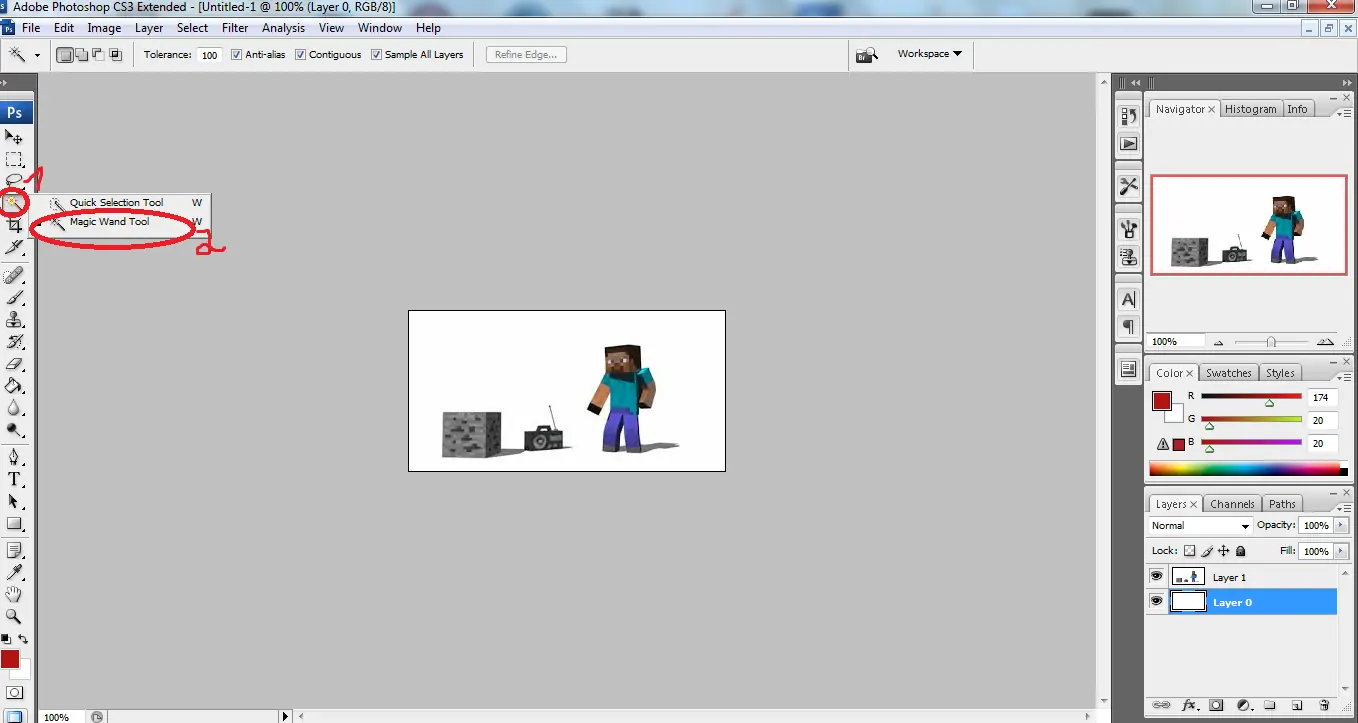
Hola bienvenido a mi post y hoy les enseñare a sacar el fondo de una imagen que queramos en photoshop. Son simples 8 pasos muy fáciles de hacer y que pueden ser útiles. 1) Una vez que tengamos la imagen que queremos editar no nos saldrá por que si nos fijamos a la derecha tendremos dos cosas. Layer 1 y Background. Simplemente damos doble click en background. Aquí esta marcado para que lo vean donde esta. 2) Le daremos que si al cuadro que nos saldrá. 3) Luego de esto debemos dar click en el icono que esta a la izquierda llamado Magic Wand Tool el cual tiene una imagen de una varita brillando. Le damos click derecho y luego a nuestra derecha nos saldrá un subcuadro el cual nos da a escoger dos opciones. Escogemos la segunda. 4) Luego le damos click izquierdo al icono y nos fijamos en la parte de arriba que estará un lugar llamado Tolerance (tolerancia) el cual mide cuanto va a seleccionar del fondo la herramienta. Normalmente para que no borre lo que queremos de nuestra imagen tendrá que ser 10 pero puedes ir probando mas si es que no sirve con solo 10. En este caso es 10 lo cual se cambia a la derecha de la palabra Tolerance. 5) Clickeamos en el fondo en este caso la parte blanca y aparecerá lo siguiente. 6) Veremos que nos rodeara la parte que queremos en este caso la radio, el cubo de carbón, a Steve. Luego harán lo siguiente. 7) Le Daremos suprimir cuando este seleccionado el fondo y veremos que la parte que no queremos que aparezca (el fondo) se desaparecerá y quedara en cuadros grises y blancos. Esos cuadros no se verán cuando pongamos en algún lado la imagen, por ejemplo las barras separadoras de este post tenían fondo blanco e hice esto y la subí aquí y no se ven los cuadros solo se ve la barra separadora. 8) Ahora para que no quede un fondo blanco o pierda transparencia simplemente le damos en File (Archivo), luego en Save As (Guardar Como) y guardamos la imagen en la ubicación deseada. Bueno amigos eso fue todo para que la imagen que quieras no tenga fondo y puedas por ejemplo ubicarla en otra imagen u otras cosas, en mi caso yo hacia esto para quitarle fondo a los ítems que hacia para mcreator (creador de mods para minecraft) ya que si los ponía derecho se veía en el juego el ítem y un fondo blanco alrededor. Recuerden guardarlo en extensión Png no en jpg o les aparecerá el fondo blanco. Información aportada por @Sawa-Kun Si te gusto el post Comenta que me ayudas mucho y también me ayudaría que me siguieras aquí en taringa. Gracias por pasar y que las pases bien!
http://k42.kn3.net/taringa/1/D/2/B/9/4/RaptorBk/320.jpg Hola a todos, gracias por pasarse por mi post y hoy les voy a enseñar a añadir juegos del emulador project 64 a vuestra biblioteca de steam, ademas les voy anseñar a que tenga su imagen personalizada para añadirle mas color y personalisacion a vuestro steam. http://k42.kn3.net/taringa/1/D/2/B/9/4/RaptorBk/320.jpg Lo que necesitaremos sera: Steam: Vuestro emulador: Vuestra rom del juego: Comensemos! http://k42.kn3.net/taringa/1/D/2/B/9/4/RaptorBk/320.jpg 1) Abrimos steam y vamos a nuestra biblioteca y le damos a añadir un juego que no es de steam. 2) Debemos añadir nuestro acceso directo (No de la rom) del emulador: 3) Una vez añadido le damos click derecho y propiedades para editarle el nombre y direccion del archivo del rom que debe abrir. 4) Le asignamos el nombre del juego que queremos hacer el accecso directo. 5) Ahora editaremos la direccion: Esta parte es la mas dificil. Lo primero es conseguir la direccion de nuestro rom: Le damos click derecho y propiedades Esa seria la direccion pero le falta una cosa: Tenemos esto asi: C: Program Files Project64 1.7 roms Le añadimos una barra y quedara asi: C: Program Files Project64 1.7 roms Ahora le tenemos que añadir otra cosa, el nombre del rom entonces queda asi: C: Program Files Project64 1.7 roms mario Aun no termina, ahora nos fijamos la extension del rom la cual seria o .n64 o .z64 En mi caso seria n64 entonces terminaria asi C: Program Files Project64 1.7 roms mario.n64 Esa es la direccion completa Abrimos nuestro steam y le damos click derecho y propiedades a nuestro aun no terminado juego y nos fijamos en "Destino" Le añadimos la direccion de nuestra rom que seria: "C: Program Files Project64 1.7 roms mario.n64" Los corchetes van obligatoriamente. Recuerda que la direccion del rom tiene que estar 1 espacio separado de la direccion del emulador. 6) Ahora nos vamos al modo cuadricula y nos fijamos en nuestro juego de n64 sin imagen, conseguimos nuestra imagen en mi caso es esta: Le damos click derecho y elegir imagen personalisada y elegimos nuestra imagen y listo. Tendras tu juego de n64 en steam con imagen y todo, ademas tambien se ve en el modo big picture. Pd: Taringa me borra las barras de las direcciones pero se entiende.

Atencion este tutorial solo sirve para versiones anteriores a unity 4.6 ya que te dara mil problemas el nuevo sistema de ui que se le ocurrio a unity, gracias. Hola muy buenas a todos, gracias por pasarse a este tutorial de como crear un juego de buscar objetos, si no entiendes que es pues es muy facil, es un juego en el que debes encontrar cierto numero de objetos antes de que se termine el tiempo. El motor grafico que usaremos es Unity 3d. Requerimientos necesarios: El motor grafico Unity 3d, que sea free o pro no importa, busquen unity 3d en google y bajenlo de la pagina oficial, necesitaran cuenta. Sketchup, busquen en youtube como descargarlo, me encantaria publicarlo aqui pero no puedo poner links :/ Imaginacion, por que lo que yo te dare no sera el mapa si no los scripts y las mecanicas del juego, ademas varios consejos y utilidades para crear modelos y manejarse en unity 3d. Lo primero que haremos sera iniciar unity 3d y creamos un nuevo projecto marcando absolutamente todo. Y se creara un proyecto vacio, en gris. Ahora vendran los consejos de como moverse en unity 3d. 1) Scene: Aqui sera donde añadiremos objetos y acomodaremos todos los modelos 3d del juego seria como moverse por tu juego pero podiendo modificar todo. 2)Project: Aca es donde estaran los objetos que importes a untiy 3d, ¿que significa esto? Que si quieres añadir un edificio por ejemplo tendras que meterlo aca para despues meterlo a la scene, tambien seria asi con los scripts que te voy a dar para crear el juego. 3) Gameobject: Aca seria donde añadiremos distintos objetos que vienen con el unity 3d por ejemplo el terreno y formas geometricas como cubos, esferas y demas. 4)Inspector: Justo aqui esta algo muy de suma importancia, aca se modifican los valores de los objetos y los scripts (mas adelante explico lo que es un script para el que no lo sepa), por ejemplo la velocidad a la que se mueve nuestro personaje, a que distancia tiene que estar el personaje para que agarre el objeto, etc. 5)Boton play: Si presionas esto veras que es para probar lo que vas creando del videojuego, es como jugarlo y terminas de jugarlo y lo sigues modificando es para testear. Si este post llega a 20 puntos hare un post explicando miles de funciones mas para que el juego sea mas completo ya que aca no puedo explicarlo toooodo (Que mañoso quiere puntos) lo se pero si veo que el post tiene un poquito de interes sabre que estoy haciendo algo que a alguien le puede servir y no estoy haciendo esto por absolutamente por nada. Terminos: Les voy a hablar de distintas palabras que se usaran a lo largo de este megapost (Si llega a ser mega y no micropost), Como sea verán que arriba utilice diferentes palabras que tal vez no hayan entendido. Scripts: Seria como un archivo lleno de palabras que todas juntas realizan una función, como un sistema del cuerpo humano o algo así, si quieres que tu juego tenga un cronometro hacia delante o hacia atrás tendrás que lograrlo mediante scripts, la inteligencia de personajes que tu no controlas son logradas mediante scripts, estos son denominadas ia o en palabras "Inteligencias Artificiales" Modelos 3d: Seria algo asi como todo, por ejemplo un edifico, una planta, un pasto siquiera, todo es un modelo 3d el nombre te lo dice. Comenzemos! Necesito decidir si comensar por las mecanicas o el terreno y modelos, realizare un simple sorteo. Los modelos seran entonces, pero no se preocupen pueden hacer al revez entonces. 1) Crearemos el terreno clickeando en game objects y luego en terrain 2) Les va a aparecer todo gris ya que no tiene texturas, vamos a cambiarle el tamaño presionando en el 4 boton de la parte superior izquierda, donde tengo el cursor, la flecha verde cambia la altura , y los otros dos el azul y el rojo el ancho y largo. si presionamos el del medio cambiamos todo tanto largo como por ancho, recomiendo achicarlo para que consuma menos memoria pero eso depende de que tan grande quieras el mapa, debido a la mecanica del juego y el tiempo tal vez no debas hacerlo tan grande pero Hey! eso esta a tu eleccion. 3) Ahora le añadiremos texturas, presionamos en el pincel en la pestaña inspector, por cierto en la pestaña hirearchy seran todos los modelos que esten en la escena,presionamos terrain y las caracteristicas del terrain apareceran en el inspector, presionamos el pincel y despues presionamos en edit texture y posteriormente en add texture. Despues le ponemos en select en la primera pestaña y buscamos grass en el buscador, Le damos click y le damos en Add. Con eso nustro terreno ya tendra texturas! 4) Ahora añadiremos el cielo y la luz. Presionamos en edit y en render settings. Luego en skybox material, buscamos sunny y elejimos cualquiera con estos el cielo sera de dia. Ahora le damos en ambient ligth y lo llevamos mas para el amarillo, pero no tanto o si no todo se vera extrañamente amarillo. Luego vamos a game object, create other y buscamos Directional ligth Listo tu juego ya tendra luz. Esta vacio y puedes ver el horisonte como si no hubiera ni una particula en tu camino, eso no esta bien, añadamos pasto y arboles, Primero el pasto, seleccionamos terrain en el hirearchy, despues en las flores y despues en edit details Despues en add grass texture y presionamos el boton de detail texture y buscamos grass en el buscador, lo añadimos igual que hicimos con las texturas y veras que en el scene nos podremos mover con una especie de pincel azul, con eso ponemos el pasto en el suelo. Arboles: Primero tenemos que crear un arbolo solido, osea que si añadimos el arbol del mismo modo que añadimos los pastos arriba el personaje atravezara el arbol (Se que aun no les dije como añadir un personaje) Tenemos que añadir una arbol al scene, para eso vamos a la pestaña project y despues en el buscador buscamos "Big Tree" y arrastramos el arbol a la scene. Ahora para que el personaje choque con el arbol haremos lo siguiente: A)Presionamos Big Tree en el hirearchy y despues vamos a Component, Physics, y capsule collider B)Ahora ajustaremos la capsule (Seria como una pared cilindrica invisible) para que el personaje choque con esta haciendo ilusion a que choca con el arbol, deberan ajustarla al tronco del arbol no sera necesario a las ramas. El X, Z y el Y serian la posicion de la capsule presionamos la letra que queramos para moverla tanto derecha a izquierda como hacia arriba y abajo. El Radius y weigth cambian el tamaño del capsule tanto por ancho como por alto. La capsule serian esas cosas verdes, pueden verlas mejor en la siguiente imagen. Con eso ya tendremos los arboles. Ahora pasaremos a aprender a desarrollar modelos 3d con Sketchup Quieres crear por ejemplo una casa o los objetos que tendras que recojer para ganar, eso se puede desarrollar con muchos programas pero en este caso usaremos Sketchup. Una ves descargado abrimos Sketchup Y si nos pregunta por una plantilla elejimos la mas simple la primera de todas la que este vacia. Y le damos en empezar a utilizar sketchup. Si hay una mujer la borramos del plano y veremos que tenemos una linea recta en la barra de herramientas de arriba, si la precionamos podemos dibujar lineas rectas, en este caso dibujare el logo de taringa por ejemplo Como ven el modelo sera 2d osea que no tendra profundidad haci que debemos dibujar lineas hacia atras para darle profundidad. Una vez dibujadas las lineas hacia atras veremos que ya tiene profundidad por lo que es 3d y no 2d. A esto le falta algo, acaso el logo de taringa es gris? A esto le faltan algo llamados texturas, seria como la pintura de todo, si haces una pared necesitas la textura de ladrillo o cemento, tambien se aplica al color, en este caso solo usare color y no texturas. Para hacer eso presionamos el balde de la barra de herramientas y buscamos la carpeta colores, y buscamos el azul Ahora ponemos la textura en todos los lugares posibles y listo ya estara nuestro modelo 3d. Sera hora de llevarlo a unity 3d entonces tenemos que exportarlo. Presionamos en Archivo, luego en exportar y luego en Modelo 3d. Luego le ponemos nombre al modelo y buscamos una carpeta en donde guardarlo ESPERA! no sin antes seleccionar el formato del modelo, uno usualmente para unity 3d usa .fbx pero vamos a usar el formato .dae, ¿Por que? Por que el fbx no diseña interiores osea que si quieres hacer una casa te sera imposible con .fbx solo sirve con .dae, RECUERDALO. ahora si lo exportamos Volvemos a unity 3d. Ahora abrimos unity 3d y presionamos en project, buscamos la carpeta donde guardamos nuestro modelo 3d y lo arrastramos a algun lugar de project. Ahora nuestro modelo estara en unity 3d, lo arrastramos al scene, lo giramos y lo agrandamos si hace falta. Bueno continuemos Si queremos que nuestro personaje choque con el modelo deberemos hacer lo siguiente: Como vieron nuestro modelo tiene una flecha hacia abajo en el Hirearchy, la presionamos y aparecen varias cosas seleccionamos todas con CTRL + Click Luego vamos a component, Physics y mesh collider. Genial, ya aprendimos como diseñar y modelar ademas de algunas maneras de moverse en unity, ahora vamos con las mecanicas. Mecanicas Mecanicas seria el movimiento de los personajes, la cuenta regresiva y por supuesto la recoleccion de objetos, tambien el reiniciar y la victoria. Personaje: Vamos a utilizar un First Person Controller, ¿Que significa? Que veras desde los ojos del personaje y no veras al personaje no sera en tercera persona. 1) Vamos a project y buscamos First person controller, es una especie de cilindro blanco. Simplemente lo arrastramos a la scene y lo movemos cerca del suelo, recomendable que este un poco por encima del suelo, entonces no lo atravieza cuando pruebas el juego. Hola muy buenas a todos, gracias por pasarse a este tutorial de como crear un juego de buscar objetos, si no entiendes que es pues es muy facil, es un juego en el que debes encontrar cierto numero de objetos antes de que se termine el tiempo. El motor grafico que usaremos es Unity 3d. Requerimientos necesarios: El motor grafico Unity 3d, que sea free o pro no importa, busquen unity 3d en google y bajenlo de la pagina oficial, necesitaran cuenta. Sketchup, busquen en youtube como descargarlo, me encantaria publicarlo aqui pero no puedo poner links :/ Imaginacion, por que lo que yo te dare no sera el mapa si no los scripts y las mecanicas del juego, ademas varios consejos y utilidades para crear modelos y manejarse en unity 3d. Lo primero que haremos sera iniciar unity 3d y creamos un nuevo projecto marcando absolutamente todo. Y se creara un proyecto vacio, en gris. Ahora vendran los consejos de como moverse en unity 3d. 1) Scene: Aqui sera donde añadiremos objetos y acomodaremos todos los modelos 3d del juego seria como moverse por tu juego pero podiendo modificar todo. 2)Project: Aca es donde estaran los objetos que importes a untiy 3d, ¿que significa esto? Que si quieres añadir un edificio por ejemplo tendras que meterlo aca para despues meterlo a la scene, tambien seria asi con los scripts que te voy a dar para crear el juego. 3) Gameobject: Aca seria donde añadiremos distintos objetos que vienen con el unity 3d por ejemplo el terreno y formas geometricas como cubos, esferas y demas. 4)Inspector: Justo aqui esta algo muy de suma importancia, aca se modifican los valores de los objetos y los scripts (mas adelante explico lo que es un script para el que no lo sepa), por ejemplo la velocidad a la que se mueve nuestro personaje, a que distancia tiene que estar el personaje para que agarre el objeto, etc. 5)Boton play: Si presionas esto veras que es para probar lo que vas creando del videojuego, es como jugarlo y terminas de jugarlo y lo sigues modificando es para testear. Si este post llega a 20 puntos hare un post explicando miles de funciones mas para que el juego sea mas completo ya que aca no puedo explicarlo toooodo (Que mañoso quiere puntos) lo se pero si veo que el post tiene un poquito de interes sabre que estoy haciendo algo que a alguien le puede servir y no estoy haciendo esto por absolutamente por nada. Lo siento jaja. Terminos: Les voy a hablar de distintas palabras que se usaran a lo largo de este megapost (Si llega a ser mega y no micropost), Como sea verán que arriba utilice diferentes palabras que tal vez no hayan entendido. Scripts: Seria como un archivo lleno de palabras que todas juntas realizan una función, como un sistema del cuerpo humano o algo así, si quieres que tu juego tenga un cronometro hacia delante o hacia atrás tendrás que lograrlo mediante scripts, la inteligencia de personajes que tu no controlas son logradas mediante scripts, estos son denominadas ia o en palabras "Inteligencias Artificiales" Modelos 3d: Seria algo asi como todo, por ejemplo un edifico, una planta, un pasto siquiera, todo es un modelo 3d el nombre te lo dice. Comenzemos! Necesito decidir si comensar por las mecanicas o el terreno y modelos, hmmmmm sorteo: Pues ganaron los modelos asi que no puedo discutir :/ 1) Crearemos el terreno clickeando en game objects y luego en terrain 2) Les va a aparecer todo gris ya que no tiene texturas, vamos a cambiarle el tamaño presionando en el 4 boton de la parte superior izquierda, donde tengo el cursor, la flecha verde cambia la altura , y los otros dos el azul y el rojo el ancho y largo. si presionamos el del medio cambiamos todo tanto largo como por ancho, recomiendo achicarlo para que consuma menos memoria pero eso depende de que tan grande quieras el mapa, debido a la mecanica del juego y el tiempo tal vez no debas hacerlo tan grande pero Hey! eso esta a tu eleccion. 3) Ahora le añadiremos texturas, presionamos en el pincel en la pestaña inspector, por cierto en la pestaña hirearchy seran todos los modelos que esten en la escena,presionamos terrain y las caracteristicas del terrain apareceran en el inspector, presionamos el pincel y despues presionamos en edit texture y posteriormente en add texture. Despues le ponemos en select en la primera pestaña y buscamos grass en el buscador, Le damos click y le damos en Add. Con eso nustro terreno ya tendra texturas! 4) Ahora añadiremos el cielo y la luz. Presionamos en edit y en render settings. Luego en skybox material, buscamos sunny y elejimos cualquiera con estos el cielo sera de dia. Ahora le damos en ambient ligth y lo llevamos mas para el amarillo, pero no tanto o si no todo se vera extrañamente amarillo. Luego vamos a game object, create other y buscamos Directional ligth Listo tu juego ya tendra luz. Esta vacio y puedes ver el horisonte como si no hubiera ni una particula en tu camino, eso no esta bien, añadamos pasto y arboles, Primero el pasto, seleccionamos terrain en el hirearchy, despues en las flores y despues en edit details Despues en add grass texture y presionamos el boton de detail texture y buscamos grass en el buscador, lo añadimos igual que hicimos con las texturas y veras que en el scene nos podremos mover con una especie de pincel azul, con eso ponemos el pasto en el suelo. Arboles: Primero tenemos que crear un arbolo solido, osea que si añadimos el arbol del mismo modo que añadimos los pastos arriba el personaje atravezara el arbol (Se que aun no les dije como añadir un personaje) Tenemos que añadir una arbol al scene, para eso vamos a la pestaña project y despues en el buscador buscamos "Big Tree" y arrastramos el arbol a la scene. Ahora para que el personaje choque con el arbol haremos lo siguiente: A)Presionamos Big Tree en el hirearchy y despues vamos a Component, Physics, y capsule collider B)Ahora ajustaremos la capsule (Seria como una pared cilindrica invisible) para que el personaje choque con esta haciendo ilusion a que choca con el arbol, deberan ajustarla al tronco del arbol no sera necesario a las ramas. El X, Z y el Y serian la posicion de la capsule presionamos la letra que queramos para moverla tanto derecha a izquierda como hacia arriba y abajo. El Radius y weigth cambian el tamaño del capsule tanto por ancho como por alto. La capsule serian esas cosas verdes, pueden verlas mejor en la siguiente imagen. Con eso ya tendremos los arboles. Ahora pasaremos a aprender a desarrollar modelos 3d con Sketchup Quieres crear por ejemplo una casa o los objetos que tendras que recojer para ganar, eso se puede desarrollar con muchos programas pero en este caso usaremos Sketchup. Una ves descargado abrimos Sketchup Y si nos pregunta por una plantilla elejimos la mas simple la primera de todas la que este vacia. Y le damos en empezar a utilizar sketchup. Si hay una mujer la borramos del plano y veremos que tenemos una linea recta en la barra de herramientas de arriba, si la precionamos podemos dibujar lineas rectas, en este caso dibujare el logo de taringa por ejemplo Como ven el modelo sera 2d osea que no tendra profundidad haci que debemos dibujar lineas hacia atras para darle profundidad. Una vez dibujadas las lineas hacia atras veremos que ya tiene profundidad por lo que es 3d y no 2d. A esto le falta algo, acaso el logo de taringa es gris? No, es blanco si te fijas en la web pero en si el logo de taringa es azul cuando se lo ve abreviado. A esto le faltan algo llamados texturas, seria como la pintura de todo, si haces una pared necesitas la textura de ladrillo o cemento, tambien se aplica al color, en este caso solo usare color y no texturas. Para hacer eso presionamos el balde de la barra de herramientas y buscamos la carpeta colores, y buscamos el azul Ahora ponemos la textura en todos los lugares posibles y listo ya estara nuestro modelo 3d. Sera hora de llevarlo a unity 3d entonces tenemos que exportarlo. Presionamos en Archivo, luego en exportar y luego en Modelo 3d. Luego le ponemos nombre al modelo y buscamos una carpeta en donde guardarlo ESPERA! no sin antes seleccionar el formato del modelo, uno usualmente para unity 3d usa .fbx pero vamos a usar el formato .dae, ¿Por que? Por que el fbx no diseña interiores osea que si quieres hacer una casa te sera imposible con .fbx solo sirve con .dae, RECUERDALO. ahora si lo exportamos Volvemos a unity 3d. Ahora abrimos unity 3d y presionamos en project, buscamos la carpeta donde guardamos nuestro modelo 3d y lo arrastramos a algun lugar de project. Ahora nuestro modelo estara en unity 3d, lo arrastramos al scene, lo giramos y lo agrandamos si hace falta. Listo. Bueno continuemos Si queremos que nuestro personaje choque con el modelo deberemos hacer lo siguiente: Como vieron nuestro modelo tiene una flecha hacia abajo en el Hirearchy, la presionamos y aparecen varias cosas seleccionamos todas con CTRL + Click Luego vamos a component, Physics y mesh collider. Genial, ya aprendimos como diseñar y modelar ademas de algunas maneras de moverse en unity, ahora vamos con las mecanicas. Mecanicas Mecanicas seria el movimiento de los personajes, la cuenta regresiva y por supuesto la recoleccion de objetos, tambien el reiniciar y la victoria. Personaje: Vamos a utilizar un First Person Controller, ¿Que significa? Que veras desde los ojos del personaje y no veras al personaje no sera en tercera persona. 1) Vamos a project y buscamos First person controller, es una especie de cilindro blanco. Simplemente lo arrastramos a la scene y lo movemos cerca del suelo, recomendable que este un poco por encima del suelo, entonces no lo atravieza cuando pruebas el juego. Prueba el juego y verifica que funciona. Cronometro: Clickeamos nuestro first person controller en el hirearchy y buscamos en nuestro project el script que les voy a dejar para que descarguen llamado "Count" Arrastramos el script al first person controller y en el inspector buscamos la palabra count y en valor inicial podemos decidir cual sera el tiempo para perder. Despues vamos a gameobject, create other y Gui text, sera un texto en la pantalla. Si apretamos Gui Text en el Hirearchy y nos fijamos en el inspector podemos ver los valores y caracteristicas del guitext, tamaño, fuente y color, ademas de la posicion en pantalla. Ahora vamos a nuestro first person controller y buscamos Count, arrastramos el guitext a un cuadro vacio en el Count asi como se ve en la imagen. El guitext del hirearchy hacia el cuadro del inspector. Con eso ya tendremos hecha la cuenta regresivacount podran modificarles el valor inicial. Recolectar objetos: Esto puede ser complicado pero bueno sigan los pasos al pie de la letra: Buscamos el script "collect papers" que les dare para que descarguen ya que no viene con unity 3d y lo añadimos a nuestro first person controller. Clickeamos en hirearchy y en first person controller, buscamos collect papers Lo que veremos en ese script seria lo siguiente: 1) Papers: Seria el numero inicial de objetos osea que comensemos con 0 objetos recolectados 2) Papers to win: Seria el numero de objetos que tendriamos que recolectar para ganar 3) Paper pickup: Seria el sonido que haces cuando juntas un objeto (Es obligatorio asignarle un sonid, de no ser asi el objeto no desaparese) En papers y papers to win le asignamos el numero que nosotros deseamos y en paper pickup le añadimos el sonido que les dare con el pack de este post para descargar llamado "papelsound" Pero aun no podemos recolectar los objetos: Lo que haremos seria importar un modelo 3d o crear uno en unity como hare yo, un simple cubo violeta, ese es el objeto que tengo que juntar. Lo ponemos en el scene, una ves este añadido en el scene buscamos nuestro modelo en el hirearchy y en el inspector buscamos una palabra bajo el nombre que dice tag. Presionamos y luego presionamos en add tag. En size ponemos 4 y en alguno de los lugares vacios ponemos Paper con mayuscula. Luego en tag presionamos y buscamos paper. Ponganle el tag paper a todos los objetos que quieran recoger. Listo ahora solo aproximense al objeto y presionen e para recogerlo. Ahora pasaremos a crear la escena de ganaste y la de perdiste. Lo primero es crear una nueva escena. Solo ponemos la camara y creamos un guitext que diga ganaste por ej. Le damos en guardar como y le ponemos el nombre que queramos pero recuerdenlo bien. Ahora vamos a File - Build Settings - y le damos a add current Para crear la de perdiste realisamos lo mismo pero que diga perdiste y el nombre sea diferente. Volvemos a la escena del principio, la que tiene nuestro mapa donde se jugara y abrimos el script Collectpapers.js Bajamos y buscamos en donde dice application.loadlevel y reemplazamos lo que esta en "" por el nombre de la escena para ganar. Guardamos y listo, al juntar todos los objetos te llevara a esa pantalla. Ahora vamos a hacer el cronometro para la pantalla de perder, para este punto ya tuviste que haber hecho la pantalla de perder, de no ser asi vuelve aqui arriba. Les dejo un script llamado timer que es lo que hace funcionar el cronometro, Lo editamos y en donde dice aplications.load level le cambiamos lo que dice entre " " por el nombre de nuestra escena. Ahora añadanlo a un Guitext y listo. Ya esta, el resto queda a su imaginacion. Me faltaria añadir el boton restart pero es algo demasiado facil como para ponerlo en el post asi que lo dejo en este video (que no es mio). Gracias por visitar siganme y comenten. Tendran que pedirme los links por mp ya que no me dejan publicarlos.
Hola gente, hace rato que no posteo algo como la gente así que después de unos cuantos meses de aprendizaje y pruebas aprendí todo lo que pude sobre "Cemu" el emulador de la consola de Nintendo "Wii u" en este post voy a centrar toda la guia en emular el juego mas codiciado actualmente de la wii u el cual es "The legend of Zelda Breath of the wild" ademas que es el cual mas gente esta interesada en emular. Cabe destacar que separare el post en 3 partes"Preparación Básica" "Optimizacion" "Solución de bugs" (Esta separado en colores así a lo mejor si necesitan solo una parte del post se puedan orientar rápido de en donde esta dicha sección. Por ultimo quiero agregar que este post esta realizado 4 días antes de que salga la versión 1.7.4 de Cemu para los que donan en patreon (El 9 de Abril públicamente) por lo que se esta usando la versión 1.7.3 la cual tiene bastantes bugs pero bueno, luego veré si actualizo este post a la 1.7.4 o hago uno nuevo adaptando todo a dicha versión. En esta version es imposible hacer misiones, el agua no funciona, los fps son bajos, no hay pasto y las habilidades no funcionan pero se puede explorar, combatir y demas sin problemas. Sin nada mas que agregar comencemos. Requisitos del sistema Como se puede apreciar en la siguiente imagen es necesario una tarjeta gráfica con Open Gl 4.0 como mínimo pero se recomienda 4.5, en caso de no tener 4.5 se usara 4.0 automáticamente pero advierto que esto ocasiona una gran cantidad de bugs gráficos así que atento. Ahora bien quiero que presten atencion, Cemu no se baza en la tarjeta gráfica como muchos juegos de Pc si, Cemu mas bien esta basado en la potencia del procesador, concretamente la potencia de los 3 primeros núcleos del procesador, esto plantea una gran dificultad ante AMD ya que los procesadores AMD tienen una potencia por núcleo muy baja y lo que hace es utilizar el Multi-Threading para funcionar mejor, pero Cemu no tiene el Multi-Threading optimizado por lo que AMD es la peor opción para usar Cemu. Entonces se recomienda tener un procesador intel i3 (De ultima generacion) como mínimo y puedes ir mejor que con cualquier Amd por ahora. Por ultimo la ram dice 4 gb pero Zelda ocupa muchísima ram para cargar así que recomiendo como mínimo 8 ya que los micro-cortes que ocasionaría tener 4 gb de ram seria algo muy molesto. También cabe añadir que las tarjetas graficas Radeon (Otra vez Amd como no) tienen una cantidad de bugs gráficos muchos mayores que las Nvidia Entonces lo recomendado es: Procesador de preferencia intel (Recomendado un I3) Tarjeta grafica con Open Gl 4.0 como minimo (Recomendada una Nvidia) Muy recomendados como minimo 8 Gb ram Por mi parte voy con lo siguiente Procesador: Amd Fx 6300 6 Nucleos Ram: 8 gb Tarjeta grafica/Gpu: Nvidia Gt 730 DDR5 Disco duro: SSD Kingston 120 gb (Esto puede aportar a que los juegos carguen mas rápido) "Preparacion Basica" Lo primero en que nos centraremos es en tener todo lo necesario para la emulacion, lo primero que tenemos que tener es el Cemu el cual se puede descargar aquí de forma gratuita ¡Click Aqui! (En mi defensa diré que la descarga del emulador no es piratería pues la emulación no es considerada como tal por tanto puedo compartir el link del emulador únicamente) Una vez lo tengamos descargado lo descomprimimos donde queramos y lo dejamos ahí Ahora la parte complicada, el juego, es evidente que aquí no puedo pasar los links para descargarlo asi que explicare brevemente en que formato pueden ser encontrados los juegos de Wii u para Cemu. Recomiendo que el juego este en formato "Loadiine" (Busquenlo con ese prefijo en google) ya que es el mas rápido de todos los formatos ya que el cemu no tiene que desencriptarlo, también esta el formato Wud/Wux pero son mas complicados al momento de actualizarlos y le dan mas trabajo al Cemu debido a que tiene que desencriptarlos a medida que los usas, bajen el juego en formato "Loadiine" y descomprimanlo, la carpeta del juego debería tener el siguiente aspecto Y el archivo que tienes que ejecutar con el cemu el siguiente (Se encuentra dentro de la carpeta "code" ) No paso link por mp *guiño* *guiño* Configuracion Ahora vamos a configurar el Cemu de forma básica (Es decir lo necesario para que arranque pero aun no lo vamos a optimizar para que vaya mas rápido) Simplemente lo ejecutamos y arrancara Ahora vamos a cambiar el modo del cpu a "Single Core Recompiler" dando clic en "CPU" luego en "Mode" y luego en ese modo Despues hacemos lo mismo pero cambiamos el "Timer" a "Host Based" esto porque Zelda Botw funciona mejor en este modo que en el "Cycle Based" cabe destacar que hay juegos que funcionan mejor en un modo que en otro, esto también varia por la pc, pero Zelda funciona mejor en modo Host Based independientemente de la pc que tengas Lo siguiente es cambiar el "GPU Buffer Cache Accuracy" a Low, para eso vamos a "options" luego a "GPU Buffer Cache Accuracy" y le damos clic en low Por ultimo deben configurar los controles, para eso se van a "Options" luego a "Input settings" y eligen el control que quieren emular, yo recomiendo el "Pro controller" y lo siguiente dependerá de ustedes como lo configuren (Por cierto el + y el - serian el Start y el Select de un joystick de ps4) Ahora prueben iniciar el juego dando clic en "File" luego en "Load" y busquen el directorio donde esta el archivo .rpx que indique hoy (El que esta dentro de la carpeta "Code) o si usan el formato wud/wux pues bueno busquen ese archivo y lo ejecutara igual. Debería de iniciar y tirar un error que apretando el botón A se quita, pero aun no podemos jugar, tendremos que poner un savegame porque de otra forma no podremos pasar las zonas iniciales del juego. Aquí esta un save (Las instrucciones de como instalarlo estan en ese post de reddit) para descargarlo tienen que entrar al link de youtube que esta ahí, fijarse en la descripcion y bajarlo ¡Click Aquí! Optimizacion Ahora vamos a hacer que el juego funcione a mejores FPS, lo primero es descargar el siguiente plugin y ponerlo en la carpeta del Cemu (Es un dll nomas) ¡Click Aquí! Básicamente este plugin hace que las cinemáticas en formato H.264 puedan ser reproducidas por lo que ahora se podrán ver las cinemáticas de varios juegos incluidos el Zelda Botw hasta el MK 8. Una vez pegado en la carpeta del Cemu tendríamos que poder iniciar el emulador y se vería así (Cambio la interfaz) Y ahora veremos que si entramos a "options" hay una opción de mas que es el Fence Hack el cual básicamente rompe el "Vsync" interno del juego proporcionando mas Fps cada vez que iniciamos el juego tendremos que activarlo manualmente para después iniciar el juego. ¡No inicies el juego todavia! Hay muchas cosas por hacer aun así que ten paciencia Lo siguiente es descargar lo llamado "Shadercache" porque si iniciamos el juego sin esto tendrá muchos microcortes permanentemente ya que este cache le dice al sistema donde encontrar los assets que el juego necesita en lugar de buscarlos el mismo sistema cada vez que jugamos ralentizando la emulación. Este es un shadercache parcial es decir que no esta completo, recomiendo visitar el subreddit de Cemu shadercaches próximamente para encontrar el pack completo cuando alguien lo suba Shader Reddit Ahora a este archivo .bin lo tenemos que colocar en la siguiente carpeta dentro del directorio de nuestro emulador, seria así Shadercache>transferable y listo Ahora si que puedes probar suerte intentando entrar al juego y ver ¡ESTO! Lo que esta haciendo es compilar los shaders que bajamos anteriormente, tardara muchísimo la primera vez, a la segunda ya cargara mas rápido Ahora les voy a dar el truco por si les sigue tirando muy pocos frames, ¡CHEAT ENGINE! este querido programa de hace años tiene una función llamada "SpeedHack" el cual nos sirve para hacer lo llamado "Frame Skipping" es decir que se saltea frames dando la ilusión de que va mas rápido el juego... y es que lo hace Cuando el juego ya haya cargado y tengamos el control de Link damos click en la pequeña pc de arriba, buscamos Cemu, entramos y le damos al casillero de "Enable SpeedHacks" y le ponemos de velocidad "2.0" o "3.0" no recomiendo poner mas que eso pero también puedes experimentar, después le das en Apply y listo tu juego debería estar mas rápido. Esto puede provocar que en interiores el juego vaya demasiado rápido como super acelerado, recomiendo limitar los fps con rivaturner static server a "9.0 fps" asi es 9, esto porque cuando usamos cheat engine no nos marca nuestros fps reales si no una medida mucho menor y el equivalente a 30 fps en mi pc es aproximadamente 9 ¿Entienden? Solucion de Bugs El único bug que se puede arreglar desde nuestra parte es algo llamado "Softlock" estos son como cortes que tiene el juego y que no puede volver de ellos, los frames siguen corriendo pero el softlock hace que no puedas continuar jugando, esto se arregla facilmente añadiendo el siguiente fichero ini a la carpeta "GameProfiles" ¡Click aquí para ir al post de reddit! Ese fichero es para la version Europea, si tienes la de usa debes renombrarlo: Para EU: 00050000101c9500.ini Para US: 00050000101c9400.ini Eso solucionaría que el juego siga teniendo softlocks, aquí la comparación entre tener y no tener este fichero ini (Agradecimientos a ChiredditG) link: https://www.youtube.com/watch?v=n14BbVBxlCs&feature=youtu.be Advierto que es imposible arreglar lo de que el agua no funciona, que link se entierre en el suelo cuando se queda quieto o que no haya pasto. Pero todo esto debería estar arreglado este 2 de abril en la versión 1.7.4. Tampoco se pueden hacer las misiones pero si explorar libremente todo el mapa que es bastante bonito. Ah y las habilidades no funcionan Si tienen problemas solo manden mp y me pondre a ayudarlos
1.7.4c Edición anterior (1.7.3d) Bueno, ya paso el suficiente tiempo y creo haber hecho las pruebas correspondientes para realizar este post y que ustedes puedan obtener buenos resultados emulando "The legend of zelda Breath of the Wild" con Cemu, cabe destacar que este post esta dirigido únicamente a usuarios con tarjeta gráfica Nvidia debido a que no tengo una tarjeta gráfica AMD y los Speedhacks y soluciones de bugs que uso aquí están pensados para nvidia, no voy a realizar posts dedicados a tarjetas gráficas AMD (Si a procesadores porque yo tengo uno) debido a que no tengo una :p (Lo siento). Ademas en este post es necesario que tengas un SSD (Disco de estado solido) ya que uno de los pasos principales lo requiere, en caso de que tengas HHD no te preocupes voy a hacer un post explicando como lograr resultados positivos con dicho disco duro Puntos importantes antes de empezar: - Se utilizara obligatoriamente la version 1.7.4c de Cemu (Crackeada por Mudlord) debido a que la ultima versión funciona bien para tarjetas gráficas Amd pero ocasiona bugs con las tarjetas Nvidia - No me parare a explicar absolutamente todos los terminos que se de uso, si no entiendes algo puedes preguntarme en los comentarios - Para poder jugar este juego decentemente, antes de jugarlo hay que hacer muchas cosas manualmente cada vez que quieres iniciarlo, como marcar ciertas opciones manuales o iniciar Cheat Engine (Opcional) entonces recomiendo paciencia con eso - A lo mejor repito cosas del post anterior para ahorrarme tiempo de cosas que son idénticas a la anterior - Tener algo de conocimiento de computación - No pongo el link para bajar el juego... ¡MP! - El juego esta en la version 1.11 Eso es todo Requisitos de Hardware Como se puede apreciar en la siguiente imagen es necesario una tarjeta gráfica con Open Gl 4.0 como mínimo pero se recomienda 4.5, en caso de no tener 4.5 se usara 4.0 automáticamente pero advierto que esto ocasiona una gran cantidad de bugs gráficos así que atento. Ahora bien quiero que presten atencion, Cemu no se baza en la tarjeta gráfica como muchos juegos de Pc si, Cemu mas bien esta basado en la potencia del procesador, concretamente la potencia de los 3 primeros núcleos del procesador, esto plantea una gran dificultad ante AMD ya que los procesadores AMD tienen una potencia por núcleo muy baja y lo que hace es utilizar el Multi-Threading para funcionar mejor, pero Cemu no tiene el Multi-Threading optimizado por lo que AMD es la peor opción para usar Cemu. Entonces se recomienda tener un procesador intel i3 (De ultima generacion) como mínimo y puedes ir mejor que con cualquier Amd por ahora. Por ultimo la ram dice 4 gb pero Zelda ocupa muchísima ram para cargar así que recomiendo como mínimo 8 ya que los micro-cortes que ocasionaría tener 4 gb de ram seria algo muy molesto. También cabe añadir que las tarjetas graficas Radeon (Otra vez Amd como no) tienen una cantidad de bugs gráficos muchos mayores que las Nvidia Entonces lo recomendado es: Procesador de preferencia intel (Recomendado un I3) Tarjeta grafica con Open Gl 4.0 como minimo (Recomendada una Nvidia) Muy recomendados como minimo 8 Gb ram Por mi parte voy con lo siguiente Procesador: Amd Fx 6300 6 Nucleos (Oc a 4.1 Ghz) (Cooler Stock) Ram: 8 gb Tarjeta grafica/Gpu: Nvidia Gt 730 DDR5 Disco duro: SSD Kingston 120 gb (Si estas viendo este post es porque tienes SSD tambien y los pasos están indicados para los que tienen SSD) Descargar y configurar Cemu Vamos a utilizar la version 1.7.4c que es la mejor de momento para nvidia (10/4/17) ¡Clic Aqui! Lo siguiente es descomprimirlo en cualquier lugar Debería quedar asi Ahora vamos a configurar el cemu para que tenga el mejor rendimiento para BOTW, ojo no significa que tengas buen rendimiento de igual forma para otros juegos, esto esta pensado especificamente para zelda botw. Entonces lo primero que cambiaremos es Cpu timer a "Host Based" siguiendo el siguiente orden Cpu -> Timer -> Host Based Lo siguiente es quitar el "Graphic Pack" que trae por defecto el cemu ya que es 4k y ocasiona bugs, recomiendo no usar ningún Graphic pack y jugar en modo ventana (No me maten) porque hay un bug en la versión 1.7.4 (Todas ellas) que provoca que el juego crashee si tienes activo algún graphics packs, usualmente crashea cada 20 minutos si haces eso así que ojo. Ademas el modo ventana ayuda a que la resolución no se vaya a la mierda a diferencia de si lo tienes en pantalla completa Para esto nos vamos a: Options -> Graphic Packs -> Desmarcamos lo que hay Despues nos aseguramos que nuestro "Gpu Buffer Cache accuracy" este en bajo Options -> Gpu Buffer Cache accuracy -> Low Por ultimo nos aseguramos de que cemu se ejecuta como administrador dandole clic derecho y dando tildando la casilla de ejecutar como administrador. Eso seria la configuracion basica, ni se te ocurra ejecutar el juego aun. Solución a los crasheos (Aplicar lo siguiente solo si tienes SSD, Clic aqui para ver la version HDD*) Para esto necesitaremos Link Shell Extension ¡Clic Aquí! Lo instalas y ya esta (No pondre foto para eso xd) si te pide que se resetee explorer.exe dale que si y ya esta Ahora nos vamos a nuestro Disco SSD y creamos una carpeta con cualquier nombre Y dentro de esta creamos las carpetas "mlc01" "precompiled" y "transferable" Perfecto, ahora dentro de la carpeta "Precompiled" pegamos lo siguiente ¡Clic Aquí! ese archivo .bin que bajaste de mega es el shadercache, esto evita que el juego sufra de muchos parones mientras genera esos assets que el emulador necesita, asegurate de que el archivo tiene el siguiente nombre: "042b7a3a.bin" La carpeta debería tener el siguiente aspecto Perfecto, ahora sigue la carpeta "mlc01" la cual debemos pegarlo lo siguiente: De la carpeta del cemu 1.7.4c que descargamos entra a "mlc01" y copia "emulatorSave" a la carpeta que creamos hace un momento que estaba vacia Te tendría que quedar asi Ahora hay que eliminar ciertas carpetas de la carpeta de Cemu 1.7.4c, entramos a esta y borramos lo siguiente Dentro de Shadercache, borrar "precompiled" y "transferable" Dentro de "mlc01" borramos "emulatorSave" Excelente, ya casi terminamos. Ahora entra en juego ese programa que descargamos, el Link Shell Extension Lo primero que hay que hacer es, en nuestra carpeta que creamos seleccionamos nuestro "precompiled" y "transferable" les damos clic derecho a ambos al mismo tiempo y siguiente damos clic en Seleccionar el origen del vinculo Despues nos vamos a la carpeta de nuestro emulador, luego a "Shadercaches" y asegurandonos de que no hay nada ahi, damos clic derecho y luego en Soltar como... -> Vinculo simbolico Te tiene que quedar asi Ahora hay que hacer lo mismo con "emulatorSave" En la carpeta que creamos tenemos que ir a "mlc01" y le damos clic derecho a "emulatorSave" y luego a "Seleccionar el origen del vinculo" Ahora nos dirigimos a la carpeta de nuestro emulador y vamos a "mlc01" entonces damos clic derecho y elegimos lo siguiente como antes Soltar como... -> Vinculo simbolico Te tendría que quedar así Perfecto, ya casi estamos pero aun no Ahora tenemos que evitar que Cemu genere los cache's en GLCACHE para eso escribimos %appdata% y nos vamos a nvidia Despues entramos en GLCACHE y nos aseguramos de que este vacio (En caso de que exista algo simplemente elimina lo que hay) Ahora vamos a quitarle los permisos para que Cemu no lo use ya que si lo hace nos quita rendimiento debido a que los drivers de Nvidia tienen un bug que almacena mal los Shaders y consume mucha memoria innecesariamente Para esto damos clic derecho y propiedades a GLcache Nos vamos a la pestaña de seguridad Luego a opciones avanzadas En esa pantalla grande que nos sale tenemos que dar clic en "Deshabilitar Herencia" y seleccionamos la primera opción Despues eliminamos los siguientes usuarios: System/Sistema y Administrator/Administrador pero dejamos el que estamos usando Le damos clic a ese usuario y luego en editar, ahi nos aseguramos de que tenga marcadas las siguientes casillas y desmarcadas las otras Ahora si ya esta este paso, pero falta mas ¡MUCHO MAS! Panel de control de Nvidia Para que el arreglo anterior funcione debemos tener lo siguiente en el panel de control de nvidia Dando clic derecho en el escritorio y luego en "Panel de control de nvidia" tendremos que tener lo siguiente exactamente así (Seguramente añadiste el cemu.exe para configurarlo aquí ¿No?) Lo importante es que tengan "Cache del sombreador" desactivado Eso seria todo lo de Nvidia Optimizacion Ahora tendremos que descargar Cemu Hook de ¡Aqui! Ahora simplemente descomprimimos ese dll en nuestra carpeta del cemu Nos quedaría así Cada vez que iniciamos zelda botw, antes de mandarle Cheat Engine activamos la opción de Gx2GPUfence...(Hack) ya que esto rompe el v-sync interno y nos mejora los fps (Eso me recuerda, en el panel de control de nvidia ten obligatoriamente desactivado el v-sync, estas advertido) Ya casi estamos... mentira jajajaja Ahora prueben iniciar el juego dando clic en "File" luego en "Load" y busquen el directorio donde esta el archivo .rpx (El que esta dentro de la carpeta "Code) o si usan el formato wud/wux pues bueno busquen ese archivo y lo ejecutara igual. (El juego debe estar en formato Loadiine el cual paso de forma toltamente legal por MP ) Te tendria que comenzar a compilar los shaders, la primera vez tarda pero luego es mas rapido (los mios son de 7000 pero es que me da paja recompilar todo al de 9000 xd) Ahora les voy a dar el truco por si les sigue tirando muy pocos frames, ¡CHEAT ENGINE! este querido programa de hace años tiene una función llamada "SpeedHack" el cual nos sirve para hacer lo llamado "Frame Skipping" es decir que se saltea frames dando la ilusión de que va mas rápido el juego... y es que lo hace Cuando el juego ya haya cargado y tengamos el control de Link damos click en la pequeña pc de arriba, buscamos Cemu, entramos y le damos al casillero de "Enable SpeedHacks" y le ponemos de velocidad "2.3" no recomiendo poner mas que eso pero también puedes experimentar, después le das en Apply y listo tu juego debería estar mas rápido. Esto puede provocar que en interiores el juego vaya demasiado rápido como super acelerado, recomiendo limitar los fps con rivaturner static server a "11 fps" asi es 11, esto porque cuando usamos cheat engine no nos marca nuestros fps reales si no una medida mucho menor y el equivalente a 30 fps en mi pc es aproximadamente 11 ¿Entienden? El cheatengine buscalo en google jeje Solucion de Bugs El único bug que se puede arreglar desde nuestra parte es algo llamado "Softlock" estos son como cortes que tiene el juego y que no puede volver de ellos, los frames siguen corriendo pero el softlock hace que no puedas continuar jugando, esto se arregla facilmente añadiendo el siguiente fichero ini a la carpeta "GameProfiles" ¡Click aquí para ir al post de reddit! Ese fichero es para la version Europea, si tienes la de usa debes renombrarlo: Para EU: 00050000101c9500.ini Para US: 00050000101c9400.ini Eso solucionaría que el juego siga teniendo softlocks, aquí la comparación entre tener y no tener este fichero ini (Agradecimientos a ChiredditG) link: https://www.youtube.com/watch?v=n14BbVBxlCs&feature=youtu.be BUGS SIN ARREGLO Hay ciertos bugs que no pueden ser arreglados de ninguna forma desde nuestro lado, solo los desarrolladores pueden, estos son: Que los fps caigan a 0 cuando intentas abrir un cofre usando levantandolo con cryonis: Para esto debes mantener apretado el boton "+" o "Start" hasta que aparezca el menu, luego guardas y cargas y ya esta Que la camara se quede bloqueada y los fps caigan: Si la camara deja de seguir a link y el juego se pone mas lento es que debes volver a cargar la partida, no hay forma de arreglar este bug. No debes reiniciar cemu, solo cargar la partida (guardando antes) e intentar pasarte el templo rapido, hasta ahora no me presento tantas dificultades y pude pasar 20-30 templos Destellos en la pantalla: Eso, no hay arreglo por ahora Crasheos aleatorios: Siguiendo la configuración que te deje en el post deberías tener pocos, pero aun así pueden pasar Eso creo que seria todo, te recomiendo que me sigas para que estés informado ya que voy a estar actualizando y publicando información de Cemu periódicamente para que todos obtengan el mejor resultado en la emulación * Si no puedes dar clic para ir al post del hdd es porque todavía no hice el post para HDD
Hoy les voy a enseñar a como descargar e instalar Linux mint 17 Qiana con el escritorio Cinnamon. Recomiendo leer el post completo para estar totalmente informado del sistema operativo y para evitar cualquier error al instalarlo por que recuerden este tema de instalacion del sistema operativo es algo sensible y complicado que debe seguirse al pie de la letra. A continuacion les dejare listas de preguntas y respuestas que puede que tu te hallas hecho sobre este gran sistema operativo para tu ordenador. Preguntas frecuentes: -¿Que es linux mint? Si entraste a este post pues debes saberlo pero en caso contrario te lo explico sencillamente. Linux mint es un sistema operativo de codigo abierto totalmente gratuito que ademas es muy util y liviano para cualquier ordenador ademas su interfaz es sencilla y tiene varias funciones muy buenas. -¿A que te refieres con liviano? Lo que leiste. Este sistema operativo es pequeño en tamaño en disco por pesar tan solo 1,2 gb entrando en 1 dvd para instalarlo ademas incluye todos los codecs y drivers necesarios al instalarse y como si fuera poco tambien incluye programas como Gimp, Banshee y muchos otros para edicion de video, imagenes, etc. Despues de esto el sistema operativo tiene muy pocos requisitos por lo que se puede instalar para revivir cualquier ordenador no tan potente. -¿Para que el dvd para instalarlo? Para instalar linux mint o cualquier sistema operativo es necesario descargar la imagen iso la cual explicare mas adelante como descargar y ademas se debe quemar o grabar en un dvd esa imagen iso para luego ser utilizada en la instalacion del sistema. -¿A que escala mundial se encuentra este sistema? Este sistema operativo se encuentra en el puesto 4 de los sistemas mas utilizados del mundo por lo que tiene soporte y demas de distintos usuarios en linea que te ayudaran con cualquier inconveniente. -¿Que es cinnamon o el numero 17 y el nombre Qiana? Si leiste el titulo te habras encontrado con esto Linux Mint 17 qiana con cinnamon Vayamos por parte el numero 17 indica que esta es la version numero 17 que se lanzo del sistema operativo linux mint y el nombre qiana es el nombre de la version. Cinnamon es el diseño del escritorio pero eso no influye mucho solo como se ve, hay mas versiones como la Maté la cual varia poco con respecto a esta. Ahora les enseñare a descargarlo en la ultima version. 1) Lo primero es buscar en google "linux mint) y entrar al primer link como en la imagen 2) Click en la pestaña download arriba y luego en linux mint 17 3) Luego fijarse abajo en la parte que dice "Cinnamon" y clickear en 32 o 64 bits dependiendo de tu pc yo clickeo en 32 bits. 4) Nos llevara a esta pagina en la cual podemos ver las caracteristicas de la imagen iso. 5) Bajamos y encontraremos distintos servidores yo clickeo en uno de estados unidos. 6) Cuando clickemos la descarga iniciara. 7) Nos dejara la imagen iso la cual debemos quemar o grabar en un dvd. Puedes buscar en google como grabarlo pero es sencillo con nero o si estas en windows con la grabadora de windows. Una vez hecho esto pondremos el dvd grabado en nuestra lectora y posteriormente reiniciamos el ordenador. Recuerden que debe estar configuradas las bios para que bootee el dvd y no el disco duro. Busca en google como configurarlas porque puede variar y puede ser complicado eso. Despues no tocamos nada hasta que nos aparezca el escritorio de linux. Esto no significa que este instalado linux esto solo es un live cd el cual te deja probar linux. Para instalar linux seguimos los siguientes pasos. 1)Damos click en install linux que se encuentra en el escritorio. 2)Elejimos el idioma. 3) Siguiente 4) Elejimos la region del teclado. 5) Ahora la parte complicada. Nos preguntara si queremos borrar nuestro sistema operativo anterior o mas opciones. Si elejiste mas opciones deberan hacer el siguiente procedimiento. a) Si tenemos particiones usadas y queremos borrarlas damos click en el menos que se ve en la imagen. Luego tenemos que crear 4 particiones, para hacer una debemos dar click en el + y nos dira que configuracion queremos. b) En la primera particion Configuramos como muestra la siguiente imagen. Esta partición contendrá los archivos del boot, es decir, los archivos indispensables para el arranque del sistema. 512 Mb es más que suficiente para esta partición. c) A continuación configuramos la partición raíz, que contendrá la mayor parte de los archivos binarios y programas. Conviene ser generoso con el tamaño, ya que ciertos programas ocupan un buen espacio (por ejemplo, suites de programación, matemáticas, de ofimática). En mi caso he designado 30 Gb a la misma. d) A continuación la partición Swap. Esta partición es necesaria para el correcto funcionamiento de Linux. De forma resumida, se emplea como memoria adicional cuando la RAM del sistema está llena. Aunque en sistemas modernos con gran cantidad de RAM esta partición no es tan necesaria como antiguamente, conviene asignarle un espacio de entre 2 a 4 Gb. e) Por último la partición /home, que contiene todos los archivos y documentos de usuarios. A esta partición asignaremos la mayor parte del espacio disponible, ya que contiene imágenes, películas, descargas, imágenes de sistemas virtualizados, etc… es decir archivos que ocupan una considerable cantidad de espacio. En este caso dedicamos 70 Gb. f) Despues damos en instalar si vemos que la configuracion de las particiones es correcta. 6) Si lo anterior funciona bien y lo hiciste correctamente nos pedira nuestra ubicacion como en la imagen. 7)Luego nos pedira que elijamos usuarios y contraseña ademas de otros datos. 8) La instalacion comenzara y esperaremos a que termine. 9) Una vez que terminamos la instalacion nos dejara este mensaje en el que le daremos click a reiniciar. 10 El sistema reiniciara y en una parte del inicio nos pedira que parte queremos iniciar. Le daremos click a Linux Mint Cinnamon x32 o x64. 11) Disfruta tenes linux instalado. Una ultima cosa, si el internet esta lento realizar lo siguiente para desactivar el Ipv6. Click en menu luego en preferencias y luego en configuracion de red. En configuracion de red ir a la pestaña Ipv6 y la pestaña que dice Automatica cambiar a Ígnorar
Si te a pasado que crees que no asginaste espacio suficiente a una particion como a la /home despues de instalar linux y no puedes asignarle mas espacio o por lo contrario crees que le añadiste demasiado y quieres repartirlos entre las otras particiones pues aqui te enseño como hacerlo muy rapido y sencillo. Lo primero que necesitariamos seria nuestro live cd de nuestra distro. Ahora mismo busco la de ubuntu pero si tienes linux mint u otra distro tienes que tener el live cd o el live usb. Obviamente hacemos que bootee desde el arranque y que no inicie nuestro sistema operativo si no que el live cd arranque. Una vez que estemos dentro tendremos que buscar la aplicacion Gparted que viene por defecto en todas las distro. Clickeamos al icono y nos aparecera la pantalla principal que se tiene que ver asi. Buscamos la particion que queremos redimenzionar y le damos click derecho y en dismount. En caso de que no te deje hacer click en dismount significa que ya esta desmontada. Una vez desmontada le damos click derecho y en resize/move. Ahora veremos nuestro espacio en mb tendras que calcularle la cantidad que quieras en gb en mb. 1 gb son 1000 mb y asi. Listo una vez terminado damos click en resize/move. Ya esta todo listo ya puedes remover el live cd y pasar a usar tu distribucion tranquilamente.

Hola a todos fanáticos y seguidores de Linux mint o Ubuntu. Les voy a enseñar como descargar el navegador Google Chrome para linux mint 17 Qiana. Es sencillo, ademas este navegador con linux mint 17 qiana propone una velocidad increíble debido al bajo consumo del sistema operativo brindándote la mejor conexión a Internet. 1) Abrimos nuestro navegador. Por defecto en linux mint el navegador en Mozilla Firefox. Lo abrimos. 2) Vamos a google y buscamos "Chrome". 3) Damos click al primer link 4) Damos click en "Descargar Chrome" 5) Nos aparecera la siguiente pantalla en la cual debemos elegir para que tipo de linux queremos instalar chrome. En este caso es linux mint 17 qiana entonces ponemos debian y dependiendo de que linux mint instalaste elegimos si queremos que sea 32 bits o 64 bits. En mi caso elijo debian 32 bits ya que tengo linux mint 17 qiana de 32 bits. 6) Una vez hecho esto bajamos y damos click en "Aceptar e instalar". 7) Y Empezara la descarga. 8) Nos dejara este archivo. 9) Le damos doble click y nos saldra esta pantalla en la cual esperaremos. 10) Una vez que esperemos por lo menos un rato nos saldrán dos botones para clickear "Download package" e "Install Package" damos click en "Install Package" y esperamos un rato (De nuevo) y nos saldra esto que es la instalacion en progreso. 11) Esperamos a que termine. 12) Cerramos y listo tenemos chrome instalado. 13) Para abrirlo damos click en menu, luego en internet y por ultimo en google chrome. Se abrira y tendremos chrome en linux totalmente funcionando.

Hola a todos seguidores del software libre que cada dia va creciendo a pasos agigantados y sumamos mas y mas gente a nuestra gran comunidad. Hoy les traigo un tutorial sobre como instalar el accesorio para linux mint (O cualquier otra distribucion) llamada Cairo Dock. ¿Que es Cairo Dock? Pues es como el rocket dock de windows es decir una barra donde puedes colocar tus programas para iniciarlos parecido a la barra del sistema operativo Mac. Les dejo una imagen de muestra y lo principal de este post es darle un aspecto a tu linux para que se parezca mas al sistema operativo Mac Os x. Lo primero para instalar nuestra barra Cairo Dock es abrir una terminal y poner el primer Codigo que os dejare aqui mismo. El Codigo es sudo add-apt-repository ppa:cairo-dock-team/ppa Que les quede como en la imagen y presionan Enter. Les Pedira la contraseña la cual deben ingresar y despues les preguntara si desean continuar con el proceso a lo cual presionaran Enter. Terminara y deberan poner el siguiente codigo y presionar Enter. sudo apt-get install cairo-dock cairo-dock-plug-ins Deberan escribir S y precionar enter. Listo ya estara instalado. Ahora deben buscarlo en su menu y escribir Cairo Dock. Denle click derecho a su barra, luego en lanzar cuando inicie el sistema. Si quieren darle el aspecto Mac deben realizar lo siguiente: Click derecho, Cairo dock, Configurar, Temas y buscan Mac Os X Listo Eso fue todo y les pido que comenten. Adios
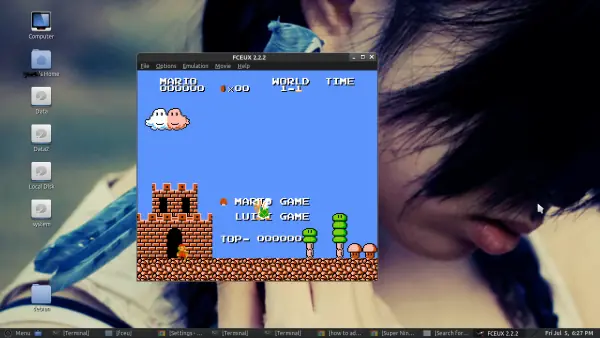
La historia de los videojuegos para GNU/Linux es relativamente nueva y, en general, bastante mediocre. Es cierto que en los últimos años ha habido grandes mejoras y ahora contamos con versiones nativas de muchos (al fin) juegos comerciales importantes, lanzados por gigantes del sector, como Firaxis. Esto, en gran medida, es gracias a Steam. Sin embargo, si bien la cantidad de juegos nativos para GNU/Linux no para de crecer, es notable la cantidad de emuladores que existen. Gracias a ellos es posible jugar a inolvidables clásicos de las consolas más populares, como NES, SNES, PS2, Wii y tantas otras. La idea de este artículo es simplemente enumerar una selección de los mejores emuladores, diferenciados por plataforma, pero sin entrar en detalles sobre cómo usar cada uno de ellos o cómo configurarlos para conseguir un óptimo rendimiento. Eso precisaría, como es obvio, de un artículo especial para cada uno de estos emuladores. En algunos casos, cabe recordar, éstos ya fueron publicados aquí. NES FCEUX es el mejor emulador de NES para GNU/Linux y se encuentra disponible en los repositorios de casi todas las distribuciones populares. Instalación en Debian/Ubuntu y derivados: sudo apt-get install fceux Instalación en Fedora y derivados: sudo yum install fceux Instalación en Arch y derivados: yaourt -S fceux-svn SNES 1. BSNES es otro muy buen emulador de SNES. En realidad, tanto ZSNES como BSNES son muy bueno. Los dos corren prácticamente todos los juegos sin problemas. Sin embargo, BSNES tiene una interfaz un poco más amigable. Instalación en Debian/Ubuntu y derivados: sudo apt-get install bsnes Instalación en Fedora y derivados: sudo yum install bsnes 2. ZSNES es un emulador de SNES muy popular. El emulador en sí es una aplicación de 32 bits, aunque funciona bien en hardware de 64 bits. También soporta netplay, un modo online multi-jugador. Instalación en Debian/Ubuntu y derivados: sudo apt-get install zsnes Instalación en Fedora y derivados: sudo yum install zsnes Instalación en Arch y derivados: sudo pacman -S zsnes Más info en: http://zsnes.com/ Nintendo 64 Project64 es definitivamente el mejor emulador de Nintendo 64, aunque sólo dispone de versiones nativas para Windows. Afortunadamente, gracias a Wine, también es posible correrlo en GNU/Linux. Si bien existen otras alternativas que sí disponen de versiones nativas para GNU/Linux, como Mupen64Plus, no son tan fáciles de usar y de instalar. Más info en: http://www.pj64-emu.com/ PSX 1. ePSXe es, por lejos, el mejor emulador en todas las plataformas. Lamentablemente, su instalación es bastante engorrosa en la gran mayoría de las distribuciones GNU/Linux, a excepción de Arch Linux. Instalación en Arch Linux y derivados: yaourt -S epsxe Más info en: http://www.epsxe.com/index.php 2. También hay otro emulador de Playstation bastante bueno, llamado Reloaded-PCSX, que tiene paquetes para todas las grandes distribuciones. Instalación en Debian/Ubuntu y derivados: sudo apt-get install pcsxr Instalación en Fedora y derivados: sudo yum install pcsxr Instalación en Arch y derivados: sudo pacman -S pcsxr Más info en: http://pcsxr.codeplex.com/ PlayStation 2 PCSX2 es, sin lugar a dudas, el mejor emulador de PlayStation 2 que jamás haya existido. Como si esto fuera poco, es multiplataforma. Más info en: http://pcsx2.net/download/releases/linux.html Wii/GameCube/Triforce Dolphin es un emulador que permite ejecutar juegos de GameCube, Triforce y Wii. Instalación en Ubuntu y derivados: sudo add-apt-repository ppa:glennric/dolphin-emu && sudo apt-get update && sudo apt-get install dolphin-emu Instalación en Arch y derivados: yaourt -S dolphin-emu-git Más info en: http://www.dolphin-emulator.com/ Stella Stella es un proyecto bajo la licencia GNU-GPL que busca emular el Atari 2600. Fue creado originalmente para GNU/Linux, pero actualmente también es compatible con Mac OSX, Windows y otros sistemas operativos. Instalación en Debian/Ubuntu y derivados: sudo apt-get install stella Instalación en Fedora y derivados: yum install stella Instalación en Arch y derivados: yaourt -S stella Más info en: http://stella.sourceforge.net/ DOS DOSBox es un emulador de DOS que utiliza la librería SDL, lo que hace que sea muy fácil de portar a diferentes plataformas. De hecho, hay versiones de DOSBox para Windows, BeOS, GNU/Linux, MacOS X, etc. DOSBox también emula la CPU en modo protegido 286/386 realmode, sistemas de archivos XMS/EMS, monitores Tandy/Hercules/CGA/EGA/VGA/VESA, tarjetas de sonido SoundBlaster/Gravis Ultra. Esta joya te va a permitir “volver a vivir” los buenos viejos tiempos. Instalación en Ubuntu y derivados: sudo apt-get install dosbox Instalación en Fedora y derivados: sudo yum install dosbox Instalación en Arch y derivados: sudo pacman -S dosbox Más info en: http://www.dosbox.com/ Arcade MAME (Multiple Arcade Machine Emulator) permite emular los viejos juegos de Arcade en máquinas de propósito general (PCs, laptops, etc.) más modernas. Actualmente MAME puede emular varios miles de videojuegos de arcade. Para ello, hace uso de archivos ROM, en donde se encuentran almacenados los juegos. Instalación en Ubuntu y derivados: sudo apt-get install mame Otra interfaz popular que vale la pena probar es gmameui. Lamentablemente, no se encuentra disponible en los repositorios oficiales de Debian/Ubuntu, pero sí es en los de Fedora y Arch Linux. Instalación en Fedora y derivados: yum install gmameui Instalación en Arch y derivados: yaourt -S gmameui Más info en: http://mamedev.org/ Game boy Advance VisualBoyAdvance (también abreviado como VBA) es un emulador libre distribuido bajo los términos de la GNU General Public License. Este programa emula software creado para la Game Boy, Super Game Boy, Game Boy Color y Game Boy Advance. VisualBoyAdvance es uno de los emuladores más populares para Windows, aunque también es compatible con multitud de sistemas operativos como Linux, BSD, MAC OS X o BeOS. Buscalo en google ya que no encontre para instalarlo por la consola Sega genesis Gens es un excelente emulador de la antigua Sega Genesis. Ensombrecida por la Super Nintendo, aunque con razón, la Sega Genesis fue una excelente consola con buenísimos juegos. Lo mejor (para nosotros) es que esta muy bien emulada (mejor que la Super Nintendo a mi gusto), por lo que con Gens podremos jugar sus juegos sin desesperarnos por la mala emulación. Gens tiene soporte a Joysticks, CDs, etc, y tiene licencia GPL (es libre). Además funciona perfectamente en Linux, cosa que le hace falta a la mayoría de los emuladores. Para instalarlo en Ubuntu sólo falta ir a la terminal y poner: sudo apt-get install gens