Ramiro5
Usuario (Argentina)

jaja les traigo unos videos de este chabon!! jaja, que pesado ! link: http://www.youtube.com/watch?v=pH5Z-Av07k link: http://www.youtube.com/watch?v=JdRd0smM7FM link: http://www.youtube.com/watch?v=BIXID18ExO0
Buenas noches gente, bueno aca estan algunos de mis ultimos trabajos, espero sean de su agrado, hasta pronto : D
Hola gente, antes que nada, no quiero FORO BARDO, si critican que sea constructiva mente, Gracias a todos. Últimos Avatares http://i382.photobucket.com/albums/oo266/ramiro555/R53Terminado.jpg Walls
Una imagen vale mas que mil palabras http://***/image/tbc5k7yc/ Si quieren algun PSD, manden por MP, y con gusto se los paso
Buenas gente de T! Hoy les traigo un fabuloso pack de Texturas para su photoshop, con el cual podran crear tutoriales, firmas, o lo que ustedes quieran Nombre del Archivo:carbon-fibre-patterns by ramiro5..zip Peso del Archivo: 549.88 KB Servidor: Megaupload Capturas: Y ademas de esto, les dejo un ejemplo de uso de estas texturas. Gracias por su atencion, y pronto seguire postiando utilidades para su Photoshop
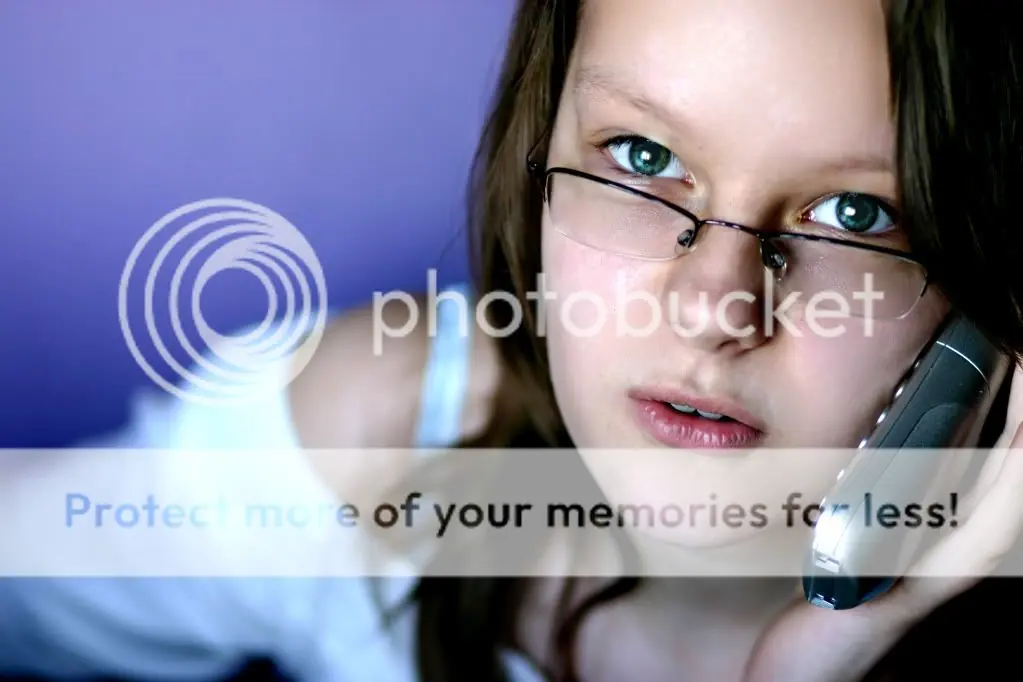
Bueno gente, ante todo disculpas si tengo faltas de ortografía. En esta ocasión les enseñaré a quitarle las imperfecciones a cualquier persona en una fotografía de calidad, sin hacer parecer a la persona de plástico. Resultado Final: Original Hay varias formas para suavizar la piel en Photoshop. Muy a menudo, sin embargo, la piel puede parecer demasiado suave, falso, y sintéticos. Hoy voy a demostrar una técnica sencilla para ayudar a la piel suave con bastante rapidez, preservando la textura de los poros. Vamos a empezar! Paso 1 Abrimos nuestra imagen y duplicamos la capa de fondo, y configuramos el modo de fusión de esta capa, a luz intensa Paso 2 Ahora, vamos a invertir esta capa. Para ello, pulsar Comando + I o Imagen> Ajustes> Invertir. A continuación, aplique un desenfoque gaussiano seleccionando Filtro> Blur> Gaussian Blur. La aplicación de un filtro de desenfoque a una imagen invertida será hacer que se vea shaper. Utilice el control deslizante hasta que pueda ver los poros de su rostro. Paso 3 Ahora vamos a suavizar la piel! Ir a Filtro> Otros> Paso Alto. Mueva el control deslizante hasta que esté satisfecho con el suavizado. Usted puede notar algo de efecto fantasma y otras cosas raras alrededor de los ojos - simplemente lo ignoran por ahora. Concéntrese en las mejillas, la frente y la nariz. Paso 4 Casi listo! Crear una nueva máscara para la capa y la rellenamos de negro para ocultar la imagen. Cambiar su color a blanco, seleccione la máscara y empezar a dibujar sobre la piel con un cepillo suave. Comienzan a partir de las mejillas, se mueven hacia el frente, la nariz y paran en la barbilla. Si el efecto es demasiado fuerte para su gusto, sólo el amante de la opacidad del pincel y usted es bueno ir! Eso es todo, en mi caso la perfeccione agregándole un diente (con herramienta pluma), y quitando le un par de granos e imperfecciones notables que tenia nuestra amiga la gordita (con la herramienta Parche) Espero que les aya servido, dudas y consultas dejar coment o MP.