Raamacabj
Usuario (Argentina)
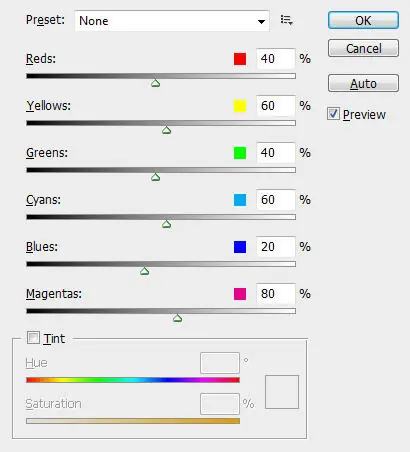
Paso 1 Cargar la imagen en Photoshop bailarina y cambiar el tamaño de la imagen de 1200px * 1477px. El propósito de cambiar el tamaño de la imagen es hacerlo en bruto del mismo tamaño que las texturas que vamos a aplicar sobre el mismo. Hacer una duplicación de la capa de fondo, pulse Ctrl + Alt + Mayúsculas + B y aplicar el Blanco y Negro de ajuste de herramientas con los siguientes valores: Nombre esta capa duplicada "en blanco y negro". Hacer otros dos duplicaciones de este "blanco y negro" de la capa y cambiar el modo de fusión de estos dos duplican en "Hard Light". Usted tendrá el siguiente efecto hasta el momento: Paso 2Cargue la "textura Nebulosa una" imagen en Photoshop, copiar y pegarlo en nuestro documento de bailarina. Esto c reará una nueva capa y vamos a nombre de "textura nebulosa 1". En esta "textura nebulosa de una" capa, ir a Edición> Transformar> Transformación libre (o Ctrl + T), cambiar el tamaño, rotar esta capa como desee, el objetivo final es encontrar una posición en la parte externa de la imagen nebulosa es alrededor del modelo. Cuando esté satisfecho, haga clic en esta textura nebulosa de una capa y elegir la opción "Crear máscara de recorte". Aquí es el efecto hasta el momento: Ahora podemos seguir adelante y añadir algunos ajustes en la imagen capas para la capa de nebulosa, con el fin de hacerlo más destacado. De abajo a arriba, agregamos las capas de imagen tras el ajuste: (asegúrese de marcar la "capa de uso anterior para crear máscara de recorte" opción para cada uno de ellos) Equilibrio de color Niveles Sobre esta capa de ajuste de niveles, aplicar la máscara de capa siguiente: Brillo y Contraste y tendrá el siguiente efecto hasta el momento: Para agregar contraste un poco más a esta "nebulosa Textura 2" capa, podemos añadir una capa de ajuste de la curva (Asegúrese de marcar la "capa de uso anterior para crear máscara de recorte" opción) con la siguiente configuración: Aquí es el efecto más tarde: Paso 4 Haga todas las capas visibles, que la imagen debería tener el siguiente aspecto: Ahora podemos hacer algunos retoques de la imagen. Personalmente, creo el contraste de color es un poco demasiado, así que agregar otro Tono / Saturación capa de ajuste en la parte superior de todas las capas, con los siguientes valores: Ahora tendrá este efecto: Por supuesto, puedes probar otras herramientas de ajuste y ver qué resultado que traiga. Paso 5 Ahora podemos añadir un poco de movimiento en la imagen. Para ello, aplanar la imagen (yo sugeriría antes de acoplar la imagen, guarde una copia del archivo existente, el guardar la imagen plana como un archivo PSD de nuevo), duplicar la capa de fondo de una vez, vaya a Filtro> Blur> Desenfoque radial y aplicar las siguientes opciones: Bueno, eso es todo por este tutorial! Por supuesto, puede añadir un poco de su propia textura o efecto de filtro y ver lo que los resultados finales son! Recuerde que debe mantener siempre su propia creatividad! He aquí una versión alternativa que tengo: (ajustado el balance de color y añadir dos planetas en ella) Paso 1 Cargue el "Misty Mar" imágenes de archivo en Photoshop. Duplicar la capa de fondo de una vez establecer el modo de fusión de la capa duplicada para ser "luz suave". Podemos ver la imagen en general se oscurecen un poco y aumenta el contraste de color en comparación con la imagen original: Cambiar el nombre de esta capa como "luz suave" y hacer un duplicado de esta capa, ajustar el modo de capa duplicada de fusión a "superposición", y esto aumentará aún más la luz y el contraste de la imagen: ambiar el nombre de esta capa como "superposición de la luz". Paso 2 Ahora podrás ver la parte del océano desaparecido y realmente no quiero eso. Para revelar la porción del océano, añadir una máscara vectorial a la "superposición de la luz" haciendo clic en el siguiente botón en la paleta de capas: Haga clic sobre la miniatura de la máscara para seleccionarla, agarra un pincel grande y suave (yo elegí un cepillo redondo 300px), borrar la parte del océano frente a la "superposición de la luz" de la capa. Ahora va a ver el mar cada vez más visibles: Opcional: Siento el tono del color de la imagen es un poco aburrido y una variación poco más hará que la imagen se ve un poco más animado. Así que añadir una nueva capa de ajuste (Equilibrio de color) y aplicar los siguientes ajustes: Cambiar el modo de fusión de esta capa de ajuste para "aclarar" y tendrá el siguiente efecto: Paso 3 Ahora vamos a centrar de nuevo en la parte de mar de la imagen. Actualmente tenemos un océano muy suave, sin mucho movimiento en absoluto. Esto puede ser un poco de problema porque el resultado final que nos gustaría lograr es una imagen dinámica y activa. Así que vamos a cargar el "Dark Water" imagen en Photoshop. Volver a nuestro documento y utilizar la herramienta Marquesina rectangular con 20px pluma para seleccionar la porción del océano de la imagen: Arrastre esta selección en el "Dark Water" textura a la posición de la selección como se muestra a continuación: Copia y pega de nuevo a nuestro documento, y podrás ver ahora la imagen de ser un poco dinámico y no tan aburrido: Paso 4 Cargue la "Torre de la imagen" en Photoshop. Utilice la herramienta de lápiz para hacer una ruta de trabajo alrededor de la Torre: Hacer una selección (haga clic derecho y elegir la opción "Hacer selección" de la trayectoria laboral (0px pluma), copiar y pegar la selección en nuestro documento. Desaturar la capa, cambiar el tamaño y la posición como se muestra a continuación: Cambiar el nombre de esta capa como "Torre". A continuación, añada una máscara vectorial a esta capa, agarra la herramienta de degradado y aplicar el siguiente gradiente a la máscara: (Usted puede ir la máscara de Alt + clic izquierdo de la miniatura de la máscara en la paleta de capas) Volver a nuestro documento y verá la torre es perfectamente vinculados a la nube Paso 5 Cargue el "Luna" de la imagen en Photoshop, usar cualquier herramienta de selección que se sienta cómodo para hacer una selección de la luna, como se muestra a continuación: Copia y pega la selección de nuevo a nuestro documento, el tamaño, rotar y colóquelo en la esquina superior derecha de la tela: Nombre esta capa como "Luna" y cambiar el modo de fusión de capa a "luz suave", tendrá el siguiente efecto: Duplicar la "Luna" de la capa un par de veces, podrás ver la Luna, el hecho más visible: Paso 6 Cargue la "escena nube de" imagen en Photoshop, utilice la herramienta Lazo con 100px pluma para hacer una selección, como se muestra a continuación: Copia y pega la selección de nuevo a nuestro documento a la posición de la torre, utilice la herramienta Transformación libre (Ctrl + T) con la deformación, la perspectiva, cambiar el tamaño de la nube de transformar en un efecto de fuego: Nombre esta capa como "Flame" y establecer su modo de fusión a "Overlay". Después de esto, duplicar esta capa una vez, cambiar la capa duplicada modo de fusión de vuelta a la normalidad, utilice la herramienta Borrador para borrar de la parte inferior de la llama en la capa duplicada: Paso 7 Cargue el "Águila" de la imagen en Photoshop, utilice la misma técnica de la herramienta pluma para hacer una selección del águila. Sugerencia: después de realizar la selección, utilice la opción de refinar el borde para mejorar aún más su selección: (La configuración siguiente se puede utilizar como guía solamente, puede que tenga que aplicar una configuración ligeramente diferente según su propia selección) Copia y pega la imagen en nuestra dcoument a la posición como se muestra a continuación: Nombre esta capa como "águila" cambio CNA la capa de mezcla a modo de "lineales quemar". Haga varias duplicado de esta "águila" de la capa, cambiar el tamaño y rotar cada capa y la posición de las águilas en lugares diferentes: (opacidad Asignar diferentes, la opacidad de relleno de cada capa duplicada también) Paso 8 Crear una nueva capa llamada "brillante efecto" en la parte superior de todas las capas, utilice la herramienta de pluma para crear una trayectoria de trabajo de esta manera: Trazo de la ruta de acceso con el cepillo dinámico siguientes: Dinámica de forma Dispersión Y tendrá el resultado final lo siguiente: Bueno eso es todo por este tutorial! Por supuesto, puede añadir un poco de su propia textura o efecto de filtro y ver lo que los resultados finales son! Aquí está mi imagen final de este tutorial. He añadido una luz pocas vigas - Si te gusta saber de una manera rápida de hacer esto, he aquí otro tutorial que contiene una parte acerca de ello. También trató de régimen aonther color:
te recomiendo que no fumes faso jaja , pero si fumas tenes que ver esto pero cuando ester reloco , si no pierde emocion !
Efecto Rayos X en Photoshop Vamos a realizar un efecto que dará la impresión de que estamos viendo la imagen a través de Rayos X. Como ejemplo utilizaremos una imagen de Gollum, personaje del Señor de los Anillos. Primero abrimos la imagen en Photoshop y vamos al menú Imagen > Ajustes > Invertir A continuación hacemos Imagen > Ajustes > Desaturar y luego Imagen > Ajustes > Tono/Saturación... dónde aparece una ventana que configuraremos con estos valores: Este es el resultado final, como toque especial hemos dejado en color los ojos del personaje. Efecto Movimiento en Photoshop En la fotografía deportiva de una llegada a meta vamos a dar protagonismo al ganador desenfocando a los demás corredores y dando sensación de movimiento a la fotografía. Para este montaje unicamente vamos a utilizar la imagen que nos interesa y 2 filtros de adobe photoshop. Creando movimiento.... Paso 1 : Ajustar niveles Vemos que la fotografía se encuantra un poco oscura, para corregirlo vamos a Imagen - Ajustar - Niveles y observamos en el historigrama que hay una falta blancos, así pues, corregimos y pulsamos aceptar. Paso 2 : Hacemos una selección rápida. Los filtros que queremos realizar van a ser aplicados unicamente a los corredores que llegan por detrás, dejando al margen al corredor ganador, como no necesitamos que sea una selección exacta, utilizaremos la herramienta mascara rápida (tecla H) y con el pincel pintaremos sobre el corredor que está en primer plano, pulsamos de nuevo la tecla H y ya tendremos la selección hecha. Por último vamos a dar un poco de calado a la selección, nos dirigimos al menu Selección - calar y le damos un valor de 6. La cantidad de calado depende de la resolución de la imagen, a más resolución, más cantidad a calar. Paso 3 : Aplicamos filtro de movimiento. El primer filtro que vamos a realizar va ser para dar sensación de movimiento sobre el fondo, así pues nos dirigimos al menu filtros - desenfoque - desenfoque radial . En la ventana emergente marcaremos la cantidad de 20, como metodo zoom y calidad buena. Paso 4 : Aplicamos filtro bordes añadidos. Para dar un poco de contraste entre el corredor protagonista y el fondo vamos a aplicar un filtro de pintura a este último. Vamos a filtros- artistico - bordes añadidos. Paso 5 : Trabajo terminado Efecto 3D en photoshop Con este efecto podremos crear todo tipo de objetos 3D o textos. Empezaremos creando una imagen de 200 x 200. Colocamos un texto de color negro. Despues vamos a Filter » Stylice » Emboss (Filtro » Estilizar » Relieve)y ponemos estos datos: Después hacemos lo siguiente: Filter » Render » Lighting Effects (Filtro » Representar » Efectos de Luz). Colores: #C6C6C6 #9F9F9F Ahora este truco es opcional, pulsa Ctrl + ALT + Abajo o Arriba hasta que estes contento con el resultado. Es un efecto sencillo para hacer texto en 3D... Se puede cambiar todos los datos, colores, etc. A gusto de quien lo haga!. Efecto Rayo en photoshop 1. Haga un nuevo dibujo con el tamano 200x200 pix. En la nueva capa pinte con el gradient como se muestra en el dibujo. 2. Vaya a Filter > Render > Difference Clouds 3. Invierte los colores (Ctrl+I). Aprete Ctrl+L y mueve los triangulitos como se muestra en el dibujo de la derecha. 4. Aprete Ctrl+U y en Colorize haga click y con triangulos elija el color que desea. 5. Tambien se puede utilizar los rayos como texturas para las letras. Sobre esto yo lo contaba en el tutorial de fuego. Si Ud. tiene Filter > KPT > KPT Lightning tambien puede hacer relampagos muy buenos. Efecto Rompecabezas en photoshop Aquí es simple 'Textura / Patrón "afectar a que tus fotos queden como un puzzle con la imagen de abajo. 1. Empieza por ir a la "Filtro / Textura / Texturizar ... opción "ya que han capturado a continuación. 2. Luego, en el 'Texturizer' Control 'Cargar textura "El jurado selecciona a partir de la" textura "lista desplegable. 3. A continuación, busque el Adobe Photoshop ... Presets / Textura "carpeta en el disco duro rive, a continuación, busque y seleccione un archivo llamado 'Puzzle.psd' que debería haber sido instalado con el original del programa. Selección automáticamente se carga de nuevo en panel de filtro 'Texturizar. 4. juguete que viene, con los ajustes adicionales ("ampliación / Asistencia / Dirección de la luz" en el panel de control Texturizer 'hasta que su contenido con el resultado. Resultado Final :
DIVERTITE , Y PASA EL RATO DE UNA FORMA DISTINTA NO LE APUNTES A LA NARIZ HAGAS LO QUE HAGAS , SIEMPRE TE VA COMER LA FLECHITA TENES QUE HACER EL MAYOR PUNTAJE POSIBLE ESTE ME DIVIERTE MUCHO ENCERRA AL GATITO DE MIERD* (NO ES NADA FACIL ENCERRAR AL FELINO ESTE ) DIBUJATE ALGO ! TORRE ! ESTE ES UNO DE MIS FAVORITOS , SIMULO ATENTADOS BATERIA VIRTUAL JAJ NO TENGO IDEA DE TOCAR ALGO BIEN , PERO ALGUIEN QUE SEPA LE VA A VENIR BIEN GRACIAS POR PÀSAR , SALUDOS !