RSG29
Usuario (Honduras)
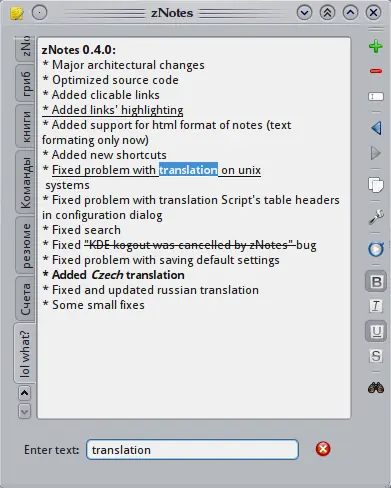
Para Aclarar algunas cosas, creo que este es el primer post de QtCreator en Taringa, porque busque y no encontré nada relacionado al tema por ello realizo este post. Para que entiendas un poco mejor el post pues un poco de experiencia en programación orientada a objetos te podria facilitar mucho el aprendizaje.Y si no sabes pues puedes empezar con este. Ahh No es Copy/Paste de algun otro Post de la Web! Qt Creator Pagina web: Que es Qt Creator? Qt es una biblioteca de software que desarrolla Nokia para crear interfaces gráficas de usuario. Aplicaciones como: Google Earth, Skype, Adobe Photoshop Album y VirtualBox entre muchas otras, hacen uso de ésta. Para los desarrolladores, Nokia ofrece Qt Creator, un entorno de desarollo (IDE) multiplataforma muy completo. Principales características de Qt Creator: - Posee un avanzado editor de código C++. - Además soporta los lenguajes: C#/.NET Languages (Mono), Python: PyQt y PySide, Ada, Pascal, Perl, PHP y Ruby. - Posee también una GUI integrada y diseñador de formularios. - Herramienta para proyectos y administración. - Ayuda sensible al contexto integrada. - Depurador visual. - Resaltado y auto-completado de código. - Soporte para refactorización de código. - Y mucho más. Qt Creator es distribuido bajo tres tipos de licencias: Qt Commercial Developer License, Qt GNU LGPL v. 2.1, Qt GNU GPL v. 3.0 y está disponible para las plataformas: Linux, Mac OSX; Windows, Windows CE, Symbian y Maemo. Paso 1: Descarguemos QtCreator Windows: Linux[32 bit]: Linux[64 bit]: Mac: Paso 2: Instalando QtCreator En Windows: Instalalo como cualquier otro Programa, Doble clic, siguiente siguiente,etc. En Mac: Monta la imagen y ejecuta el .pkg e instala. Para que compile nuestro codigo nativamente tendran que tener instalado el Xcode, que pueden descargar desde la pagina de Apple: http://developer.apple.com/ En Linux: Arrastrar archivo al Escritorio, Abrir la Terminal(Esta en Aplicaciones->Accesorios->Terminal). - Dentro de la terminal cambiar directorio tecleando: cd Escritorio , Dar enter - Ahora utilizar copiar y pegar esta linea: chmod u+x qt-sdk-linux-x86_64-opensource-2010.05.1.bin - Ejecutar el .bin con : ./qt-sdk-linux-x86_64-opensource-2010.05.1.bin - Para que compile Nativamente tendrar que tener instalado el paquete g++, que facilmente lo pueden instalar desde el gestor de paquetes synaptic. Si tenes dudas de como instalarlo enviame un MP. Paso 3: Conociendo el Área de Trabajo Paso 4: Creando el Primer Programa Primero nos vamos a File-->New Project y nos aparecera una ventana como la de la image, Escogemos la opcion igual que en la imagen, luego aparece otra ventana le damos un nombre y un lugar donde guardar el archivo y a las siguiente opciones solo darle next. Si hiciste todo correctamente te debera aparecer una ventana con la de la imagen, tecleas en la barra de buscar la palabra Label, y arrastras el objeto a cualquier parte de la ventana gris que nos aparece a mano derecha. Le das doble click al objeto que arrastraste dentro de la ventana y le pones un nombre. Listo, ahorita nuestro programa compilaria y ejecutaria normalmente pero lo unico que haria es mostrar la ventana con el texto que tecleamos. Luego tecleas lineEdit y arrastras el objeto a cualquier parte de la ventana gris que nos aparece a mano derecha. Ahora lo mismo buscamos un pushButton y lo arrastramos y le damos un nombre dando doble clic Para darle algo de Accion Luego aparece esta ventana y escoger la opcion default que dice clicked(), esto quiere decir que cuando deos clic en el boton se realizaran acciones que en la siguiente imagen hare. Al darle aceptar nos abrira el editor de Código con el archivo MainWindow.cpp y tecleamos lo que nos aprece en la siguiente imagen: Si hiciste todo bien, ve a la pestaña Build y apreta Run, O usando el teclado con la combinacion Control + R, si todo salio bien el programa se ejecutara. Utilidades Free Qt Apps: En esta pagina pueden encontrar algunas aplicaciones ya hechas, con su respectivo código fuente para que puedan echarle un vistazo y aprender de el, y si no pueden bajarse el ejecutable para ver lo que las librerias de Qt son capaces de hacer. Algunos Tutoriales: En este vemos el tema de los Slots en QtCreator: Conectar Slots al Menu: Abrir otra Ventana en QtCreator: Agregar Un toolbar: Sabes usar mySql? aqui tenes un Tuto para hacer la conexion: mySQL->En Linux: Un Formulario Login: Aplicaciones Despues de ver algunos de estos tutoriales les dejo el codigo fuente de algunas aplicaciones realizadas en QtCreator, Si alguna te gusta solo dale clic a la imagen para descargarla! zNotes SMPlayer Reproductor multimedia qutIM Como lo dice su nombre IM(Instant Messaging) Mensajeria instantanea qTwitter Twitter xD FotoWall Yo no quiero el codigo fuente, quiero el Ejecutable zNotes: qTwitter = SMPlayer = Pencil qBitTorrent Yapa! Y si por alguna razon no te fue suficiente para empezar con QtCreator, o simplemente te gusto y queres aprender mas aqui te dejo unos links de los cuales te podes apoyar con tutoriales, etc. Muy Util(Esta en Ingles): Introduccion al desarrollo multiplataforma Introducción a la programación con Qt 4 en eclipse http://www.glatelier.org/2009/05/qt-creator-desarrollando-aplicaciones-rapidamente http://unadequeso.blogspot.com/2008/06/instalar-qt-con-codeblocks.html
![Solucionar [414 - Request-URI Too Long]](https://storage.posteamelo.com/assets-adonis/assets/2018/06/22/space-Z4bKQjN_Y0F.webp)
Captura del Error( puede ser ligeramente distinta en cada navegador) Buen dia Taringueros! hace unos dias como de costumbre, enciendo mi PC abro el navegador Google Chrome entro a TARINGA! y me encuentro con un gran error [414 - Request-URI Too Long] no podia ingresar. Por lo que rapidamente ingrese a Firefox para revisar si era problema de mi navegador o de Taringa y resulta que si logre entrar a Taringa, por lo que investigue que era tal error y esto fue lo que encontre! Segun el soporte de Microsoft: Sintomas: Cuando se conecta a Internet Information Services (IIS) a través de un explorador, puede recibir el siguiente mensaje de error: HTTP 414 - Request - URI Too Long Causas: El servidor se rehusa a atender la solicitud porque el URI de solicitud es demasiado largo. Esta condición rara es probable que se produzca en las situaciones siguientes: Un cliente ha convertido incorrectamente una solicitud POST en una solicitud GET con información de consulta larga. Un cliente ha encontrado un problema de redirección (por ejemplo, un dirección URL prefijo redirigida que señala a un sufijo de sí mismo). El servidor es atacado por un cliente intenta aprovechar agujeros de seguridad presentes en algunos servidores que utilizan los búferes de longitud fija para leer o manipular el URI de solicitud. IIS comprueba la longitud de cadena del identificador URI y no atiende una solicitud cuando el identificador URI es más larga de lo esperado. Esto es así por diseño. Fuente de la Info: Este problema generalmente aperece en los navegadores Safari y Google Chrome y su solucion es muy sencilla! Tanto en Chrome como en Safari para solucionarlo simplemente eliminamos el los datos guardados del historial y descargas, las cookies, vaciar el caché, etc. aqui las imagenes: Nos Vamos a Opciones asi como muestra la imagen de abajo! Luego seleccionamos Eliminar datos de Navegacion, y dentro seleccionamos todas como en la imagen, y volvemos a dar Eliminar datos de Navegacion: En Safari: Simplemente van a opciones-> Restaurar otra manera para evitar estar haciendo este proceso para ambos navegadores si es que tenemos ambos seria utilizar el CCleaner! dar una limpiada a los historiales a la PC con este programa deberia tambien solucionarles el problema!! Aqui el Link del CCleaner: Esta fue la solucion que se me ocurrio para solucionarlo, si encuentran una mejor y mas sencilla agreguenla en los comentarios!