PrenticeHall
Usuario (México)
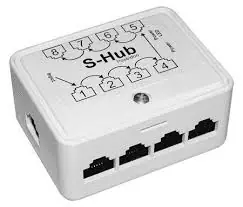
Bueno taringueros yo les voy a enseñar como se pueden poner en red varias computadoras aunque tengan Windows Xp o Windows 7 RED ETHERNET CONMUTADA Mientras que las tarjetasEthernet transmiten a 10 Mbps y utilizan Hubs o concentradores para la conexiónentre nodos, la red Fast Ethernet también llamada red Ethernet conmutadatransmite a 100 Mbps y emplea switches para la conexión, utiliza tambiéndistintos tipos de cables, pero el más utilizado es el par trenzado UTPcategorías 2 o 5. Definiciones de los equipos de conexión física. Repetidor o repeater.Aumenta el alcance de una conexión física, recibiendo las señales y retransmitiéndolas,para evitar su degradación, a través del medio de transmisión. Se usa para unirsegmentos de red Ethernet y opera en la capa física del modelo OSI. Tambiénconocido como concentrador o hub. Su funcionamiento es relativamentesimple pues recibe una trama de Ethernet, por uno de sus puertos, y la propagahaciéndola llegar a todos sus. Fig. 1. Repetidor oHub de cuatro puertos. Puente o bridge. Interconecta segmentos de red, haciendo elcambio tramas, de acuerdo con una tabla de direcciones que le dice en quésegmento está ubicada una dirección MAC dada. Son tarjetas que se instalan enlas ranuras de expansión de las PC o como dispositivos externos, como se ve enla Fig. 2. Fig. 2 Puente(bridge) Ethernet. Conmutador o switch. Funcionacomo el bridge, pero permite la interconexión de múltiples segmentos dered, transmite datos a velocidades más rápidas y es más sofisticado. Funcionan enla capa enlace de datos. Son capaces de procesar información de las tramas; sufuncionalidad más importante es en las tablas de dirección. Por ejemplo, unacomputadora conectada al puerto 1 del conmutador envía una trama a otracomputadora conectada al puerto 2; el switch recibe la trama y latransmite a todos sus puertos, excepto aquel por donde la recibió; lacomputadora 2 recibirá el mensaje y eventualmente lo responderá, generandotráfico en el sentido contrario; ahora el switch conocerá lasdirecciones MAC de lascomputadoras en el puerto 1 y 2; cuando reciba otra trama con dirección dedestino de alguna de ellas, sólo transmitirá la trama a dicho puertodisminuyendo así el tráfico de la red y contribuyendo al buen funcionamiento dela misma. a) De mesa. b) De bastidor. Fig. 3 Switch para Fast Ethernet. Cable directo El cable directo de red sirvepara conectar dispositivos desiguales, como un computador con un switch. Eneste caso ambos extremos del cable deben tener la misma distribución. No existediferencia alguna en la conectividad entre la distribución 568B y ladistribución 568A siempre y cuando en ambos extremos se use la misma, en casocontrario hablamos de un cable cruzado. El esquema más utilizado en la práctica es tener en ambosextremos la distribución 568B. Estos esquemas se muestran en la Fig. 4. Fig. 4 Conexión directa para las distribuciones 568B y 568A. Procedimiento En Windows XP 1. Construyala conexión de cable directo siguiendo los pasos de y conecte al switch. 2. EnMis Sitios de Red seleccione Configurar una Red Doméstica. 3. Apareceel Asistente para configurar la red. 4. SeleccioneEste equipo se conecta a Internet através de una puerta de enlace. 5. Enseguida parece el cuadro de diálogo para que escriba la Descripción del equipo, Nombredel equipo y Nombre el grupo detrabajo (para ver estos datos seleccione Mi PC y en Información del sistemacopie estos datos). 6. Activeel Uso compartido de archivos eimpresoras. 7. Finalice y espere a que se reinicie la máquina 8. Paraverificar que sus dos equipos han quedado conectados seleccione Ver equipos del grupo de trabajo. 9. Comparta una carpeta y seleccione el equipo donde está lacarpeta compartida. En Windows 7 1. Conecte las máquinas al switch con el cable directo. 2. En el icono de Equipo seleccione Propiedades. 3. En la ventana de Propiedades del sistema seleccione la pestaña Nombre de equipo. 4. En el Panel de control seleccione Redes e Internet y seleccione Elegir grupo en el hogar y opciones de uso compartido, en seguida, en seguida seleccione la Ubicación de red para crear la Red Doméstica, ahí se inicia el asistente para crear la red; siga los pasos hasta finalizar. 5. Pruebe la conexión usando el comando ping en el Símbolo del sistema o en Ejecutar. 6. Una vez configurada la comparta las carpetas. Bueno eso es todo espero sus comentarios y sugerencias!