Poderdegonia
Usuario (Venezuela)
Hoy quisiera compartir con los usuarios de Canaima GNU/Linux un pequeño tutorial que nos indicará como instalar este útil gestor de descargas en nuestro sistema operativo. Sin más preámbulos aquí les dejo el paso a paso... Primero: Instalar (en caso de no tenerlos) las versiones libres de Java y winRar. Para ello, debemos abrir nuestra terminal de root ( Aplicaciones/Accesorios/Termina de <<Root>> ) y ejecutar: apt-get install openjdk-6-jre apt-get install unrar-free Si por alguna razón la terminal les indica que no se ha podido localizar alguno de estos paquetes acá les dejo mi lista de repositorios para que puedan instalar estos paquetes. Para agregarlos deben ejecutar en su terminal de root: gedit /etc/apt/sources.list Con esto se abrirá un editor de textos Gedit. En el deberán agregar al final los repositorios faltantes de acuerdo a mi lista... # # Repositorios de Canaima GNU/Linux # # Repositorio Antiguo (3.0) #deb http://paquetes.canaima.softwarelibre.gob.ve/ roraima main aportes no-libres # Repositorio Estable (3.1) deb http://paquetes.canaima.softwarelibre.gob.ve/ auyantepui main aportes no-libres #deb-src http://paquetes.canaima.softwarelibre.gob.ve/ auyantepui main aportes no-libres # Repositorio de Desarrollo (4.0) #deb http://paquetes.canaima.softwarelibre.gob.ve/ kukenan main aportes no-libres #deb-src http://paquetes.canaima.softwarelibre.gob.ve/ kukenan main aportes no-libres # Repositorio Oficial deb http://http.us.debian.org/debian/ squeeze main contrib non-free deb-src http://http.us.debian.org/debian/ squeeze main contrib non-free # Repositorio de Seguridad deb http://security.debian.org/ squeeze/updates main contrib non-free deb-src http://security.debian.org/ squeeze/updates main contrib non-free deb http://ftp.us.debian.org/debian/ squeeze-proposed-updates main contrib non-free deb-src http://ftp.us.debian.org/debian/ squeeze-proposed-updates main contrib non-free # Repositorio Squeeze - Backports deb http://backports.debian.org/debian-backports squeeze-backports main Guardar los cambios y cerrar el archivo Gedit. Actualizar apt-get update Segundo: Descargar e instalar JDownloader ejecutando cada uno de estos comandos: wget http://212.117.163.148/jd.sh chmod +x jd.sh ./jd.sh De aquí en adelante el resto de la instalación procederá en entorno gráfico. Aquí podrán seleccionar su idioma y carpeta de destino para las descargas. Tercero: Agregar el lanzador de manera manual Ejecutar en la terminal de root: cp jd.sh ~/.jd/ Para agregar el lanzador vamos a "Sistema/Preferencias/Menú principal" luego nos posicionamos en el menú "Internet" y hacemos click en la opción "Elemento nuevo", seguidamente llenamos los espacios en blanco de la ventana que se nos va a abrir, para que nos quede de la siguiente manera: Tipo: Aplicacion Nombre: JDownloader Comando: /home/TU-USUARIO/jd.sh (Donde sustituyes TU-USUARIO por tu nombre de usuario) Comentario: Jdownloader Guardamos los cambios y ya podremos disponer de este programa para gestionar nuestras descargas.
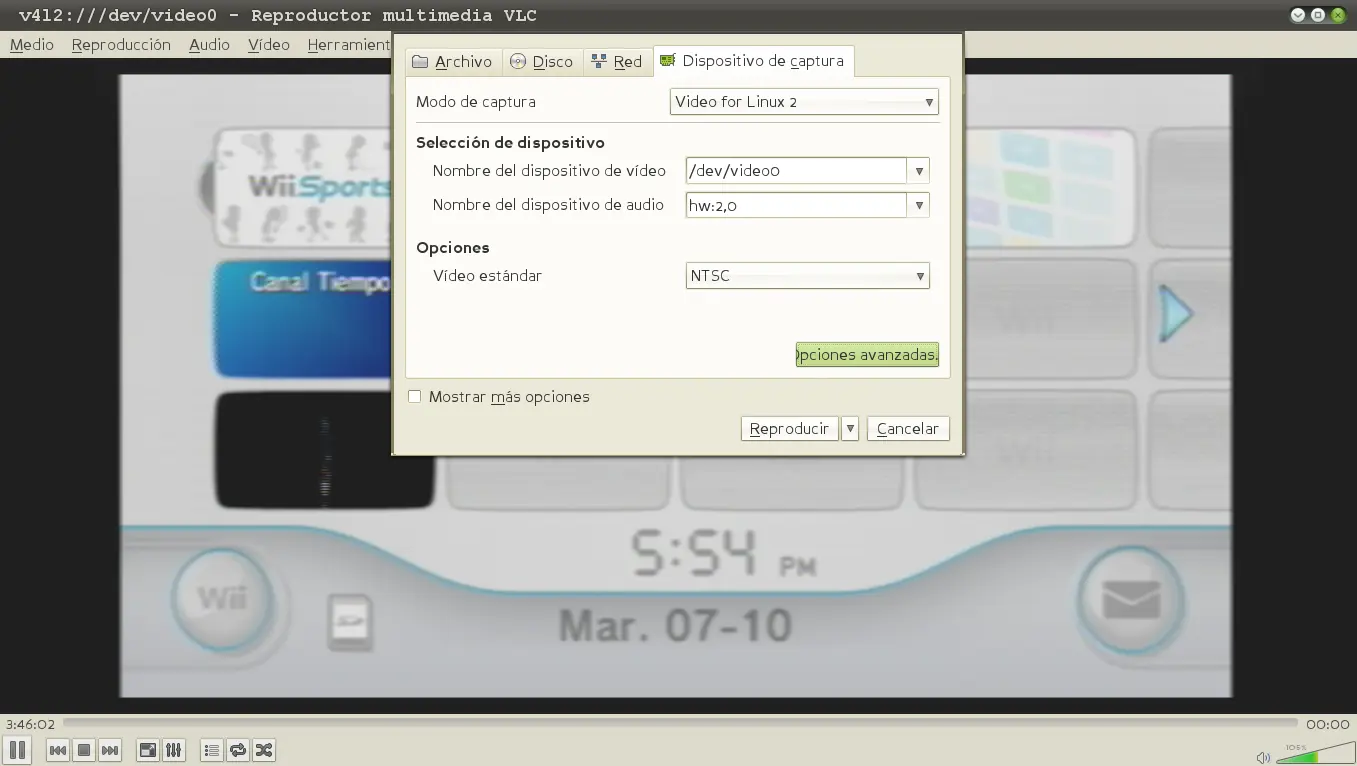
Luego de tratar de hacerla funcionar en versiones anteriores y otras distribuciones sin éxito, me consigo con este vídeo en YouTube que me dio ideas de como hacerla funcionar en mi Canaima 4 simplemente conectando el dispositivo a la PC y configurando el VLC. Todo esto para la misma EasyCAP que tiene la persona del vídeo. La cual identifiqué mediante: [email protected]:/home/gonia# lsusb Bus 001 Device 006: ID 05e1:0408 Syntek Semiconductor Co., Ltd STK1160 Video Capture Device Aquí el vídeo... link: https://www.youtube.com/watch?v=vBlBR9s82JU Si se fijan bien (y si pueden comprender el idioma) la persona del vídeo la hace funcionar mediante el conector de S-Video, pero no es mi caso ya que uso el conector de Audio/Vídeo tradicional (Amarillo, rojo y blanco) y cambié el tamaño de la pantalla de 4:3 a 16:9 para que me tomara toda la imagen. A continuación compartiré con Ustedes este método para capturar audio y vídeo con una EasyCAP usando VLC en Canaima 4. Lo primero sería conectar la capturadora al puerto USB (la conecté al USB frontal sin usar hub o extensiones) Luego, abrimos el reproductor VLC y vamos a: Medio > Abrir dispositivo de captura > Dispositivo de Captura. Después, configuramos como muestro en las imágenes: Dependiendo del país donde te encuentres tendrías que cambiar el formato NTSC por el de tu país. Y en opciones avanzadas configuramos así: Aquí en "Modo de audio" donde dice "No Especificado" pueden colocarlo en "Estéreo" Listo... a disfrutar

Buenas buenas tarigueros! Escuchando musiquita y tripeando el momento me topé con esta información que no conocía a pesar de ser fan de Apocalyptica... Resulta ser que la canción Harmageddon tiene letra. La comparto con Uds.