Pina_en_la_cara
Usuario (Argentina)

10 pasos ganadores 1) Vamos al menu de incio y buscamos : Windows Anytime Upgrade, entramos ahi 2) Le damos click donde dice Enter an Upgrade key 3) Pegamos este codigo: RHPQ2-RMFJH-74XYM-BH4JX-XM76F 4) Esperamos a que autentifique y se reinice la PC (tarda un poco) 5)La PC se reiniciara y aparecera ya windows home premium (fijate donde antes decia Starter) 6) Esperamos a que termine de cargar las actualizaciones 7) Listo en este momento ya tienes Windows 7 Home Premium, pero tambien lo vamos a Activar, ve a donde dice: Activate Windows 8) Esperas que te deje introducir el siguiente codigo: 7JQWQ-K6KWQ-BJD6C-K3YVH-DVQJG 9) La copia comenzara a Validarse (tardara otro poco) 10) El paso 10 es solo ver que ya esta todo listo Espero que le sea de gran utilidad --- Xd .. Comenten !!
INSTRUCCIONES (IMPORTANTE LEERLAS) 1.- SERIALES DIVIDIDOS POR MARCA, SOLO BUSCA LA MARCA DE TU PC Y LA VERSION A LA QUE VAYAS A ACTUALIZAR TU EQUIPO E INGRESALO AL ANYTIME UPGRADE. 2.- NOTA: SI NO ESTA LA MARCA DE TU EQUIPO EN EL LISTADO ENTONCES EN LA PARTE DE ABAJO VIENEN LOS "MULTISERIALES" QUE FUNCIONAN CON CUALQUIER MARCA. 3.- RECUERDEN QUE ESTA MANERA DE ACTUALIZAR TU WINDOWS 7 SI FUNCIONA Y ME AVALAN 30,000 USUARIOS QUE HAN MIRADOS MIS DOS VIDEOS Y HAN QUEDADO SATISFECHOS. SERIALES PARA WINDOWS 7 ULTIMATE FJGCP-4DFJD-GJY49-VJBQ7-HYRR2 Acer/Gateway/Packard Bell VQ3PY-VRX6D-CBG4J-8C6R2-TCVBD Alienware 2Y4WT-DHTBF-Q6MMK-KYK6X-VKM6G Asus (Eee) 2WX6M-X2HKM-86X8X-2QD44-F3FGJ Asus 342DG-6YJR8-X92GV-V7DCV-P4K27 Dell MHFPT-8C8M2-V9488-FGM44-2C9T3 HP-Compaq 22TKD-F8XX6-YG69F-9M66D-PMJBM Lenovo-IBM 6K2KY-BFH24-PJW6W-9GK29-TMPWP Lenovo-IBM 49PB6-6BJ6Y-KHGCQ-7DDY6-TF7CD Samsung 9CW99-79BBF-D4M3X-9BK9M-4RPH9 Fujitsu YJJYR-666KV-8T4YH-KM9TB-4PY2W Sony SERIALES PARA WINDOWS 7 PROFESSIONAL YKHFT-KW986-GK4PY-FDWYH-7TP9F Acer 2WCJK-R8B4Y-CWRF2-TRJKB-PV9HW Asus 32KD2-K9CTF-M3DJT-4J3WC-733WD Dell 74T2M-DKDBC-788W3-H689G-6P6GT HP 237XB-GDJ7B-MV8MH-98QJM-24367 Lenovo GMJQF-JC7VC-76HMH-M4RKY-V4HX6 Samsung PT9YK-BC2J9-WWYF9-R9DCR-QB9CK Fujitsu 2V8P2-QKJWM-4THM3-74PDB-4P2KH Toshiba 862R9-99CD6-DD6WM-GHDG2-Y8M37 H9M26-6BXJP-XXFCY-7BR4V-24X8J Sony SERIALES PARA WINDOWS 7 HOME PREMIUM 7JQWQ-K6KWQ-BJD6C-K3YVH-DVQJG Asus 2 2QDBX-9T8HR-2QWT6-HCQXJ-9YQTR Asus 38JTJ-VBPFW-XFQDR-PJ794-8447M Advent 6RBBT-F8VPQ-QCPVQ-KHRB8-RMV82 Dell C6MHH-TRRPT-74TDC-FHRMV-XB88W Fujitsu 4FG99-BC3HD-73CQT-WMF7J-3Q6C9 HP 27GBM-Y4QQC-JKHXW-D9W83-FJQKD Lenovo 38GRR-KMG3D-BTP99-TC9G4-BBDJJ LG VQB3X-Q3KP8-WJ2H8-R6B6D-7QJB7 Packard Bell CQBVJ-9J697-PWB9R-4K7W4-2BT4J Samsung HWDFB-YVFG4-3TJ7F-Q3WMT-7B6PH Siragon H4JWX-WHKWT-VGV87-C7XPK-CGKHQ Sony 6GF36-P4HWR-BFF84-6GFC2-BWX77 Toshiba 2 6B88K-KCCWY-4F8HK-M4P73-W8DQG Toshiba 2P2P9-CM3F8-FTV6P-PC7CX-8TFF7 Medion V3Y2W-CMF9W-PGT9C-777KD-32W74 Alienware 39QDH-D7MHH-WDMTD-TM2R9-KM7DB HCL 4G3GR-J6JDJ-D96PV-T9B9D-M8X2Q MSI MULTISERIALES: windows 7 ultimate ------------> 22TKD-F8XX6-YG69F-9M66D-PMJBM FHY4Q-VB63H-XK8VD-9Y68P-RFQ43 windows 7 home premium ----------> V2HHT-47JXK-3YMXJ-9MCH3-RYQGW C6MHH-TRRPT-74TDC-FHRMV-XB88W windows 7 professional ---------> 7KWG2-74X3M-HMCG2-PB9MH-WKPVT SALUDOS Y DISFRUTA LAS NUEVAS CARACTERISTICAS DE TU WINDOWS :-)
Bueno bueno bueno, muchos pensareis, uffff, windows 7 ultimate, voy a ponerme el starter que seguro que es mas sencillo y todo eso, bueno, eso lo pensé yo, y cuando me di cuenta, sinceramente, era una verdadera mierda pinchadita en un palo, no podias ni cambiar el fondo de pantalla ni podias hacer absolutamente nada, bueno, lo que es, para principiantes ( por asi decirlo ) bueno, pues buscando buscando por google ( menos de 3 minutos ) he encontrado un post en Taringa, el cual es MUY, repito, MUY interesante, porque no sabia yo que se podia pasar del Starter al Ultimate sin bajarte nada ( estoy escribiendo desde el ultimate ya, por eso estoy haciendo este post, para los que os arrepentisteis al cliquear el Starter xDDD Pasos que hay que seguir, repito, esto funciona… 1-Abrimos inicio 2-Click derecho en “Equipo” 3-Click en “Propiedades” 4-Fijense arriba que sale la versión de Windows, y justo debajo dice; “Obtener más características con una nueva edición de Windows 7 ” , ¿lo ves? Pues click ahí 5-Salen dos opciones, le dan a la de abajo que dice algo de Windows Anytime Upgrade o algo así 6-PONER ESTA CLAVE: 22TKD-F8XX6-YG69F-9M66D-PMJBM ( copiala bien sin espacios ni nada, es decir, del 2 a la M, tal y como está ) NOTA: SI VAS A COPIAR Y PEGAR, ASEGURATE DE NO COPIAR NINGUN ESPACIO 7-Cerrar programas para acelerar la actualización, esperar 10 minutos o menos NOTA: RECOMENDADO NO HACER ABSOLUTAMENTE NADA, SOLO ESPERAR, PORQUE SI ACCIONAN ALGUN PROGRAMA O LO QUE SEA SE VA A DEMORAR MUCHO MÁS. 8-Cuando finalice saldra la pantalla de cuando inicias sesión pero pondrá; Actualizando windows ¿?¿% Completado No apague el equipo (hay que esperar) 9-Iniciar sesión Y LISTO YA TENEMOS NUESTRO WINDOWS ULTIMATE
Rumor: Windows 8 dejará usar ciertas funciones sin tener que cargar el sistema operativo completo A pesar de que todavía faltan 2 años para que Windows 8 esté en el mercado (o incluso más, si consideramos posibles retrasos), desde ya está saliendo a la luz información sobre las posibles mejoras que incluirá. Por ejemplo, hace unas semanas se filtraron unas slides en las que se hablaba acerca de una supuesta “Windows Store” para facilitar el acceso a aplicaciones, o de la implementación del tan cacareado “encendido instantáneo”. Ahora, gracias a una patente publicada por Microsoft, nos enteramos de otra características que podría venir en Windows 8. La patente habla sobre algo llamado “Experiencia Directa”, la cual consiste en permitirnos iniciar rápidamente alguna función puntual del sistema operativo (por ejemplo, Windows Media Center), sin tener que iniciar sesión, y sin tener que esperar a que se cargue el resto del SO. Así además se consumen menos recursos y se ahorra batería, en el caso de los portátiles. La patente de Microsoft hace mención solo a un escenario: la reproducción de DVDs. Eso tiene mucho sentido, ya que muchos usamos nuestro laptop como reproductor de DVDs, pero resulta molesto tener que ingresar la contraseña y esperar 30 segundos a que Windows se cargue para ver una simple película. Aun así, los de Redmond dejan la puerta abierta a implementar esta función para otras tareas, como la navegación web, o los videojuegos. En todo caso, debemos decir que esta idea no es nueva. De hecho, se ha vuelto común que muchos fabricantes como HP o Sony ofrezcan una especie de “sistema operativo básico” que cargue instantáneamente, permitiendo así hacer tareas básicas (escuchar música, revisar el correo o navegar) sin tener que esperar medio minuto a que cargue Windows entero. Pero sin duda sería una gran noticia que esta función viniera de serie en todos los PCs con Windows. FUENTE : http://www.genbeta.com/sistemas-operativos/rumor-windows-8-dejara-usar-ciertas-funciones-sin-cargar-el-sistema-operativo-completo
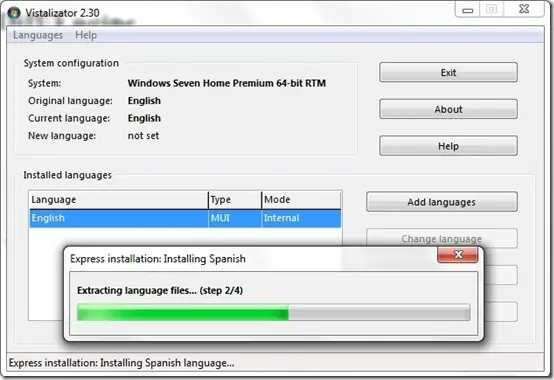
Meses antes había probado el Windows 7 Ultimate y me pareció un sistema operativo muy superior a sus antecesores, así que al decidirme por una laptop el sistema operativo elegido no tenía que ser Windows Vista, tenía que ser Windows 7. Adquiero una HP Pavilion en Bestbuy con Windows 7 Home Premium, todo iba muy bien con mi adquisición, pero como lo compre en USA el idioma del sistema operativo era el ingles, entonces como en el Windows 7 Ultimate el paquete del idioma español se descargaba por Windows Update decidí hacer lo mismo, pero desagradable fue mi sorpresa al enterarme en ese momento que el cambio de idioma es sólo permito en la version Ultimate, mas no para Home Premium ni Professional. ¿Entonces, cómo puedo cambiar Windows 7 a español si las actualizaciones automáticas de Windows no lo permiten? La respuesta estaba en una aplicación llamada Vistalizator, el cual se encarga de cambiar de idioma tanto a Windows Vista como a Windows 7. Para hacerlo usa el mismo paquete de idioma que brinda Microsoft en las otras versiones, es por ello que la traducción es muy confiable. Para usarlo basta con seguir pocos pasos: Descargar el http://www.froggie.sk/download.htmlpara cambiar de idioma. Descargar el paquete de idioma que quieras, en mi caso el español (puedes instalar varios idiomas si lo prefieres). http://www.froggie.sk/es/download.html. Ahora ya tienes todo lo necesario, ejecutas el Vistalizador, das clic en Add languages Ahora todo se hará de forma automática. El paquete de idioma comenzará a extraerse y luego a eliminar sus archivos temporales, actualiza el registro y listo. Sales del programa, reinicias y tu Windows ya ha cambiado a español. En la misma web de Vistalizator muestran todas las especificaciones, muchos paquetes de lenguaje para elegir y nos cuentan de dos modos distintos de realizar esta tarea: el modo Internal y el Express. No hay mucha diferencia entre ellos, el mejor es el modo Internal pero su desventaja está en que puede usarse una sola vez, es por ello que preferí usar el modo Express (además de ser el modo por defecto para el español) y no he tenido problemas.
JUEGOS Y MUSICA link: http://www.minijuegosgratis.com/flash1234/no_hotlink/iqtestdk.swf link: http://assets.***/swf/mp3/mff-touch.swf?myid=73956528&path=2010/12/19" quality