Phowen32
Usuario (Argentina)
Primero que nada quisiera aclarar que este es mi primer Post así que no estoy del todo seguro al realizarlo, tengan paciencia y cualquier cosa comenten. Ahora a lo que importa, cómo cambiar el Disco Rígido de tu compu, bueno, para empezar, hay que saber desarmarla, como no me tomaré la molestia de explayar el tema, bien porque es algo sencillo, o bien porque no es el foco del tema, acá les dejaré un video que me pareció de buen contenido y explicación... link: http://www.youtube.com/watch?v=6IXTi79qdCw Importante desconectar la Compu de la corriente eléctrica, ok? sino mira a homero haciendo de Teletubby No se si tu CPU tendría tanto lío de cables, la mayoría seguro que sí Lo que yo recomendaría es aprovechar y remover un poco el polvo con un trapito (no mojado) y si es posible con aire comprimido, sino con el trapito basta, por lo general se encontrarán con mucho polvo si pasaron más de dos meses de la última vez que fue abierto el Gabinete (no me refiero a este Gabinete: ) Sí ya sé, mal chiste, cierto?? Aquí es donde hay que ponerse manos a la obra, simplemente habrá que fijarse en dónde ubicar la compu, un espacio lo suficientemente grande como para trabajar cómodo. también se la puede acostar para mayor facilidad al colocar el Disco. Aquí se ve que la compu tiene incluída una Diskettera muy moderna, el componenete que está más abajo es el disco rígido "viejo" (de 80 Gb), lo vamos a poner arriba por cuestiones de comodidad y espacio que veremos más adelante, ya que vamos a dejarlo como esclavo a uno Master de 500 Gb... En los costados deben haber unos tornillos, se los retiran para sacar el disco (y en mi caso también la diskettera que será supŕimida de la máquina) y en el hueco que queda irá el Disco nuevo Se aparta el HDD viejo... Como en mi caso el disco a colocar es SATA (conector igual que los que tienen las lectoras de CD de ahora) yo use para la fuente de energía uno de estos es un adaptador para que se pueda conectar a una Motherboard como la i386 que tengo acá un esquema de como es: El otro tipo de cable que es más viejo se llama IDE... Yo atornille primero los dos discos, por un tema de que lo hace más fácil, recomiendo colocar el disco viejo primero arriba y luego el nuevo debajo del mismo Acá dejo, como me han corregido COMO CONFIGURAR LOS JUMPERS EN UN DISCO DURO IDE. La configuración de los jumpers en una unidad IDE es algo de suma importancia, ya que es la única forma que tiene el sistema de saber qué orden le hemos dado a estos dispositivos, y en consecuencia, en qué orden debe acceder a ellos e indirectamente desde cual efectuar el arranque del sistema. Debemos tener siempre presente que en un puerto IDE tan sólo pueden estar conectados uno o dos dispositivos, de los que sólo uno puede ser Master (Maestro), teniendo obligatoriamente que estar configurado el otro como Slave (Esclavo). El incumplimiento de esta norma provoca que el sistema no pueda acceder a los dispositivos y, por lo tanto, éstos no funcionen, pudiendo incluso provocar que el propio sistema deje de funcionar. Master/Slave present: Esta posición (la primera de la izquierda) configura el disco duro como Master (Maestro), permitiendo la instalación en el mismo conector IDE de una segunda unidad, esta segunda como Slave (Esclavo). Cable Select: Si jumpeamos el disco duro en esta segunda posición (así suelen venir de fábrica) debemos, en el caso de conectar dos unidades al mismo puerto IDE, configurar ambas como Cable Select (CS). En este caso es determinante la posición de los dispositivos en la faja de conexión (por supuesto, de 80 hilos), ya que en este caso el sistema reconocerá como Master a la unidad colocada en el conector del extremo opuesto al conector que va a la placa base y como Slave a la unidad conectada en el conector central del cable. Estos cables suelen ir marcados en sus conectores, por lo que es fácil colocarlo... Slave: El sistema de configuración como Slave (Esclavo) es dejar los pines sin jumpear. Esto hace que el sistema no detecte la unidad como Master y la asigne como Slave. Bien, estas son las formas de configuración de los jumpers en lo referente a su posicionamiento como Master / Slave (Maestro / Esclavo). Tan sólo nos queda ver una posición en los jumpers. Se conecta el cable Rojo, en este caso, al disco nuevo que lo habremos atornillado... Perdón por la imágen borrosa, pero es lo que hay por ahora xD Luego de realizar las 4 conexiones (2 de la Fuente y 2 a la Mother) probar primero la compu, manejarse con cuidado, ya que es peligroso si metemos mucho la mano (al estar enchufada), pero seguro que habrá que configurar un poco la BIOS (hay muchas formas diferentes de entrar, en mi caso tuve que mantener presionado Supr y acceder a la Bios y cambiar una que otra configuración de Booteo en mi caso porque tenía configurada la Diskettera) Aquí un Post que trata el tema de cómo entrar a la Bios según el modelo de Mother que tengas: http://www.taringa.net/posts/info/5149834/como-entrar-a-cualquier-bios-todas-las-marcas.html Cuando finalicen de configurar la Bios para que ande el HDD, instalenle un sistema operativo, yo en mi caso hice una instalación Dual de Windows XP para los juegos y de Ubuntu 10.04 y me anda de 10 la compu.... eso sí, me tuve que acostumbrar a usar Linux, pero es realmente mucho mejor que WinXp o incluso lo prefiero a Win 7 porque consume muchos menos recursos y el entorno gráfico mejoró mucho en las últimas versiones, quizás más adelante haga un Post acerca de como realizar una instalación de S.O.'s dual... Sepan disculpar si no está bien redactado, como dije anteriormente es mi primer contribución a T!, así que aceptaré sugerencias. PD: perdonen si las fotos están mal sacadas, por lo menos saqué las mías propias para que vean que yo ya realice la experiencia, aunque si no están realmente seguros, queda en ustedes decidir si lo hacen ustedes mismos o con ayuda de alguien que sepa un poco más que ustedes, o que ya lo haya hecho, yo lo hice varias veces con pcs viejas, pero solo sacar y poner el disco, la instalación de dos discos es la primera vez que la hago, no me responsabilizo de daños en tu equipo, queda bajo tu mando hacerlo o no, aunque créanme, es sencillo...
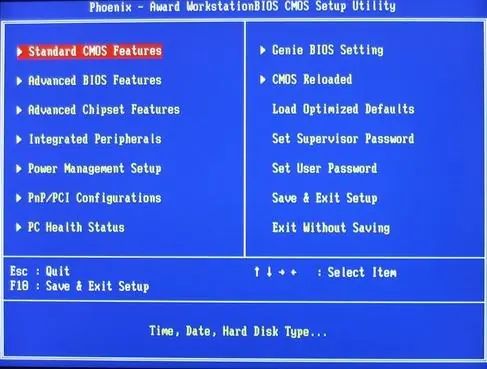
Lo primero que hay que saber: Raid-0 es la tecnología de raid más eficiente desde el punto de vista de rendimiento, también llamada de distribución por bandas o striping. Para tener esta notable mejora lo que hace el raid es repartir los datos en varios discos duros, así que las lecturas y escrituras se realizan en paralelo en los dispositivos, las capacidades de los discos duros se suman y lo veremos como si tuviéramos una sola unidad, para ello necesitamos una placa madre que soporte raid-0 que por lo general casi todas las de hoy en día lo tienen. En este Post se enseñará a montar un raid-0 con dos discos duros sata. Por si nos queda alguna duda de cómo funciona el raid pondremos un ejemplo teórico muy sencillo con valores no reales y al final realizaremos un ejemplo real. Imaginemos que tenemos un disco duro normal (sin raid), y que para copiar un archivo de 1 mega tardamos 1 segundo, así que para copiar 10 megas tardaremos 10 segundos, lógico ¿no? Pues con el raid-0 tendremos dos discos duros en paralelo, en este caso para copiar 1 mega lo que hace el raid es repartirlo entre los dos discos duros, así que copiara 0,5 megas en un disco duro y otros 0,5 megas en el otro disco, que sumándolos seria el Mb que queremos copiar, la ventaja es que el tiempo para copiar ese Mb es la mitad que en el caso anterior, ¿por qué es la mitad de tiempo? fácil, si antes se tardaba 1 segundo en copiar 1 Mb , ahora el tiempo para copiar 0,5 es la mitad que seria 0,5 segundos y faltaría los otros 0,5 segundos para copiar los otros 0,5 Mb, esto seria así si copiara primero los datos en un disco duro y después en el otro pero como están trabajando en paralelo esta escribiendo los datos a la misma vez en los dos discos duros así que el tempo en copiar 1 Mb es solo 0,5 segundos Sin raid: 10 megas se copian en 10 segundos Con raid: 10 megas se copian en 5 segundos Como se ve la mejora es evidente, pero no todo son ventajas, el problema que tiene este modo es que si se estropea un disco duro perdemos también los datos del otro disco duro, en realidad no es que se pierdan, pero si se tiene un archivo de 1 mega repartido en dos trozos de 0,5 megas entre los dos discos duros al perder un disco duro perdemos 0,5 megas y nos estamos quedando con la mitad de ese archivo (0,5 megas) que por si solo no vale para nada, necesitaríamos los otros 0,5 megas que se perdieron con el disco duro para que juntándolos formara el archivo completo de 1 Mb. Si se estropease un disco duro tendríamos que adquirir otro y volver a montar el raid. Para montar el raid lo mejor es tener dos discos duros idénticos, pero no necesariamente es así, se puede montar el raid con discos duros de idénticas características para que funcione adecuadamente, pero pueden ser distintas capacidades, lo malo de hacer esto es que al crear el raid el tamaño del disco duro mas grande será igual al tamaño del disco duro mas pequeño para que así pueda escribir en paralelo, con la perdida de parte de la capacidad del disco duro mas grande, con el siguiente ejemplo se entenderá muy bien. Imaginemos que tenemos un disco duro de 120GB y otro de 200GB, al crear el raid y elegir esos 2 discos duros el raid lo que hará es buscar el disco duro mas pequeño, en este caso el de 120GB y creara el raid basándose en ese tamaño, así que en el primer disco duro cojera 120GB y del disco duro segundo cojera 120GB de los 200GB disponibles, al coger solo 120GB estamos desperdiciando 80GB de capacidad, por eso es recomendable que además de las características también sean iguales las capacidades. Lo primero que haremos es entrar a la bios para ver si esta activado el raid y sino lo esta activarlo, para ello según arrancamos el ordenador pulsamos la tecla correspondiente para entrar en la bios... Al pulsarla nos saldrá el menú de configuración. Bajamos con los cursores hasta Integrated Peripherals y pulsamos enter para entrar, nos aparecen las siguientes opciones: OnChip IDE Device OnChip PCI Device Onboard PCI Devices Onboard FDC Controller Entramos en la primera OnChip IDE Device y nos saldrá el menú. Primero ponemos en enable(activado) la opción de OnChip SATA Controller, después en SATA Mode Selected nos dejará elegir 3 opciones: Emulated PATA Mode RAID Mode AHCI Mode Elegimos RAID Mode y ya por ultimo en la opción de SATA RAID ROM la ponemos también en enable. Eso es todo lo que hay que hacer en la bios, ahora salimos pulsando la tecla Esc hasta volver al menú principal para poder pulsar Save & Exit Setup para que así se queden guardados los cambios que hicimos, nos preguntara de nuevo que si queremos guardar la configuración SAVE to CMOS and EXIT (Y/N)? damos a la letra Y(yes) y pulsamos Enter, se reiniciara el equipo. Arranca el equipo normalmente y justo después de cargar la configuración de la placa base nos saldrá un texto del raid y la tecla que tenemos que pulsar para entrar a la configuración del raid. Ejemplo: Uli RAID BIOS V1.14 (M5288) (c) Uli Electronic Inc. 2005, All Rights Reserverd. Identifying IDE drivers . . . . ... ... Press Ctrl-A to enter Uli RAID BIOS Setup Utility. Pulsamos Ctrl-A como nos indica y nos saldrá el menú. Veremos que nos ha reconocido los dos discos duros SATA 1 de 200GB, como podemos observar la opción que nos interesa es la primera la de Create RAID 0 Stripe x2 for Performance pero antes de eso debemos de cambiar el valor de Stripe Size si queremos, nos permite elegir entre 64K 32K 16K 8K y 4K, el stripe size o también conocido como stripe block size es el tamaño del bloque en el que se guardaran los datos, normalmente para ordenadores tipo servidor que tienen muchos archivos pequeños se suele usar 4K-8K, para ordenadores dedicados a edición de video de 64K en adelante(si lo soporta la placa base) y para un uso general 16K-32K, la mejor manera de saber cual es nuestro valor ideal para nuestro equipo es probar todos, es un proceso muy tedioso por que después de instalar el sistema operativo y comprobar las velocidades que obtenemos con algún programa como pueda ser el HD Tach para probar otro stripe size distinto debemos de borrar el raid actual y volver a crearlo con otro tamaño distinto de stripe size con la consecuente perdida de datos, si no queréis hacer tanta prueba para sacarle el mejor rendimiento podéis dejarlo en 16K que es el valor que nos marca por defecto o ponerlo en 32K que son los dos tipos mas usados para un uso general del equipo. Luego de elegir el stripe size ya nos vamos a crear nuestro RAID-0 damos a la opción Create RAID 0 Stripe x2 for Performance, nos saldrá Select Stripe Drivers para que elijamos sobre que discos duros queremos montar el raid. Veremos salir una letra S parpadeando, nos pondremos encima del primer disco, y damos a la barra espaciadora, con eso ya tenemos el primero seleccionado como vemos sigue parpadeando la letra S para que elijamos el segundo disco duro, y damos a la barra espaciadora, nos preguntara Data on RAID drivers will be deleted (Y/N)? le damos a la letra Y, eso es por si teníamos antes algún tipo de raid que al crear este perderemos los datos, pero como no teníamos ninguno antes nos da lo mismo. Nada mas darle a la letra Y nos pone: Input RAID Name (8 characteres): ULi_RAID es para que pongamos un nombre al raid que acabamos de crear, por defecto nos pone ULi_RAID, nosotros lo cambiamos por el texto RAID0 Al dar al enter ya tenemos creado nuestro raid. Vemos que nos pone la capacidad de 400GB (la suma de los dos discos duros), el tipo de raid que es 0x2, el stripe size que elegimos que es 64K y el nombre que dimos al raid que creamos, en este caso RAID0. Ya solo nos queda salir, pulsamos la tecla ESC, nos preguntara Exit (Y/N) damos a la letra Y y se reiniciara nuestro equipo. PD: les aparecerá el error: DISK BOOT FAILURE, INSERT SYSTEM DISK AND PRESS ENTER, este error es normal por que acabamos de crear el raid y el equipo no puede encontrar ningún sistema de arranque, ya solo queda que instalemos un sistema operativo, yo recomendaría hacer una instalación Dual de Windows XP u otro para los videojuegos, y una Distro como Ubuntu para los iniciados en Linux, ya que es mucho mejor que windows, aunque también se puede instalar el Wine para los juegos...