Photo_harv
Usuario (Venezuela)
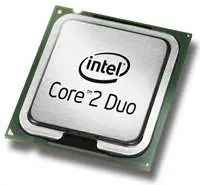
Intel es realmente el culpable aquí para una convención de nombres horribles. Cualquier medio consciente de marketing debería suicidarse antes de poner un numeral 2 y la palabra “dúo” en el nombre de un producto, especialmente cuando hay también un producto con “solo” en el nombre. Pero que vamos a poner de lado y mirar en las especificaciones de cada uno. Core Duo de Intel es la primera CPU de doble núcleo. Es toda una nueva arquitectura de Microsoft, con dos núcleos en un solo dado, el cual, sencillamente, le da dos fichas en un solo paquete. Funcionando a velocidades más bajas que la antigua línea Pentium, Core Duo conserva el poder sustancial vs trinquete de velocidad de reloj, mientras que lo que se ofrece, en el momento, récord de rendimiento. Ahora hay Core 2 Duo. En muchos sentidos Core 2 es el mismo que el Núcleo: Las fichas se construyen utilizando el mismo proceso de producción y ajuste de la misma como tomas chips Core Duo. Dejando a un lado Core 2 Extreme (una versión de lujo de la Core 2 Duo), no verá muchos cambios en las especificaciones: Ambos chips tienen la misma velocidad de bus frontal de 667 MHz, pero Core 2 Duo está disponible en velocidades de reloj algo más rápido (la pc con que escribo esto, se dispone de chips de 2.67GHz). El bus frontal comunicación entre la CPU y memoria RAM (y otros componentes), y es un conocido cuello de botella de rendimiento para ordenadores. El Core 2 también tiene el mismo caché L2 que tiene el núcleo. Sin embargo, hay cambios en la arquitectura de silicio que le dan a los Core 2 más sofisticadas capacidades de procesamiento. Ambos chips existen en versiones de escritorio y portátiles. ¿Por qué todo este asunto? Rendimiento, pura y simple. En mis pruebas, Core 2 Duo Core Duo de ordenadores superan a los equipos de tareas en todos los ámbitos, desde la prestación de gráficos y vídeo para corrección ortográfica de documentos. Mejora la velocidad varía mucho, pero en promedio es alrededor de un 30 por ciento. Eso es importante en una industria que prospera en minúscula, mejoras. Mejor aún, no hay una diferencia apreciable en la duración de la batería en ordenadores portátiles, como el consumo de energía tanto para los chips (en la misma velocidad de reloj) es prácticamente el mismo. Ahora vamos a considerar la fijación de precios. Inicialmente, los chips Core 2 son más caros que los Core, pero que ha cambiado, como Core es prácticamente desaparecido desde el escritorio de mercado ahora. Sorprendentemente, ahora puedes obtener una 2.13GHz CPU Core 2 por menos del precio de un 1.66GHz Core CPU. Sin embargo, esperamos ver algunos sistemas todavía en el mercado que utiliza el núcleo de CPU, sobre todo en ordenadores portátiles. Rendimiento sigue siendo muy buena con el sistema central, por lo que no se siente como usted está recibiendo los productos de segunda clase, si usted compra un portátil Core Duo, pero recuerde que está comprando un chip de Intel que ya no está activa la venta, y los precios de los Core 2 sistemas no son realmente diferentes de lo que eran para Cores. Si se trata de mi dinero, me mantenga fuera de un sistema de Core 2 a menos que usted tiene en gran medida de un núcleo … que es todo, pero desapareció del mercado en cuestión de meses. Gracias por su Atención……
Manejo de ventanas Algunas de estas combinaciones requieren tener instalado el gestor Compiz. 1. Win + E - Mostrar todos los escritorios en horizontal a la vez. 2. Alt + Ctrl + Flecha izqda. o dcha. - Moverse entre escritorios, hacia la derecha o izquierda. 3. Alt + Ctrl +Shift + Flecha izqda. o dcha - Mover la ventana actual a otro escritorio, hacia la derecha o la izquierda. 4. Alt + Shift + Flecha arriba - Esta acción inicia un interfaz precioso para cambiar entre ventanas usando las flechas mientras mantienes pulsadas Alt + Shift. 5. Alt + F9/F10 - Minimizar / Maximizar la ventana actual, la que estás viendo. 6. Alt + F5 - Desmaximizar la ventana actual, la que estás viendo. 7. Alt + F7 - Con este acceso rápido podrás mover la ventana actual por la pantalla utilizando las flechas apra indicar la dirección, si la arrastras hacia la derecha del todo o hacia la izquierda, se cambiará de escritorio. 8. Alt+F8 - Redimensionar el tamaño de la ventana actual, la que estás viendo. 9. Ctrl + Alt + D - Mostrar el escritorio - Volver a mostrar las ventanas que había antes de mostrarlo. 10. Alt + Shift + Tab - Cambiar entre las ventanas al revés de como lo harías con Alt+Tab. Nautilus 1. Shift + Ctrl + N - Crea rápidamente una nueva carpeta. 2. Alt + Enter - Mostrar rápidamente las propiedades del elemento seleccionado (sea archivo o carpeta). 3. Ctrl + 1/2 - Cambiar la forma de ver los elementos entre lista o iconos. 4. Ctrl + W - Cerrar la ventana actual de Nautilus. 5. Ctrl + Shift + W - Cerrar todas las ventanas actuales de Nautilus. 6. Ctrl + T - Abre una nueva pestaña en Nautilus (muy útil para trabajar con el movimiento/copia de archivos) 7. Alt + Flecha arriba/abajo - Moverse a la carpeta padre o desplazarse entre ellas. 8. Alt + Flecha izqda./dcha. - Moverse hacia atrás o entre las carpetas del Nautilus. 9. Alt + Home - Ir tu carpeta /home. 10. F9 - Mostrar/Ocultar el panel lateral de Nautilus. 11. Ctrl + H - Mostrar/Ocultar las carpetas o archivos ocultos. Otras varias 1. Ctrl + Alt + L - Acceso rápido para bloquear tu escritorio, por si tienes que levantarte y dejar tu ordenador sólo un rato. 2. Alt + F1 - Abre el menu de las aplicaciones de Ubuntu. 3. Alt + F2 - Abre el cuadro de lazar aplicaciones. 4. Win + Rueda del ratón - Precioso zoom sobre el escritorio, que aumenta la zona en la que esté tu ratón.
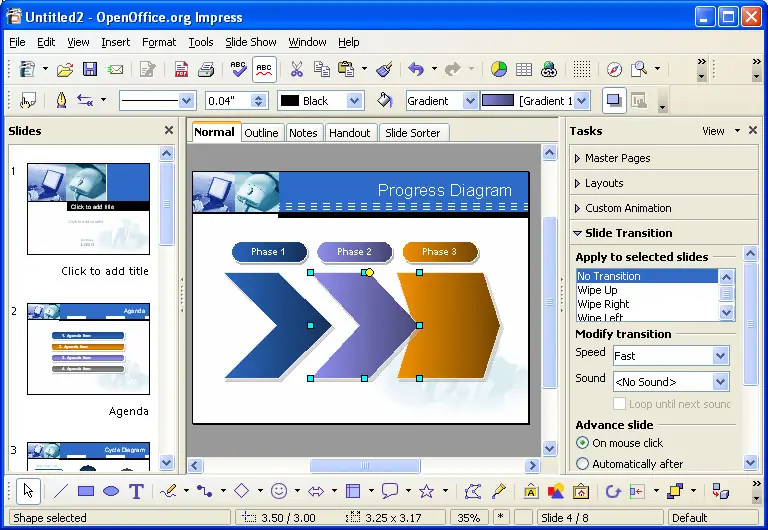
Si se le ha presentado este inconveniente ya es posible solucionarlo; para lo cual haremos lo siguiente: Con este tip tan sencillo daremos soporte a nuestro OpenOffice para guardar en formato de Microsoft Office 2007 igual que para leer en este formato. El soporte de docx se resume en los siguientes pasos. 1. Descargar archivo de soporte. $ cd /usr/src $ sudo wget http://blog.mypapit.net/imej/odf_fi… 2. Descomprimir Archivo $ sudo tar -xvjf odf_filter.tar.bz2 3. Copiar Archivos $ cd files $ sudo cp OdfConverter /usr/lib/openoffice/program/ $ sudo cp MOOXTypeDetection.xcu /usr/lib/openoffice/share/registry/modules/org/openoffice/TypeDetection/Types/ $ sudo cp MOOXFilter_cpp.xcu /usr/lib/openoffice/share/registry/modules/org/openoffice/TypeDetection/Filter/ Ahora la próxima vez que guardemos ficheros tendremos el nuevo formato.