Oxysept
Usuario (Argentina)
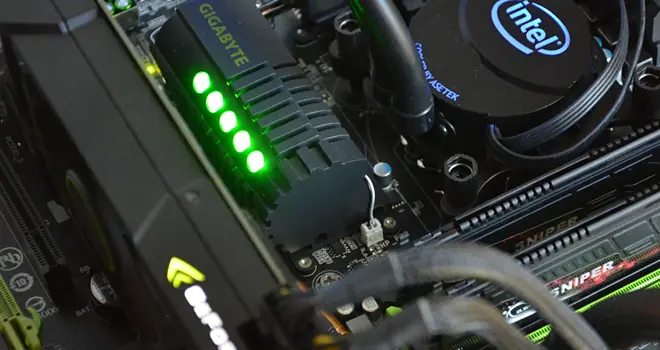
Cuando nuestros amigos de GIGABYTE nos contactaron y nos dijeron: “muchachos, les tenemos la última placa madre para LGA 1155, está de lujo, ¿quieren probarla?”, nosotros, pensando en nuestros fieles lectores que han aportado con su grano de arena cada día que nos leen dijimos, obvio que sí, más de alguno se pondrá contento que podamos probar una placa madre de este tipo. Decimos contentos, porque pensar que una placa madre viene con sonido integrado Creative X-Fi que soporta Dolby Digital , además trae un controlador de red Killer E2100, también 12 fases de poder para el CPU repartidas en dos grupos, un color negro y detalles verdes que la hacen tecnosexual por donde se le mire, soporte para los procesadores Sandy Bridge LGA 1155 y por si fuera poco, trae el chipset Intel Z68 que de seguro nos dará muy buenos resultados en el overclock, es por lo menos material suficiente como para dibujarle una sonrisa al que la vea y/o pruebe. Así queremos comenzar este análisis, con una breve pero precisa descripción de la placa que estamos probando hoy para ustedes es que los dejamos invitados a seguir leyendo este análisis de CHW, el primero luego de cumplir 8 años al aire acercando el hardware y la tecnología a todos ustedes, los que forma nuestra preciosa comunidad. Primera Mirada El empaque de la G1.Sniper2 asemeja el aspecto de una caja metálica con un esquema de pintura de camuflaje, tal como las cajas que contienen artículos militares. Al igual que la G1.Assassin que probamos tiempo atrás, el motivo está centrado en la serie G1-Killer, con aspecto rudo y dedicado a los juegos según el fabricante. Lo que destacamos de inmediato en la parte frontal es que posee garantía de 3 años, por lo que GIGABYTE debe estar muy seguro de la calidad del producto que están fabricando. Los accesorios con que cuenta esta placa madre parten desde la típica protección para el panel trasero hasta un panel frontal con dos puertos USB 3.0 SS, un puerto eSATA-USB 2.0 y un botón que es como el botón turbo de los computadores antiguos, solo que ahora lo llamaron Quick Boost. La placa madre en todo su esplendor, compartiendo el mismo esquema de colores de la G1.Assassin y hasta el mismo estilo de disipadores, asemejando partes de armas de fuego. Un acercamiento al disipador central, que en realidad es un adorno porque debajo no hay nada más que placa, aunque de todas formas es solidario con el disipador de las fases de poder, ayudando a evacuar el calor. El panel trasero, compuesto por: - 7 puertos USB 2.0 - 1 puerto PS/2 para teclado o mouse - 1 puerto HDMI - 2 puertos USB 3.0/2.0 - 1 puerto eSATA/USB 2.0 - 1 Puerto RJ-45 - 5 jacks de audio (centro/salida subwoofer, salida trasera, salida lateral, entrada de línea/entrada de micrófono, salida frontal) - 1 puerto óptico S/PDIF - 1 botón de overclock Una vista aérea de la placa madre, donde se ven que el color verde y negro predominan en su diseño, haciéndola muy atractiva para lucir en una lanparty, además de ser la envidia de todos. Los disipadores fuera de la placa madre, todos asemejan partes de un arma y seguramente es para darle un carácter agresivo al producto. No debe haber faltado el que pensó que se podía armar algún tipo de arma con estos disipadores, porque sino la advertencia pierde sentido. Para los que no se manejan con el inglés les traducimos: “Disipador de calor: No es un arma. No puede ser ensamblada como un arma de fuego”. Como les contamos en la introducción, el sonido de esta placa madre es provisto por Creative y nada más que con una tarjeta X-Fi, la que goza de una buena calidad de sonido, de un amplificador integrado para los audífonos y también de componentes de alta calidad como son los condensadores Nichicon. También en el mismo sector tenemos el controlador de red Killer E2100, famoso por haber sido creado para los jugadores y hoy se perfila como uno de los NPU integrado más potentes para este segmento, todo sea por jugar en línea con la menor latencia. Las fases de poder, que están perfectamente distribuidas en dos grupos de seis, ya que está placa madre cuenta la tecnología Dual CPU Power, que permite tener un grupo de fases de poder funcionando en situaciones de baja carga, mientras el otro descansa. Cerca de las fases de poder está el controlador Marvell 88SE9172 del puerto eSATA que está en el panel trasero, además del controlador EtronTech que se encarga de los dos puertos USB 3.0/2.0 del panel trasero. Cerca del chipset Intel Z68 tenemos otro controlador EtronTech para dos puertos USB 3.0/2.0 y otro controlador Marvell 88SE9172 para dos puertos SATA 3.0 Por último, una imagen de la plataforma funcionando en medio de las pruebas. Metodología de pruebas Las pruebas de sistema y gráficas serán ejecutadas de la forma clásica, tres veces por prueba como mínimo, promediando los resultados y verificando la coherencia de estos entre sí. Para los juegos tendremos pruebas con calidad media y una resolución de 1680×1050 pixeles, considerando que tenemos plataformas muy potentes que no se verán en problemas para mover juegos actuales con una configuración de detalles media bajo DirectX 9. En el apartado de overclock mostraremos lo que pudimos lograr con esta placa madre y con el hardware que poseemos. El consumo energético también será abordado, tomando en cuenta el consumo más alto experimentado durante dos estados, reposo y carga máxima, donde el primero es el escritorio en reposo durante 30 minutos y el segundo es una carga total de la tarjeta de video con 3DMark Vantage en la configuración extrema y Prime95 para el procesador, durante al menos 3 pruebas para entregar el resultado más alto. Pruebas de Sistema Comenzamos con Photoshop y vemos claramente que en este escenario la placa madre no hace mucha diferencia, a pesar de que el chipset es distinto, el cálculo se lleva a cabo en el procesador. Donde si vemos una diferencia es en el ancho de banda de las memorias, que es superior al obtenido en una plataforma P67 del mismo fabricante y de la misma forma obtenemos latencias menores con los mismos tiempos de memoria posibles de configurar. De la misma forma que para Photoshop, en Cinebench es el procesador central el responsable del trabajo y como ven, cambiamos la placa madre y el resultado no cambio, de esta forma comprobamos que el hardware en ciertos escenarios se comporta de la misma manera aunque los costos sean diferentes. Según PCMark Vantage, junto con su extensa batería de pruebas, la G1.Sniper2 es mejor que la P67A-UD4 y era que no, si la diferencia en costo entre ambas debe justificarse, además porque suponemos que la estrella de hoy debe y tiene que tener un rendimiento superior en gráficas, considerando que está pensada para los juegos. El trazado de rayos que hacemos con Pov-Ray sobre una imagen favorece a la Sniper cuando ejecutamos la prueba en un solo hilo y en ocho hilos. Aunque la diferencia en modo multi tareas pareciera ser insignificante, nosotros y seguramente ustedes que llevan años leyéndonos saben que cada segundo cuenta, más todavía cuando se trabaja con escenas muy complicadas, pensando en el trazado de rayos claramente. Pruebas Gráficas En tanto, cuando probamos las capacidades gráficas de las placas madre vemos que las diferencias tanto en pruebas sintéticas como en pruebas de juego reales son pequeñas y a pesar de que la G1.Sniper dice estar preparada para los juegos nosotros comenzamos a dudar de aquello, ya que no vemos una notoria diferencia, aunque puede ser posible que bajo ciertas circunstancias veamos todo el potencial de esta placa. De todas formas en nuestras pruebas logramos ver que la Sniper2 es mejor, pero no por mucho como esperábamos. Overclock y Consumo Cuando nos ponemos exigentes podemos llegar a decir que cierta pieza de hardware simplemente no cumple con las expectativas propuestas y aunque este no es el caso, es bueno mencionarlo ya que cuando nos enfrentamos a la situación inversa no tenemos empacho en destacar el buen rendimiento. Es así como con unos 30 minutos de trabajo logramos dejar estable la plataforma a esta frecuencia, 5088 MHz, nosotros pensamos que lograríamos más con 1,465 V pero no fue posible, aunque es altamente posible que como no estábamos pensando en romper ningún récord, el sistema operativo pudo jugarnos una mala pasada. De todas formas, configurando voltajes y el multiplicador logramos esta frecuencia en el CPU y a su vez intentamos operar con las memorias a 1866 MHz, pero estas se resistieron haciendo infructuoso cada uno de nuestros intentos por partir a mayor frecuencia. De todas maneras, estamos conscientes que con más dedicación es posible lograr un resultado mejor y pulido, pero como un primer apronte para nosotros y ustedes deja claro de qué está hecha la GIGABYTE G1.Sniper2. En tanto y para cerrar nuestras pruebas, tenemos que para un grupo similar de componentes exceptuando la placa madre, tenemos que la plataforma con la G1.Sniper2 consume más energía que otra equipada con una GIGABYTE P67A-UD4, situación que puede deberse a que ambas placas equipan diferentes chipset y a su vez diferentes periféricos, número de fases de poder, etcétera. Conclusión Considerando que la G1.Sniper2 es nuestra primera placa Z68 de alto rendimiento a la que le ponemos las manos encima, puede sonar prematuro asegurar que es la mejor o peor placa del mercado, pero, sin dejar de lado las especificaciones técnicas y además la experiencia de uso que tuvimos cuando practicamos overclock, podemos aprontarnos a decir que es una placa madre diferente, que permite trabajar como cualquier usuario, comenzando desde el soporte para el video integrado de los procesadores Sandy Bridge, hasta poner tarjetas en modo doble GPU, sin dejar de lado que practicar overclock fue tan sencillo que logramos mejorar nuestro límite de frecuencia para el Core i7 2600k, rozando los 5100 MHz, los que fueron esquivos esta vez y aunque todo el análisis se realizo con el procesador central enfriado con una refrigeración líquida, no quisimos exigir más de la cuenta porque esperamos tener el tiempo suficiente para ponerle el tubo F1 para overclockear de forma más seria. Para finalizar, nos gustó mucho poder hacer uso de Virtu, que nos permitió pasar del video integrado en el procesador al externo, sin problemas, lo que significa un ahorro y también un buen uso de cada billete que se pago por el hardware. Lo Bueno -Soporte para tecnologías multi-GPU AMD y NVIDIA. -Tiene un controlador de audio Creative X-Fi y posee amplificador incorporado para audífonos. -Incorpora un controlador de red Bigfoot Killer E2100, que ostenta el mejor rendimiento en juegos en línea. -Permite realizar overclock de forma sencilla y alcanzando altas frecuencias sin refrigeración extrema. -Posee gran número de puertos USB 3.0 SS -Posee soporte 3TB+. -Tiene una garantía de 3 años. -Es compatible con la tecnología Virtu. Lo Malo -El rendimiento expuesto para aplicaciones del diario vivir no se diferencia abismalmente del obtenido por una placa del segmento medio.
¿Qué significa DNS?DNS, o Domain Name System (Sistema de Nombres de Dominio) es un sistema que permite "traducir" nombres de dominio (dominio.com) a su correspondiente IP (123.123.123.123). Este sistema nos facilita la tarea de navegar ya que permite utilizar nombres más fáciles para recordar que una IP.Cada proveedor de servicios ofrece a sus usuarios varios servidores DNS para poder navegar correctamente. El hecho de pertenecer a un proveedor u otro no impide la posibilidad de utilizar DNS de otros proveedores. Es más, un proveedor puede recomendarte otras DNS que no estén mantenidas por ellos mismos.Debemos cambiar los servidores DNS si no podemos navegar correctamente, o si nuestro PC tarda mucho en cargar páginas nuevas.Arrakis212.59.199.2212.59.199.6Arsys217.76.128.4217.76.129.4Comunitel212.145.4.97212.145.4.98Google8.8.8.88.8.4.4Opendns208.67.222.222208.67.220.220Euskatel212.55.8.132212.55.8.133212.142.144.66212.142.144.98Jazztel87.216.1.6587.216.1.66Metrored80.251.75.580.251.75.6Ono62.42.230.2462.42.63.5262.81.29.254Orange62.36.225.15062.37.228.20Superbanda212.4.96.22212.4.96.21Telefónica (Argentina)200.51.254.254200.51.254.251Movistar (España)80.58.0.3380.58.61.25080.58.61.254194.179.1.100194.179.1.101194.224.52.36 (Terra)194.224.52.37 (Terra)195.235.113.3 (Terra)195.235.96.90 (Terra)217.76.128.4Telefónica (Perú)200.48.225.130Tiscali (mismas DNS que Telefónica/Terra)194.224.52.36194.224.52.37Uni2195.130.224.18195.130.225.129Ya.com62.151.2.862.151.4.21¿Cómo cambiar las DNS?Dependiendo de nuestro sistema operativo, hay que seguir unos pasos u otros. Desde Windows 2000 en adelante, este cambio se realiza en las Propiedades de la Conexión de área local / Propiedades TCPIP.
Intel Knights Corner: cGPU PCIe con una potencia de cálculo de 1 TeraflopA mediados del año pasado Intel lanzó Knights Ferry, su primer chip basado en su arquitectura MIC (Many Integrated Core), antes conocida como Larrabee, chip que tuvo una disponibilidad muy limitada y fue distribuido a socios muy selectos de Intel; cuyo sucesor denominado Knights Corner tendría una disponibilidad mayor y llegaría a fines de este año. La espera terminó; Intel durante el evento SuperComputing 2011 anuncia oficialmente su cGPU (digamos un GPU orientado únicamente a cálculos) Knights Corner, y reclama la corona del rendimiento en cómputo paralelo, superando a las alternativas de Nvidia (Tesla) y AMD (FireStream).Knights Corner como se comentó anteriormente es un cGPU con una arquitectura híbrida CPU/GPU, para que suene entendible podríamos definirlo como múltiples CPUs x86 de 64 bits con ejecución en orden (como los usados en Atom), pero sin unidad de punto flotante (FPU), la que fue reemplazada por unidades shader processors (como las usadas en los GPUs de AMD y Nvidia) especializadas, donde cada núcleo x86 contiene una unidad vectorial con 16 ALUs (shader processors), además cada núcleo posee una edición especial de la tecnología HyperThreading la que es capaz de ejecutar 4 hilos de procesamiento por cada una de sus unidades, es decir cada núcleo de Knights Corners es capaz de ejecutar 4 hilos de procesamiento x86, y 64 hilos de procesamiento vectorial (4 veces el número de sus unidades shader processors); si a ello le sumamos el hecho de que Knights Corner está conformado por 50 núcleos, tenemos la impresionante cifra de 200 hilos de procesamiento x86, y 3200 hilos vectoriales (cifra que en teoría iguala el poder de cálculo de una solución dual-GPU como la Radeon HD 5970, la cual cuenta con 3200 shader processors); una capacidad de cálculo monstruosa contenida en un único chip fabricado con el proceso de manufactura Tri-gate de 22nm de Intel.Intel afirma que el primer supercomputador basado en sus chips en alcanzar el Teraflop de potencia fue lanzado en 1997, y estuvo conformado por 9680 microprocesadores Pentium Pro, y anuncian que ahora ofrecen un poder de cálculo superior en un único chip Knights Corner, chip con una capacidad de cálculo en doble precisión superior a 1 Teraflop, y las pruebas realizadas en el evento SuperComputing 2011 lo comprueban, el chip cumplió su objetivo derrotando a Tesla 2090, el actual cGPU de Nvidia basado en el núcleo GF110 (el mismo usado en la Geforce GTX 580) con 512 shader processors y un poder de cálculo en doble precisión de 665 Gigaflops.Knights Corner estará disponible en 2 ediciones: una en formato PCIe 16x al igual que su antecesor Knights Ferry, y una edición en formato socket LGA (aún se desconoce el número de pines) la que tendrá conexión directa por el bus QPI con los próximos microprocesadores Xeon E5 Series, los que estarán basados en Sandy Bridge-EN/EP/EX; la sinergia entre ambos chips conforma la plataforma Exascale Computing de Intel, y permitirá la construcción de servidores y supercomputadoras de gran poder de cálculo; siendo el supercomputador denominado Stampede, el que está siendo desarrollado por el Texas Advanced Computing Center de la Universidad de Texas, y se espera sea lanzado el 2013, uno de los primeros en usar Knights Corner.
Hay muchas pinturas para pintar, que son de automocion (con la que pintan los autos) hay algunas que son mejores que otras, yo recomiendo BACO, ademas de la marca estan los tipos, para un tarro recomiendo piroxilina (como posibilidad economica) y acrilica (poco mas cara, pero mejor) ambos acabados son buenos.Pinturas: Estas pinturas se mezclan unicamente con diluyente (que tiene que ser el especifico para cada tipo) y no con catalizadores, las pinturas de 2 componentes son muchisimos mas caras y se necesita mas cuidado al ser aplicadas.Herramientas de trabajo: Bueno, lo ideal para aplicar estas pinturas es con una pistola, estas necesitan un compresor de aire, ojala con filtro de particulas y humedad, esto ayuda a que la pintura quede perfecta. Obviamente no todos tenemos estas herramientas en nuestra casa, por eso hay que conseguirselas, ¿como? jajaaa eso no lo se… Ademas se necesita lija, lo ideal de 2 tipos una mas gruesa para sacar la pintura anterior y otra para afinar la superficie. Ojo esto ayuda tambien a que la pintura se adhiera mejor!Pintar: (al fin) Esta claro que hay que pintar en un lugar en el cual no exista polvo, por que cualquier cosilla que vuele por el aire que caiga arriba de nuestra pieza va a cagar el trabajo de horas.1- Lijar bien superficie2- Limpiar superficie del polvo3- Mezclar pintura con el diluyente (ojo la proporcion la indican en BACO, es muy relativo, ya que la pintura segun la Tº se comporta de diferentes maneras, lo ideal es que escurra en un hilo fino y no gotee si la dejamos caer de un palo o algo)4- Batir bien.5- Poner pintura en la copa de la pistola, regularla pintando sobre otra cosa que no sea nuestra pieza, por si…6-Aplicar la pintura en delgadas capas, moviendo la pistola de un lado a otro*7-Dejar secar (15-30min) aplicar mas capas…esto hace mas resisitente nuestra terminacion.Si aplicas una capa unica muy gruesa, hay altas probabilidades de que se chorree o que se seque por fuera y por dentro quede mojado, esto despues deja los dedos marcados cuando uno lo toma. En resumen no se hace, mas vale tomarse en tiempo y pintarlo bien.
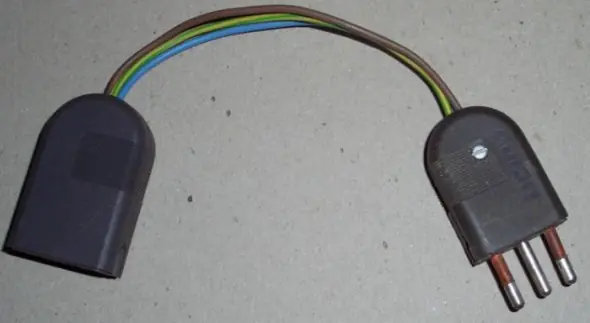
IntroducciónLa potencia de una fuente de poder pareciera ser un dato puramente referencial, pues los watts de una fuente de marca parecen medirse en una escala distinta que los watts de una fuente genérica. Por otro lado, para ambas castas de fuentes resulta que la suma del amperaje de cada línea multiplicado por el voltaje de la red domiciliaria da un valor muy distinto que la potencia nominal. Para rematar, no hay acuerdo sobre la influencia del PFC en el consumo medible.La incertidumbre respecto de la fuente de poder es sólo la punta del iceberg, pues nadie sabe cómo cuantificar la diferencia de consumo en un mismo CPU con o sin overclock, ni hay una noción aterrizada de lo que influye cambiar parámetros como el vcore a la hora de ajustar la sintonía fina de nuestra bios. Si a lo anterior sumamos la enorme diversidad de VGA existentes en el mercado, la conclusión es que definitivamente no sabemos cuánta energía se está tragando nuestro PC.Hace poco tiempo tuvimos la oportunidad de leer un artículo en donde, entre otras cosas, se ponía en evidencia que el consumo hogareño de electricidad ha aumentado tanto por que cada familia cuenta con más artefactos eléctricos como porque esos artefactos son más potentes y hambrientos de energía que antaño. Así pues, ¿Qué monto de este fenómeno es atribuíble a tu PC? Se puede teorizar hasta el cansancio pero… para qué elucubrar cuando podemos medir?Cómo medir cuanto consume un PC?Para ello recurriremos a un instrumento llamado Amperímetro, que es básicamente un instrumento que mide la Intensidad de la corriente que pasa por un determinado circuito.El amperímetro es conectado en serie con el Pc, ósea toda la corriente que consume el Pc pasa a través del amperímetro, en nuestro esquema se utiliza uno del tipo analogo (los tipicos “relojitos” con una aguja y una escala) pero en nuestra prueba utilizaremos un Multimetro digital (tambien llamado comúnmente Tester), que es mucho más seguro y preciso. Para conectar el Tester de manera “segura” (en realidad no muy segura =P) y de manera permanente utilizaremos el CHW Tester Adapter (primo hermano del CHW Puenting tool)Como ven, no es más que un enchufe macho conectado a un enchufe hembra, pero con una “pequeña” intervención nuestro Tester queda conectado y listo para las medicionesAhora solo enchufamos nuestro invento y en el enchufe hembra conectamos nuestro Pc más(En realidad cualquier aparato eléctrico que no consuma más de 10 A, que es el limite del tester )Pc funcionando y Tester midiendoVoltaje, Amperes, Watts, Que diablos es eso??Para entender cuánto consume nuestro Pc, es necesario saber un par de conceptos básicos de electricidad.Voltaje: El voltaje mide la diferencia de potencial entre dos puntos de un circuito. Para este caso sólo nos interesa saber que la red doméstica funciona a 220 volts.Intensidad: La intensidad de corriente podría describirse como una medida del caudal de electricidad que fluye por un punto dado. Se mide en AmperesPotencia: La potencia eléctrica refleja la energía consumida en un circuito por unidad de tiempo. La potencia eléctrica se mide en Watts, y los distintos electrodomésticos y artefactos explicitan esta medida (Ampolletas de 100w, Microondas de 1000w, etc.).Las mediciones del consumo de los 2 equipos de pruebas estarán en watts, no importa que este midiendo con un amperímetro, porque la potencia eléctrica se define como Voltaje x Intensidad, así que el valor que me muestre el Tester solo debo multiplicarlo por 220 y obtendré el valor en watts. Como ejemplo, en la foto anterior el Tester marca 0.867 A y esto en Watts es 190w, más fácil imposible.Equipos de PruebasComo en la diversidad esta lo entretenido, les tengo 2 equipos de pruebas, uno basado en socket 939 y uno de la generación anterior basado en socket A. Si esto les parece poco, también echaremos a pelear dos monitores CRT contra un LCD para que puedan apreciar la diferencia en consumo eléctrico que existe entre ambos tipos.Plataforma Socket 939Amd Opteron 144DFI Lanparty Ultra-D2 x 512 Geil PC3200 BlueLeadtek 7800GTX & Leadtek 6600GTSeagate 250gb SATA IIGrabador DVD LGThermaltake Purepower 480w (sin pfc)2 Ventiladores de 12mm (superior y frontal)Plataforma Socket AAmd Athlon XP 2000+Abit An7512 Bufallo PC3200MSI Geforce MX4000Seagate 40GB IDEGrabador CD LGFuente Genérica de 300wVentilador de 80mm LateralMonitoresAoc Spectrum 4vn 15″ CRTCompaq S700 >17″ CRTViewsonic VA1912wb 19″ Wide LCDMétodo de pruebasProbaremos el Pc basado en Opteron a con el CPU en modo Default, Overclockeado y porqué no, Underclockeado, también tengo 2 vgas disponibles, repetiremos las mediciones con ambas tarjetas, para que se pueda apreciar cuánto influye tu vga en el consumo final de tu Pc.E Pc socket A también lo pondremos a prueba Underclockeado, Default y Overclockeado pero con una sola VGA, la MX4000.Mediremos el consumo en:1. Modo Idle (en el escritorio de Windows sin hacer nada)2. Estresando el CPU con Prime95 [Cpu en el grafico]3. Estresando el CPU con Prime95 y también estresando la VGA con Real Time HDR IBL. [Cpu+Vga en el grafico](Nota: el consumo con el Pc in-game (corriendo un juego) fue en promedio igual a la combinación CPU + RTHDRIBL)Resultado de las PruebasPlataforma Socket 939Con el Cpu en default (a 1.8 Ghz) el sistema gasta un máximo de 277w, el cual va subiendo de manera casi lineal (pero lentamente) a medida de que aumentamos los Mhz finales del procesador. Mi stepping de Opteron es estable a 2.7Ghz con voltaje default, pero aun así incluí en la prueba un leve aumento de voltaje, el cual es inmediatamente reflejando en el consumo final. Con 2.7ghz de overclock, 1.5v y con la Vga a Full el sistema gasta la friolera de 317w. Respecto al Underclock, es una buena opción para ahorrar algo de energía (especialmente si tu mama te catetea mes a mes por la cuenta de la luz).Repetimos la prueba pero esta vez utilizando una Leadtek 6600GT, el consumo bajo drásticamente en comparación a la prueba anterior, esto nos confirma de que la 7800GTX es una tarjeta que hará sufrir tu fuente de poder y/o cuenta de luz. Con esta Vga y con el Cpu a 2.7Ghz y 1.5v el sistema gasta 253w, lo cual es mucho más aterrizado que los 317w de la prueba anterior. Queda demostrado que la Vga es un factor clave en el consumo final del equipo.Plataforma Socket AEn Default este sistema gasta un máximo de 172w, bastante poco si lo comparamos con el sistema socket939. Se puede apreciar que este Cpu sube mucho más su consumo cuando es overclockeado, ya que hay que subir obligadamente el voltaje, lo que hace que el procesador disipe más calor y por ende consuma más energía. El Underclock en este Cpu es más efectivo que en socket939, el consumo baja mucho más. Otro punto a destacar es el poco consumo de la Vga Geforce Mx4000, la cual disipa muy poco calor, esta vga tiene cooler pasivo (sin ventilador), por eso consume tan poca energia.Comparativa de MonitoresEl ahorro de energía que puede lograrse con un monitor LCD es destacable, de paso cuidas tus ojos y ahorras espacio en tu escritorio (sin contar los puntos extras de tecnosexualidad). Aun así los monitores CRT grandes siguen siendo la mejor opción si quieres resoluciones marcianas y jugar todo el día, aunque esto impacte negativamente en tu cuenta de luz.ConclusiónLos resultados están a la vista, tener un Pc con hardware relativamente nuevo trae consigo un consumo de energía mayor, más aún si quieres exprimir tu hardware overclockeándolo. Lo importante es: si te metes la mano al bolsillo para comprar el PC de tus sueños, hazlo tomando en cuenta los requerimientos energéticos que tendrá y ponle una buena fuente de poder. Este componente pareció un invitado intrascendente en toda configuración pasada, pero te hemos dejado una prueba tangible de su relevancia. Ahora si lo tuyo es tener un Pc el cual este encendido todo el día haciendo de Home Server y bajando todo el día, procura no ponerle piezas que no usarás y te ahorrarás unas buenas lucas mes a mes. El underclocking también es tu aliado.Un monitor LCD es más caro que un CRT, pero si te sirve de consuelo representa un cierto ahorro de energía. Nótese que el LCD ocupado en la prueba tiene más superficie de pantalla que los 2 CRT puestos a prueba, y aun así este sigue siendo mucho más económico energéticamente. Ahora, si piensan que un monitor LCD como el descrito es una mejor inversión, habría que hacer el siguiente cálculo:- La diferencia de consumo entre un CRT de 17″ y un LCD de 20″ es de 71W- Tras 14 horas de uso esto equivaldría a 1kW·h cada día- El valor del kW·h es de unos $60- El ahorro en consumo eléctrico sería de 1kW·h diariamente, osea $60.- La diferencia de precio entre uno y otro es de $200.000 ($270.000 contra $70.000)- El ahorro equipara a la diferencia de precio recién después de unos 9 años de uso ininterrumpido, más que cualquier estimación optimista para la vida útil de ambos monitores.Bonus Track:- Con el formato ATX (el que ocupamos la gran mayoría de los mortales) el pc queda energizado cuando esta apagado, mi Pc socket 939 consume 22w “Apagado”- También medí el consumo de un accesorio común en nuestro Pc, los cátodos:- Un cátodo de 12″ consume 8.8w- Dos cátodos de 10″ consumen 13.2w- Así que si tu Gabinete no parece “Case”, sino “Cabaret” con tanta luz, esto también es un consumo extra.Agradecimientos:A Amenadiel por ayudarme con la intro.A mi viejo por prestarme su flamante tester autoescala sin miedo a que se lo quemara =PA Chw por permitirme aprender tantas cosas después de casi un año metido en el sitio A Uds. por leer este artículo