Ovnicoupe
Usuario (España)
Vamos a conectar el Access con mysql sea interna o externamente 1- Descargamos el archivo ODBC y lo instalamos En resumidas cuentas es un pequeño archivo de instalación de mysql para poder importarlo, algo así como librerias ( dll ) para windows IMPORTANTE Hay que descargar la versión 3.51 ( la 5 o superior puede daros problemas ) Para todas las versiones http://download.softagency.net/mysql/Downloads/Connector-ODBC/3.51/ Para la versión 3.51 32 bits http://download.softagency.net/mysql/Downloads/Connector-ODBC/3.51/mysql-connector-odbc-3.51.30-win32.msi 64 bits http://download.softagency.net/mysql/Downloads/Connector-ODBC/3.51/mysql-connector-odbc-3.51.30-winx64.msi Una vez descargado lo instalamos con la opción de "completa"... 2- Configurar el ODBC Buscar la configuración del ODBC correspondiente a cada sistema operativo, en el caso de windows vista o 7, pulsar botón de inicio y escribir en el cuadro de búsqueda "odbc", hacer clic en la opción "Configurar origenes de datos ODBC". Aquí os recomiendo hacer las tres opciones, así si os falla una siempre podeis utilizar alguna de las otras dos... vamos al "DSN de usuario" y damos a agregar, seleccionamos "mysql ODBC 3.51 drivers" y pulsamos finalizar. En esta opción ponemos toda la configuración de vuestro mysql. En caso de servidor externo, ir a la linea de comandos "CMD" y hacer un ping al servidor que os han indicado, por ejemplo. ping www.dominiodelmysql.com aparecerá un número de IP, ese es el que teneis que poner, hacer el test y os dará el OK. Hacer lo mismo con las pestañas "DSN del sistem" y "DSN de archivo". 2- Conexión al ACCESS Ahora abrimos access y le damos a nuevo o a abrir, en caso de abrir buscar el formato ODBC y en caso de importar ir a "datos externos" / "mas" / "Base de datos ODBC" ( Configuración >2007 ), para 2003 crearla y con botón derecho sobre las tablas dar a importar. Ahora pulsamos en vincular y seleccionamos el archivo .dsn hecho antes o bien cambiamos de pestaña y damos a "origenes de datos de equipo" y seleccionamos nuestra opción creada antes. Seleccionamos la tabla o tablas y listo. FIN
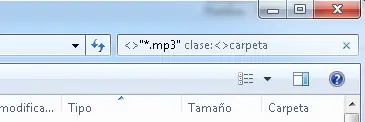
Quizá este post le ayude a otros con algún problema similar al mio. El problema: La búsqueda que quería hacer es que me mostrase todos aquellos archivos distintos a mp3, de esta manera elimino los típicos archivos de texto txt, las carátulas .jpg y convierto aquellos archivos que no estén en MP3 ( por ejemplo los ogg, flac y otros ). La búsqueda - Para buscar por tipo es con asterisco punto seguido de la extensión, por ejemplo *.mp3 - Para archivos distinto a algo se hace de manera similar a la programación con mayor que y menor que <> Es importante que el nombre o extensión este entrecomillado después, es decir: <>"*.mp3" Ahora tenemos ya todos los archivos distintos a mp3, pero también nos salen los directorios, para quitarlos ponemos clase:<>carpeta Solución: <>"*.mp3" clase:<>carpeta Podemos agregar o quitar más filtros según lo necesitemos, es buena idea por ejemplo para convertir todas las imágenes a jpg ( para quitar los bmp, gif y otros ). También para videos todos a Avi ( para quitar los flv, mp4 y otros ) Conversores recomendados Ya puestos estos son los que yo recomiendo: Para audio: Switch Audio File Converter Para Imágenes: FSResizer Para Videos: FormatFactory Podéis encontrarlos incluso portables por internet.