Osing_91
Usuario (Nicaragua)

Información:Me parecio interesante compartir esta informacion, que se trata de algunas funciones o restricciones sobre el correo electronico (e-mail), que en algunos casos omitimos o no las utilizamos por falta de conocimiento.1. Sabias que la dirección de tu correo electronico ejemplo: [email protected] la escribieras como [email protected] entrarias de todos modos por que no distingue mayúsculas de minusculas.2. Usas el CC (Copia de Carbon) in english Carbon Copying.En este campo se ponen a los usuarios que quieres que reciban una copia pero que no estén en la parte de destinatario (PARA3. Usas el CCO (Copia de Carbon Oculta) in english Blind Carbon Copy.En este campo se ponen a los usuarios que quieres que reciban una copia pero que no esten ni en PARA: ni en CC4. Esta es muy sencilla sabias que el @ es una forma de saber que es un correo electronico, ademas de que significa “Pertenece a” osea [email protected] seria nombre “pertenece a” hotmail.comFuente: Blog De Estudio
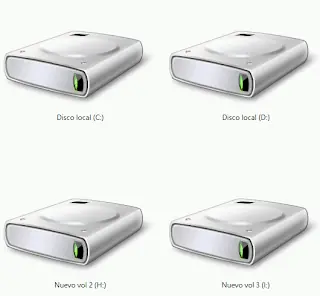
Información - Tutorial:Con este tutorial aprenderemos cómo crear particiones en Windows 7. Para crear nuevas particiones en nuestro sistema operativo, no necesitaremos recurrir a aplicaciones de terceros que hagan esta función, Windows 7, dispone de un asistente para crear particiones.Aprenderemos cómo podemos acceder a esta herramienta y cómo completar el proceso de creación de una nueva partición de una manera rápida y sencilla.Para crear una partición o un volumen (los dos términos suelen usarse indistintamente) en un disco duro, debe haber espacio sin asignar (vacío) en el disco duro o espacio disponible en una partición extendida del disco duro.Nota: Para poder seguir estos pasos debe haber iniciado la sesión como Administrador.Pasos a Seguir:1 - Ir a Inicio - Clic Derecho en Equipo, de este modo accedemos al menú contextual que muestra la imagen y seleccionamos Administrar.2 - A continuacion, se abrirá una ventana, el Panel de control de la Administración de Equipos. 3 - En el menú de la parte izquierda de la ventana, seleccionamos Administración de discos, luego en el menu derecho doble clic en Almacenamiento.Seguidamente en la parte derecha de la ventana aparecerán nuestros discos instalados, así como su tamaño y particiones que contiene.Seleccinamos la barra que corresponde al disco duro que deseamos particionar y hacemos clic sobre ella con el botón derecho del ratón.4 - Seleccionamos la opción Reducir Volumen, ya que normalmente no disponemos de espacio sin asignar. el asistente nos calculará el espacio libre disponble que podemos liberar para crear una nueva partición.Recomendamos desfragmentar previamente el disco duro para que nos detecte el mayor espacio disponible para liberar de esa partición.Una vez seleccionada la opción tardará unos segundos (en función de la desfragmentación y tamaño del disco) en calcular este espacio y nos mostrará una ventana como la que mostramos a continuación.En esta ventana elegiremos el tamaño que queremos liberar de nuestra actual partición, la haremos coincidir, dentro de lo posible, con el tamaño que queremos para nuestra futura partición.5 - Una vez liberado el espacio en disco, aparecerán dos barras diferentes asignadas a nuestra unidad.La primera corresponde al espacio ya particionado, la segunda al espacio libre. Sobre la segunda haremos clic con el botón derecho del ratón y seleccionamos la opción Nuevo volúmen simple.6 - Ahora, aparecerá un asistente de creación de la nueva partición.En la primera ventana seleccionamos Siguiente, ya que sólamente es para darnos la bienvenida al asistente.El siguente paso, es asignar el tamamaño de la nueva unidad. Seleccionaremos todo el tamaño que hemos liberado si queremos una sola partición, si queremos más particiones seleccionamos el tamaño que deseemos.7 - Asignaremos una letra a la nueva unidad que creamos.Seguidamente, escogemos el tipo de formato de disco y el nombre del vólumen que vamos a crear.Hacemos clic sobre Finalizar, y tras unos segundos tendremos lista nuestra nueva unidad.Bueno, no es nada difícil crear particiones con Windows 7, en unos pocos minutos podemos tener nuevas particiones disponibles.Nota: Para crear más de una partición, una vez liberado el espacio disponible, repetiremos el proceso de iniciar el asistente de creación de una nueva partición por cada una que queramos crear.Visita: http://hogardestudio.blogspot.com/
Como Eliminar el menú de Administración de arranque de Windows cuando tienes instalado Windows 7 y una versión anterior de WindowsSi tienes instalado una versión anterior de Windows en una partición de tu disco duro y en otra partición Windows 7, cuando el Equipo arranque, aparecerá el menú de Administración de arranque de Windows para que puedas elegir con qué sistema operativo deseas iniciar.En este caso con la herramienta BCDEDIT (boot configuration data editor) podemos eliminar el menú de opciones de arranque para que tu PC se inicie directamente con Windows 7.Para eliminar el menú de opciones de arranque y hacer que tu PC arranque usando Windows 7, sigue estos pasos:* Haz clic en Inicio * En el campo Iniciar Busqueda, escribe cmd. * En la lista de programas haz clic con el botón derecho en cmd * Y a continuación haz clic en Ejecutar como administrador.Ejemplo:* Luego En la pantalla del intérprete de comandos, escribe “bcdedit /enum all” (Lo que esta Resaltado en color rojo) y luego presiona Enter.* Aparecerán múltiples elementos. Busca el titulo “Cargardor de SO Windows heredado” para encontrar el identificador de la versión anterior de Windows. Anota el valor de Identificador.Ahora escribe “bcdedit /delete {ntldr} /f” (Lo que esta resaltado en color rojo) y presiona Enter. Deberás reemplazar ntldr por el identificador que haz encontrado en el paso anterior. Aparecerá un mensaje confirmando que la operación se ha completado correctamente.Cierra la ventana del intérprete de comandos y reinicia tu equipo. Podrás comprobar que el menú de administración de arranque de Windows ya no aparecerá y tu PC arrancará con Windows 7.Aca termina este tutorial espero que les sea de mucha Ayuda a todos los Taringueros.Fuente: http://hogardestudio.blogspot.com/