Onizukalaw
Usuario (Costa Rica)
Las primeras imágenes están horribles pero es todo lo que tenia. Saludos desde Costa Rica, las siguientes imágenes son de de mi creación es el mod de un Xbox 360 de placa Jasper, bajo notablemente la temperatura del GPU y CPU de 65 bajo a 35-37, con una temperatura ambiente de 31. No voy a poner como lo hice pues mucho de esto es a gusto de cada uno y mucho sentido común, hay muchos tutoriales sobre como desarmar el Xbox360 en la red, pero si recomendare algunos puntos y si alguien quiere hacerlo y tiene duda con gusto responderé. La idea principal es cambiar el disipador del GPU por uno de de CPU de un xbox360 ya que las dimensiones son las mismas, así mismo les comento que desde que compre mi SEGA GENESIS para actualizar comencé a vender mi antigua consola para comprar la siguiente, inicie vendiendo mi SEGA GENESIS para comprar mi SEGA SATURNO luego PSX-N64-SEGA DREAMCAST (mi favorita)-XBOX-XBOX360, les comento esto por que hasta ahora me toca lastimar-modificar una consola y para seguir con el rol de venta y compra decidí hacer lo siguiente: Comprar una carcaza completa, la tapa delantera y el disipador CPU y dejar las originales guardadas, así mismo intentar no tocar nada mas que la parte del disipador del GPU y el botón de abrir bandeja. En mi país es muy difícil encontrar laminas plásticas transparentes acrílicas de un tamaño pequeño, solo venden laminas grades y son muy caras, la solución le coloque hojas de laminas transparentes gruesas que se compran en cualquier bazar o librería, de las que se usan para empastar cuadernos JAJA mientras que las laminas salen en ¢15000 estas me costaron ¢50. Nota para los ticos: Esto se lo compre baratisimo al chino de San José por el Morazan en videojuegos el Chino lo que es la tapa delantera, la carcasa y el disipador todo de segunda me salio en ¢10.000. La carcasa esta azul por que la pinte anteriormente. El GPU sin el Disipador El disipador de mierª*:* que trae el xbox Para un corte mas fino y bien hecho recomiendo el Mototool o dremel como quieran llamarlo y recomiendo no usar los disco de corte para cortar plástico, es mucho mas fácil y mas detallado usar una broca muy delgada en la posición de la imagen y cortar con la misma, eso si se debe usar una de excelente calidad, son baratas, el problema del disco es que se te pega el plástico derretido pero con la broca es mas fácil. Como pueden ver el de la derecha es el disipador del CPU y el de la izquierda es el disipador cambiado del GPU, calza perfectamente. Por error corte la parte donde estaba el botón de la bandeja, me quedo feo pero bueno. Colocando lector de temperaturas ¢8000 barato. Importante le agregue el lector de temperatura y leds con luz roja y blanca, pero la parte eléctrica no la conecte a al consola, sino que compre un adaptador eléctrico, este adaptador se compra en una caja con otras piezas que lo usan los técnicos para hacer los discos duros y lectoras de DVD internos, externos, de esta manera no toco la maquina, por eso le agregue interruptores 1 para encender todo en general (menos el xbox por supuesto) y los demás son para encender las luces rojos y blancas por separado y también si solo se usa la consola para escuchar musica, para disminuir el ruido, con el otro interruptor se apaga el ventilador del CPU dejando encendido el que mas calienta que es el del GPU nada mas. El adaptador se llama adaptador externo IDE-SATA, nos interesa solo la parte eléctrica con el molex de 4 pines. El adaptador de corriente del Xbox (abajo) y el adaptador de corriente del lector de temperaturas y luces. Moles de 4 pines La unidad lectora se le coloca cualquier cable SATA, la parte eléctrica no se consigue larga. Conseguí un cable SATA muy largo de marca Manhatan, también se deben de soldar los cables eléctricos y hacerlos mas largo es muy fácil pero cansado por que son 10 cables osea 20 pegas con estaño y cautil, luego lo forre, recuerden cortar y soldar uno por uno para no perder las puntas. Solo Rojas o Solo Blancas o las 2, ummm benditos interruptores. Gear of Wars??????? quería algo mas original pero con la llegada próxima del GofW3 ni hablar además lo vi en los foros uno igual y me dio envidia, no quedo tan bonito pero bueno…. Producto final, el 71 es porque son F y no Centígrados Botón rojo abrir bandeja, interruptor 1 ventilador CPU, 2 encendido general, 3 luz Rojo, 4 Luz Blanca Por ultimo me sobro pintura negra pinte mi chanchito para la próxima compra, mi esposa pinto el diseño a lo pechan….. Uyy que mido el chupacabras Por ultimo Sobre ventiladores En mi caso el lector de temperatura trae un molex para conectar uno de los ventiladores, si el lector detecta temperaturas altas acelera automáticamente el ventilador o lo disminuye si la temperatura esta bien por eso se lo conecte al del GPU, para el ventilador del del CPU lo conecte al molex como pueden ver el molex de 4 pines los del centro son negativos y uno da 5V y el otro 12V, el ventilador lo recomiendo conectar en el de 5V y 1 negativo cualquiera, esto porque con 5v es mas que suficiente, si lo ponen en 12V no se daña pero produce mucho ruido pues es mas rápido. Para las luces use este diagrama pongo la imagen de como debe ir conectado, probé muchas maneras pero las luces eran mas fuertes en un lado y en otro bajas pero con lo siguiente quedaron perfectas: Este es solo el diagrama como pueden ver sin importar el V de los LEDS funciona perfecto, no se guíen por los voltajes y los Ohms de la imagen, cuando quieran comprar los materiales pidan LEDS que funcionen con 12 volteos, mas una una resistencia para cada LED, pidan al vendedor que le recomiende que LED y que resistencia insisto para cada led le recomiendan para usar en 12V. Paralelo con resistencia en cada led. El diagrama muestra que están conectados a 5V, yo lo conecte a 12V y me anda perfecto, claro yo solicite los LEDS y resistencias que funcionaras en 12V. Estos modelos no me funcionaron o funcionaron a medias: Paralelo con solo una resistencia. Serie con solo una resistencia, todos del mismo valor, si se quema uno los demás también fallan. Bueno un saludo y gracias por su tiempo Y ya saben Recuerda, tu tiempo es muy valioso, estudia mucho, dedicalo a la familia y si vas a jugar, juega solo lo mejor y no pierdas el tiempo con juegos mediocres.....
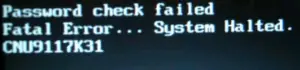
Muy simple, es para quitarle la contraseña del bios a las HP o Compaq Mini Desde una Web = http://bios-pw.org.ua/ Desde archivo = http://dl.dropbox.com/u/21778386/Generador.exe.rar No creo que sea necesario agregar mas, espero les sea útil
Descargar y convertir videos de youtube y otro muy facil en MAC, Windows y Linux Voy a explicarme lo mas sencillo posible para el que no sabe nada Recuerden que este post es solo para el que lo necesite La idea es usar un programa gratuito y facil de usar, sin mucha cosa Primer alternativa en firefox, mas abajo un software aparte. En firefox damos clic a Firefox/Complementos, A la derecha-arriba anotamos y buscamos downloadhelper, instalamos Videodownloadhelper solo se le da clic a la derecha en Instalar. Es el de las 3 bolitas de colores Pueden instalar también el Youtube MP3 Downloadhelper, cuando ya estén instalados le dan clic a Reiniciar ahora para reiniciar firefox Abrimos Firefox, cerramos todas las pestañas, nos vamos a youtube y buscamos nuestro vídeo Como pueden ver a la izquierda arriba a un lado de las flechas están las bolitas, cuando hay señal de vídeo empiezan a dar vueltas No le den clic en las bolitas, dar clic a la pequeña flecha a la par de las bolitas para desplegar el menú, como pueden ver hay varios links con el mismo nombre, hay desde video simple y en algunos casos hasta en 1080p, estos son los tamaños en los que el vídeo se va a descargar entre mas grande mas bonito pero mas lento de descargar Se deslizan sin dar clic y se les despliega Descargar y convertir, descarga rápida, Descarga etc, el que nos interesa es el Descarga solamente, el de descargar y convertir es solo de pago Listo ya empieza a descargar el vídeo. Es importante indicar que los vídeos se descargan en formato .FLV, la calidad medium lo deja en .MP4 que es el formato mas común para los teléfonos, reproductor de MP4, IPOD. Si desean convertir los vídeos descargados o los que ya tienen en la PC a otro formato de vídeo o mp3, seguir leyendo..... ------------------------------------------------------------------------------------------------------------------------------------------------------------------------------------------ Existen muchos convertidores de vídeo, unos mas rápidos otros con mas formatos, pero si queremos algo simple con todo, que no tenga virus ni cracks ni nada osea que sea limpio y gratis, les recomiendo el DAMNVID, he probado muchos y este me encanta por que es a lo que venimos, convierte lo que ya tenemos o descarga y convierte de una ves, llevo varios meses usándolo y ya era bueno postearlo. EL DamnVid es multiplataflorma funciona tanto en MAC, LINUX y Windows. Lo descargan desde aquí para MAC y Windows: https://code.google.com/p/damnvid/downloads/list El de windoes es .exe, el de MAC es .dmg Para Linux Ubuntu desde la terminal: sudo add-apt-repository ppa:damnvid/ppa sudo apt-get update sudo apt-get install damnvid Para otras distros: https://code.google.com/p/damnvid/wiki/LinuxDownload Con este programa se puede: Convertir los vídeos anteriormente descargados con el Downloadhelper. O mejor aun, descargarlos y convertirlos de una solo ves con solo copiar el link del vídeo sin necesidad del paso anterior, solo usarían el DamnVid. Después de instalar y abrirlo puede que este en ingles, vamos a darle clic en DamnVid en el menú arriba Este es el menú de opciones, a la derecha en Perfil por defecto de vídeos y Perfil de vídeos descargados de forma directa pueden dejarlo como ipod, esto convierte el vídeo en mp4, ya que la mayoría de los reproductores, teléfonos y ipod leen sin problema este formato, si solo necesitan audio pues lo colocan como mp3. En idioma pues el que quieras. Si lo cambian cierran y vuelven a abrir. Directorio de salida y directorio de vídeos descargador es donde van a estar todos los vídeos convertidos o descargados, por lo general esta en Mis Documentos/Vídeos, o lo cambiar donde gusten. Para descargar los vídeos de forma automática, activan la casilla Monitorizar el portapapeles en busca de URLs de vídeo, como el nombre lo dice, cuando le dar copiar al link del vídeo el programa lo va a detectar y lo pone a descarga y convertir, deben activar Start downloading and converting right away, para que inicie la descarga automáticamente. En el Menú de la izquierda, buscamos youtube que esta abajo como se ve en la imagen. En Perfil por defecto, perfil por defecto para los vídeo de 720p y defecto, perfil por defecto para los video de 1080p, es donde van a seleccionar el formato fijo en el que van a descargar y convertir los vídeos, usen el de iPod compatible en los 3 si es para vídeo, si es música en MP3 Solo audio o si es solo descargar el vídeo sin convertirlo (quedaría como un FLV) lo dejan en Video Online, le dan Aceptar y con esto ya esta configurado para descargar los vídeos de forma automática con solo copiar el link del vídeo. Si usan otras paginas de vídeo también las configuran igual. En la imagen de abajo a la derecha se ve el navegador con el link a copiar, a la izquierda el DamVid automáticamente comienza la descarga y la conversión. Recuerden que también pueden usar el DamVid para convertir cualquier vídeo que ya tengan en la PC Esta es la forma mas sana y limpia que logre encontrar para hacer mis descargas y conversiones de vídeo sin tener que usar programas modificados. Recuerden que el Damnvid toma los links del portapapeles. ------------------------------------------------------------------------------------------------------------------------------------------------------------------------------------------ Los puntos se agradecen pero no son necesarios, solo deben saber que este post es solo para el que lo necesite, si no te gusto, no lo necesitas o solo estas de pasada mejor no comentes nada innecesario, si te gusto y te es útil por favor por lo menos comenta algo. Saludos
La idea de este post es colocar todas las piezas de la HP Pavilion Slimline PC s3020la en un case de tamaño normal en media torre o torre completa: = Al grano: - Primero perder el miedo, en realidad no es nada fuera del otro mundo, es solo paciencia. - Deben saber que la tarjeta madre calza perfectamente en cualquier case corriente. - Lo único complicado es la fuente de poder, para esta existen 2 opciones que vamos a ver mas adelante. - Es necesario tener a la mano un desatornillado cruz común y corriente mediano, cautil y estaño para soldar cables (esto es opcional) - Pasta térmica (opcional) - 2 Cable de datos SATA - Mucho de esto es puro sentido común. Primero desmantelen la HP, en forma ordenada van colocando las piezas, no es necesario quitar el procesador ni las memorias, tal vez deban quitar el disipador, la bahía HP del frente no nos interesa. Estoy utilizando un case Thermaltake V3, este case usa las medidas estándar con la diferencia que usa la fuente de poder abajo pero puede ser arriba no importa. Muy bien ya pueden colocar la tarjeta madre, el disco duro y demás, la fuente de poder debes acomodarla como gustes pero primero debes seguir leyendo antes de colocar la fuente. ----------------------------------------------------------------------------------------------------------------------------------------------------------------------------------------- Aquí a la par del SATA deben colocar los USB, la tarjeta madre tiene el manual de colocación en la pagina de HP igual lo explico abajo como colocarlo pero los cables los trae el case, solo sigue el orden, no es nada complicado Recuerden que el modelo de la tarjeta es IPILP-AR puede variar pero el principio es el mismo. En las imágenes de abajo. Para los USB del frente del case nuevo usen FRONT_USB1, FRONT_USB2, pueden colocar en cualquiera de los 2 los USB del frente, en el otro conectan mas o tambien un lector de memorias o lo que tengan. Se colocan de acuerdo al diagrama, en algunos case viene todo junto en una sola conexión ocupando todos los pines, en otros están todos sueltos: El Ground y el +5V van al inicio y final, el D- y D+ puede venir con otro nombre en los cables pero solo deben guiarse por el + y - y no confundir el + con el +5V +5V = VCC USB - = D- USB + = D+ GND = Ground En el F_PANEL1 es aquí donde esta el RESET y el encendido, también las luces de adelante del case En la imagen de abajo: POWER SW = ON/OFF (Boton de encendido) RESET SW = RESET PowerLed = Power Led HD LED= HDD LED Igual si te confundes con las luces o el reset por el on/off no importa lo vuelves a acomodar. En F_audio1 casi siempre vienen en una sola conexión, si esta separado busca información, esto es para el audio del frente del case: ----------------------------------------------------------------------------------------------------------------------------------------------------------------------------------------- Si vas a usar la misma fuente de poder debes adaptarla al case, es aquí donde vas a utilizar el sentido común. Si los cables del molex no llegan a la tarjeta madre, debes extenderlos con mas cable y soldarlos, usa alguna fuente de poder antigua o dañada para usar los cables o comprarlos en cualquier tienda de electrónica o ferretería, lleva una muestra. En la imagen de abajo están las pega con tape o cinta negra, a la derecha la pega que va a los abanicos y al disco duro, a la izquierda la pega del molex de 24 pines no recuerdo, arriba no es una pega, es solo para amarrar los cables En la imagen de abajo esta la pega que va arriba en el molex de 24 pines que conecta a la tarjeta madre, a la izquierda la conexión del ventilador del disipador del procesador Es importante hacerlo 1 x 1 para no enredarse, yo se lo que les digo hagan caso. Para conectar ventiladores: ----------------------------------------------------------------------------------------------------------------------------------------------------------------------------------------- Los ventiladores para PC trabajan en 5V y 12V, estos consumen muy pocos amperios, la fuente de poder entrega en: Cualquier cable negro + cualquier cable rojo = 5V Cualquier cable negro + cualquier cable amarillo = 12V Solo deben soldarlos a cualquiera de estos, personalmente me gusta mas usar los que van al Lector de CD/DVD o disco duro, solamente descubro un poco el cable sin cortar. ----------------------------------------------------------------------------------------------------------------------------------------------------------------------------------------- Si van a usar otra fuente acorde al case, pueden hacer 2 cosas: Comprar un adaptador del molex normal al molex pequeño HP, es lo ideal pero ¿¿¿donde encuentro uno de esos???? La otra es cortar el molex grande de la fuente nueva e ir soldando 1 x 1 al molex pequeño de la fuente HP, no tengan miedo, se hace color por color, pin 1 con pin 1 hasta el ultimo. Muy bien trabajo terminado: Si tienen dudas preguntan no se preocupen. Si quieren Armar una PC completa yo les ayudo, ya lo he hecho con otros atraves de MSN y camara WEB, no es nada fuera del otro mundo
Instalar tarjeta de TV Sabrent SBT-TVFM en Linux Ubuntu (saa7130) con chip PhilipsAntes que nada le doy gracias a kurosomlp de El Salvador quien fue el que me instalo y explico de forma remota como hacerlo, este es uno de sus post. http://www.taringa.net/posts/linux/12739350/solucion-enltv-fm3-linux-ubuntu-11_04.html Probado en tres PCs distintasAparte de dos detalles que menciono al final que faltan de configurar, la tarjeta de TV me funciona perfecto, de hecho que trabajo notablemente mucho mejor que en windows por 2 cosas.La imagen en mi monitor de 23" 1920x1080 LED se ve mucho mejor que en windowsAl cambiar canales en windows siempre duraba unas milésimas y luego un sonido desagradable, en Ubuntu en cambio funciono como una TV de verdad fluido y rapidísimo y sin ese sonido molesto al cambiar el canal, inclusive menos pixcelado que en windows., Empecemos:1. Abrir la terminal e instalar TVTIME, sigue las instrucciones de configuración como NTFS, Cable y demás, no abrir el programa al finalizar la instalación.2. sudo apt-get install tvtime3. Crear el archivo saa71344. sudo gedit /etc/modprobe.d/saa71345. Adentro de este archivo colocan solo la siguiente linea y guardan6. options saa7134 card=XX tuner=XX ir_debug=17. Donde los XX son los datos de la tarjeta de TV, a mi funciono con card= 42 tuner= 43, no creo que necesiten cambiar el Card, con el Tuner pueden usar el 17, 69 o 43.8. Reinician9. No vamos a alsa-base.conf para agregar y comentar unas lineas10. sudo gedit /etc/modprobe.d/alsa-base.conf11. Buscamos y colocamos lo siguiente, recuerden las XX son los datos de la tarjeta.12. install saa7134 modprobe --ignore-install saa7134 $CMDLINE_OPTS && { modprobe -Qb saa7134-alsa -card=XX tuner=XX ; : ; }13. Deben colocarlo de manera que de la siguiente forma con el signo #, osea comentar la linea:# Load saa7134-alsa instead of saa7134 (which gets dragged in by it anyway)#install saa7134 /sbin/modprobe --ignore-install saa7134 $CMDLINE_OPTS && { /#sbin/modprobe --quiet --use-blacklist saa7134-alsa ; : ; }install saa7134 modprobe --ignore-install saa7134 $CMDLINE_OPTS && { modprobe -Qb saa7134-alsa -card=42 tuner=43 ; : ; }15. Reinician16. Ingresan a la terminal y colocan sudo nautilus (o lo que usen, la idea es editar un archivo como root) y exploran en /home/tu usuario/.tvtime/tvtime.xml al final antes de la ultima linea colocan la siguiente linea: <option name="MuteOnExit" value="1" /> esto es para que al cerrar el tvtime se apague el sonido de la capturadora también.17. Como pequeño detalle, deben ir a la carpeta anterior (la .tvtime) y darle click derecho-propiedades-Permisos y asignarle todos los permisos para que a la hora de guardar canales los mantenga, también para que inicie la TV en el canal que quedo antes de cerrarse y otras opciones como la de iniciar inmediatamente la TV y no en otras opciones como S-video.Inician el TVTIME, se abre el programa con el menú, apenas se abre pueden dar 2 veces a la derecha inmediatamente inicia la TV, con F pantalla completa y con A seleccionas el modo de pantalla, con fechas cambias el canal y subes, bajas el volumen.Recuerda que esta tarjeta de TV debes hacer un puente de la salida vende de la tarjeta de TV a la entrada azul de la tarjeta madre, todo esto para el audio, si no obtienes audio y ves que la linea del volumen no baja ni sube, es porque faltan los drivers de audio (yo use los “alsa-driver-linuxant_1.0.23.1_all.deb”) o que no esta activado la entrada de audio de la tarjeta madre, para esto:Entra a la consola y coloca “alsamixer”, presiona M en Line (si Line tiene como símbolo MM, es porque esta apagado) y lo subes al máximo, reinician.Después de esto van al panel al icono de volumen – propiedades y en Entrada debe estar activo el audio, en Conector debe estar Line-In, si no esta activo deben configurar la salida en Hardware, seleccionan el modo de salida de audio (2.1, 4.0, 5.1, etc), con entrada análoga.Ya con esto ves TV y podes bajar y subir el volumen y esto.Notas:Todo funciona pero tengo 1 detalle que estoy investigando:En este momento estoy investigando como poder usar el control remoto.Si tienen algún dispositivo adicional como una webcam les puede dar problema de asignación, solo deben desconectarlos No soy anti windows en lugar de eso uso linuxSaludos desde Costa Rica

Saludos, con esta Guía pueden clonar-respaldar su disco duro completo en una imagen, guardara los archivos, programas, sistemas operativos, particiones, osea todo el disco duro. Después podrá reinstalarlo todo como estaba en pocos pasos y muy rápido ya sea en el mismo disco duro o en uno nuevo. Para realizar esto vamos a usar el Clonezilla, tiene muchas opciones, es gratuito, intuitivo, muy rápido y seguro. Esta guía esta hecha con esta versión de Clonezilla: La paginba oficial : http://clonezilla.org/downloads.php Una vez descargado lo grabamos en un CD y booteamos desde el. Si no quieren gastar CDs o la PC no tiene unidad lectora pueden usar una memoria USB para esto se usa el unetbootin, ya sea seleccionando en la parte: Unetbootin: http://unetbootin.sourceforge.net/ Distribucion: Seleccionas Clonezilla, esta opción descarga y automáticamente la coloca en la Memoria USB para bootear. DiscoImagen: Si tienes clonezilla en ISO solo seleccionas esta opción y busca la ISO. La clonación o respaldo dependiendo de la PC usa una trasferencia de 1500MB/min (1.5GB/min), es bastante rápido. Nota: Recuerden que la transferencia normal desde el Sistema operativo es de 20mb/min, en linux estra el Ultracopier que pasa archivos entre los 50 y 150mb/min Por ejemplo, para una tienda o técnico que necesite instalar varias maquinas en un día incluyendo todos los programas, simplemente clona una maquina y lo reinstala en las demás, y en menos de 30 minutos tiene la maquina completa con todo, el único requisito es que la tarjeta madre sea igual y que el disco duro tenga el mismo tamaño o superior. En cada menú se muestra la opción que deben seleccionar, la guía esta en formato jpg para que la descarguen y guarden fácil compártanla.
Es simplemente una curiosidad sobre una usuario mujer, ella ha creado 2 post muy bonitos. Lo que me da curiosidad es el poder de la mujer sobre el hombre, en este caso el usuario mujer tiene Con solo 2 POST: Rango Avanzado Puntos 1691 Comentarios 926 Seguidores 479 Y yo tengo como 3 años en Taringa, con 15 post y no llego ni a la mitad de lo que ella tiene creo que me haré pasar por mujer Mujeres, podrían dominar el mundo si quisieran La verdad no se por que nos dominan tan fácil