Ochoa6
Usuario (Colombia)
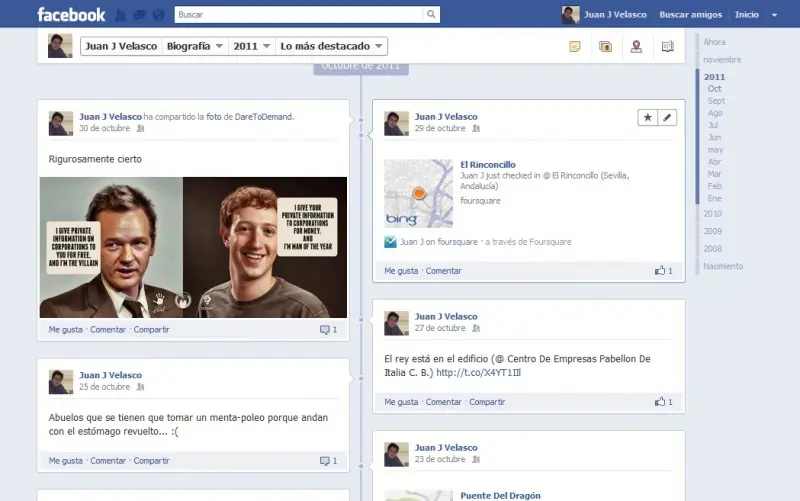
La red social finalmente puso a disponibilidad de los usuarios la nueva biografía, que cambia la forma de organizar la información del perfi.Facebook anunció Timeline -su nuevo perfil de usuario- el pasado 22 de septiembre, y con la promesa de estar disponible en algunas semanas y ofrece varias novedades a sus más de 800 millones de usuarios, retocó su proyecto y lo preparó para lanzarlo finalmente esta semana para todos. Eliminando el muro, y convirtiendo toda la información en una biografía o cronología de la vida del usuario, el nuevo Timeline ordena todos los contenidos -enlaces, fotos, videos, publicaciones, etc- bajo una línea central y al deslizarse hacia abajo se retrocede en el tiempo, hasta llegar al día del nacimiento. Uno de los puntos fuertes de Timeline, es que es posible agregar fotos, videos, lugares visitados, etc a una fecha pasada, haciendo que el usuario pueda armar el perfil de su vida fácilmente y elegir que desea compartir con sus amigos en la red, o si lo prefiere solo armarlo para unos pocos o dejarlo en privado para tener un registro personal. Además de la foto de perfil, ahora es posible agregar una portada, una imagen de generoso tamaño que permite personalizar más la nueva biografía y se destaca entre varios cambios estéticos que Facebook ha decidido implementar.¿Cómo activar Timeline?Si usted aun no activó Timeline, puede hacerlo, ingresando aquí y luego haciendo click en el botón que se encuentra en la barra inferior que dice "Obtén la biografía". Más adelante deberá elegir publicar el perfil para que los demás usuarios puedan verlo, o sino la red le dará 7 días antes de que se publique en forma automática.

PPA es un acrónimo para Personal Package Archives, lo que traducido a español sería algo como ‘Archivos de paquetes personales’ y para los que no lo saben, la función de estos archivos es ofrecer aplicaciones y actualizaciones a través de paquetes de software para los usuarios de Ubuntu. Si alguna vez has instalado una aplicación que no se encuentra en los repositorios oficiales, seguro habrás tenido que añadir un PPA en tus repositorios. Hoy conocerás todo sobre los PPAs en Ubuntu y verás cómo usar los de los servidores de Launchpad, un servicio web que aloja una inmensa base de datos de paquetes de software de terceros, es decir aquellos que no encontrarás en los repositorios oficiales de Ubuntu. Primero lo primero, cómo agregar un PPA: Puedes agregar un nuevo PPA a tus repositorios de dos maneras, vía terminal o a través de una interfaz gráfica. Si vas a usar el terminal, entonces lo único que tendrás que hacer será introducir la línea: dijo:sudo add-apt-repository ppa:nombredelppa/ppa Donde nombredelppa es el nombre del repositorio, que es especificado por los creadores del software. Después de agregar el PPA es obligatorio y necesario actualizar tus fuentes de software para que este pueda ser reconocido por el sistema operativo. Esto lo puedes hacer con la línea: dijo:sudo apt-get update Si no te gusta usar el terminal también puedes añadir el PPA a través de una interfaz gráfica, para ello acude hasta el Centro de Software de Ubuntu – menú Editar – Orígenes del Software. En la pestaña de ‘Otro Software‘ click en ‘Añadir’ y agrega el PPA en la forma ‘ppa:nombredelppa/ppa’. Al hacerlo de esta manera las fuentes de software se actualizan automáticamente por lo que no es necesario hacer más nada. Ahora, te enseñaré cómo eliminar un PPA. Usando el terminal, basta con introducir la línea: dijo:sudo add-apt-repository –remove ppa:nombredelppa/ppa Todo sobre los PPAs de Ubuntu, parte I 8 feb 2012 0 comentarios TW FB MN TT BT DIU Todo sobre los PPAs de Ubuntu parte I Todo sobre los PPAs de Ubuntu, parte I PPA es un acrónimo para Personal Package Archives, lo que traducido a español sería algo como ‘Archivos de paquetes personales’ y para los que no lo saben, la función de estos archivos es ofrecer aplicaciones y actualizaciones a través de paquetes de software para los usuarios de Ubuntu. Si alguna vez has instalado una aplicación que no se encuentra en los repositorios oficiales, seguro habrás tenido que añadir un PPA en tus repositorios. Hoy conocerás todo sobre los PPAs en Ubuntu y verás cómo usar los de los servidores de Launchpad, un servicio web que aloja una inmensa base de datos de paquetes de software de terceros, es decir aquellos que no encontrarás en los repositorios oficiales de Ubuntu. Primero lo primero, cómo agregar un PPA: Puedes agregar un nuevo PPA a tus repositorios de dos maneras, vía terminal o a través de una interfaz gráfica. Si vas a usar el terminal, entonces lo único que tendrás que hacer será introducir la línea: sudo add-apt-repository ppa:nombredelppa/ppa Donde nombredelppa es el nombre del repositorio, que es especificado por los creadores del software. Después de agregar el PPA es obligatorio y necesario actualizar tus fuentes de software para que este pueda ser reconocido por el sistema operativo. Esto lo puedes hacer con la línea: sudo apt-get update Si no te gusta usar el terminal también puedes añadir el PPA a través de una interfaz gráfica, para ello acude hasta el Centro de Software de Ubuntu – menú Editar – Orígenes del Software. En la pestaña de ‘Otro Software‘ click en ‘Añadir’ y agrega el PPA en la forma ‘ppa:nombredelppa/ppa’. Al hacerlo de esta manera las fuentes de software se actualizan automáticamente por lo que no es necesario hacer más nada. Ahora, te enseñaré cómo eliminar un PPA. Usando el terminal, basta con introducir la línea: sudo add-apt-repository –remove ppa:nombredelppa/ppa Si prefieres hacerlo mediante una interfaz gráfica, acude de nuevo al Centro de Software de Ubuntu – menú Editar – Orígenes del Software, ve hasta la pestaña ‘Otro Software’, elige el PPA que quieres eliminar y da click en el botón ‘Quitar’. Cada PPA usualmente tendrá dos líneas, una correspondiente a los paquetes compilados y otra para la fuente, ambas deben eliminarse. Existe una tercera forma de eliminar (o modificar) el contenido de los PPAs de tus fuentes de software, esta implica acceder al archivo en el formato .list ubicado en /etc/apt/sources.list.d. Cada vez que agregas un nuevo PPA, un nuevo archivo en el formato .list es agregado a /etc/apt/sources.list.d/ que lleva en su nombre una referencia al nombre del PPA, por lo que puede ser identificado fácilmente. Al abrir el archivo se muestran dos líneas que pertenecen a los paquetes compilados y a la fuente, por lo que si eliminas el archivo .list estarás quitando de tu sistema todo lo relacionado al PPA en cuestión. En la próxima parte te explico otros tópicos relacionados a los PPAs en Ubuntu, como modificarlos cuando dan problemas, desactivarlos y más.
La próxima versión del sistema operativo de software libre ha sido implementada con nuevos ajustes de privacidad y dará a los usuarios un mayor control. Los sistemas operativos registran la actividad de cada usuario, la forma de uso y los archivos almacenados. Algo que en muchas ocasiones puede ser una ayuda a la hora de encontrar un documento de trabajo, pero que otras también puede suponer un problema porque cualquiera que tenga acceso a nuestro ordenador podrá ver toda la información acumulada. Nos hemos acostumbrado a que nos sigan en nuestros navegadores pero no a que hagan lo mismo desde nuestros sistemas operativos, por eso Ubuntu 12.04 deja en manos de los usuarios toda la gestión de la privacidad, con la ayuda de la tecnología de Canonical. Los usuarios podrán eliminar su registro de privacidad Actualmente se encuentra disponible la versión beta de Ubuntu 12.04, que ya introduce la nueva configuración para el próximo sistema operativo. La novedad más destacada es que los usuarios serán los que decidan si quieren conservar su registro de actividad o no, si prefieren deshabilitar la opción de registro completo para ciertos archivos y aplicaciones, o si por el contrario quieren suprimir totalmente cualquier tipo de registro. Asimismo, los que decidan apostar por Ubuntu 12.04 podrán deshabilitar el registro del chat Pidgin, para que no quede ninguna constancia en el historial. Para llevar a cabo ésta opción solo hay que desactivar la opción de ‘Registro de actividad’. Un objetivo digno Para facilitar el acceso a este nuevo nivel de control, el equipo de Ubuntu ha integrado el registro de actividad en el administrador de la interfaz de usuario. El desarrollador web de Electronic Frontier Foundation, Micah Lee, avala el nuevo cambio asegurando que ‘los sistemas de reacondicionamiento para apoyar la privacidad frente a los atacantes locales constituyen un digno objetivo, pero no es ni mucho menos una tarea fácil’.
Ya está disponible vía PPA la versión 1.5.2 de Wine, software de código abierto para ejecutar aplicaciones de Windows en GNU/Linux y Mac. El anuncio ha sido publicado en el sitio web de la aplicación, y entre la lista de cambios y mejoras mencionados se encuentran: Mejoras en los esquemas de nombramiento para los dispositivos de audio. Soporte mejorado para la búsqueda de fuentes del sistema en Mac OS X. Comienzos de soporte para la codificación en el formato JPEG. Mejoras para la memoria caché de direcciones URL. Mejoras varias en el sistema de impresión. También se han corregido algunos errores en juegos y aplicaciones: 3688 – Starscape no puede jugarse en modo Direct3D. 7566 – Monster, juego japonés no funciona. 12452 – SAPGUI 7.10 no puede instalarse. 12962 – En Diablo 2 el control izquierdo es ignorado después de hacer click con el ratón. 14330 – Las texturas son invisibles en Gex 3D. 14559 – Problemas de detección de micrófono en Rosetta stone v3. 14929 – PhotoStory 3 no puede abrir archivos WP3 una vez creados. 15802 – Los movimientos del ratón no son detectados en Turok 1.0.1.363. 16509 – El demo de Legendary no se instala. 18940 – La ventana de Vector Magic desaparece al cargar una imagen. 20112 – Directx no puede instalarse en Fedora 11 con Wine de 64-bit. 20164 – Los iconos son renderizados de manera incorrecta en RSTAB. 22721 – El lanzador de CDBurnerXP 4.1+ no muestra algunas imágenes. 24198 – iexplore.exe no renderiza las fuentes correctamente. 26680 – Cursor duplicado en Edge of Chaos. 26990 – Las piezas no son mostradas correctamente en Playchess. 27174 – Word 2007 SP2 no tiene soporte para el formato ODT. 28554 – El juego de Pacman en Javascript no inicia. 30048 – El instalador de la previa de consumidores de Windows 8 se cierra debido a la función msi.dll.MsiEnumComponentsExW no implementada. 30337 – No pueden verse los ejemplos de www.w3schools.com en iexplore. 30309 – La edición completa de Civilization III no inicia. La lista completa de cambios se encuentra en el anuncio oficial de la nueva versión de Wine. Para instalar esta nueva versión via PPA en Ubuntu, debes agregar el repositorio del PPA y validarlo escribiendo las siguientes líneas en el terminal: dijo:sudo add-apt-repository ppa:ubuntu-wine/ppa sudo apt-get update sudo apt-get install wine1.5
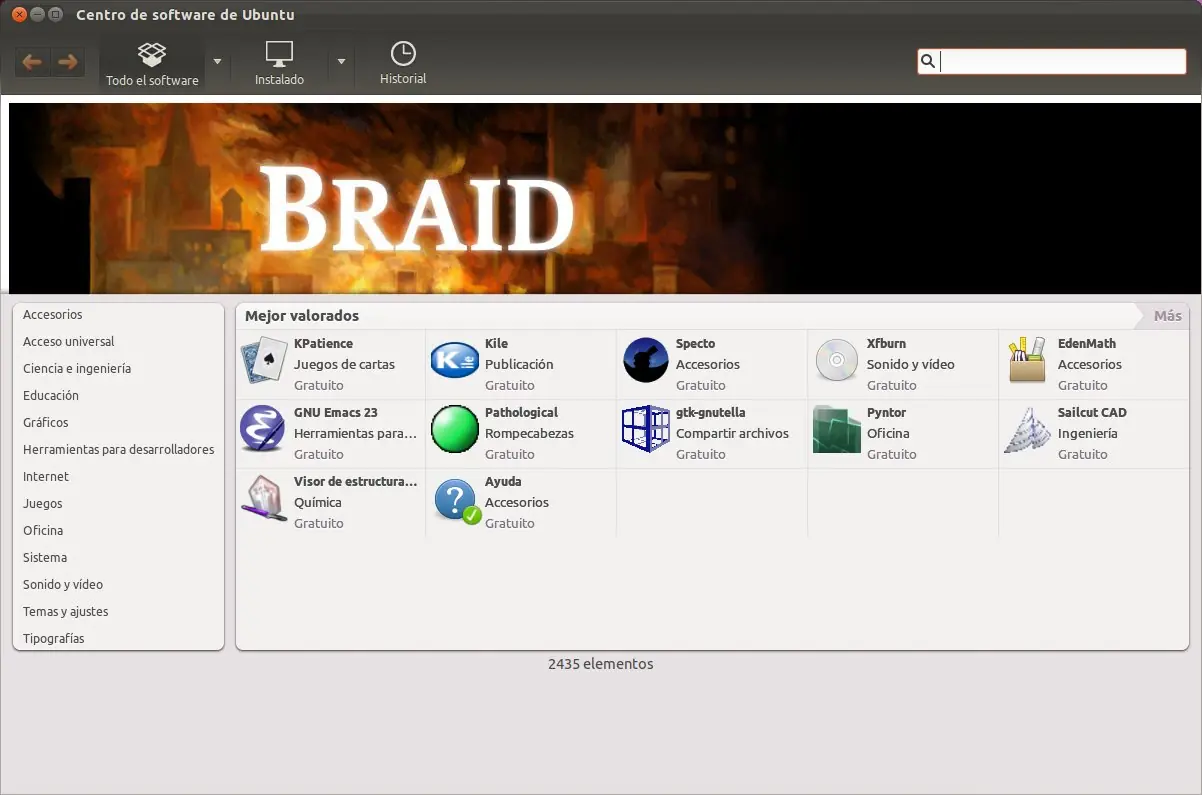
El Centro de Software de Ubuntu está creando escuela. Tanto así que incluso en Fedora se piensa en adoptar un formato similar en próximas ediciones, Debian ya cuenta con un centro de software como el que disfrutamos en Ubuntu Lucid.Sin lugar a dudas, el Centro de Software de Ubuntu es el más completo de los que existen en GNU/Linux, desde el cual es posible buscar e instalar infinidad de aplicaciones y juegos, incluso aplicaciones de pago.Probando Lisa, la nueva versión de Linux Mint, me preguntaba si sería posible instalarlo y aprovechar su facilidad para instalar software, dada la cercanía de los dos sistemas.Pues la verdad es que es muy fácil, solo tenemos que instalarlo normalmente y luego crearle el archivo .py para que funcione correctamente.Primero abrimos un terminal e instalamos el Centro de Software con la siguiente linea:sudo apt-get install software-centerA continuación, creamos un nuevo archivo .py de Linux Mint para poder ejecutarlo, (es una sola linea):sudo cp -r /usr/share/software-center/softwarecenter/distro/Ubuntu.py /usr/share/software-center/softwarecenter/distro/LinuxMint.pyVolvemos a editar el archivo recién creado:sudo gedit /usr/share/software-center/softwarecenter/distro/LinuxMint.pyBuscamos la linea que pone “class Ubuntu (Debian)” y cambiamos Ubuntu por Linux Mint, quedando “class LinuxMint (Debian)” y guardamos.Esto es todo, ya podemos utilizar el Centro de Software de Ubuntu en LinuxMint.

CDE(Código, Datos y Entorno) es una herramienta para Linux que te permite crear paquetes portables de aplicaciones, que luego puedes ejecutar en cualquier ordenador sin necesidad de realizar instalaciones o configuraciones adicionales. CDE trabaja comprimiendo todos los archivos necesarios para que la aplicación pueda ejecutarse en otras máquinas, para generar un paquete que luego puede ser transferido a otros ordenadores con cualquier distribución x86 de Linux y ejecutarse sin problemas. El tamaño del paquete generado puede variar desde los 10 MB hasta los 100 MB, por lo que puede llevarse fácilmente en la mayoría de dispositivos de almacenamiento portables (pendrive USB, disco duro externo, CD, etc). Crear aplicaciones portables usando CDE ofrece numerosas ventajas tanto a los usuarios comunes como a los desarrolladores de software. Por ejemplo: Poder probar aplicaciones en tu ordenador sin necesidad de complicarte instalando dependencias. Poder probar múltiples versiones del mismo programa en tu ordenador sin presentar conflictos. Poder llevar la aplicación hasta una máquina virtual sin problemas. Si eres desarrollador de aplicaciones, garantizar que tu programa sea compatible con todas las distribuciones Linux en un período de tiempo desde la actualidad hasta 10 años. Permitir a los usuarios de ordenadores antiguos ejecutar el programa sin tener que recompilarlo. CDE es una creación de Philip Guo, un estudiante de ciencias de la computación de la universidad de Stanford. En su página web, puedes encontrar algunos ejemplos de uso de lo que este desarrollador ha podido lograr con la aplicación. Instrucciones de Instalación CDE es compatible con la mayoría de distribuciones x86-Linux modernas. La aplicación viene implementada como un sólo binario portable llamado ‘cde‘. Para instalarlo en tu ordenador puedes descargarlo desde cualquiera de los siguientes enlaces: Binario para 32-bits (i386). Binario para 64-bits (x86-64). Al finalizar la descarga debes renombrar el archivo a ‘cde‘ y hacerlo ejecutable con el comando ‘chmod u+x‘. Para crear paquetes portables para aplicaciones debes usar el siguiente comando vía terminal: dijo:./cde aplicación Por ejemplo para crear un paquete portable de la aplicación ‘xclock‘ tendrías que escribir: dijo:./cde xclock Podrás ver una nueva instancia de la aplicación, debes cerrarla y ejecutar el comando ls para ver una lista de los sub-directorios, donde debe encontrarse la carpeta cde-package/. Para mirar dentro de la carpeta usa el comando: dijo:find cde-package/ | less Ahora podrás ver que dentro de la carpeta se encuentran todas las dependencias necesarias para ejecutar xclock. Para comprimir el directorio usa los comandos: dijo:tar -cvf cde-xclock.tar cde-package/ gzip cde-xclock.tar El archivo obtenido (que debería llamarse en este caso cde-xclock.tar.gz) puede transferirse a cualquier otro ordenador con Linux. Para descomprimir y ejecutar la aplicación sólo tienes que usar las líneas: dijo:tar -zxvf cde-xclock.tar.gz cde-package/xclock.cde Puedes seguir este mismo procedimiento para crear portables para cualquier otra aplicación.
En un blog se ha publicado un articulo interesante que revela que debemos de hacer luego de instalar Linux Mint 13. Cada vez son más los usuarios de esta distribución que supo desprenderse de Ubuntu y tomar un camino ligeramente distinto. La nueva versión llega con algunas novedades, siendo lo más importante su soporte de largo plazo o LTS. Algunas consideraciones a tener en cuenta antes de comenzar la guía son las siguientes: •A diferencia de Ubuntu, Mint viene por defecto con la mayoría de los códecs de audio y video multimedia, por lo que a grandes rasgos la actualización de éstos no es prioritaria. •Otro componente importante que viene instalado por defecto es Synaptic, el reconocido gestor de paquetes. •Si tienes la versión basada en Ubuntu, muchos programas y paquetes son altamente compatibles entre ambas distribuciones. Aclarados dichos puntos, proseguimos a enumerar algunas cosas que pueden facilitarnos la vida luego de instalar la nueva versión Maya: 1. Ejecutar el Administrador de Actualizaciones Es posible que hayan salido actualizaciones nuevas desde que has bajado la imagen, por lo cual puedes comprobar si hay actualizaciones disponibles desde el gestor de actualizaciones (Menú > Administración > Gestor de Actualizaciones) o con el siguiente comando: dijo:sudo apt-get update && sudo apt-get upgrade 2. Instalar los drivers de la tarjeta gráfica En Menú- Preferencias > Controladores adicionales podemos actualizar y cambiar (si así lo deseamos) el driver de la tarjeta gráfica que poseemos. 3. Instalar el paquete de idioma Si bien por defecto Linux Mint nos instala el paquete de idioma español (o cualquier otro que hayamos indicado durante la instalación) no lo hace de forma completa. Para revertir esta situación podemos ir a Menú > Preferencias > Soporte de idiomas o también escribiendo el siguiente comando en un terminal: dijo:sudo apt-get install laguage-pack-gnome-es language-pack-es languaje-pack-kde-es libreoffice-i10n-es thunderbird-locale-es thunderbird-locale-es-es thunderbird-locale-es-ar 4. Personalizar la apariencia Hay muchas formas de hacerlo, y ¡todas son gratis! En http://gnome-look.org/ contamos con una gran base de datos de wallpapers, temas, herramientas y otros elementos que nos ayudarán a “lookear” nuestro escritorio. También podemos hacer uso de 3 herramientas muy conocidas: 1. Docky, una barra de atajos y aplicaciones para nuestro escritorio. Página oficial wiki. Instalación: en una terminal escribimos: sudo apt-get install docky 2. AWN, otra barra de navegación, casi un competidor de docky! Página oficial: http://wiki.awn-project.org/ Instalación: desde el gestor de Programas. 3. Conky, un monitor de sistema que despliega información de varios componentes, como por ejemplo memoria RAM, uso de CPU, hora del sistema, etc. La gran ventaja es que existen muchos “skins” de esta aplicación. Página oficial: http://conky.sourceforge.net/ Instalación: sudo apt-get install conky 5. Instalar fuentes tipográficas restrictivas 6. Instalar programas para jugar Además de la gran librería de juegos que poseen los repositorios, también contamos con http://www.playdeb.net/welcome/, otra página que se especializa en recopilar juegos para sistemas Linux en paquetes .deb. dijo: sudo apt-get install ttf-mscorefonts-installer 7. Instalar plugins de audio Algunos de ellos, como Gstreamer o Timidity nos ayudarán a ampliar nuestro catálogo de formatos soportados; ambos se encuentran en el gestor de Programas o bien pueden ser instalados usando el comando sudo apt-get install. Mencionamos también al software pulseaudio-equalizer, capaz de brindarnos una configuración de Pulse Audio y mejorando la calidad de sonido; para instalarlo usaremos 3 comandos: dijo:sudo apt-get ppa:nilarimogard/webupd8 sudo apt-get update sudo apt-get install pulseaudio-equalizer 8. Instalar Gparted Es posible que en algunas instalaciones falte este componente de tanta utilidad como lo es manejando las particiones de nuestros discos. Tenerlo en nuestra distribución es tan fácil como tipear sudo apt-get install gparted o bien desde el gestor de Programas. 9. Instalar otros programas Lo restante es conseguir el software que desees para cada necesidad. Existen muchas formas de hacerlo: 1. En el Gestor de Programas, al cual ingresamos desde Menú > Administración, contamos con una cantidad muy generosa de programas para cualquier función que se nos ocurra. El gestor se encuentra ordenado por categorías, lo cual facilita la búsqueda de lo que deseemos. Una vez localizado el programa que necesitemos solo es cuestión de pulsar el botón de instalar y escribir la contraseña de Administrador; incluso podemos crear una cola de instalación que el mismo gestor ejecutará secuencialmente. 2. Con el Gestor de Paquetes si sabemos exactamente que paquetes queremos instalar. No recomendado para instalar programas desde cero si no conocemos todos los paquetes que necesitaremos. 3. Por medio de un terminal (Menú > Accesorios) y tipeando usualmente sudo apt-get install + nombre del programa. A veces deberemos agregar previamente el repositorio con los comandos sudo apt-get ppa: + nombre del repositorio; para buscar un programa con la consola podemos tipear apt search. 4. En la página http://www.getdeb.net/welcome/ (hermana de Playdeb) también tenemos un buen catálogo de software compilado en paquetes .deb 5. Desde la página oficial del proyecto si cuenta con algún otro paso de instalación. Algunas recomendaciones de software: •Mozilla Firefox, Google Chrome, Opera: navegadores de internet •Mozilla Thunderbird: gestor de correos y calendarios •Libre Office, Open Office, K-Office: suites ofimáticas •Comix: lector de comics •Okular: lector de archivos varios (incluido pdf) •Inkscape: editor de gráficos vectoriales •Blender: modelador 3D •Gimp: creación y edición de imágenes •VLC, Mplayer: reproductores de sonido y video •Rythmbox, Audacious, Songbird, Amarok: reproductores de audio •Boxee: centro multimedia •Calibre: gestión de e-books •Picasa: gestión de imágenes •Audacity, LMMS: plataformas de edición de audio •Pidgin, Emesené, Empathy: clientes de chat multiprotocolos •Google Earth: el conocido globo terráqueo virtual de Google •Transmission, Vuze: clientes P2P •Bluefish: editor HTML •Geany, Eclipse, Emacs, Gambas: entornos de desarrollo para distintos lenguajes •Gwibber, Tweetdeck: clientes para redes sociales •K3B, Brasero: grabadores de discos •Furious ISO Mount: para montar imágenes ISO en nuestro sistema •Unetbootin: permite “montar” sistemas operativos en un pendrive •ManDVD, Devede: autoriía y creación de DVD •Bleachbit: elimina archivos innecesarios del sistema •VirtualBox, Wine, Dosemu, Vmware, Bochs, PearPC, ARPS, Win4Linux: emulación de sistemas operativos y software •Juegos hay millares y para todos los gustos!! Para ver un listado más extenso, puedes visitar la sección Programas de este blog. Limpiar memoria caché No es necesario, pero si en algún momento queremos limpiar la memoria de los procesos abrimos una terminal y escribimos lo siguiente: su – (para ser root) y luego echo 3> /proc/sys/vm/drop_caches. Este proceso no es destructivo, pero aún así se recomienda leer otras referencias en internet, por ejemplo: http://linux-mm.org/Drop_Caches Explorar nuestro nuevo sistema Ya tenemos un sistema operativo completo y listo para nuestro uso diario. Como siempre se recomienda explorar los gestores, las opciones, configuraciones y demás herramientas del sistema para familiarizarnos con todas las virtudes de nuestro sistema. En definitiva, relájate y goza de las bondades del software libre. Aprende de una vez lo que se siente estar libre de virus, pantallas azules y restricciones de todo tipo.
Ya tenemos versión 1.10.0 de Mixxx. El software que nos permite ser un autentico DJ en nuestro sistema Linux. Software Libre que también podemos emplear en otros sistemas, como por ejemplo Windows y que muy poco tiene que envidiar a otras opciones mas profesionales. Es muy fácil de usar, con paciencia y creatividad podemos descubrir todo su potencial. Se trata de una excelente alternativa libre a Traktor o Virtual Dj.Entre las novedades mas destacadas están un mejorado control de nuestras pletinas, compatibilidad con los estándar Serato Vinyl/CD y Traktor Vinyl, mejoras en la calidad de sonido mientras hacemos “scratch”, se añaden cuatro puertos para samples, sincronización mejorada entre temas, soporte para la entrada de un micrófono, nuevos temas por defecto, optimizado para ser mas rápido, con menor latencia y mayor eficiencia, además de añadir completa localización al castellano y catalán. Las mejoras son tantas que es difícil comentarlas todas, prácticamente Mixxx se ha renovado completamente con esta versión. ¿Instalamos? Desde terminal:dijo:sudo add-apt-repository ppa:mixxx/mixxxsudo apt-get updatesudo apt-get install mixxx
Dream Studio es una distribución basada en Ubuntu Gnu/Linux que contiene todas las herramientas necesarias para crear impresionantes gráficos, videos, música y sitios web desde tu ordenador y sin gastar un centavo, ya que es gratuita y de libre uso y distribución al igual que las aplicaciones que con ella se ofrecen. Dream Studio puede descargarse directamente desde la web y tienes dos maneras de ejecutarla en tu ordenador, ya sea instalándola en el disco duro o arrancándola en modo Live desde un DVD o pendrive. Entre las metas que se proponen los creadores de Dream Studio están: Ofrecer una distribución simple, sin tantos arreglos, lo más cercana posible a Ubuntu. Esta característica le da flexibilidad a los usuarios a la hora de instalar software desde los repositorios estándares y desde PPAs, a la vez que les permite encontrar soluciones rápidamente al consultar la documentación de Ubuntu. Ofrecer una distribución estable, que haga uso de los paquetes más funcionales y actualizados que el ecosistema de aplicaciones de código abierto puede ofrecer. Ofrecer un aspecto pulcro y muy estético con la implementación de temas únicos basados en los temas originales de Ubuntu, y con una gran integración gráfica de las aplicaciones en el sistema operativo al hacer uso de temas especiales para las interfaces de usuario de las aplicaciones. Algunas de las aplicaciones especializadas que se incluyen en Dream Studio son: Cinelerra – un editor de video con características similares a las de programas de renombre como Final Cut Pro, Sony Vegas o Adobe Premiere. Ardour – una estación de trabajo profesional de audio digital que bien podría reemplazar a programas como Pro Tools o Sonar. Blender (con el patch Oceansim) – una aplicación para el modelado de gráficos en 3D con características similares a las de programas del mismo estilo como 3DS Max y Maya. Inkscape – editor de gráficos vectoriales con capacidades similares a Illustrator y CorelDraw. Synfig Studio – un poderoso editor de animaciones en 2D basadas en vectores. Scribus – una aplicación para el diseño profesional de páginas web. Darktable – similar a Adobe Lighroom, un cuarto oscuro virtual para fotógrafos en el que se pueden manejar los negativos de las fotos en una base de datos. GIMP – un editor de gráficos de trama con opciones similares a las de Adobe Photoshop y Paint Shop Pro. Kompozer – un sistema para auditorías web que combina el manejo de archivos con la edición de páginas web de manera muy fácil. Bombono – un programa para la auditoría de DVDs. Brasero – un programa para el grabado de discos CD/DVD. Hydrogen – una caja de ritmos (batería) virtual. QSampler. SooperLooper. Bristol. Dream Studio también incorpora las aplicaciones más populares para uso diario: Navegador web Firefox. Suite de ofimática LibreOffice. Cliente de correo electrónico Thunderbird. Tomboy. Dream Studio puede descargarse gratuitamente desde sourceforge.net.
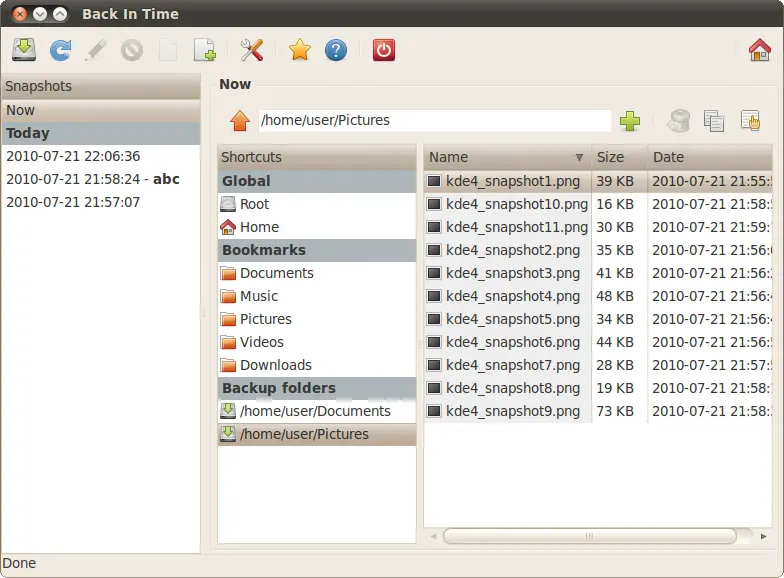
Algo que nunca deberías dejar de hacer es realizar copias de seguridad o respaldos de tus archivos, ya que los ordenadores siempre están expuestos a fallas que a más de uno han agarrado desprevenido. Para hacer copias de seguridad en Linux se encuentra Back In Time, una aplicación muy fácil de usar con interfaz para los escritorios KDE y Gnome. Back In Time surge como un proyecto inspirado en las aplicaciones TimeVault y FlyBack. El proceso de respaldado se realiza tomando ‘instantáneas’ individuales de una carpeta o set de carpetas especificado. Hacer copias de seguridad con Back In Time es muy fácil, sólo tienes que configurar: El sitio donde guardarás los respaldos. Los directorios que respaldarás. La fecha y frecuencia de los respaldos (manualmente, cada hora, cada mes, etc). Esta útil herramienta está disponible para descargar en Ubuntu desde el Centro de Software, y también se encuentra en los repositorios de Fedora, Mandriva y otras distribuciones Linux. Al instalar Back In Time obtendrás dos accesos directos, uno para acceder a la aplicación con tus permisos de usuario ‘Back In Time’ y otro para acceder con permisos Root ‘Back In Time (Root)’. Si sólo vas a respaldar tus archivos y carpetas personales, lo recomendable es que elijas el icono ‘Back In Time’. Al iniciar la aplicación verás la pantalla de opciones para configurar. En ella podrás elegir las carpetas a respaldar, la frecuencia de los respaldos, la frecuencia del auto-eliminado de viejos respaldos y otras opciones. Al finalizar sólo tienes que dar click en ‘OK’ y ‘Take snapshot’ para comenzar a respaldar. Recuperar un respaldo también es muy fácil, sólo tienes que elegir la instantánea correspondiente a la fecha del respaldo, donde se encuentran los archivos a recuperar.