Oberonking
Usuario (Argentina)
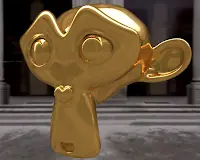
Esta técnica la encontré en un tutorial que explicaba como poner los MathCaps de Zbrush en Blender (no le vi la importancia de tener ese material, seguramente la tenga)... Ahora bien, para falsear los materiales es una técnica muy buena. Imaginemos que queremos hacer un auto, el cual tenga un material bastante cromado. Esto conllevaría a poner un material con reflejos (Ray Tracer) con lo cual los tiempos de render serian excesivamente grandes. Esta técnica nos permite hacer un material en una esfera y con algunos pasos, aplicárselo al modelo conservando las propiedades que le habíamos puesto a la esfera. Ejemplo: Yo tengo a Suzanne (la monita) y quiero que tenga un material tipo oro: (tiempos en mi Equipo, en algunos puede varias tanto para mas como para menos) - Material con Mirror (RayTracing): 23,9 segundos. - Material Falseado: 07,26 segundos Como podrán ver el tiempo de render baja considerablemente. Render Con el Material Real Render Con el Falseado Como ven arriba existen diferencias considerables entre las calidades de render, pero esto es excelente para mostrar un render rápido o para el GE (Game Engine), no es para hacer renders hiper-realistas. Esta guía la voy a hacer tanto como para el Blender 2.4x como para el 2.5x. Empecemos............................. Una vez que sabemos que clase de material estamos buscando, Creamos una UV Sphere de 32x32 y la suavizamos (Smooth en Shading) debería quedar algo así: Como pueden ver la cámara la acomode para que la bola este bien centrada, es una cámara Orthographic y el render es de 720x720 para que quede la imagen mas cuadrada. Ponganle al World una imagen ambiente si quieren algo mas general, pero lo que pueden hacer si ya tienen una escena armada y quieren que se reflejen esos objetos.... pues pongan la bola en la escena... o traten de hacer una panorámica de esa escena. Una vez que tienen el world seteado van a renderizar, como podrán ver yo renderice con una imagen hdri en el world y quedo un render así: Este render lo guardan como jpg, png o el que mas les guste (que sea soportado por Blender jejeje) Ahora abran la imagen en Gimp /PhotoShop o el programa que usen para edición de imágenes. En este programa seleccionen solo la bola copienla y hagan con ella una nueva capa donde este la bola sola y el fondo sea transparente. En la capa que quedo abajo van a llenarla con un color parecido al de los tonos medios o tirando a oscuros de la bola. (esto es a gusto) Con esta nueva imagen (la bola con el fondo de color) lo que hacen es guardarla para despues usarla para el Falseo. Esta es la imagen de la bola con el fondo ya cambiado. Una vez guardado vamos a Blender y en el modelo que queramos falsear creamos un nuevo material. Nuevo material en 2.4x Nuevo material en 2.5x A este nuevo material le ponemos que sea Shadeless, en 2.5 lo encontraran en Shading y en 2.49 esta en la Pestaña Material primera linea ultimo botón. No se asusten que el material se les tornara como si tuviera Emiter asignado. Ahora le asignamos una textura tipo imagen y cargamos la bola con fondo de color que hicimos mas arriba. Ahora la vamos a asignar a las normales, en 2.5 lo van a ver en Mapping → Coordinat abren el menú desplegable y seleccionan Normal. En el 2.49 esto lo encontraran en Map Input → botón Nor Esto es todo el misterio de falsear los materiales.... Si se quieren asombrar, pongan el Shading en Textured y activen la visualización por GLSL, en Blender 2.5 esta en el panel que se llama con la letra “N” bien abajo Display → Shading ahi cambian Multitexture por GLSL. Esto es lo que verán: Si mueven la vista verán como los reflejos actúan según el movimiento. Y si quieren ir mas allá... hagan una lógica sencilla en GE donde 2 teclas giren a Suzanne para la izquierda y la derecha... ahí verán como funcionan muy bien esta clase de materiales. Otro uso que se puede dar, según escuche, es para esculpir tipo zbrush... sin tanto Spec molestando pero jamas lo utilice y no se que tanto ayuda o no. Acá pueden bajar el .zip con el pdf de esto, las escenas de blender y el material usado en este tutorial . Falseado.zip Espero les sirva y disfruten...
Hacer 100% transparente le panel: A veces cuando queremos poner transparente el panel el tray se queda opaco... bueno hagamos esto Abrimos una Terminal. cp -R /usr/share/themes/Mint-X-Metal ~/.themes/ gksudo gedit /usr/share/themes/Mint-X-Metal/gtk-2.0/panel.rc to open the file with gedit. Buscar por las 3 entradas "Panel/panelbg.png" Comentamos con # estas lineas: # bg_pixmap[NORMAL] = ..., or # file = ... Graban. Vamos a Menú > Aplicaciones > Preferencias > Apariencia, cambiamos a cualquier otro y volvemos a Mint-X-Metal. Listo. Hacer Transparente la barra de titulo de las ventanas: Presionamos Alt+F2. Escribimos gconf-editor y damos enter. Buscamos apps > gwd, y ahi "metacity_theme_active_opacity" a la derecha. Cambiamos "metacity_theme_active_opacity" de 1 a 0.7 (o menos, según cuan transparente lo queramos). Ahora Vamos a Menú > Aplicaciones > Preferencias > Administrador de Opciones CompizConfig. Seleccionamos "Efectos" del panel de la derecha. Tildamos "Desenfocar Ventanas" y cerramos (pueden jugar con las opciones de Desenfoque para dejarlo como quieran) Cambiar el Icono del MintMenu: Botón derecho en el botón del menú. Preferencias Y donde pone Icono del botón ponemos la ruta el icono deseado (no se vayan de mambo con el tamaño, lo mejor es hacerlo de 24x24 px Cerramos y listo. Cuando me vaya acordando mas pondré mas.
Una cierta tarde veo que Linux Mint Julia había sido lanzado, hasta ese momento no había visto ni probado ninguna Mint. Como siempre tengo mi VirtualBox instalado para estos menesteres me dispuse a descargarla, instalarla y ver que tan usable era este hijo de Ubuntu. Linux Mint 10 esta basada en Ubuntu 10.10 por ende todo lo que uso generalmente y estoy acostumbrado a configurar estaría allí. Ya bajado el LiveCD de Mint me dispuse a probarlo en VirtualBox.. El booteo lo sentí mas rápido que el de Ubuntu, al iniciar aparece esta ventana: Visualmente me convenció automáticamente, esa mezclas de grises y verdes quedan estéticamente armónicos. El menú de Mint es excelente también se separa en 2: "Favoritos" y "Todas las aplicaciones" Menú en Favoritos Menú "Todas Las Aplicaciones" Todo en un mismo menú, se pueden agregar mas Lugares, mas Favoritos, realmente me encantó. En Ubuntu probé uno igual (tal vez sea el mismo) pero no era tan funcional y estable como este. El sistema en si va mas fluido que Ubuntu (todavía trato de averiguar por que) y cosas que en Ubuntu me habían dejado de funcionar o funcionaban a medias en Mint van como la seda. (Por esto me lo instalé y darle una oportunidad). Un ejemplo de esto es mi Tableta Genius G-pen F509, en Ubuntu su funcionamiento, hasta la 10.10, era pobre... solo funcionaba un botón de los 3 que tiene el lápiz y jamas pude hacerla funcionar 100%, probé los 2 drivers para Tablets que existen para este tipo de equipo y ninguno de los 2 me dio resultado. Mint, por otra parte, instale el driver Wizardpen y funciono de primera mano.. 100% funcional. Así varias cosas mas........ Por esto decidí quedarme con Linux Mint como sistema... seguiré probando los Ubuntu, pero dudo que vuelva, están probando demasiadas cosas que dejan el sistema de poco estable para abajo. Los animo a probarlo: Linux Mint no se van a arrepentir...... Fuente