NykolazZ_
Usuario (Argentina)

Hola Amigos de Taringa !Como van ? Espero que BienHoy Les Enseñare Hacer Una Imagen Con Efecto SueñoBueno Empesemos con el POST .. !1-Vas a necesitar una imágen, puede ser cualquiera, yo para este ejemplo usaré un reloj de mano2. Una vez tengas la imágen, la abres en un nuevo documento, con las dimensiones que desees, yo para este ejemplo lo haré en 640x480, Ustedes Hagan COmo Quieran xD3. Duplica la única capa que tienes, dónde está la imágen, hazlo clickando con el botón derecho sobre la capa, y seleccionas "Duplicar Capa", así....4. Ahora te sitúas en la capa duplicada, cúando la tengas seleccionada vas a:Filtro>Desenfocar> Dessenfoque GaussianoAhí pones lo siguiente, tal y cómo aparece en la siguiente imágen...5. Aceptas el desenfoque, ahora en las opciones de fusión de la capa, seleccionas aclarar, el menú es este.....6. Wow! esto ya va tomando más forma!, de momento tendrías que tener algo similar a esto....7. Ahora vamos a hacer que no se vea tan desenfocado, para eso volvemos a seleccionar la capa 1, y la volvemos a duplicar, verás que la nueva capa (la duplicada) sale por debajo a la primera duplicada, nos interesa que esté encima, para eso la seleccionas y sin dejar de clickar la arrastras hasta arriba, verás que el efecto se va, pero ahora viene lo bueno....ante de nada asegurate que tienes las capas distribuídas como en esta imágen....8. Selecciona la última capa duplicada (la de arriba del todo), y cambiale las opciones de fusión a "Superponer", tal y como hiciste en el paso 5, pero ahora seleccionando superponer...9. Verás que la imágen toma más forma, pero aún falta algo más, repite el paso 4 en la última capa duplicada, y verás el resultado final, normalmente al hacer desenfoque apra este efecto yo pongo 7,0 píxeles, aunque puede quedar bien haciendolo con más o menos desenfoque, eso es questión de gustos...RESULTADO FINAL:Bueno Eso Fue Todo Espero Que le Gusten ! Besiitoos Chau (?
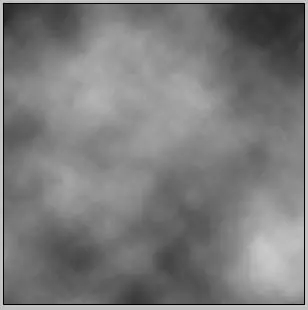
Hola Gente de Taringa ! Como estan ? Espero que Bièn Hoy Les Traigo Un TUTO ! De Efecto MatriX En Photoshop .. !Bueno sin mas Que Decir Empezemos ! 1)_Abrimos una imagen del tamaño que queramos, con los colores blanco de superficie y negro de fondo nos vamos a filtro>interpretar>nubes y nos quedara algo asi2)_Bien ahora vamos a filtro>textura>granulado y lo ajustamos como en la imagen:3)_Y ya por último presionamos CTRL+U y ajustamos el color asi :4)_Ea ya tenemos nuestro fondo matrix , si queremos podemos ponerle una imagen en modo "subexponer color" a nuestro fondo de matrix para que nos quede mas Pìola :TE RESULTO SENCILLO VERDAD ?

Si necesitas algo mandame Mensaje personal. Soy muy activo Si te gustan Mis aportes puedes seguirme y ver mis actualizaciones @NykolazZ_ Atencion: Borro Comentarios fuera de lugar Deja cargar el post 1 minuto Buenas Taringuer@s Como Estan?, Espero Bien ,En este Post Le voy a Enseñar Un Tutorial de Escena de Ciudad Inundada en Photoshop ! Bueno Disfruten el Post Paso 1 Con la imagen principal se abrió, utilice la herramienta Tampón de clonar para eliminar todas las entidades no deseados, como la pareja de ancianos caminando. Pruebe y clonar zonas alrededor de la pareja por lo que no se ve extraño y mezclar su uso de suave y pesados cepillos redondos para definir los bordes. Paso 2 A continuación se le quiere cortar alrededor de los bordes de los tejados para que podamos añadir en nuestro cielo tormentoso. Utilice la herramienta Lazo poligonal para ello. No se preocupe por la exactitud, por lo que estaremos mezclando todo lo que más tarde, sólo asegúrese de que el cielo se recorta. Una vez seleccionado, desbloquear el "fondo". Ahora haga doble clic en la capa, y luego cambiarle el nombre a "telón de fondo" y pulse Enter. Eliminar el cielo. Paso 3 Abre el Cielo Tormentoso imagen y colocarla debajo de su "contexto" de la capa. A continuación, pulse Comando + T para Transformación libre), mantenga Comando mientras arrastra las esquinas inferiores hacia el interior para añadir un poco de perspectiva hacia el cielo, no te olvides de cambiar el tamaño si es necesario. Aplicar la transformación cuando estás feliz. Paso 4 No se ve muy bonito ¿verdad? Eso es porque no hemos terminado todavía. Abrir y colocar la onda de la imagen en el centro de la imagen. Ahora usa la goma de borrar, y un cepillo suave en él. Acérquese y borrar los bits que no desea. No se preocupe si su desordenado, como el poner en orden viene después. A continuación, vaya a Imagen> Ajustes> Brillo / Contraste y utilizar los valores que se muestran a continuación. A continuación, vaya a Imagen> Ajustes> Tono / Saturación y utilizar estos ajustes. Cambiar el nombre de la capa de "Onda", y su imagen debe parecerse a la que se muestra a continuación. Paso 5 Ahora viene la parte complicada. Lo que usted necesita hacer es agregar todos los archivos de agua a la que está la imagen y uno a uno, sin transformarlas a fluir con la perspectiva del agua y luego borrar los bordes duros. También podría ser necesario para duplicar algunos de los archivos a fin de llenar las áreas. Siempre recuerde que debe jugar alrededor con las texturas utilizando el método de la distorsión en el libre de transformación y una goma de borrar blanda. Cuanto más lo haga, mejor se verá. Usted puede ver las fases de la construcción de el agua que inunda en esta imagen. Paso 6 Ahora tenemos el agua ordenada, fusionar todas las capas de "agua" en una sola capa e ir a Imagen> Ajustes> Equilibrio de color y usar las siguientes opciones. El agua que ahora debe ser agradable y azul y coincide con la "ola" de la capa de antes. Ahora fusionar la "ola" de la capa con el "agua" uno. Paso 7 Recuerde que el poner en orden que he mencionado hace un tiempo? Bueno, su tiempo ahora. Apague el "agua" capa de modo que se quedan sólo con el telón de fondo y el cielo. Con la herramienta de grabación seleccionado en aspectos más destacados y el 50% de la exposición, y un conjunto de cepillo suave, comenzar a quemar los tejados y el cielo en torno a los cuatro vientos para que aparezcan más oscuras. Paso 8 Vamos a poner en orden un poco más. Encienda la arena capa de "agua" y empezar a poner en orden alrededor de los bordes con una goma de borrar blanda. A continuación, seleccione la herramienta Dedo y un cepillo de carbón de 20 píxeles con la siguiente configuración. Iniciar las manchas de los bordes del "agua" de la capa creando salpicaduras muy pequeñas y bordes más definidos para crear el efecto realista de agua que caen sobre una superficie. Esto puede requerir paciencia y una mano firme, pero el tiempo dará sus frutos. También podría ser conveniente para duplicar la capa antes de que aparezcan manchas como usted no quiere utilizar todo tu de deshacer. Paso 9 A continuación, seleccione la capa de telón de fondo e ir a Imagen> Ajustes> Equilibrio de color y utilizar estos ajustes. Y su ficha ahora debe venir juntos. Su todavía un poco fuera, pero hay mucho más por hacer, así que vamos a pasar! Paso 10 La hora de las salpicaduras. Ahora bien, este es el paso más difícil del tutorial, y requiere de mucha paciencia, pero perseverar y usted encontrará que la paciencia es una virtud, de hecho, (lo sé, a la derecha tonta?). Abrir las splash1 y splash2 imágenes y recorta cuidadosamente las salpicaduras se una a una. Colóquelos sobre el lienzo. Ahora usa la transformación de alabeo (Edición> Transformar> Warp) para obtener los arcos que necesita para crear salpicaduras de efectivos, y borrar las áreas no deseadas. Tendrá que hacer esto para los dos coches y por donde el agua choca contra la pared hasta los edificios de la calle. Usted también puede beneficiarse de las manchas de los bordes de las salpicaduras de darles más movimiento, así como la adición de algunos de cepillado de color blanco a una nueva capa y se corra la misma. Ahora fusionar todas las capas "splash". Paso 11 Como llegar ¿no? Ahora lo que necesita hacer algunos ajustes a los colores de la imagen. Esto puede significar cualquier cosa, desde el agua, el cielo o los edificios. En mi ejemplo, creo que el agua es un poco demasiado azul, así que me voy a desaturar un poco. Básicamente utilizan este paso para los bits impares y sacudidas de ajustar la imagen para que parezca más racional. Sea creativo, y lo más importante, hacer que se vea ordenado. Bajé la saturación del agua un poco, y agregó algo de rojo a los edificios. Paso 12 Ahora vamos a trabajar en la niebla. Sus sonidos de enormes proporciones pero en realidad es bastante sencillo de hacer. Seleccione un color azul de su agua mediante la herramienta Cuentagotas. Ahora selecciona la herramienta de degradado y utilice la siguiente configuración. Usted tendrá que crear una nueva capa debajo de usted es "agua" de capa y crear el gradiente de lo que bloquea a cabo cualquier telón de fondo detrás del agua. Duplica la capa (Ctrl + J) y colóquelo en la parte superior de la capa de agua, con una opacidad alrededor del 30%. Establezca esta capa a Multiplicar. Paso 13 El siguiente paso es añadir la lluvia. Hay un montón de tutoriales en la web que muestran cómo crear lluvia. Aquí hay una que entra en gran detalle, que se puede consultar. Vamos a mantenerlo relativamente simple, aunque en este tutorial. En primer lugar, crear una nueva capa y la rellenamos de negro. Ir a Filtro> Ruido> Añadir ruido y utilizar estos ajustes. Luego Filtro> Blur> Motion Blur> y utilizar estos ajustes. Luego Imagen> Ajustes> Niveles y utilice la siguiente configuración. Establezca la capa a la pantalla y usar una goma de borrar blanda para borrar la parte inferior y superior de la capa, y luego ir a Edición> Transformar> Transformación libre de la "lluvia" de capa de manera que cubra toda la pantalla. Paso 14 Se parece un poco vacío en el medio del agua ¿no? Abre el coche de la imagen y colocarla en algún lugar de la distancia, por debajo de la "niebla" de la capa. Cambiar el tamaño de las imágenes y borrar los bordes con cuidado y usar el splash1 imagen para dar un poco de vida al coche. Paso 15 Ahora es la parte divertida. Tendrá que crear un mapa de gradiente primeros. Haga clic en el botón de capa de ajuste situado en la parte inferior de la ventana de capas y seleccione la opción Mapa de degradado. Luego haz clic en la flecha pequeña en la parte superior derecha de la casilla y seleccione pasteles como se muestra. Use los siguientes ajustes. Por último, establezca la capa a Multiply al 100%. Conclusión Ahora es sólo un caso de añadir profundidad y unos pocos otros ajustes. Seleccione la herramienta de desenfoque en un 20% la fuerza, a continuación, iniciar borrando la "telón de fondo" de la capa en la distancia y en los tejados. Crear una nueva capa y ve a Imagen> Aplicar imagen y luego ir a Filtro> Enfocar> Enfocar, lo que da la imagen un aspecto más detallado y estilizado. Ahora ya está! RESULTADO FINAL :
1.- Los reggaetoneros dicen qe las mujeres metaleras & rockeras, son feas, aludiendo que son gordas & ahombradas; FALSO, las mujeres metaleras & rockeras tienen algo qe las reggaetoneras no, qe es personalidad & estilo, las reggaetoneras son todas una copia exacta de la otra 2.-Dicen qe los metaleros somos aburridos & antisociales; FALSO, qe nuestros carretes no se basen en "perreo" & borrachera, no significa qe no podamos disfrutar de un buen carrete 3.-Dicen qe sus artistas tienen mejores voces qe las de cantantes metaleros, pero, me comparas a Axl Rose con Daddy Yankee ? Kurt Cobain con Don Omar ? Bruce Dickinson con Arcángel?, qe se diferencian, en música, talento & carisma 4.-El reggaeton es muy joven, apostaría qe ni la mitad de los reggaetoneros sabe qe el reggaeton tiene entre 15 & 20 años, pues yo si, pero aun así, es joven, el rock, tiene mas de 70 años de trayectoria, teniendo diversidad, desde el depresivo Grunge, hasta el Metal Industrial 5.-El reggaeton no tiene instrumentos, excepto unas pocas canciones cantadas instrumentalmente por cantantes de reggaeton, pero lo qe cantan con instrumentos, ya no es reggaeton, & el rock tiene guitarra, bajo, batería, teclado, & muchas otros instrumentos, porqe no puedes comparar el sonido de una batería con una base electronica 6.-Algunos dicen que los rockeros & metaleros somos homosexuales, (en mi caso dicen qe son lesbianas), pero por dios, si un rockero, ejemplo James Hetfield, tiene 100% mas virilidad qe Daddy Yankee, lo cual es a simple vista 7.-Se creen mejor qe nosotros, porqe segun ellos, ellos admiran la belleza de la mujer latina, pero ocurre qe ellos "admiran la belleza" de mujeres faciles, qe "les gusta qe le den duro", qe es lo qe normalmente sale en sus letras 8.-Daddy Yankee, este personaje, se hace llamar "mundial" pero yo no he visto a ningun reggaetonero qe sea banda sonora en una película, o qe llene un estadio hasta el ultimo espacio como Guns N' Roses, Iron Maiden o Slipknot 9.-Sus canciones, son vacías, ninguna a llegado a cautivar el corazón de sus fanáticos, como por ejemplo "November Rain" de Guns N' Roses, o "I Don't Wanna Miss A Thing" de Aerosmith, o "Friends Will Be Friends" de Queen. A cambio tienen temas como "Just Like Sexo", "Tocarte Toa" o "Adicta Al Sexo" 10.-Dicen que somos satánicos, lo cual es FALSO, si hay Metal Folcórico, hasta ROCK CRISTIANO. Además, qe puede ser mas "satanico" qe letras qe solo hablan de sexo, adulterio & fornicacion? 11.-Los reggaetoneros, son latinoamericanos, corrijanme si estoy equivocada, qe los metaleros & rockeros CONTROLAMOS el resto del mundo 12.-Dicen que somos unos drogadictos, pero nunca han oído qe "el qe está libre de culpa, qe lance la primera piedra"?, yo reconozco qe muchos de nuestros representantes han caído en las drogas, incluso han muerto por ellas, pero, si han visto entrevistas a reggaetoneros, se daran cuenta qe la mayoría de sus representantes tambien han caído, incluso, uno de sus "mejores" exponentes, Tempo, está en prisión por trafico de drogas, & apuesto a qe la mitad de uds no lo sabian 13.-Se tiran flores a ellos mismos, hasta el punto de dar lastima, por ejemplo el "Tito el Mendigo" aqel individuo qe fue al Festival de Viña a PEDIR los premios, qe lastima 14.-Sus nombres, no tienen sentido alguno, por ejemplo "Wisin & Yandel", yo se qe Yandel es su nombre, pero se escribe Llandel, pero "Wisin"? qe es eso ?. o Daddy Yankee? se puso Yankee porqe le gusta el beisbol, & Daddy? Papi? Papi Yankee? estoi segura qe un jugador de los Yankees, le pegarñia en la cara por usar de forma tan estúpida el nombre de su equipo. En cambio Kiss? Beso, Poison? Veneno, Iron Maiden? Doncella de Hierro. Entienden la diferencia ? 15.-LA GRAN DIFERENCIA: En esta haremos una situacion; un carrete rockero-metalero, suena un himno, una canción vieja, qe será Starway To Heaven de Led Zepellin, todos aplauden, escuchan, recuerdos, una obra maestra, grande Led. Un carrete de reggaetoneros, suena una canción vieja, Gasolina, de Daddy Yankee, todos abuchean, el tipico "cambia esa wea vieja", & porqe ? si hace uno; dos años, bailaban esa canción como si fuera la mejor canción jamás creada & la escuchaban como si fuera la unica?. & esa es la madre de las diferencias, un rockero puede escuchar una cancion qe tenga mas de 50 años de existencia, & la va a escuchar como si fuera la primera vez, & un reggaetonero, qe escuche una canción vieja, no la va a escuchar, aunqe hace 2 años estaba de moda, & ahora no. EL ROCK ES CASI UNA RELIGIÓN, & EL REGGAETÓN, LES GUSTE O NO, ES UNA SIMPLE MODA

En este tutorial les mostrare como crear unas lineas de diferentes formas usando el photoshop de una manera sencilla . Programas a necesitar : Stock - Guitarrista Paso 1 Abrir la imagen del stock en photoshop . Ir a Imagen > Tamaño De Imagen y cambiar el ancho a 1125px y la altura a 1500px . Paso 2 Selecciona el pincel (F5) . Elije un pincel grueso con 10 Pixeles y selecciona los siguientes valores : Paso 3 Crea una nueva capa y reliza una linea recta (Color Blanco) pulsando Shift Paso 4 Aplicar Filtro> Desenfocar > Desenfoque de Movimiento con estos valores: Paso 5 Duplica la capa con Ctrl+J y combina la capa copiada con la original seleccionando las 2 capas y pulsando Ctrl + E para aumentar el efecto Repite el proceso varias veces hasta que obtengas algo similar al mio Paso 6 Ir a Edición > Transformar > Escala y crea una linea . Paso 7 Duplica la capa varias veces y coloca al lado cada una para que obtengas algo como esto Paso 8 Combina todas las capas con las líneas en una sola capa y aplica Filtro> Transformar> Escala para transformarla Paso 9 Ahora haz una seleccion en la capa trabajada con Selección > Cargar Selección Aplica Con la herramienta Degradado el degradado en forma de arco iris transparente para la parte izquierda de la capa con selección. Repite el mismo proceso varias veces con la herramienta Degradado para la selección pero manteniedo algunas pequeñas lineas en blanco para que se vea mas definida . Remueve la selección con Ctrl + D Paso 10 Aplicar Edición > Transformar > Escala para crear una linea mas larga Paso 11 Ahora vamos a Edición > Transformar > Deformar para que obtengar algo como en mi imagen Tu puedes transformar las lineas en la forma que desees y como quieras decorar tu imagen Si deseas puedes crear lineas diferentes como puedes ver en la siguiente imagen . Imagen Final : Bueno hasta aqui llego mi tutorial espero que te haya encantado y hasta la proxima