Nikoo_Fin_Action
Usuario (Chile)
Hola compañeros de Taringa! les dejo un pequeño tutorial acerca de cómo instalar Windows desde una unidad USB (a peticion de mi anterior post), ya sea que instales Windows XP, Windows Vista o las RC de Windows 7.Ya sea porque no tengan CD’s o DVD’s para quemar su iso a un disco, o no quieren usar mucho su CD/DVD porque ya esta un poco rayado, o por instalar Windows en una de las nuevas “netbook”, ya que estos aparatos no tienen unidad de DVD, pero bueno… aquí les va mi tutorial, espero dejarlo bien explicado. Primero, antes que nada, dos puntos importantes a saber antes de empezar: I.- Es necesario una memoria usb que no tengan ningún archivo importante, ya que se formateará y no quedara rastro de nada. No se preocupen, si queda espacio en su USB, no se preocupen, pueden usarla aun como tal si quieren seguir teniendo su Windows instalable desde USB, mientras no borren ningún archivo copiado en la usb por este procedimiento. II.- El tamaño de la usb requerido varía dependiendo del Windows a instalar. Un Windows XP SP3 original sin modificar, cabe perfectamente en una usb de 1 giga, mientras que Vista/7 necesitan mínimo una de 4 gigas. III.- Para que el booteo por USB sea posible, asegúrate que la placa acepta ese tipo de inicio. Por lo general, las placas recientes no tienen ningún inconveniente en hacerlo. IV.- Puedes instalar con este método Windows XP/Vista/7, PERO solo puedes preparar la USB desde Windows Vista/7. Pues bien, teniendo en cuenta estos 4 puntos, comencemos con el tutorial. 1.- Asegúrate de que tu memoria esté conectada a tu computador, y que no haya otra más (esto para evitar errores desagradables). 2.- Abrir el símbolo del sistema, este se encuentra en Todos los programas > Accesorios > Símbolo del sistema. * Si usas Windows Vista o Windows 7, favor de darle click derecho > ejecutar como administrador. 3.-Ya en el símbolo del sistema, escribir: diskpart y presionar Enter 4.- Una vez cargado el programa, que tarda unos cuantos segundos en cargar, escribir list disk y lo mismo, presionar Enter; este comando lista los discos disponibles en el sistema, de la misma, ver cual es el número correspondiente para la unidad USB. 5.- Ahora te aparece en pantalla una lista de los discos que tienes conectados a tu computador, tanto discos duros como memorias usb’s. Identifica que número de disco es tu memoria (básate con el tamaño de la memoria), y ahora ejecutan select disk X donde X es el número de disco de la unidad USB. 6.-Ahora, Ejecutar en el siguiente orden, los siguiente comandos(esperar entre cada uno el mensaje de confirmación de que la operación se realizó correctamente): clean create partition primary select partition 1 active format fs=fat32 quick assign exit 7.- Bien, hasta este punto tenemos ya lista la usb para pasarle los archivos a nuestra usb. Ahora, necesitamos los archivos a copiar. Tenemos dos opciones: insertar el disco de la instalacion de windows en nuestra unidad lectora, o bien montar la imagen iso en una unidad virtual, con programas tales como daemon tools, clone drive o similares. Ya una vez insertado o emulado el disco, identifica la letra de unidad que ocupan tanto tu memoria USB, como tu disco. Nuevamente, desde el símbolo del sistema, ejecutar: xcopy G:*.* /s/e/f/h H: Tomen en cuenta que hay espacios en los siguientes lugares: xcopy <espacio> G:*.* <espacio> /s/e/f/h <espacio> H: (donde G es el nombre de la unidad de CD (o DVD), ya sea virtual o emulada, y H la letra de la USB. Asegúrate de escribirlo tal y como está). Ahora aparecerá en pantalla una lista de los archivos conforme se van copiando a la usb; este proceso puede tardar varios minutos o llegar incluso a una hora, todo depende de la velocidad de escritura de tu usb y de los archivos a copiar (Ejem: la imagen .ISO de mi pots anterior me tomo solamento como unos 5 o 10 min. en copiar todo la imagen .ISO). 8.-Una vez que te dejen de salir directorios, te escriba el número de archivos copiados y vuelva a aparecerte el cursor parpadeante listo para recibir un comando, ejecutar, ya para salir del simbolo del sistema: exit 9.- Finalmente, ya tienes tu usb lista para instalar. Conecta tu memoria a la pc donde se instalará windows, configura la BIOS para que puedas arrancar desde USB key, o USB Hard Disk, y listo, todo lo demás es como si instalaras windows desde un CD físico. Pues esto es todo amigos, espero les funcione como a mí ***INFORMACION IMPORTANTE*** Sistemas operativos que puedes instalar con este método: *Windows Vista *Windows 7 Todas las versiones, todas las arquitecturas Sistemas operativos desde los cuales puedes preparar tu USB: *Windows Vista *Windows 7 ***No puedes preparar la usb con este método desde Windows XP*** Muchas gracias a todos los que probraron este tutorial en sus máquinas para comprobar la compatibilidad de los S.O. Atte: Nikoo_Fin_Action

Hola!, Soy Nikoo_Fin_Action y hoy los ayudare a parchear su PES 2013 (Para PS3). 1°. Editamos el nombre de la liga, en: Editar -> Liga/Copa -> Liga Inglesa, editan el nombre a "Premier League" y ponen el escudo original: 2° Editamos el nombre de los clubes y sus abreviación, en: Editar -> Equipos -> "Premier League", en este orden: *Nota: Todos deben ser escritos en mayuscula ARSENAL FC = ARS ASTON VILLA FC = ASV CHELSEA FC = CHL EVERTON = EVE FULHAM FC = FUL LIVERPOOL FC = LIV MANCHESTER CITY = MAC MANCHESTER UNITED (Licenciado) NEWCASTLE UNITED = NEW NORWICH CITY = NOR QUEEN PARK RANGERS = QPR READING FC = REA SOUTHAMPTON FC = SOU STOKE CITY = STK SUNDERLAND = SUN SWANSEA = SWA TOTTENHAM HOTSPUR = TOT WEST BRONWICH ALBION = WBA WEST HAM UNITED = WHU WIGAN ATHLETIC = WAT 3° Pondremos el escudo de cada equipo (sin fondo): ARSENAL ASTON VILLA CHELSEA EVERTON FULHAM LIVERPOOL MANCHESTER CITY NEWCASTLE UNITED NORWICH CITY QUEEN PARK RANGERS READING FC SOUTHAMPTON STOKE CITY SUNDERLAND SWANSEA TOTTENHAM HOTSPUR WEST BRONWICH ALBION WEST HAM UNITED WIGAN ATHLETIC PD: Deben entrar a este post desde su PS3 para descargar las imagenes, lo hacen poniendo el mouse encima de la imagen, presionan triángulo, Archivo, Guardar Imágen. No importa el tamaño de la imagen ya que es ajustable. 4° Disfruten su parche manual! Saludos, . *Avisen si se cae alguna imagen
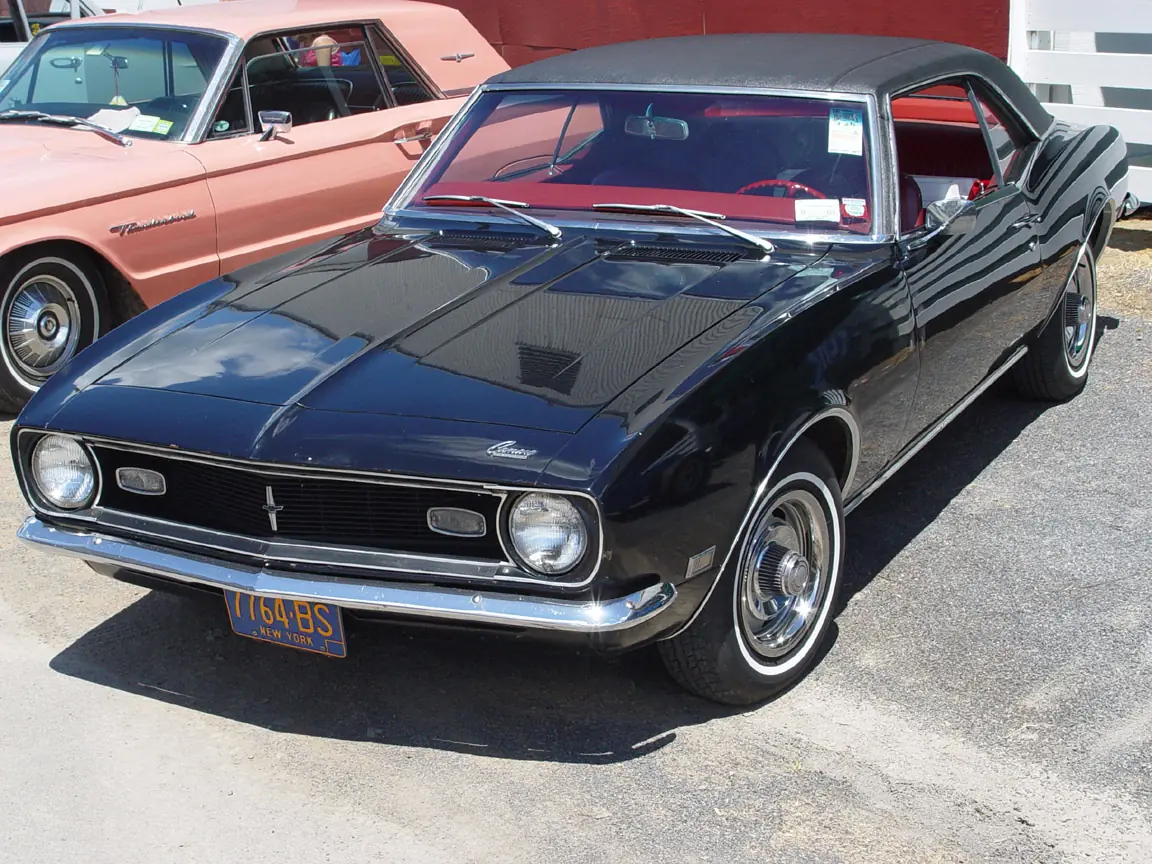
Chevrolet Camaro 1968: Chevrolet Camaro 2012: Ford Mustang GT 1968: Ford Mustang GT 2011: Mini Cooper S 1970: Mini Cooper Coupe 2012: Volkswagen Beetle 1967: Volkswagen Beetle 2012: Fiat 600 1962: Fiat 600 2011: Dodge Charger 1968: Dodge Charger SRT8 2012: Ford F-150 1984: Ford F-150 SVT Raptor 2012: Chevrolet Corvette 1960: Chevrolet Corvette 2012: Dodge Challenger 1969: Dodge Challenger 2012: Atentamente: