NikktendeR
Usuario (Paraguay)

CÓMO CONECTAR DOS ORDENADORES POR CABLE CRUZADO Hey! Aquí estoy después de un tiempo sin postear. Siento que no haga tantos posts, pero estoy de exámenes y no saco tiempo para nada. Bueno, hoy os traigo un tutorial para que aprendáis a conectar dos PC´s mediante un cable cruzado, un proceso sencillo, pero antes de comenzar con el tuto, voy a explicar un poco de qué va esto: ¿Para qué conectar dos PC´S? Sencillo, para poder pasar archivos de un PC a otro sin tener que pasar a un pendrive o DVD esos archivos. No lo he intentado, pero generalmente, si intentas ejecutar un programa de un PC desde el otro, no funcionará, pero por probar… ¿Qué necesito? Para conectar dos PC´s mediante este método, necesitas dos cosas básicas: -Un cable cruzado: -Windows 7 o Vista (No es necesario, pero yo he utilizado W7 para este tuto, Vista es similar, pero en XP cambia bastante el tutorial) Dicho esto, comencemos: Desde el PRIMER PC que queramos conectar, haremos lo siguiente: 1) Nos vamos al panel de control 2) Una vez allí, seleccionaremos “Redes e internet” después a “Centro de redes y recursos compartidos” y en “Ver redes activas”, dentro de “Network”, seleccionaremos “Local area conection” (Esto puede variar de nombre, ya que yo tengo el W7 en inglés, pero traducido mediante una actualización, por lo que pueden variar algunos nombres). 3) Una vez hecho todo esto, nos aparecerá esta ventana: Ahí clicaremos en “Propiedades” y se nos abrirá lo siguiente: Damos doble click en “Protocolo de Internet Versión 4 (TCP/IPv4)” y se nos abrirá una ventana de configuración como esta: Introducimos los siguientes datos, como figuran en la imagen: Ahora damos click a Aceptar. La conexión a internet se nos irá, pero no os asustéis, es normal. Ahora conectamos el cable cruzado de un PC a otro, es decir, cada extremo en un PC. Y desde el SEGUNDO PC que queremos conectar, realizamos los pasos anteriores, pero estableciendo estos datos en la última ventana: Aceptamos todo y esperamos un poco a que conecte e identifique al otro PC. Una vez hecho todo esto, nos vamos a Equipo>Red (Que se encuentra en el menú de la izquierda) y allí saldrán los 2 PC´s que hemos conectado: Si le damos doble click al otro PC, nos saldrá sus Discos Duros y su carpeta “Users” (Siempre que estén compartidas, ahora voy con eso) Cómo compartir Carpetas o Discos de un PC para que el otro pueda verlos Para que al conectar dos PC´s se puedan ver los archivos, carpetas y discos del otro, necesita que estos estén compartidos, para compartirlos, haremos lo siguiente: 1) Nos vamos a Equipo (Si lo que queremos compartir es un disco duro, para las carpetas es el mismo paso, pero ubicándote donde tengas la carpeta) Y una vez allí, seleccionamos el Disco que queremos compartir y damos doble click sobre este, y allí, pulsaremos “Compartir con…>Uso compartido avanzado” 2) En la ventana que nos sale, pulsaremos en “Uso compartido avanzado…” 3) Nos saldrá la siguiente ventana y allí seleccionaremos “Compartir esta carpeta” Lo aceptamos todo y ya está, el otro PC ya tiene acceso a ese Disco duro, os recuerdo que podéis hacer lo mismo pero con solo una carpeta, con varias carpetas, etc. Es el mismo proceso. Cómo volver a tener conexión a internet una vez desconectemos los PC´s Si al desconectar un PC de otro y conectar uno de ellos o ambos al router te asustaste al ver que no tenías acceso a internet, no te preocupes, para que vuelvas a tener internet, realiza los pasos para conectar ambos ordenadores hasta llegar al paso de cambiar la IP, allí, en vez de seleccionar “Usar la siguiente dirección IP” y establecer los datos, seleccionaremos “Asignar una IP automáticamente” Esto lo realizas en ambos PC´s y ya tendrás conexión a internet en los dos. NOTA: Recuerda que para volver a conectar los PC´s, necesitas volver a realizar TODOS los pasos anteriores.
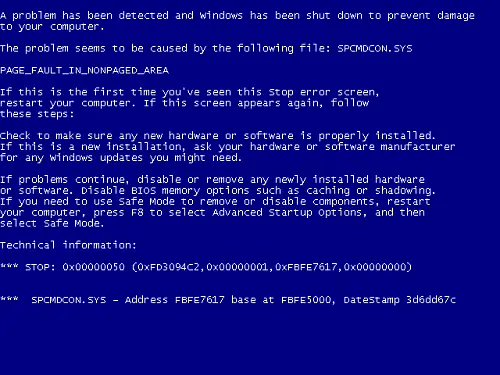
APRENDE A LEER PANTALLAS AZULES Los temidos pantallazos azules son la máscara que Windows se pone para decirnos que algo va mal. Aparentemente incomprensibles, estos mensajes contienen información útil para resolver los conflictos de hardware y software que aquejan al sistema. En este artículo te explicamos cómo leer un pantallazo azul con la ayuda de herramientas especiales. Una vez identificado el problema, podrás ponerte manos a la obra para resolverlo. Así, la próxima vez que veas un pantallazo azul, ya no te sentirás tan indefenso como antes. Más Sobre los pantallazos azules Leer los pantallazos azules sólo es posible si el sistema no se reinicia automáticamente tras un error; para evitarlo, necesitas desactivar el reinicio automático. Ve a Panel de Control > Sistema > Opciones avanzadas y haz clic en el botón Configuración del apartado Inicio y recuperación. Desmarca la casilla “Reiniciar automáticamente” y acepta. Los pantallazos azules tienen siempre la misma estructura: se notifica la ocurrencia de un problema, el archivo implicado, el mensaje de error o parada y, tras algunas recomendaciones genéricas, se muestra cierta información técnica difícil de descifrar. En la imagen hemos resaltado la posición de cada elemento: Los datos realmente interesantes son los dos primeros: el archivo y el error. En la mayoría de ocasiones se trata de controladores de hardware o conflictos entre programas. Los códigos que siguen a la palabra STOP también son útiles. He aquí algunos de los más Comunes: Pantalla azul dijo: DRIVER_IRQ_NOT_LESS_THAN_OR_EQUAL_TO: un clásico. Se refiere a un conflicto causado por dispositivos de hardware, como tarjetas gráficas o de sonido. Un controlador defectuoso o un fallo del dispositivo son dos de las causas más comunes. La solución más rápida es arrancar en modo seguro y cambiar el controlador. UNMOUNTABLE_BOOT_DEVICE: indica un error en el sistema de ficheros del disco duro, bien por archivos de sistema dañados, bien por algún error físico. Puede resolverse ejecutando las utilidades chkdsk y fixmbr, incluidas en todas las versiones de Windows. PAGE_FAULT_IN_NON_PAGE_AREA: cuando Windows no encuentra los datos que buscaba en la memoria, este error aparece inexorablemente. Incompatibilidades entre programas (por ejemplo, antivirus) y módulos de memoria defectuosos también pueden originar esta parada. CRITICAL_OBJECT_TERMINATION: algunos procesos importantes han terminado de forma inesperada o han sido cerrados. Es lo más parecido a quitarle dos patas a una mesa. Lo más recomendable es reiniciar en modo seguro e investigar qué servicio ha fallado o si hay malware actuando libremente. Consulta este listado exhaustivo de códigos STOP para encontrar el tuyo. En la mayoría de casos, una búsqueda combinada de ambas cadenas de texto puede ponerte sobre la pista de lo ocurrido. Por ejemplo, un error DRIVER_IRQL con el archivo nv4_disp.dll -perteneciente a los controladores Nvidia- indica un fallo de la tarjeta gráfica o su controlador. Existen Algúnos Programas para Leer esos Códigos, como son BluescreenView, WhoCrashed, etc.
BIENVENIDOS SEGUIME Y VERÁS MIS ACTUALIZACIONES Hola amigos Taringueros, se que para todos es muy molesto estar lidiando con los virus, asi que aqui les traigo una muy simple solución pero muy efectiva. Lo que vamos a hacer es crear en “C:” una carpeta llamada “autorun.inf” y otra en “C:WindowsSystem32″ De forma opcional podemos poner de forma oculta la carpeta Si queremos podemos crear la carpeta en la raiz de nuestra usb, para evitar que los virus se pasen o se ejecuten. Ponemos en esas rutas las carpetas porque es en donde generalmente se guardan los autorun Para que? Bueno, los virus se ejecutan a traves de los archivos “autorun.inf” los cuales contienen código para que se pueda ejecutar el virus. Es por eso que si creamos una carpeta con ese nombre impedimos que los “virus” se ejecuten y causen daño a nuestra maquina. Cabe mencionar que el “autorun.inf” no es el virus, los virus por lo general tienen nombres raros y con terminacón .exe En la siguiente imagen se muestran los archivos que son virus, pero al no encontrar su “autorun.inf” con el código que los hace ejecutar, pues sólo van a estar ahi estorbando. Recomendaciones: Usar un buen antivirus (kaspersky, nod32,avast,etc) Usar un anti-malware o unanti-spyware (***, etc). Escanear de vez en cuando su maquina. No ver páginas de dudosa procedencia. No abrir promocionales como esos que dicen: FELICIDADES!! ganaste un viaje todo pagado y un millon de virus. Bueno espero que esta información les sea de utilidad.