Nicobanfield09
Usuario (Argentina)
¿Que es un Curriculum Vitae? Un curriculum vitae es la muestra mas clara y concisa de los datos personales, formación y experiencia profesional de una persona que aspira a un empleo. Y cumple la función de presentarte a un posible empleador, concentrar la posible entrevista laboral en los puntos que crees mas importantes y una vez contratado proveerle al empleador la información mas básica sobre tu pasado para posibles ascensos. Por eso el Curriculum Vitae de una persona debe contener, como mínimo, los siguientes datos: Datos personales, estudios y experiencia laboral. Las plantillas de curriculums de word hicieron que el “objetivos” se transforme en casi un estandard, pero no es obligatorio ponerlo. Como es la estructura de un curriculum vitae. Como todo documento debe tener un titulo, lo básico es poner Curriculum Vitae de (aquí tu nombre) o simplemente poner Curriculum Vitae. Luego es ir listando los datos de interés. Datos personales Formación Otros estudios (por ejemplo un seminario) Experiencia profesional Idiomas Informática Otros datos de interés La forma mas común de presentar un curriculum vitae es cronológicamente ya sea de mas “viejo” a mas nuevo o inversamente. Otra forma es la funcional, aunque en Curriculums algo “pobres” no es lo mas conveniente. Cómo presentar tu Curriculum Vitae Existen tres maneras de presentar un Curriculum Vitae: la cronológica, la cronológica inversa, y la funcional. El Curriculum Vitae cronológico Permite presentar la información partiendo de lo más antiguo a lo más reciente. Este formato tiene la ventaja de resaltar la evolución seguida. Pone de relieve, si cabe, la estabilidad y la evolución ascendente de tu carrera. Su presentación cronológica ofrece el esquema ideal para la ulterior entrevista personal. El Curriculum Vitae cronológico inverso Menos tradicional, esta presentación gana cada día más terreno. Consiste en empezar por los datos más recientes. Tiene la ventaja de resaltar tus experiencias más recientes que son obviamente las que interesan más a las personas susceptibles de contratarte. El Curriculum Vitae funcional Distribuye la información por temas y proporciona un conocimiento rápido de tu formación y experiencia en un ámbito determinado. Es un perfecto instrumento de marketing porque, como no sigue una progresión cronológica, permite seleccionar los puntos positivos y omitir los eventuales errores de recorrido, los periodos de paro, los frecuentes cambios de trabajo... El especialista en selección y contratación de personal está acostumbrado a estas tres formas de presentación de curriculum, por lo que deberas escoger la que mejor conviene a tu perfil profesional. Ejemplo de curriculum vitae Recuerda... -Tu curriculum no debe exceder de una o dos páginas. -Tienes que cuidar el estilo y evitar los errores de ortografía. -Antes de mandarlo, conviene someterlo a una lectura crítica por parte de terceros. -Tienes que cuidar la imagen: papel de calidad, caracteres apropiados al contenido, presentación airosa que facilite la lectura... -La fotografía adjunta tiene que ser reciente y de tamaño carné. Ejemplo de Curriculum Vitae: CURRICULUM VITAE DATOS PERSONALES NOMBRE Y APELLIDO: Ferticidio FECHA DE NACIMIENTO: 26/10/1985 LUGAR DE NACIMIENTO: Por ahi DNI: 11111111 DIRECCION: Sin calle sin numero TELEFONO: 4444-4444 EMAIL: [email protected] FORMACION ACADEMICA 1900-1910 Bachiller 1910-1912 Licenciatura en ciencias de la computacion (UBA) abandonado OTROS CURSOS Y SEMINARIOS 2010 Curso introductorio al BONSAI EXPERIENCIA PROFESIONAL 1912-1913 “ADIOCIONISTA” En restaruant pirulito 1913-1914 Encargado tecnico panchito.es 1013-1925 Gestion de emprendimientos webs propios IDIOMAS Ingles: Nivel medio de lectura, nivel basico oral y escritura. INFORAMATICA Conocimientos altos Microsoft windows, paquete office, eh internet. Nivel medio de programacion en PHP, base de datos MySQL, html, css. Nivel basico de Javascript OTROS DATOS DE INTERES Conocimientos altos de Posicionamiento en buscadores y gestion de sitios webs. Disponibilidad horaria. Disponibilidad para viajar.

Hola gente de T! Si quieres transformarte en un director de cine, puedes hacerlo dándole vida a tu propia película con animaciones en 3D. Puedes crear tu historia, siguiendo una línea de tiempo, a la que le podrás agregar efectos como acercamientos de cámara, primeros planos, nuevos personajes, entre muchas otras opciones. Infinitas posibilidades sobre una plataforma sencilla de usar, gratuita y sin necesidad de descargar o instalar ningún programa en tu pc. Pasos Paso 1 Descargarse el MOVIESTORM http://s3.moviestorm.co.uk.s3.amazonaws.com/site_gfx/PC_Installer.jpg http://s3.moviestorm.co.uk.s3.amazonaws.com/site_gfx/PC_Installer.jpg Paso 2 SAVE FILE Paso 3 NEXT Paso 4 Entrar a :http://www.moviestorm.co.uk/ Y Crearse una Cuenta Paso 5 : Entra a MovieStorm Y te dira esto : Y Entrar con la cuenta que te Creaste Paso 6 Hacer Pelicula: ¡LUZ, CÁMARA, ACCIÓN! Cuando abras el programa no es una mala idea hacer clic en “Settings” y configurar los gráficos (“Graphics”) para obtener un mejor rendimiento en MovieStorm. Para comenzar una nueva película haz clic en “New Movie”. Después, una ventana aparece con varios modelos que puedes usar – la mejor opción es la “MovieStorm”, que permite que escojas o crees escenarios. En la próxima ventana, la cantidad de escenarios dependerá de los paquetes que bajaste de la “tienda” de MovieStorm. Se deseas, puedes crear un escenario vacío en “Empy Set”. Cuando comiences el video, todas las etapas son separadas en la parte superior de la pantalla. En el primer botón construyes y editas el escenario (1). En el segundo, escoges los actores (2). También hay un botón para definir las acciones de cada personaje (3) y otro para mover la cámara por la pantalla (4). Después, sólo tienes que editar (5) y publicar el video (6). Escenarios y personajes Al editar un escenario, tienes libertad para muchas cosas a través del menú en la esquina inferior izquierda de la pantalla: agregar y editar paredes y pisos (en los más variados formatos y pinturas), colocar objetos en la pantalla (piezas de mobiliario, decoración, electrodomésticos, etc.) y ajustes en la iluminación. El catálogo de objetos es un poco desordenado y puede ser un poco difícil encontrar los ítems que quieres. Sin embargo, después de agregarlo al escenario, basta un clic sobre él para modificar su color o estilo. Ya el ajuste de iluminación es esencial para la parte de filmaje de tu película e incluye direcciones de luz, temperatura y color. Acciones en la película Al hacer clic en el botón de acciones de personajes (el número 3, listado anteriormente), una linea del tiempo aparece en la parte de abajo de la pantalla. Primero, escoge un personaje y haces clic por el escenario para colocarlo en alguna posición. Después, sólo tienes que comenzar a hacer clic por los objetos para interactuar (como en el juego Los Sims). Si haces clic con el personaje en otra persona, puedes encontrar varias formas de interacción social: de una simple conversación hasta besos románticos. Al presionar sobre el propio personaje, puedes crear conversaciones y cambiar la postura, además de agregar gestos (esenciales para aumentar la naturalidad del video). También hay una opción para cambiar el humor. Cualquier interacción que escojas es ejecutada automáticamente por el personaje y aparece en la linea del tiempo. Puedes arrastrar acciones para los lados para ajustar mejor el tiempo y dejar todo exactamente como quieres. Cuando esté todo correcto, usa el botón de cámara de la parte superior de la pantalla para comenzar a definir como las escenas deben aparecer en la pantalla. Es relativamente sencillo: en el centro aparece el video; dale un duplo clic en él y usa el mouse para moverse por el escenario (botón derecho del mouse cambia el ángulo, izquierdo se mueve para atrás y para adelante, y el botón del medio sube y baja la cámara). Escoge el punto exacto en la linea del tiempo, configura la cámara como deseas y escoge una de las opciones en “Create new keyframe”. En el botón de tijera la cámara tiene un corte seco y, en el triangulo azul, la imagen se desliza hasta el punto. Al agregar los ángulos de las cámaras, varios puntos aparecen en la linea del tiempo y los puedes mover con libertad. Puedes hasta dejar la película en tres dimensiones. Al hacer clic en el botón 3D, encuentras opciones para dos tipos de lentes sencillos. Cada un de ellos aplica el filtro automáticamente y basta “renderizar” normalmente después. Edición y exportación Más moderna que muchos programas de edición de video, la herramienta para montar la película es excelente. Todo lo que necesitas aparece dividido en pestañas. Las imágenes capturadas quedan en “Movie Footage”. También es posible agregar sonidos (“Audio”), imágenes (“Images”), filtros (“Filters”) y títulos (“Title & Credits”). Puedes agregar todos los cortos de una vez en la linea del tiempo. Según coloques nuevos elementos, son todos separados en capas específicas. Es posible hacer cortes, cambiar el orden de escenas, borrar y regular volumen. Al terminar la edición, sólo necesitas exportar el trabajo listo usando el botón “Publisher`s View” (en la parte superior de la pantalla). Primero escoge el tamaño deseado para el video final: pequeño, medio, grande o personalizado (el más recomendado). Si quieres personalizar la exportación, puedes escoger el directorio en que será gravado el video además de escoger un nombre. También puedes definir el tiempo de duración del video, resolución FPS y efectos 3D. Para video, existen prácticamente dos codecs diferentes para usar: MPEG (formato recomendado) y WMV (que todavía presenta algunos problemas). Cuando termine el proceso, puedes enviarlo para el sitio del programa o para YouTube. Espero que les alla Gustado Saludos !

Hola gente de T! Si quieres transformarte en un director de cine, puedes hacerlo dándole vida a tu propia película con animaciones en 3D. Puedes crear tu historia, siguiendo una línea de tiempo, a la que le podrás agregar efectos como acercamientos de cámara, primeros planos, nuevos personajes, entre muchas otras opciones. Infinitas posibilidades sobre una plataforma sencilla de usar, gratuita y sin necesidad de descargar o instalar ningún programa en tu pc. SIGAN LOS PASOS MovieStorm es un software GRATUITO, interesante, y divertido que permite crear peliculas animadas en 3D, incluye personajes , escenarios y un estudio de creación de peliculas virtual. Tu propio director de películas, ya que puedes crear tu guión, agregar efectos de luces, construir tu propio set, manejar todos los ángulos, las voces, y hasta la animación de los actores. Ésta herramienta esta pensada para usuarios con poco conocimiento, por lo tanto es muy sencillo de usar, no trae elementos complejos a utilizar pero trae bastantes opciones como para poder crear algo interesante. El único inconveniente es que solo esta en Inglés por el momento. Disponible para Windows y Mac. Si te gustaron LOS SIMS, este programa te va a gustar más. LINK: http://www.moviestorm.co.uk/MSDB/DownloadSubmitServlet?id=win LINK: http://www.moviestorm.co.uk/MSDB/DownloadSubmitServlet?id=mac Paso 2 Entrar a : http://www.moviestorm.co.uk/ Y Crearse una Cuenta Despues entrar a MOVIESTORM (Aplicacion) Y Poner tu usuario y contraseña Y Entrar ________________________________________________________________________ ¡LUZ, CÁMARA, ACCIÓN! Cuando abras el programa no es una mala idea hacer clic en “Settings” y configurar los gráficos (“Graphics”) para obtener un mejor rendimiento en MovieStorm. Para comenzar una nueva película haz clic en “New Movie”. Después, una ventana aparece con varios modelos que puedes usar – la mejor opción es la “MovieStorm”, que permite que escojas o crees escenarios. En la próxima ventana, la cantidad de escenarios dependerá de los paquetes que bajaste de la “tienda” de MovieStorm. Se deseas, puedes crear un escenario vacío en “Empy Set”. Cuando comiences el video, todas las etapas son separadas en la parte superior de la pantalla. En el primer botón construyes y editas el escenario (1). En el segundo, escoges los actores (2). También hay un botón para definir las acciones de cada personaje (3) y otro para mover la cámara por la pantalla (4). Después, sólo tienes que editar (5) y publicar el video (6). Escenarios y personajes Al editar un escenario, tienes libertad para muchas cosas a través del menú en la esquina inferior izquierda de la pantalla: agregar y editar paredes y pisos (en los más variados formatos y pinturas), colocar objetos en la pantalla (piezas de mobiliario, decoración, electrodomésticos, etc.) y ajustes en la iluminación. El catálogo de objetos es un poco desordenado y puede ser un poco difícil encontrar los ítems que quieres. Sin embargo, después de agregarlo al escenario, basta un clic sobre él para modificar su color o estilo. Ya el ajuste de iluminación es esencial para la parte de filmaje de tu película e incluye direcciones de luz, temperatura y color. Acciones en la película Al hacer clic en el botón de acciones de personajes (el número 3, listado anteriormente), una linea del tiempo aparece en la parte de abajo de la pantalla. Primero, escoge un personaje y haces clic por el escenario para colocarlo en alguna posición. Después, sólo tienes que comenzar a hacer clic por los objetos para interactuar (como en el juego Los Sims). Si haces clic con el personaje en otra persona, puedes encontrar varias formas de interacción social: de una simple conversación hasta besos románticos. Al presionar sobre el propio personaje, puedes crear conversaciones y cambiar la postura, además de agregar gestos (esenciales para aumentar la naturalidad del video). También hay una opción para cambiar el humor. Cualquier interacción que escojas es ejecutada automáticamente por el personaje y aparece en la linea del tiempo. Puedes arrastrar acciones para los lados para ajustar mejor el tiempo y dejar todo exactamente como quieres. Cuando esté todo correcto, usa el botón de cámara de la parte superior de la pantalla para comenzar a definir como las escenas deben aparecer en la pantalla. Es relativamente sencillo: en el centro aparece el video; dale un duplo clic en él y usa el mouse para moverse por el escenario (botón derecho del mouse cambia el ángulo, izquierdo se mueve para atrás y para adelante, y el botón del medio sube y baja la cámara). Escoge el punto exacto en la linea del tiempo, configura la cámara como deseas y escoge una de las opciones en “Create new keyframe”. En el botón de tijera la cámara tiene un corte seco y, en el triangulo azul, la imagen se desliza hasta el punto. Al agregar los ángulos de las cámaras, varios puntos aparecen en la linea del tiempo y los puedes mover con libertad. Puedes hasta dejar la película en tres dimensiones. Al hacer clic en el botón 3D, encuentras opciones para dos tipos de lentes sencillos. Cada un de ellos aplica el filtro automáticamente y basta “renderizar” normalmente después. Edición y exportación Más moderna que muchos programas de edición de video, la herramienta para montar la película es excelente. Todo lo que necesitas aparece dividido en pestañas. Las imágenes capturadas quedan en “Movie Footage”. También es posible agregar sonidos (“Audio”), imágenes (“Images”), filtros (“Filters”) y títulos (“Title & Credits”). Puedes agregar todos los cortos de una vez en la linea del tiempo. Según coloques nuevos elementos, son todos separados en capas específicas. Es posible hacer cortes, cambiar el orden de escenas, borrar y regular volumen. Al terminar la edición, sólo necesitas exportar el trabajo listo usando el botón “Publisher`s View” (en la parte superior de la pantalla). Primero escoge el tamaño deseado para el video final: pequeño, medio, grande o personalizado (el más recomendado). Si quieres personalizar la exportación, puedes escoger el directorio en que será gravado el video además de escoger un nombre. También puedes definir el tiempo de duración del video, resolución FPS y efectos 3D. Para video, existen prácticamente dos codecs diferentes para usar: MPEG (formato recomendado) y WMV (que todavía presenta algunos problemas). Cuando termine el proceso, puedes enviarlo para el sitio del programa o para YouTube. _____________________________________________________________________________ ESPERO QUE LES SIRVA Y GUSTE SALUDOS !

dijo:Mi Hermana Preparo un pizza riquisima y te lo muestro! Aquí tienen la receta de una pizza casera, con fotos del proceso y todo. Receta para la masa: dos tazas y media de harina sin polvos de hornear. Dos cucharadas soperas rasas de levadura. Una taza de agua. Para ponerle encima: todo lo que se les ocurra!!! Bueno, en este caso, usé media bolsita de salsa de tomate italiana (comprada al por mayor me salió muy barata), un sobre de pechuga de pavo asada (Sopraval ), dos salchichas (PF paquete de 5 ) y un paquete de queso para derretir (250 gr. Dos Alamos ). Todo comprado . Primero se ponen la harina y la levadura en un bol, se mezclan bien y se le echa el agua. Vayan amasando con una mano pimero, pero igual, no se desesperen porque les vaya a faltar harina. Las proporciones dadas estan correctas. Yo prefiero no agregar sal, porque lo que va encima es generalmente muy salado, para qué más. Luego van amasando de a poco... pescan la masa y la azotan harto contra el mesón hasta que les quede muy suave. El secreto para que la masa quede blandita es dejarla reposar al menos media hora para que suba. La dejan como bolita tapada con un mantel de cocina y esperan que haga su magia la levadura. Después, sacan la lata del horno, le echan un poco de aceite y lo esparcen con una servilleta de papel. No tiene que quedar entero de aceitoso, es apenas para que no se pegue la masa. La dejan a un lado lista para recibir la masa y aprovechen de prender el horno para precalentarlo (a 200 grados). Procedan a estirar la masa en el mesón y darle forma semiredonda. Luego la colocan sobre la lata de forma que les quepa bien, tal como en la foto. Y la van aplanando con los dedos. Que quede bien planita, de no más de un centímetro. Pueden llenar la lata si les cunde mucho la masa. Luego se le agregan todos los ingredientes que tengan. Prefiero la salsa de tomate al tomate de verdad porque en realidad como es pura agua, no le encuentro la gracia. La salsa se echa directo del sobre (con tres o cuatro cucharadas bastará) y se esparce con una cuchara. Luego agregan el pavo, que puede ir directo laminado si les da lata cortarlo en pedacitos muy chicos, las salchicas (esas sí que en trocitos), el queso a granel y el orégano a destajo. Y al horno, por 20 minutos. Como pueden ver en las fotos, queda de maravilla. Y si se dan cuenta, la masa sí se cocina lo más bien por abajo. Si no la van a partir entera, no la dejen dentro del horno de nuevo, porque se tiende a resecar mucho. Yo prefiero esperar bien a que se enfríe el horno o si no, meter lo que sobre (si es que sobra) al microondas. Acompañen su pizza con una buena cerveza fría y bon apetite!!!
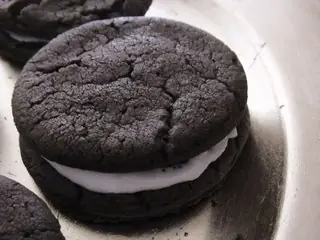
Una buena forma de hacer unas ricas galletas de chocolate con las que todos disfrutaremos un montón. No están troqueladas, ni tienen ese color tan negro, ni ese relleno indescifrable, pero os aseguro están deliciosas, sabemos lo que les hemos puesto y podemos continuar con la actividad de la cocina en compañía de los más pequeños de la casa. Seguro que les gusta hacerlas pero muco más comerlas. Ingredientes Galletas: 160 gr. de harina 60 gr de cacao puro (POLVO) 150 gr. de azúcar 1 cucharadita de levadura química ( ROYAL, REXAL ) 1/4 Cucharadita de sal 1 Cucharadita de azúcar avainillado (extracto de vainilla) 1 huevo mediano 100 gr de mantequilla Ingredientes Relleno: 125 g de azúcar glass 30 gr de mantequilla 35 gr. de queso crema 1/2 cucharadita de azúcar avainillado (extracto de vainilla) 1 pizca de sal Elaboración Galletas: Es preferible que todos los ingredientes estén a temperatura ambiente, esta parte es un poco rollo, a mi ya me ha pasado varias veces que me quiero poner a hacer algo y me piden todos los ingredientes a temperatura ambiente y me toca esperar. En un bol mezclamos: la harina, el azúcar, la levadura, el cacao, la sal y el azúcar avainillado, es decir, todos los ingredientes secos. Echamos en el vaso de la thermomix la mantequilla y el huevo la programamos a vel. 4 y el tiempo el suficiente para que ambos ingredientes queden bien incorporados (aprox. 2 min). Posteriormente, añadimos todos los ingredientes secos que tenemos en el bol y mezclamos en vel. 4 hasta que quede bien incorporados todos los ingredientes consiguiendo una mezcla homogénea. Se estira la masa con el rodillo (es una masa fácil de manejar por el contenido en grasa, no se pega), debemos obtener una plancha de un par de milimetros de espesor. Pinchar la masa con un tenedor y luego cortar discos con un corta pastas de 4 centímetros de diámetro. Los recortes los volvemos a amasar y repetimos la operación hasta quedarnos sin masa. Hornear los discos a 170ºC sobre papel de hornear durante unos 15 minutos. Sacar del horno y dejar enfriar completamente antes de rellenar. Elaboración del Relleno: Ponemos en el vaso de la thermo: el azucar tamizado, la mantequilla a punto de pomada, el queso, el azúcar avainillada y la sal, programamos vel. 4, tiempo 4 minutos, la mezcla debe blanquear. Echamos la mezcla en una manga pastelera y la guardamos en el frigorífico. Montaje: Una vez que las galletas y el relleno están fríos, sólo nos queda coger una tapa echarle el relleno y tapar con otra galleta. otra receta. de galletas oreo.. tendremos que probar cual esta mejor jajaja.. GALLETAS OREO CASERAS 2 Ingredientes: 100 gr de azúcar 1 yema de huevo 100 gr de mantequilla 150 gr de chocolate negro para fundir 200 gr de harina 1 cdita de royal 1/2 cdita bicarbonato de sodio Relleno: 200 gr. de chocolate blanco 75 gr. de mantequilla un poco de aroma de vanilla Elaboración Galletas: Batir la yema de huevo con el azúcar y la mantequilla.Fundir el chocolate en microondas o a baño maria. Agregar a la masa, y añadir la harina tamizada con la levadura, finalmente añadir el bicarbonato.Amasar, cortar en forma de galletas y poner al horno a 210º más o menos unos 10 minutos. Una vez hechas, esperar un poco que se enfríen, retirar de la bandeja y dejar enfriar sobre rejilla. Para el relleno fundir a fuego muy suave la cobertura o chocolate blanco con la mantequilla, removiendo bien con varillas para que quede bien homogenizado. Añadir la esencia de vainilla el azúcar avainillado y retirar del fuego, dejar que se enfríe. Una vez que galletas y relleno estén fríos unir las galletas de dos en dos rellenandolas Gracias por ver el post ! que lo disfruten !!