Nico_123456789
Usuario (Argentina)
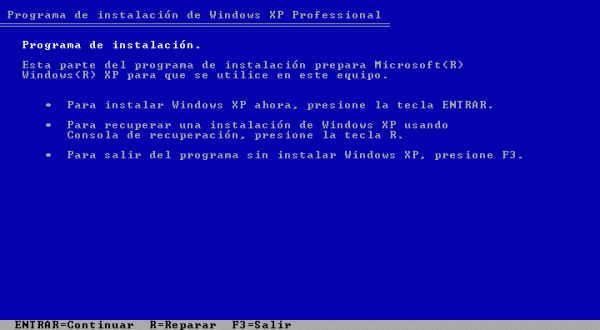
1.- Utiliza el disco de arranque de WindowsEs muy recomendable que tengas siempre a la mano un disco de arranque de Windows , uno nunca sabe cuando lo vas a necesitar, si no tienes un disco de arranque puedes descargar estos archivos para crear tu disco de arranque, hay dos disco de arranque, uno para Windows XP Professional y otro para Windows XP Home Edition:Descarga para Windows XP Professional: http://download.microsoft.com/download/whistler/Install/310994/WIN98MeXP/ES/WinXP_ES_PRO_BF.exe Descarga para Windows XP Home Edition: http://download.microsoft.com/download/WinXPHome/Install/310994/WIN98MeXP/ES/WinXP_ES_HOM_BF.exe Una vez que tengas listo tu CD de arranque (puede ser en un disquete, memoria USB o en un CD), insértalo en la unidad (El ordenador debe estar configurado para arrancar desde un CD). Al arrancar desde este dispositivo el sistema obviará el sector de arranque y los archivos de inicio, e intentará arrancar normalmente.2.- Usa la última configuración buena conocidaLa función última configuración válida conocida restaura la información del Registro y los valores de configuración del controlador que estaban en vigor en la última ocasión en que se inició el equipo con éxito. Para acceder a esta función sigue estos pasos:Apaga la computadora y espera 3 segundos.Enciéndela e inmediatamente presiona la tecla “F8″ varias veces hasta que salga un menú.Selecciona “La última configuración buena conocida” y presiona enterAhora, sí esta característica no funciona a la primera significa que la copia de seguridad también está corrupta y ya no puedes hacer nada.3.- Usa restaurar sistemaOtra herramienta que puede ser muy útil es restaurar sistema, normalmente restaurar sistema siempre se está ejecutando el el sistema en segundo plano y realiza copias de seguridad cada vez que hay cambios importantes en nuestra computadora para luego poder elegir regresar a la configuración de determinada fecha. Para acceder a Restaurar sistema sigue estos pasos:Apaga la computadora y espera 3 segundos.Enciéndela e inmediatamente presiona la tecla “F8″ varias veces hasta que salga un menú.Selecciona “Arrancar en modo a prueba de fallos” y presiona enterUna vez que Windows haya iniciado en modo seguro, presiona el botón inicio > todos los programas > Accesorios > Herramientas del sistema > Restaurar sistemaSelecciona la fecha a la cual quieres regresar y listo4.- Usa la consola de recuperaciónCuando Windows XP tiene severos problemas al arrancar, necesitarás tomar medidas más drásticas, necesitarás el disco de instalación de Windows XP el cuál es arrancable y te da acceso a una herramienta llamada Consola de recuperación.Para arrancar desde el disco de instalación de Windows XP, inserta el disco en la unidad de CD-ROM y reinicia tu computadora, una vez que el sistema se esté iniciando desde el CD sigue los pasos hasta llegar a la pantalla de bienvenida cómo en la siguiente imagen presiona la tecla R para iniciar la consola de recuperación.Después vas a ver el menú de la Consola de recuperación, este muestra la carpeta que contiene los archivos del sistema operativo, ahora sólo selecciona la carpeta y te va a pedir la contraseña de administrador si es que tenía una y listo.5.- Repara el archivo Boot.ini defectuosoCuando comienza a cargar de Windows XP, el programa Ntldr busca el archivo Boot.ini para determinar cuales son los sistemas operativos disponibles en la computadora y las opciones que están disponibles antes de continuar la carga. Si el problema reside en el archivo Boot.ini el sistema no podrá arrancar.Para solucionar este problema debes entrar a la Consola de recuperación, cómo se menciona en el punto número 4 y ahí debes usar el comando Bootcfg. Estas son las opciones disponibles para Bootcfg:Bootcfg / add Busca en el disco duro instalaciones de Windows y permite añadirlas al archivo Boot.iniBootcfg / scan Busca en el disco duro instalaciones de WindowsBootcfg / list Muestra cada entrada del archivo Boot.iniBootcfg / Default Establece el sistema operative de arranque por defecto.Bootcfg / Rebuild Reconstruye el archive Boot.iniPor ejemplo si lo que quieres es reconstruir el Boot.ino debes escribir el comando Bootcfg / Rebuild6.- Repara un sector de arranque defectuosoEl sector de arranque es una pequeña parte del disco duro que contiene información acerca del sistema de archivos (NTFS o FAT32), y un pequeño fragmento de código que ayuda al sistema a iniciar. Para reparar este sector lo puedes hacer desde la consola de recuperación, debes acceder a ella cómo se menciona en el punto número 4, ahí escribe el siguiente comando:Fixboot C: y presiona Enter.Donde C: lo puedes reemplazar por la letra de la unidad, que normalmente es C:7.- Repara el MBR defectuosoEl MBR o master boot record ocupa el primer sector del disco duro y es responsable de ceder el control a Windows para que este inicie su arranque. El MBR, al igual que el sector de arranque, contiene la tabla de particiones y un pequeño fragmento de código. Si se corrompe, el sistema operativo no podrá arrancar.Para reparar el MBR lo puedes hacer desde la consola de recuperación, debes acceder a ella cómo se menciona en el punto número 4, ahí escribe el siguiente comando:Fixmbr DeviceHardDisk0 y presiona enter.8.- Desactiva el arranque automáticoCuando Windows XP encuentra un error grave, por defecto reinicia el sistema. Si este error se produce durante el arranque, el sistema reiniciará indefinidamente una y otra vez. Este comportamiento puede cambiarse:Apaga la computadora y espera 3 segundos.Enciéndela e inmediatamente presiona la tecla “F8″ varias veces hasta que salga un menú.Selecciona “Deshabilitar reinicio automático cuando haya errores del sistema”Esto no soluciona ningún fallo, pero te permite arrancar Windows y diagnosticar el problema.9.- Recupera desde una copia de seguridadSi eres de las personas que acostumbran a realizar copias de seguridad y tienes una del sistema, ¡felicidades! ahora sólo tienes que restaurar desde la copia de seguridad y listo. Eso sí vas a perder las últimas configuraciones que hayas hecho después de la última copia de seguridad.10.- Reinstala Windows sobre el Windows ya instalado.No es nada recomandable ya que la mayoría de los programas dejan de funcionar, pero esto soluciona la mayoría de los problemas que presenta Windows para arrancar, eso sí debes tener cuidado de no formatear el disco duro y de instalarlo en la misma carpeta del Windows anterior C: Windows ahora que si lo que más te importaba era recperar los archivos importantes, recupéralos y después reinstala Windows formateando para tener una instalación limpia, otra de las maneras posibles es dar formato al dico rigido, bajar una version del windows y reinstalarla, pero tenes que tener en cuanta que perderas todos tus archivos si no haces un backup, ten cuidado y informate si lo piensas hacer !. bueno espero que les haya servido, cualquier duda preguntenmen!
Ser fanática fiel por Justin Bieber, parece significar que mucho siempre es poco y extremo, es ir por buen camino... Al menos esto si que es llegar a los máximos extremos. Hoy nos hemos enterado sobre una nota de aquellas insólitas o rarísimas ocurrencias, que se ha expandió fuertemente por medio de una de las redes sociales mas grandes de la red, nos referimos a Facebook, donde una "fanática", ofrece su virginidad a cambio de una entrada para el concierto de Justin Bieber.Aquella página de Facebook “Mi virginidad por un boleto para Justin Bieber, ¡me urge!" tiene hasta el momento más de 3000 seguidores en tan solo una semana. Sin embargo, aun no se sabe quien es esta "fanática empedernida", bien podría ser uno de esos fenómenos reales, como también una broma Anti-Beiber.Y como en las redes sociales, se expanden muy rápido los temas, al parecer esta noticia llego a "los oídos" del mismísimo Justin Bieber, quien en su cuenta de Twitter escribió (como método de autoestima): “Cada chica debería respetarse a si misma”.Sea cierto o no esto de aquella chica que da su virginidad, si tanto respeta y adora a su "ídolo", seria mejor que haga caso dicho comentario
A todo el mundo le gusta escuchar música, ya sea un estilo u otro, pero tan solo a unos pocos les gusta mezclar dicha música y crear composiciones propias, de forma que emulan a los mejores DJ’s del mundo.Para este grupo hemos dedicado este artículo en el que os presentamos los 5 mejores programas para DJs, (una selección personal) analizando las características y propiedades de estos programasVirtual DJ 7.0:Virtual DJ es sin duda el más conocido y descargado de todos los programas de DJs, ya que está pensado para que puedan utilizarlo desde DJs aficionados a DJs profesionales.Con la última versión de Virtual DJ 5.0 tenemos la posibilidad de mezclar varios formatos de archivos, MP3, ACC, OGG, WMA e incluso vídeo en formato MPEG. También nos proporciona un motor de bloqueo de beats, manejo automático de loops síncronos, hacer scratch como lo hacen los DJs y todo ello sin desentonar.Además podemos añadir tantas marcas o cues como queramos, aplicar una gran cantidad de efectos que se sincronizan automáticamente, personalizar el interface a nuestras necesidades, grabar nuestras creaciones en CDs, reproducirlas mediante broadcast en internet, conectar mesas de mezclas, y lo más novedoso, mezclar vídeo clips en formatos DVD, DivX o MPEG.AtomixMP3 2.3:Pese a no ser tan avanzado como el anterior y a tener un cierto tiempo, AtomixMP3 sigue siendo uno de los estándars a la hora de hablar de programas para mezclar música, siendo sin duda un programa ideal para novatos.Con AtomixMP3 tendremos dos bandejas para realizar las mezclas, pudiendo controlar el pitch o el crossfader a la vez que conocemos los BPM (Beats por minuto) gracias a su contador. Incluye también un botón que realizará la mezcla automáticamente cuadrando los BPM él solo.En caso de realizar dicha tarea manualmente disponemos de una herramienta de visualización de mezclas que nos guiará en este proceso, pudiendo incluso conectar una mesa de mezclas. Como punto final mencionar que las mezclas se pueden grabar en CDs o reproducirlas en vivo por internet.BPM Studio 4.9:BPM Studio es sin duda el programa de DJs que más se utiliza en el mundo de la noche, ya que no hay local que no lo utilice para realizar las mezclas.Con BPM Studio podemos almacenar todo el contenido en nuestro PC olvidándonos de los CDs, disponiendo de una búsqueda avanzada para encontrar la canción deseada al instante.En cuanto a funciones de mezcla tenemos las típicas de estos programas, contador de BPM, tempo , pitch, ajuste de beats, control automático de Ganancia, etc.Al igual que sus competidores se puede reproducir nuestra sesión por internet, grabarla en CDs e incluso acceder remotamente mediante Telnet o comandos http al programa.DSS DJ 5.5:DSS DJ es un programa pensado para novatos, pero en realidad es bastante más complejo que algunos de sus competidores, más bien está orientado a DJs novatos pero que aspiran a adquirir un buen nivel profesional.Con DSS DJ podremos convertirnos profesionales y probar las técnicas de los DJs sin necesidad de ningún tipo de equipamiento. Además funciona como un buen gestor de bibliotecas musicales, siendo muy fácil organizar toda nuestra música con él.En lo que respecta a funciones de mezcla ofrece dos mesas con soporte para un gran abanico de formatos de audio, control de pitch, tempo, etc. También es posible usar efectos DSP (Procesamiento digital de señales) nativos vía plugins y realizar la mayoría de las funciones de mezcla que un DJ puede necesitar, ya que en cada nueva edición añade nuevas funciones sugeridas por los usuarios y su comunidad.Traktor DJ Studio 3.2:A primera vista, Traktor DJ Studio puede parecer una solución compleja y completa a la hora de mezclar canciones, y la verdad es que así es, ya que nos ofrece hasta 4 mesas para mezclar.Disponemos de todo tipo de herramientas para crear loops y samples, mezclar hasta 4 pistas simultáneas y aplicarles efectos para cada canal individualmente. Soporta mesas de mezclas externas, y está pensado para emular un mezclador profesional.Traktor DJ Studio ofrece además una característica que no tienen sus competidores, acceso integrado a la tienda musical online de Beatport, de manera que podemos escuchar, comprar e importar directamente nuevas canciones.