Molotov81
Usuario (Ecuador)
Saludos amigos! En este caso voy a describir el procedimiento para instalar el 3d Max 7 en Ubuntu 9.10 Lo que necesitamos: 1) Primero es el sistema operativo Ubuntu 9.10. Si no lo tienes acá puedes bajar el .iso (recomiendo para quemarlo en un disco uses los programas que ahí recomiendan sino no funciona bien): http://www.ubuntu.com/getubuntu/download Si eres de los que te gusta los discos originales y gratis a tu casa; lo puedes pedir aquí: https://shipit.ubuntu.com/ 2) Segundo el 3d Max 7. ¿Porque el 3d Max 7 y no otro? Porque es el que menos problemas da al instalar, también porque no debes modificar nada en los archivos originales del programa y porque funciona bien! En este caso utilicé la versión de3d Max 7 que encontré en un post de un usuario de esta comunidad: (es el único que tiene el crack que anda, por lo que recomiendo instalen ese y luego lo crackeen para que sea de uso no limitado) Pasos a seguir: 1) Cuando tengamos estos programas deberemos primero instalar el Ubuntu 9.10 en nuestra PC (recomiendo respaldes tus archivos por seguridad antes de dar este paso) Si no sabes como hacerlo te puedes guiar en el post de otro usuario de esta comunidad que lo ví muy bueno: 2) Ya cuando tengas instalado Ubuntu en tu PC debes seguir los siguientes pasos: - Vamos a Aplicaciones > Accesorios > Terminal Ya en el Terminal (ventana de comandos) ejecutaremos los siguientes comandos: (Según leí este comando es para obtener la clave de seguridad del repositorio) wget -q http://wine.budgetdedicated.com/apt/387EE263.gpg -O- | sudo apt-key add - (Este comando depende de la versión que usemos; en nuestro caso a pesar de ser el Ubuntu 9.10 se eligió el del Ubuntu 9.04 puesto el de la versión 9.10 genera un error. Existen referencias para otras versiones en este enlace: ) sudo wget http://wine.budgetdedicated.com/apt/sources.list.d/jaunty.list -O /etc/apt/sources.list.d/winehq.list (Para actualizar la lista de paquetes) sudo aptitude update (Para instalar el paquete wine; que es el programa que hará ejecutar Autocad desde Ubuntu) sudo aptitude install wine (Luego para configurar wine; o también te puedes dirigir a Aplcaciones > Wine > Configure Wine) winecfg (Para dirigirnos al directorio del programa) cd .wine/ (Para obtener la última versión) wget http://www.kegel.com/wine/winetricks (Para instalar un complemento de los paquetes Microsoft) sudo apt-get install cabextract (Para instalar el .net framework) sh winetricks dotnet20 allfonts Ahora al fin podremos instalar normalmente el 3d Max 7 tal como siempre pero ahora sobre Ubuntu! Una vez terminada la instalación nos dirigimos a: home > usuario > .wine > dosdevices > c: > 3dsmax7 > stdplugs De donde borraremos el archivo cmbtex.dlt; puesto si no lo hacemos el 3d Max 7 no arrancará. Nota: Para usar el crack que el paquete contiene y dejarlo full en Ubuntu lo que debes hacer es instalar nuevamente el 3d Max 7 en una PC con Windows XP o una máquina virtual como Virtualbox con Windows XP (esto es para sacar la licencia solamente y poder dejar full el programa en Ubuntu 9.10) --OJO-- Una vez instalado nuevamente 3d Max 7 en una PC con Windows XP o una máquina virtual como Virtualbox con Windows XP; lo que hacemos es crakear el programa utilizando el archivo que se encuentra en la carpeta keygen. Hecho esto y verificando el programa ya no aparece como trial nos dirigimos por el botón Inicio > Todos los programas > discreet > 3ds max 7 > Portable License Utility. Justo ahí nos posicionamos en la pestaña Computers y presionamos Add. En Computer name: escribimos el nombre de nuestra máquina en Ubuntu; en Identification code: escribimos el código de máquina que nos generó al Instalar el 3ds max 7 en Ubuntu. Estos datos los podemos ver de la siguiente manera: (EN NUESTRA MAQUINA CON UBUNTU) Computer name: APARECE AL INICIAR SESION EN UBUNTU Identification code: APARECE DIRIGIENDONOS A: Wine > Programas > discreet > 3ds max 7 > Portable License Utility (esto en Ubuntu obviamente) Creada la nueva máquina en la pestaña Computers con los datos de nuestra PC que tiene Ubuntu nos dirigimos ahora a la pestaña Licenses y exportamos una licencia con el código de identificación de nuestra PC con Ubuntu y mandamos a guardar donde no se nos pierda. Lo nos generará es un archivo de nombre: 3ds max 7.plu250. Este archivo lo movemos a nuestra máquina de Ubuntu y lo que debemos hacer es en el Portable License Utility de esta importar la licencia. Listo! 3d Max 7 funcionando sobre Ubuntu 9.10 El proceso de activar la licencia de 3d Max 7 en Ubuntu se hace un poco complicado es porque la ventana de activación aparece en blanco y no nos permite activarlo como en Windows. Por lo que el único método que encontré es generar el código de activación en Windows e importalo a Ubuntu para activar la licencia full. Esto es todo. Si seguiste estos pasos al pie de la letra ya debes tener tu 3d Max 7 andando en Ubuntu 9.10 Todo lo que aquí está descrito lo hice yo, porque por más que busque no lo encontré posteado en ninguna parte y al necesitarlo hice pruebas por varios días hasta conseguir lo que aquí está. No me sorprendería por ahí pueda aparecer alguien atribuyéndose esto como propio, o algunos que solo critican y nunca aportan nada. Creo la finalidad de estos post es ayudar a la gente y si sabes algo que pueda servir a los demás publicarlo y no ser egoístas. Agradezco a la personas que son desinteresadas y publican en sus post lo que saben, ya que más de una vez me han salvado! Sé a muchas personas les servirá este aporte. Si tú eres una de ellas te agradecería comentes como te fué.
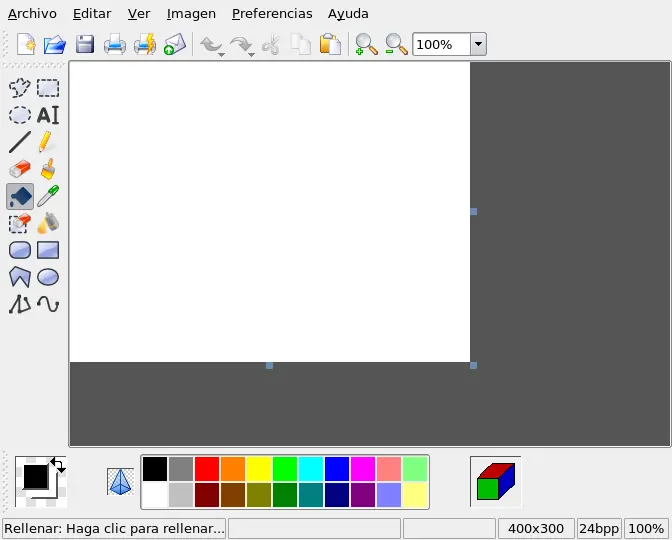
Saludos amigos! Para los que nos cambiamos a Ubuntu 9.10 y necesitamos alguna aplicación de Windows; ya sea porque la necesitamos o nos acostumbramos a ella; como por ejemplo el famoso Paint ¿Quien no lo ha utilizado? Es un programa que pese a su sencillez nos ha sido muy útil para el manejo de imágenes. Si tienes Ubuntu 9.10 y necesitas esta aplicación pues debes instalar Kolourpaint Kolourpaint es una aplicación muy similar al Paint pero que corre sobre Ubuntu. Para obtenerla debes hacer lo siguiente: Nos dirigimos a Sistema > Administración > Gestor de paquetes Synaptic. Dentro de este nos dirigimos a Editar > Buscar En la ventana que nos aparece vamos a escribir: kolourpaint4 y presionamos el botón Buscar. Aparecerá el nombre de la aplicación sobre el cual deberemos hacer click derecho y seleccionamos Marcar para instalar; luego presionamos el botón que dice Aplicar. En la siguiente ventana de nombre Resumen que nos aparezca también presionaremos el botón Aplicar y comenzará la instalación. Una vez terminada la instalación encontrarás la aplicación en: Aplicaciones > Gráficos > KolourPaint. Listo! Ya tenemos el perfecto reemplazo de Paint para Ubuntu 9.10 Espero que este post te haya sido de utilidad. Mucho agradeceré comentes sobre el mismo.