MaxSterling89
Usuario (México)
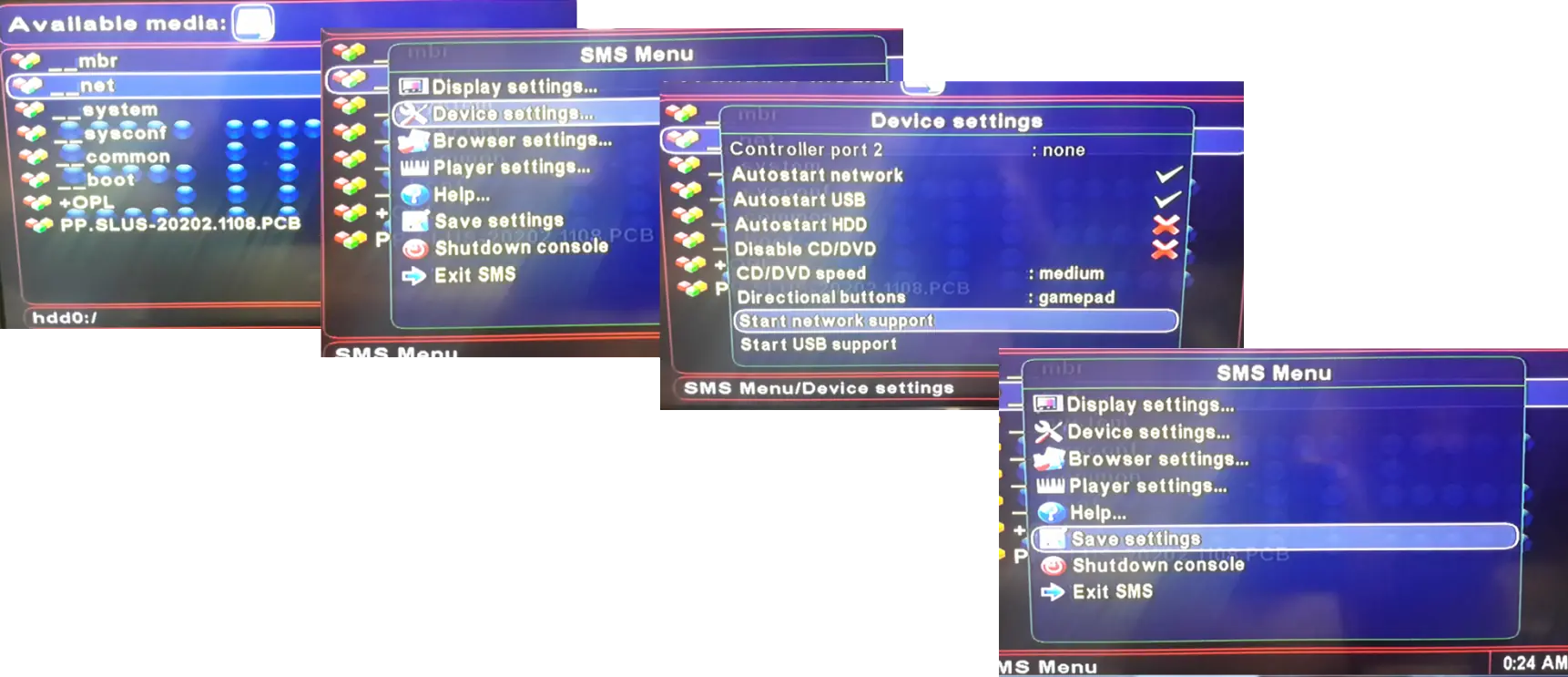
Este Post es la continuación de Play Sation 2 + Free MCBoot y Extras Aquí se explicará como cargar musica, fotos y peliculas en la PS2, mediante USB y RED Local. Para reproducir tu música, fotos y peliculas, necesitaras el Homebrew SMS Media Player. Para mayor información de los formatos soportados, visita el Sitio Oficial: SMS :: http://sksapps.com/?page=media.html Requerimientos Configurar la Red de la PS2 sí se desea cargar multimedia por RED. PenDrive con los archivos a reporducir. Procedimiento para cargar archivos multimedia en el PS2 Continuando con el último pasó del Post Inicial: 1. Cargaremos el SMS por Host mediante el uLauchELF 2. Una vez ejecutada la app te mostrará el menú por defecto (En este caso el Disco Duro de la PS2 Fat). 3. Presionamos Start para entrar al menú de configuraciones. 4. Seleccionamos Device Settings. 5. En este ejemplo se dejaran activados AutoStart USB y Network y desactivados HDD y CD/DVD. 6. Selecciona Start Network Support y Start USB Suport (Sí tienes puesto el PenDrive en el PS2). 7. Regresamos al menú anterior y Guardamos los cambios. 8. Al salir del menú observaras los archivos multimedia y los medios de ejecución. 9. Selecciona un archivo presionando X para reproducir. El procedimiento para cargar desde el USB, es muy similar, unicamente copia en el PenDrive los archivos multimedia a reproducir y en el SMS selecciona el directorio del PenDrive. Post Relacionado con más Apps: Play Sation 2 + Free MCBoot y Extras
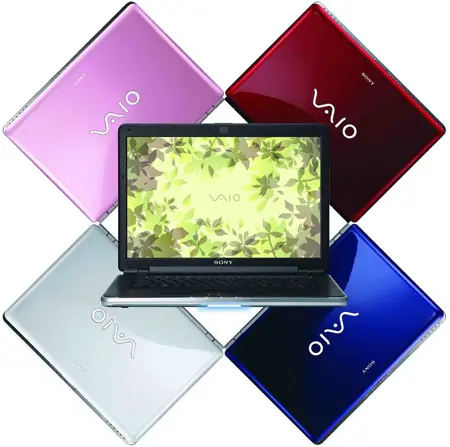
¿Como activar Teclas Fn de Portatiles Sony VAIO? Hola amigos de Taringa!, hoy tratare de explicar como reactivar las teclas de Función (Fn) de las portatiles Sony VAIO doy tres modelos de ejemplo pero sin embargo la dinamica es la misma para todos los modelos. A lo mejor te preguntaras ¿Cuales son las teclas de función o FN? Pues son las teclas con letras de color azul que tienen la funcion de Subir o Bajar el Volumen/Brillo, Cambiar de Pantalla, Entre otras y al apretarlas en la pantalla se ve el indicador. El Viernes pasado me llego un trabajito, el cual consistia en Instalar Windows 7 a 3 Sony VAIO de un amigo que tiene un Cyber Cafe, los modelos son: Sony VAIO VGN-C140G Sony VAIO VGN-NR110FH Sony VAIO VGN-NR330FE Dichas maquinas no contaban con disco de restauración ni la manera de hacerlo (Ya habian sido formateadas anteriormente). Así que baje los controladores de la siguiente página oficial de Sony: Solo se tiene que ingresan el Modelo de su Sony y listo. Los redirecciona. Lo primero que deben hacer es bajar los Controladores comunes dependiendo del Sistema Operativo que Instalaste (Sí estan entre las opciones): Tarjeta Madre Video LAN Inalambrica Modem Sonido TochPad Lectora y Escritura de las tarjetas. Para activar dichas teclas, en la misma página de Sony del modelo de tu VAIO, bajaras e instalaras las siguientes aplicaciones en el orden que te enumerare: 1 - Sony® Utilities DLL Update 2 - Sony® Shared Library Update 3 - VAIO® Event Services Update (Son los controladores de las Teclas de Fn pero sin lo demas no se visualizaran los indicadores) 4 - Sony® Notebook Control Device Driver 5 - Setting Utility Series Update Al finalizar con todos, te deben funcionar sin problemas. Nota: Puede que en algunos modelos no encuentres algunos programas esto depende del Sistema Operativo, pero los principales son: Sony® Shared Library Update VAIO® Event Services Update Sony® Notebook Control Device Driver Setting Utility Series Sí aun con esto no te funciona, actualiza los controladores de tu tarjeta madre y reinicia tu Sony =) Aplicaciones/Software que baje para Sony VAIO VGN-C140G 1 - Sony® Utilities DLL Update 2 - Sony® Shared Library Update 3 - VAIO® Event Services Update 4 - Sony® Notebook Control Device Driver 5 - Setting Utility Series Update Aplicaciones/Software que baje para Sony VAIO VGN-NR110FH 1 - Sony® Shared Library Update 2 - VAIO® Event Services Update 3 - Sony® Notebook Control Device Driver 4 - Setting Utility Series Update Aplicaciones/Software que baje para Sony VAIO VGN-NR330FE 1 - Sony® Shared Library Update 2 - Sony® Notebook Control Device Driver (Este módelo no me causo problemas) Encontre un video muy explicativo, se los dejo para mayor información:
Hola amigos, el siguiente tutorial es una continuación del Post: Instala Android x86 en tu PC. Como todos sabemos, los dispositivos con terminal Android, casi siempre cuentan con acelero-metros, los cuales, permiten al dispositivo girar la pantalla según la forma en como es sujetado. Pero en el caso de las PC que no cuentan con dicho hardware, se convierte en un problema bastante incomodo en manipular con el mouse. El sistema nos permite girar la pantalla según sea nuestra necesidad, manteniendo pulsadas las teclas F9 a la 12. Es recomendable bloquear el giro automático en el sistema: Sin embargo, algunas aplicaciones no permitirán el giro con las teclas de función y no respetarán el bloqueo automático. Para estos casos, recurriremos a la siguiente aplicación gratuita en PlayStore, su nombre es Adaptive Rotation Lock. La cual, como hace mención su nombre, Bloquea la rotación de pantalla y la adapta. Para que inicie automáticamente con el sistema, abrimos la aplicación, apretamos el botón Settings (Opciones) y activamos la función AutoStart. Ahora cada ocasión que una aplicación por su diseño en desarrollo y trate de girar la pantalla en horizontal, esta aplicación la adaptará de forma horizontal. Si te gusto el tutorial, por favor guárdalo en favoritos, regalame puntos y/o sigueme para estar informado de más tutoriales como este, saludos.
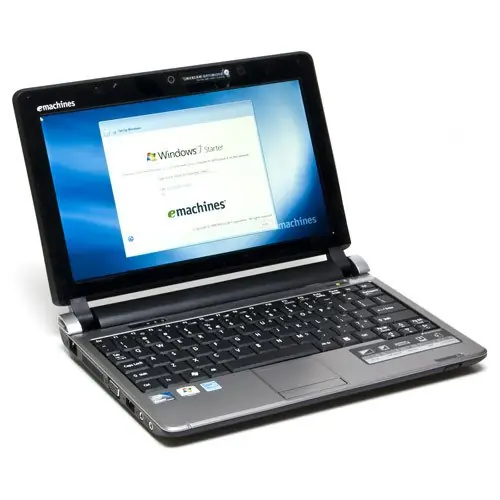
Hola gente de Taringa! en esta ocasión, el siguiente tutorial, consiste en Instalar Android para PC. Este Post, esta enfocado a revivir aquellas PC's que se tengan guardadas por considerarse obsoletas y se desee darles una vista diferente y funcionalidad a estos tiempos. El tema no es nuevo, sin embargo me tomaré la libertad de tratar de explicar: 1. La instalación. 2. Personalización. 3. Aplicaciones de utilidad. Ventajas: 1. Un sistema ligero para equipos de bajos recursos. 2. Personalizable. 3. Sistema Root. Desventajas: 1. Puede presentar incompatibilidad con periféricos, funciones y/o aplicaciones. 2. Funciones deshabilitadas por falta de Hardware (Llamadas, Mensajes, Datos moviles, etc). Requerimientos: 1. PC que se desea reutilizar. 2. Una USB / SD mayor a 500 MB. (No muy necesaria, si se desea utilizar un CD). Software: Descargar el sistema y software para la instalación, actualmente el sistema esta en la versión 4.4.2 KitKat Sitio oficial de Android x86. Sitio oficial de UNetBootin Nota: Los links aquí descritos, son de distribuciones de software libre, por lo que no se infringen normas o reglas por el uso de los mismos. El siguiente tutorial, se realizará utilizando una NetBook eMachines: Módelo eM250. Procesador: Intel Atom 1.6 GHz Ram: 1 GB HDD: 120 GB. Procedimiento para Instalación de Android para PC 1. Descargaremos las versión a probar o a instalar de su sitio oficial. Nota: En mi caso, baje la versiones 4.3, 4.4.1 y la 4.4.2, sin embargo al probarlas, la más estable y compatible fue la 4.4.1. 2. Descargar UNetBootin. 3. Una vez descargados todo el software necesario, abriremos el UNetBootin. - Selecciona la opción DiscoImágen. - Haz clic en el Botón ". . ." para cargar la imágen. - Selecciona Unidad USB - Selecciona la unidad del dispositivo. - Presionas Aceptar. Nota: Este procedimiento no es muy necesario, puedes grabar el CDLive de Android en un CD. 4. Reinicias el PC con el Pendrive USB / CD puesto. 5. Inicas como dispostivo de arranque USB o CD. Nota: Revisar manual de usuario de su equipo o tener conocimientos básicos en el Boot del BIOS. Aparecerá la siguiente pantalla, sí aún no estas seguro si tu PC es compatible con Android, prueba antes de instalar, seleccionando la opción Live CD Run Android x86. 6. Si ya lo has probado y estas convencido, selecciona la opción Install Android x86. Si quieres gestionar las particiones del disco duro, selecciona Create/Modify Partitions 7. En caso contrario, únicamente selecciona la partición donde deseas instalar Android. 8. El sistema de archivos debe ser Ext3. 9. Confirma el formateo de la partición y espera. 10. Cuando te pregunte, sí deseas instalar el GRUB, confirma YES. Nota: El GRUB es una pantalla de inicio para ejecutar Android Normal y en modo a prueba de fallos. 11. Confirma el directorio de Lectura y Escritura. 12. Retira el Pendrive o CD de la unidad y reinicia el equipo. 13. Al iniciar, verás el menú GRUB de Android x86. Tardará en iniciar la primera vez, estará cargando por primera vez el sistema limpio. 14. Completa la configuración de usuario de Android. Listo, ahora tendrás instalado el Sistema Android x86 en tu ordenador. Si después de un rato de utilizarlo, comienzas a aburrirte de su apariencia por ser una versión sin modificar, no te preocupes, es totalmente personalizable al gusto. En este Post, podrás aprender a personalizar tu PC con Android x86: 1. Personaliza Android x86 con Xposed Installer y Xtheme Beta 5 1.5 Girar y adaptar la pantalla en Android x86. 2. Remover aplicaciones del sistema sin utilidad. ¡Crea un TV Box Casera con Android x86! Saludos.
Hola amigos, el siguiente tutorial es una continuación del Post: Instala Android x86 en tu PC. Y es funcional en Tablets y Smartphones con Custom Roms o sistemas basicos, en este momento, se explicará como cambiar la interfaz frafica de nuestro Android x86 en una PC utilizando Xposed Installer y Xtheme Beta 5. Requerimientos: 1. Tener nuestro Android con permisos Root (Android x86 ya tiene dichos permisos). 2. Descargar XPosed Installer desde su Página oficial. 3. Descargar Xtheme Engine Beta 5. 4. Temas al gusto para Xtheme: Foro de temas. Nota: EL software descrito aquí, es de libre distribución y el uso que se le den a los mismos, es bajo el riesgo del usuario final. Advertencia: He probado con Android x86 4.4.2 R2 / R2C y no es compatible. En este tutorial, se explicará con la versión 4.4.2 R1. ¿Que apariencia tendrá nuestro Android? Pasará de una apariencia básica a una totalmente personalizada, como por ejemplo: Procedimiento 1.- Iniciamos nuestro android PC/Tablet o SmartPhone una vez dentro del sistema, descargamos los archivos antes descritos: 2.- Instalamos las aplicaciones en el siguiente orden: Xposed Installer Xtheme Engine Beta 5 El tema, en este caso utilizaremos TouchWiz 5 (Apariencia Samsung Galaxy) 3.- Ejecute el Xposed Installer, de clic en el apartado Framework. 4.- Aparecerá un mensaje de advertencia, refiriendo que es posible que el dispositivo sufra un SoftBrick, aceptamos el mensaje. 5. Seleccionamos Instalar, confirmamos los permisos de Super Usuario y al finalizar reiniciamos el sistema. 6. De vuelta en el sistema, volvemos a abrir el xPosed Installer, seleccionamos el apartado Modulos y activamos Xtheme Engine. 7. Ahora abrimos Xthem Engine, confirmamos los permisos de Super Usuario. 8. Mostrará un mensaje notificando los pasos que ya hemos realizado, presiona el botón retroceso del Dock. 9. En el apartado Chose Theme (Seleccionar tema), elegimos el tema a probar, presionamos el botón Apply y reiniciamos el sistema. Nota: Sí después de reiniciar y aplicar el tema, no se activa el WiFi, vuelve a reiniciar el equipo por segunda ocasión. Si te gusto el tutorial, por favor guárdalo en favoritos, regalame algunos puntos y/o sigueme para estar informado de más tutoriales de interés, saludos.
Hola amigos, el siguiente tutorial es una continuación del Post: Instala Android x86 en tu PC. Este post, explicará cómo remover aplicaciones del sistema Android que por características físicas o para el uso que fue desarrollado, no son de utilidad en determinados momentos. Si cuentas con Android x86, quizas te preguntes como y cuales aplicaciones quitar que no sean de utilidad y que no provoquen fallos al sistema. Para tal hecho, se recomendará una aplicación gratuita en PlayStore con una valoración de 4.5 estrellas, su nombre es "Removedor de Aplicaciones" Sitio oficial de PlayStore. Procedimiento: 1. Abrir PlayStore, e instalar la aplicación antes mencionada. 2. Abre la aplicación, confirma los permisos de Super Usuario. Nota: La pantalla girará a modo vertical. 3. Selecciona las aplicaciones a remover. En mi caso, selecciono LIME-HD, otra aplicación con letras orientales y la aplicación de Teléfono (No tiene sentido tener dicha aplicación si el equipo no cuenta con Hardware para llamadas). 4. Aprieta el botón rojo Desinstalar y confirma la acción. Nota: Si te molesta o es incomoda la pantalla en forma horizontal, manten presionada la tecla F9 para regresar en forma Horizontal. Puedes checar como girar la pantalla en este tutorial, asi mismo de adaptar la pantalla siempre de forma horizontal. Girar y adaptar pantalla en Android x86 Si te gusto el tutorial, por favor guárdalo en favoritos, regalame puntos y/o sigueme para estar informado de más tutoriales como este, saludos.