MatiasInfernus
Usuario (Chile)

Todo comenzó cuando estaba en la feria comprando frutas y verduras y vi un puesto de Haitianos que tenían cocos y otras frutas tropicales, compré el coco porque nunca lo he probado "no homo" xD Espero les sirva de guía Lo partí con un Machete,le puse una bombilla y lo disfruté, Fue entonces cuando se me ocurrió convertirlo en un matero para acompañar esas tardes de asados familiares. Después me dispuse a sacar el coco,lo corte con un cuchillo en cuadros y con otro de mesa lo iba despegando. Así quedó Con la sierra le hice y emparejé la boca Ahora tocaba dejarla prolijo,por lo que usé un esmeril con un disco de lija. No tomé fotos de ese proceso, ya que no usé protector auditivo,y con el ruido no me acordé,Pero básicamente el disco es así Así quedó Después de eso,lo barnicé, con barniz marino,puede ser a su gusto,quizás algún Maple u otro. Por mientras que esperaba a que se secara,me tomé unos amargos en pomelo. Ya seco. Ahora faltaba la base,así que fui a buscar algo rústico,encontré una rama de pino y corté una rodaja. La pegué con colafría de carpintería y barnicé. Ya lista!!
Antes que nada quiero decir que esta es una guía de optimización hecha 100%por mí,en la que consiste en configuraciones y software adecuado para el uso de aplicaciones 3D,explico paso por paso para que no falte ningún detalle,cualquier duda o consulta no duden mandar mp o comentar. Pronto tutorial de limpieza completa de laptop hp,desarmandolo. Aclaro: LO IDEAL ES HACER TODO, Y SI ES SOBRE UNA INSTALACIÓN RECIENTE DE WINDOWS MUCHO MEJOR. Y CLARO POR SUPUESTO CON UNA BUENA CONFIGURACIÓN DE VIDEO DEL JUEGO,GOOD LUCK!! Imágenes propias. Los programas que nombre favor de buscarlos en la web,no pongo los links por la nueva política de T! espero no se haga repost, ni copien lo mismo,esto es conocimiento propio trabajo de más de unos cuantos años optimizando.Cualquier cosa me dicen por mp,en otra ocasión agregaré las configuraciones de mis juegos. y las ediciones propias de CFG. Cabe decir que personalmente considero que 30 fps no es jugar fluido en algunos juegos. especificaciones de mi notebook (llámese laptop): Equipo: HP pavilion g4-1364la Procesador: intel core i3 2330m (2.20 Hz) 2 físicos,2 virtuales,total 4 hilos (activado desde msconfig) Ram: 8,00 gb Tarjetas gráficas: AMD radeon hd 7400M e Intel hd 3000 (4800 mb total de video, 1024mb de video dedicado AMD) tengo activada solo la ATI,luego explico. versión de AMD: 14.4 Windows 8.1 Pro x64 la evaluación de mi laptop en windows 7,antes era 5.4 instale un driver de intel y quedo 5,3, se observa que los gráficos de juego es 6,3 que corresponde a la amd,solo tenia 4,00 gb de de ram y otros drivers. en ese entonces. año 2013. Win 8.1 Pro Comenzaré,para los que tienen doble tarjeta de video o dual graphics, una AMD e intel, o Nvidia e intel dejare un tutorial para dejar funcionando sólo la tarjeta de video dedicada, AVISO: eso de gráficos intercambiables no sirve, la intel siempre se acopla y disminuye el rendimiento. para activar la tarjeta de video dedicada en HP: apretar seguidamente la tecla "esc" en el inicio cuando se prende el laptop seleccionar config. del bios con F10 dirigirse a la pestaña "configuración del sistema" y donde dice "modo gráfico conmutable,seleccionar "FIJO O FIXED" Si no te parece esa opción debes actualizar tu bios desde la pagina del fabricante,a mi me paso. ahora vamos donde dice salir y seleccionamos "salir guardando los cambios" windows iniciara normalmente AHORA COMIENZA LA GUIA DE OPTIMIZACIÓN sirve tanto para laptop como para desktops 1- Desinstala todo lo que no te sirva,solo interfieren en el sistema, OJO no desinstales nada de lo que no estes seguro 2- Ajusta la apariencia de efectos en rendimiento-calidad,dejo la mia,espero lo sigan,solo marquen lo que esta allí y desmarquen todo lo demás. para ello hacemos click opc. en equipo> propiedades>configuracion avanzada del sistema> seccion rendimiento>boton configuracion. automaticamente les pasara a la pestaña de efectos visuales. Para windows 7: solo dejen activadas esas 6 categorias,que son basicamente para que win7 no paresca windows95. Para Windows 8/8.1 Solo marquen esas dos. 3- Memoria virtual (memoria RAM temporal), los programas y juegos siempre necesitan un espacio extra para los archivos temporales mientras se ejecutan las tareas,si no existe este espacio lo mas probable es que el rendimento sea pobre. para activar memoria virtual,al lado de la pestaña de efectos visuales,verán opciones avanzadas, van abajo al boto que dice "cambiar" y los clickean,les abrira una ventana. como notarán les deje el tamaño inicial y tamaño maximo en mb, pongan los valores corespondientes a la imagen de acontinuacion,aceptan todo, (puede que les pida reiniciar) En ambos windows es lo mismo: aprovecha de ajustar el rendimiento para "programas" 4- para configurar servicios,escribe en inicio win7 en win 8 en el buscador. "servicios" y aparecera un icono como una tuerca,lo abren. Introducción propia: Deshabilita servicios comunes pero que no nos sirven. estuve probando varios servicios durante semanas,puesto que si desactivas alguno que no sabes, puede que algo funcione mal,como que no te reconoscan las impresoras,las multifuncionales,los puertos usb,asique de tanto probar tengo la configuracion perfecta,entre manual,iniciado,detenido y deshabilitado,pondré las imagenes a continuacion y para configurar un servicio tendrán que hacer lo siguiente (es facil) nuestros conceptos: en la pestaña donde dice estado,pueden aparecen 2 opciones, "iniciado" o "detenido" que seria en blanco,no sale nada. para configurar un servicio bastan con hacer click en opciones > propiedades, nos centraremos en dos aspectos: tipo de inicio (automatico retrasado,automatico,manual y deshabilitado) y estado del servicio (iniciar,detener,pausar y reanudar) despues le dan aceptar y listo, aqui van las imagenes con sus correspondientes configuraciones: pueden variar segun los windows, asique pondre ambos,pueden ver los dos si quieren,por que el de windows 8.1 esta mas actualizado, e ir complementando entre ambos. Windows 7 Windows 8.1 5- Borra achivos de cache y carpeta innecesarias que estan ocultas: a menudo los programas dejan carpetas ocultas para que no sean borradas,pero cuando desinstalamos dicho programa o juego,esas carpetas siguen allí,para borrar estas carpetas, primero debemos desocultarlas para eso vamos a panel de control>opciones de carpeta>ponen la pestaña que dice "ver" y aparecerán un conjunto de opciones,seleccionen la siguiente " Mostrar archivos,carpetas y unidades ocultos" aceptan todo y listo,ahora vamos a "inicio" > su usuario, en mi caso " matias", y veremos las carpetas de siempre solo que ahora aparecera la carpeta llamada "appdata" que de seguro aparecerá de las primeras. En windows 8.1 debemos ir a equipo>usuarios>Tu nombre> dentro de "appdata" encontraremos 3 carpetas, "Local" "LocalLow" y "Roaming" las que nos interesan son la primera y la última. entramos a "Local" y borramos aquellas carpetas que no nos sirvan,estén vacías,o que pertenezcan a programas que ya desinstalamos anteriormente. hacemos lo mismo en "roaming" se observa la carpeta Assembly,la cual pertenece al juego napoleon total war, el cual desinstale,pero sus archivos siguen allí, eso es basura. También hay basura en los discos duro, por ejemplo donde se instalan los programas y juegos, a menudo quedan las carpetas y archivos que dejan al ser desinstalados,todo eso es basura. para ello vamos a equipo,disco C: programs files o archivos de programas. 6- msconfig: activa los núcleos totales de tu laptop o pc,desahabilita,programas de inicio,servicios y mas. aca encontramos una herramienta muy útil,como lo mencione arriba. para entrar a msconfig, vamos a inicio, y escribimos: msconfig ,aparecerá un icono de una pantalla. lo abren. Windows 7 Windows 8/8.1 al abrirlo,van a la pestaña "arranque" luego abajo "opciones avanzadas..." y les abrira una ventana,en ella, en donde dice "numero de procesadores" escogen el numero mayor que haya.le dan aceptar y listo. luego sin cerrar,en msconfig,van a la pestaña de "servicios" y abajo marcan la opción "ocultar todos los servicios de microsoft" luego te das la tarea de desmarcar todo lo que allí aparece, el servicio "tuneup utilities Service" lo explicaré mas adelante para que nos servirá (tuneup utilities 2014). antes de aceptar,pasamos a la pestaña "inicio de windows" y deshabiliten todo. Windows 7 Windows 8/8.1 deben dar click a abrir administrador de tareas y les abrirá la pestaña de inicio y desabilitan los programas que allí aparecen,en mi caso no hay ninguno por que ya los deshabilite. le dan aplicar,luego aceptar y les pedirá reiniciar, lo hacen para que todo surta efecto. 6.1- desactiva características de windows. podemos desactivar características,tales como los juegos de microsoft,internet explorer,entre otros eso es a su gusto, así no abran interferencias futuras que molestan. En Windows 7; para ello van a inicio y escriben: "Activar o desactivar las características de windows" aparecerá un icono de paquete de instalación,lo abren,y depende de su velocidad deben esperar un par de segundos mientras carga la lista. En Windows 8/8.1 Ir a panel de control luego en la esquina superior izq. buscar activar o desactivar características de windows y desactiven aquellas cosas que no les sirvan.en mi caso los juegos,internet explorer 11,entre otros. 7- Desactivar programas de inicio de windows con Notstartup solo Windows 7 e inferiores: si se fijaron en las imágenes en mi escritorio tengo una carpeta llamada "Notstartup" es allí donde moveremos programas que se inician con windows y que pasan piola (jerga chilena de, nadie los nota), para ello crearemos la carpeta en escritorio, con el nombre de Notstartup ahora iremos a inicio,en la parte que dice "todos los programas" damos opciones > abrir. y cortamos todo esos elementos y carpetas y las movemos a Notstartup y listo. 7.1 Energia: Seleccionar plan de energía Alto Rendimiento: Dan opciones en el icono del cargador. Luego a Cambiar configuración del plan y dar clic a Cambiar la configuración avanzada de energia Si tienen dudas de que poner,primero vean bien,luego me preguntan. 8- Software: utilizaremos 4 herramientas útiles - Ccleaner - TuneUp Utilities 2014 - Razer game booster (requiere Internet para logearse solo la primera vez después no) - MSI Afterburner 4.0.0 beta 9 comenzaremos por Ccleaner ya que es mas conocido: no hay mucho que decir la instalar ¿como usarlo? les dejare imágenes que se explican por si solas,cualquier duda en comentarios o mp. les enseñare a configurarlo, lo mismo que el tuneup 2014 puesto que pueden borrar archivos importantes. así que OJO !! les recomiendo hacer una limpieza diaria.o cuando lo estimen conveniente. acá en "limpiador, les escaneara el pc buscando archivos que no sirven,pura basura, IMPORTANTE: " en la pestaña que dice Windows,marquen lo que tengo,la pestaña programas lo dejan asi tal cual" si no, les borrara archivos temporales importantes y solo harán mas lento el PC,solo dar al boton "Analizar" y luego "ejecutar el limpiador" en "Registro" dejar las opciones tal cual,botón buscar problemas y luego > reparar entradas, les pedirá hacer una copia de seguridad,pongan que no. como se ve,se en la pestaña "inicio" se pueden desactivar programas innecesarios que pasan piola. Para ello,navegan en las pestañas y desactivan los que consideren necesarios TuneUp Utilities 2014 como usarlo: Tuneup es una herramienta muy buena que no ayudara a desactivar programas,tanto de inicio como en ejecución,desfragmentador de disco (importante) a menudo nos dará recomendaciones útiles de como mejorar el sistema,con consejos aplicables con solo un clic. lo que yo recomiendo: desactivar programas,desactivar programas de inicio automático,desfragmentador de disco,mejorar inicio y apagado del sistema,limpiar registro,desfragmentador de registro,acceso directos defectuosos,liberador espacio en disco,estado y recomendaciones. completen los perfiles que les piden en "estado y recomendaciones" así les dará recomendaciones útiles para el sistema, solo apliquen lo que verdaderamente necesiten,si no hay un botón que dice ocultar problema,así no les dará notificaciones rojas. interfaz: este deja en escritorio dos iconos, uno de tuneup mantenimiento en un clic, y el otro de tuneup 2014,el mantenimiento en un clic supone arreglar todo de una vez,el tuneup2014 es por partes y mas profesional, mas detallado y mas intenso,recomiendo primero usar tuneup2014 antes de mantenimiento en un clic. 8.1- desfragmenta tus discos duros, a menudo los discos duros,se fragmentan,esto sucede al instalar juegos y programas y todo se instala por decir desordenadamente,todo se ubica de forma irregular, lo que hace que se ocupe espacio de mas, desfragmentar el disco no ayudara a juntar todo donde debe ir,acelerar el pc,y liberar espacio en disco. recomiendo que para los que tienen mucha memoria fragmentada dejen el pc una noche desfragmentando cuando duermen,eso si lo dejan en modo de desfragmentacion rápida, luego mas adelante lo hacen en forma profunda,así se demorara muchísimo menos. 8.2 MODO TURBO: aquí les dejo las configuraciones de el modo turbo de tuneup para que no tengan problemas de servicios. el modo turbo nos permite llevar el laptop o pc a un estado de aceleramiento máximo,desactivando características y funciones que comúnmente no ocupamos, marquen lo siguiente para el modo turbo: en la duración, le ponen,activar de manera permanentemente así el sistema se iniciara en modo turbo. el modo ahorro no lo queremos puesto que para jugar queremos mayor rendimiento,y menos el modo estándar. en la interfaz de inicio podrán ver el modo turbo y lo podrán activar allí mismo. configuración: Aprovechando la interfaz de configuración vayan a "mantenimiento en un clic" y marcan lo que tengo ademas de dar clic en detalles a "organizar Windows y programas y marcan lo que tengo. así no tendrán problemas de que se borren archivos temporales y cosas que de verdad son necesarias. Ahora en mantenimiento automático, lo desactivan: IMPORTANTE: en la pestaña "arreglar" en la parte "Organizar windows y programas" poner las sgtes. configuraciones y listo,cero problemas. 9- Razer game booster Recomiendo la versión: 3.5.6.22 para mi es la mejor. este software pide un registro,es facil se registran e inician, después no les pide nada mas, les recomiendo esta versión,puesto que la ultima es estilo windows 8 y es muy molesta ya que se inicia en pantalla grande y a veces la interfaz es muy lenta,recomiendo esta ya que es mas familiar (game booster clásico) este software lo que hace es apagar todos los servicios innecesarios antes de jugar,nos prepara el laptop o pc para poder jugar sin problemas,cuenta con una herramienta para sacar imágenes,grabar,y ademas de medirnos los fps sin perder rendimiento, al iniciar puede que les salga en ingles,así que lo pueden cambiar fácil en config. languaje > spanish y listo. una vez adentro pueden agregar sus juegos, pero importante, vayan abajo donde dice "configurar" una vez adentro aparecerán varias secciones de servicios y tareas,marquen todo, menos "ejecutar juego en escritorio de juego". cuando estén adentro vayan a la pestaña "grabación" y activen el modulo de grabación. así podrán saber sus fps sin sufrir caídas de rendimiento, se lagea muchísimo al momento de grabar un video, no lo recomiendo para nada, las capturas de imagen si. para ejecutar un juego desde el escritorio,solo basta de hace click opciones en el icono del juego y dar a la opcion "ejecutar con razer game booster" 9.1 MSI Aferburner: yo lo ocupo puesto que a veces en el panel de catalyst control center, la app AMD Overdrive desaparece. recomiendo ir subiendo de a poco,aunque le hice un buen overclock a mi gráfica,le subi de a 100mhz despues de a 50mhz y así. espero les sirva esta herramienta que es muy util. Introducción propia: msi afterburner, es una herramienta simple y eficaz al momento de hacer overclocking es muy simple de usar, en lo personal me gusto mucho,sirve tanto en portátiles como en pc de escritorio,para las tarjetas AMD como NVIDIA y creo que soporta algunas INTEL HD. consiste en subir la velocidad del core clock y el memory clock,aparte de otras opciones como el voltaje,velocidad del ventilador,etc. puedes configurar,guardar y cargar perfiles de overclock. puedes iniciar el pc,con el overclock listo, las velocidades las puedes comprobar en la información de hardware del catalyst o tarjeta correspondiente. se suben las frecuencias de reloj a continuación dejare imágenes: mi tarjeta sin overclock: para guardar un perfil de overclock abajo hay numeros del 1 al 5,primero suben los valores,luego aprietan save,y despues seleccionan la casilla que quieran que sea ese perfil.luego le dan a Apply y el perfil se cargara,para que funcione deben minimizarlo. con overclock ( eso es lo máximo que puedo subirle,después de esos valores vienen errores de video y pantallazos) ustedes deben ir probando de a poco primero de 100,50,20,10,5 y 1 hasta encontrar el tope de la tarjeta gráfica,lo prueban jugando un juego. pueden cargar el perfil predeterminadamente al inicio de windows dando clic a ese pequeño boton de la esquina inferior izq. si te aparecen las frecuencias bloqueadas y no puedes subirlas,desbloquealas desde el panel de configuración. o desde el archivo MSIAfterburner.cfg ( se encuentra en su carpeta de instalación) y buscar la linea: UnofficialOverclockingMode= 1 UnofficialOverclockingDrvReset= 1 cambiar esos valores a 1 y listo si tienes Nvidia haz lo mismo esta un poco mas abajo. 10- configuraciones gráficas de escritorio: obviamente Máximo rendimiento. como mi laptop tiene dual graphics. Intel: AMD: NVIDIA: no sabría decirles como,debe ser igual,supongo. 11- Consejos útiles: - Buscar drivers actuales,Tanto de video,sonido,etc. - Instalen XNA 3.0 / 3.1 / 4.0 - instalen Microsoft Visual C++ 2005 / 2008 / 2010 / 2012 / 2013 - instalen Microsoft Framework en todas sus versiones. búsquenlos según su procesador (x32 x64) - Instalen OpenAL - Instalen Directx en todas sus versiones,en Windows 7 sirve de DX7 hasta DX11.1 y de Windows 8/8.1 de DX8.1 (en modo de compatibilidad) hasta DX 11.2 (Proximamente DX12) - instala Physx: cuenta con soporte para juegos en cuanto a las físicas de ambiente, ya que actualmente se pide mucho en juegos como Batman,Mortal Kombat,etc Physx lo pueden descargar desde guru3d . com o la pagina de Nvidia. - Mantengan actualizados su drivers de video,tanto intel como la gráfica dedicada - hagan limpiezas periódicamente,con Ccleaner y TuneUp. desfragmenten,discos como registro. - jueguen siempre conectado a la corriente,y sin batería así les aumenta la vida útil de esta. - ventilación: es importante,deben apoyarla inclinada para permitir un mejor flujo de aire,yo le puse un diccionario. sin obstruir la rejilla - Otro dato importante,que descubrí hace poco, el conectar una pantalla externa al notebook y desactivar la interna,aumenta el rendimiento considerablemente, lamentablemente no tengo imágenes funcionado con la pantalla externa,puesto que mi AC del monitor murió,pero quede sorprendido con el rendimiento, yo tengo mi pc de escritorio con la radeon 7990, y mi laptop hp. les pondré algunas imágenes de referencia. mi AC de pantalla murió pero les dejare instrucciones igual. una vez conectan el monitor via cable VGA al notebook. inician el sistema,y en el escritorio dan opciones "Resolución de pantalla" donde dice "Pantalla" les dirá pantalla dividida en dos. donde dice " Resolución" depende del monitor que conecten en mi caso pantalla de 1280x720 donde dice "Varias pantallas" eligen donde dice " mostrar escritorio solo en 2" y se apagará la pantalla del laptop y funcionará la del monitor que conecten. y como bonus,los juegos que he jugado en mi laptop sin problemas,algunas están desordenadas pero igual sapben. todos estos con antialising x4 resolucion 1366x768 / 1280x720 y efectos buenos texturas HD algunos más de 100 FPS ;-) me especializo en optimizar ;-) Esos solo son algunos. Espero les ayude a muchos, y todo esto es resultado de años jugando en pc y laptop,cualquier duda como dije no duden en mandar mp o comentar. lo iré actualizando con el tiempo. Si se fijaron hay imágenes de hace mucho tiempo,puesto que me tome el gusto de saber cual OS es mejor en juegos,eso se los dejare de duda para que prueben ustedes mismos. pero por opción me quedé con Windows 8.1 ya le pillé el gusto y todo. Recomienden el post entre sus amigos y comunidades, Gracias !!!!
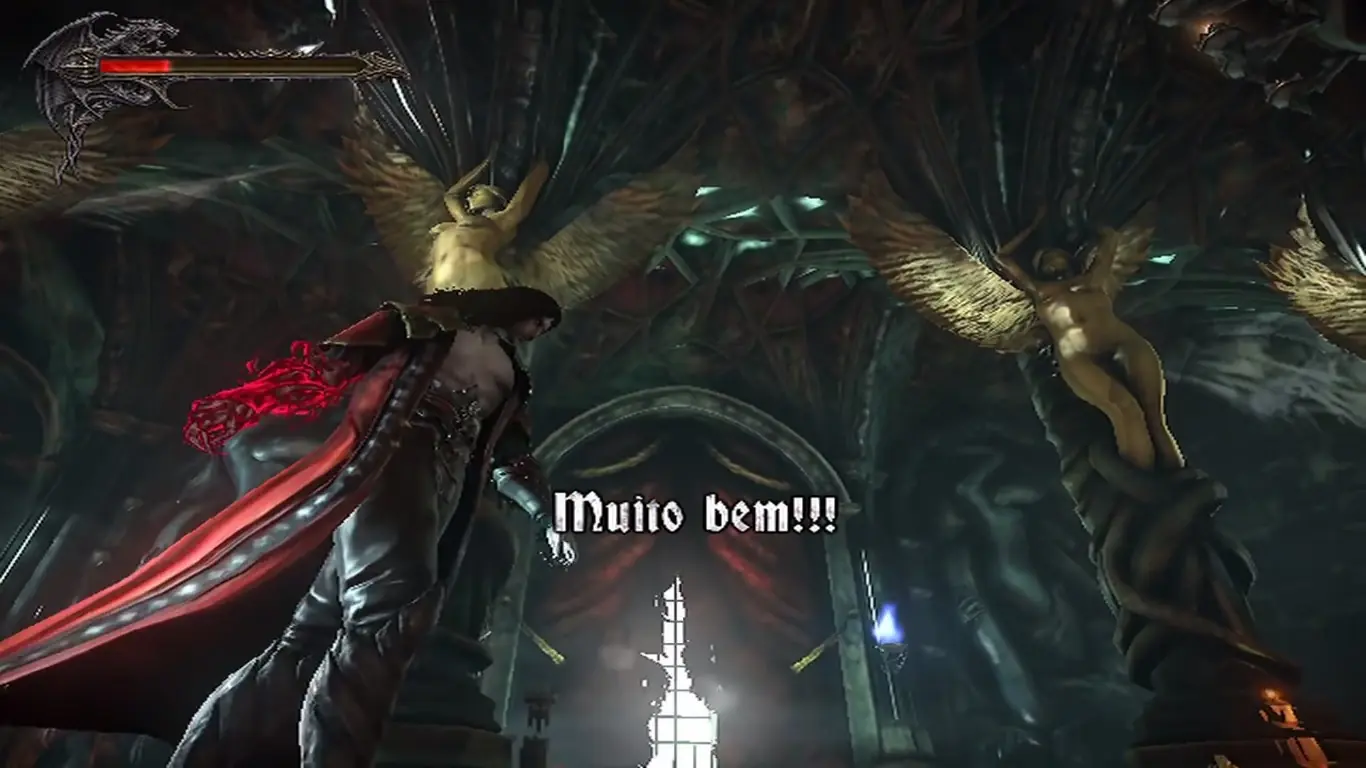
POST DE OPTIMIZACIÓN Pronto juegos probados con intel HD 3000 Soy de los tipos que les gusta tener poco hardware y exprimirlo al máximo,les cuento un poco de donde viene mi historia de los juegos de pc que de seguro algunos gamers de pc de antaño como yo me entenderán. pase de tener graficos de: - 4mb/ 8mb : PC de escritorio 256mb de ram - 32mb/ 64mb : PC de escritorio 512mb de ram / 1gb de ram - 128mb/ 512mb : PC de escritorio 1gb de ram - 780mb/ 1024mb : Notebook,aun conservo el de 1024mb puesto que lo ocupo, es del 2012 nomas - 6000mb : PC de escritorio, Radeon 7990 De todas estas las que mas me marcaron fueron la de 64mb de video que era la VIA S3Unichrome Pro IGP - la Radeon 7400M del laptop hp 1364la y la Radeon 7990 COMENCEMOS: Capturas Propias. !!!! Software a utilizar: Razer game booster 3.5.6.22,para mostrar los fps sin perder rendimiento, hay controversia acá eso si,por que al momento de sacar capturas de pantalla no te muestra los fps. así que los escribiré arriba de cada juego para que vean y busquen rangos de fps entre ustedes mismos. Hardware a utilizar: tómenlo de referencia. Notebook HP 1364la Procesador: Intel Core i3 2330M 2.20Mhz - 2 núcleos físicos 4 Totales con el multihilo Ram: 8,00gb 1333Mhz GPU: AMD Radeon HD 7400M 1024mb DDR3 OC Reloj central 910Mhz Reloj de la memoria 1110Mhz Driver de video: AMD 14.4 Pondré las configuraciones de video,Fps a los que anda,si alguno utiliza alguna configuración de CFG les diré como configurarla y como localizarla para la edición.(es fácil). IMPORTANTE: Aspectos a considerar: Fps: Lo ideal mayor a 30,aunque se considere que 30 fps es fluido, hay juegos que necesitan mucho mas para tener una buena experiencia. Gráficos: Lo ideal es encontrar una armonía en este aspecto,para no jugar en un ambiente 3D difuso,sin vida,sin brillo,todo cuadrado, creo que no tiene chiste jugar un juego es un entorno que no este acorde con la vista. esta va de mano con los Fps, puesto que a mayores gráficos menores fps tendremos,así que hay que ir probando. Ejemplo de gráficos bajos medios,además de muy bajos fps. sacada de un gameplay, gráficos Intel HD 1000, Fps de 19 a 25. En los juegos considero que las sombras no son muy necesarias o no deben ser muy detalladas puesto que al ver un auto en la vida real no veo su sombra con detalle,solamente una mancha debajo del auto que varia en sus tonos de grises, pueden ver mas abajo los juegos de autos pueden notar lo que digo. Consejos útiles: - Resoluciones: juegos de estrategia: 1366x768 o el máximo de tu pantalla Juegos FPS first person shooter) 1280x720 Juegos Acción-aventura 1280x720 Ejemplo: Castlevania lords of shadow 2,DMC,DarkSouls 2,etc. - Gráficos y fluidez : con el Razer game booster abierto y los fps en la esquina podrán probar las configuraciones de vídeo que hagan tener fps estables y arriba de 30, pero como dije alguna vez,considero que 30 fps no es suficiente para algunos juegos. - NUNCA permitir la SyncV: Sincronización vertical, sólo limita los fps y los baja, esto es solo para PC ultrapotentes y pantallas de alta frecuencia de muestreo. OPCIONES GRÁFICAS: AA: AntiAlising: es lo que hace que los dientes de sierra desaparezcan y redefine la imagen.Personalmente ocupo 4X AA FXAA: es un AA pero menos potente,aplica el AA pero también lo desenfoca un poco. Age of Mythology y RealBoxing lo utilizan. Filtro Anisotrópico: es lo que hace la imagen mas realista, esta el bilineal,el trilinear, hasta 16X entre las 2 primeras son buenas opciones. Track mania nations forever Fps min: 70 max: 150 Configuraciones: Trackmania Canyon 2 Fps: min: 60-70 max: 150 Configuraciones: Ace Combat Assault Horizont Fps: min: 35 max: 50 Configuraciones: NFS Hot Pursuit Fps: min: 34 max: 56 Configuraciones: Real Boxing Fps: min 31 max: 55 Configuraciones: resolución 1280x720 Configuración CFG: Documentos>My Games> RealBoxing>RealBoxingGame> RealBoxingGameSettingsProfile. Decil May Cry DMC Fps: min: 40 max: 60 - 100 Configuraciones: Castlevania Lords of Shadow 2 en mi opinión personal anda definitivamente mucho mejor que su antecesor. Fps: min 35 max: 56 Configuraciones: Configuraciones CFG: Documentos >MercurySteam> Castlevania Lords of Shadow 2 >76561197960270647> game Call of Duty 2 Fps: min 60 max:200 Configuraciones: Age of mythology Extended Edition Fps: min 30 max 60 Configuraciones: Halo Spartan Assault Fps: min 30 max:60 Configuraciones: Esos solo son algunos,la idea para mi es jugar con calidad pero a la vez con el mejor rendimiento y con pocos recursos. Mi laptop no es tan potente como otras,así que ocupen mis datos como referencia. Recomienden el post !!
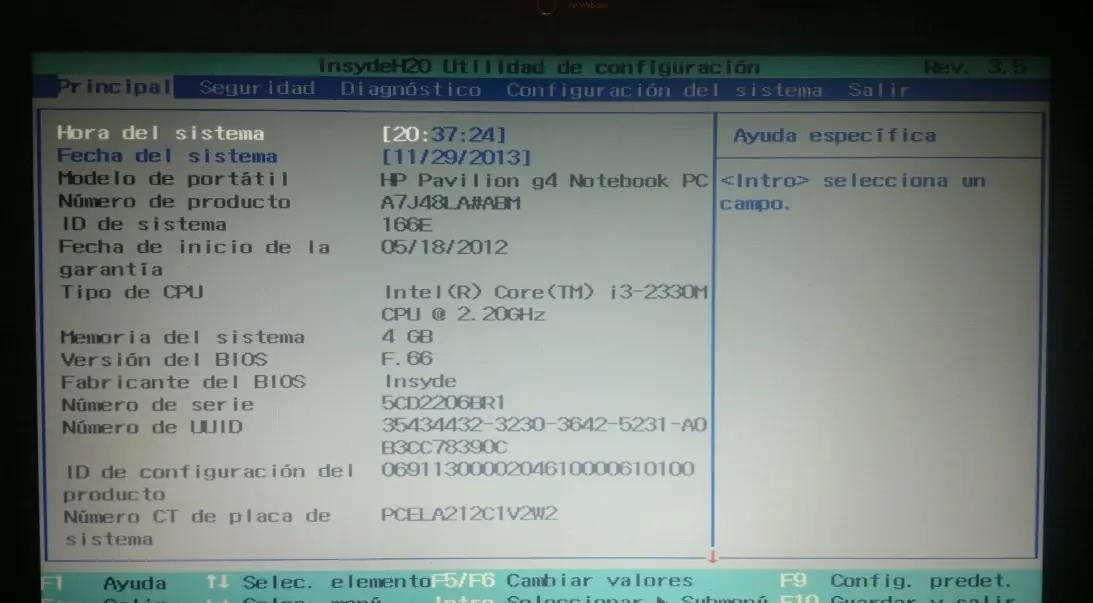
No sé por que me borraron el post y sin aviso! pero es subido por segunda vez !! Usa tu Joystick en juegos de PC.fácil y rápido Aprende a configurar tu juego de PC Calidad - Rendimiento Antes que nada quiero decir que esta es una guía de optimización hecha 100%por mí,en la que consiste en configuraciones y software adecuado para el uso de aplicaciones 3D,explico paso por paso para que no falte ningún detalle,cualquier duda o consulta no duden mandar mp o comentar. Pronto tutorial de limpieza completa de laptop hp,desarmandolo. Aclaro: LO IDEAL ES HACER TODO, Y SI ES SOBRE UNA INSTALACIÓN RECIENTE DE WINDOWS MUCHO MEJOR. Y CLARO POR SUPUESTO CON UNA BUENA CONFIGURACIÓN DE VIDEO DEL JUEGO,GOOD LUCK!! Imágenes propias. Los programas que nombre favor de buscarlos en la web,no pongo los links por la nueva política de T! espero no se haga repost, ni copien lo mismo,esto es conocimiento propio trabajo de más de unos cuantos años optimizando.Cualquier cosa me dicen por mp,en otra ocasión agregaré las configuraciones de mis juegos. y las ediciones propias de CFG. Cabe decir que personalmente considero que 30 fps no es jugar fluido en algunos juegos. especificaciones de mi notebook (llámese laptop): Equipo: HP pavilion g4-1364la Procesador: intel core i3 2330m (2.20 Hz) 2 físicos,2 virtuales,total 4 hilos (activado desde msconfig) Ram: 8,00 gb Tarjetas gráficas: AMD radeon hd 7400M e Intel hd 3000 (4800 mb total de video, 1024mb de video dedicado AMD) tengo activada solo la ATI,luego explico. versión de AMD: 14.4 Windows 8.1 Pro x64 la evaluación de mi laptop en windows 7,antes era 5.4 instale un driver beta y quedo 5,3,solo tenia 4,00 gb de de ram y otros drivers. Win 8.1 Pro Comenzaré,para los que tienen doble tarjeta de video o dual graphics, una AMD e intel, o Nvidia e intel dejare un tutorial para dejar funcionando sólo la tarjeta de video dedicada, AVISO: eso de gráficos intercambiables no sirve, la intel siempre se acopla y disminuye el rendimiento. para activar la tarjeta de video dedicada en HP: apretar seguidamente la tecla "esc" en el inicio cuando se prende el laptop seleccionar config. del bios con F10 dirigirse a la pestaña "configuración del sistema" y donde dice "modo gráfico conmutable,seleccionar "FIJO O FIXED" Si no te parece esa opción debes actualizar tu bios desde la pagina del fabricante,a mi me paso. ahora vamos donde dice salir y seleccionamos "salir guardando los cambios" windows iniciara normalmente AHORA COMIENZA LA GUIA DE OPTIMIZACIÓN sirve tanto para laptop como para desktops 1- Desinstala todo lo que no te sirva,solo interfieren en el sistema, OJO no desinstales nada de lo que no estes seguro 2- Ajusta la apariencia de efectos en rendimiento-calidad,dejo la mia,espero lo sigan,solo marquen lo que esta allí y desmarquen todo lo demás. para ello hacemos click opc. en equipo> propiedades>configuracion avanzada del sistema> seccion rendimiento>boton configuracion. automaticamente les pasara a la pestaña de efectos visuales. Para windows 7: solo dejen activadas esas 6 categorias,que son basicamente para que win7 no paresca windows95. Para Windows 8/8.1 Solo marquen esas dos. 3- Memoria virtual (memoria RAM temporal), los programas y juegos siempre necesitan un espacio extra para los archivos temporales mientras se ejecutan las tareas,si no existe este espacio lo mas probable es que el rendimento sea pobre. para activar memoria virtual,al lado de la pestaña de efectos visuales,verán opciones avanzadas, van abajo al boto que dice "cambiar" y los clickean,les abrira una ventana. como notarán les deje el tamaño inicial y tamaño maximo en mb, pongan los valores corespondientes a la imagen de acontinuacion,aceptan todo, (puede que les pida reiniciar) En ambos windows es lo mismo: aprovecha de ajustar el rendimiento para "programas" 4- para configurar servicios,escribe en inicio win7 en win 8 en el buscador. "servicios" y aparecera un icono como una tuerca,lo abren. Introducción propia: Deshabilita servicios comunes pero que no nos sirven. estuve probando varios servicios durante semanas,puesto que si desactivas alguno que no sabes, puede que algo funcione mal,como que no te reconoscan las impresoras,las multifuncionales,los puertos usb,asique de tanto probar tengo la configuracion perfecta,entre manual,iniciado,detenido y deshabilitado,pondré las imagenes a continuacion y para configurar un servicio tendrán que hacer lo siguiente (es facil) nuestros conceptos: en la pestaña donde dice estado,pueden aparecen 2 opciones, "iniciado" o "detenido" que seria en blanco,no sale nada. para configurar un servicio bastan con hacer click en opciones > propiedades, nos centraremos en dos aspectos: tipo de inicio (automatico retrasado,automatico,manual y deshabilitado) y estado del servicio (iniciar,detener,pausar y reanudar) despues le dan aceptar y listo, aqui van las imagenes con sus correspondientes configuraciones: pueden variar segun los windows, asique pondre ambos,pueden ver los dos si quieren,por que el de windows 8.1 esta mas actualizado, e ir complementando entre ambos. Windows 7 Windows 8.1 5- Borra achivos de cache y carpeta innecesarias que estan ocultas: a menudo los programas dejan carpetas ocultas para que no sean borradas,pero cuando desinstalamos dicho programa o juego,esas carpetas siguen allí,para borrar estas carpetas, primero debemos desocultarlas para eso vamos a panel de control>opciones de carpeta>ponen la pestaña que dice "ver" y aparecerán un conjunto de opciones,seleccionen la siguiente " Mostrar archivos,carpetas y unidades ocultos" aceptan todo y listo,ahora vamos a "inicio" > su usuario, en mi caso " matias", y veremos las carpetas de siempre solo que ahora aparecera la carpeta llamada "appdata" que de seguro aparecerá de las primeras. En windows 8.1 debemos ir a equipo>usuarios>Tu nombre> dentro de "appdata" encontraremos 3 carpetas, "Local" "LocalLow" y "Roaming" las que nos interesan son la primera y la última. entramos a "Local" y borramos aquellas carpetas que no nos sirvan,estén vacías,o que pertenezcan a programas que ya desinstalamos anteriormente. hacemos lo mismo en "roaming" se observa la carpeta Assembly,la cual pertenece al juego napoleon total war, el cual desinstale,pero sus archivos siguen allí, eso es basura. También hay basura en los discos duro, por ejemplo donde se instalan los programas y juegos, a menudo quedan las carpetas y archivos que dejan al ser desinstalados,todo eso es basura. para ello vamos a equipo,disco C: programs files o archivos de programas. 6- msconfig: activa los núcleos totales de tu laptop o pc,desahabilita,programas de inicio,servicios y mas. aca encontramos una herramienta muy útil,como lo mencione arriba. para entrar a msconfig, vamos a inicio, y escribimos: msconfig ,aparecerá un icono de una pantalla. lo abren. Windows 7 Windows 8/8.1 al abrirlo,van a la pestaña "arranque" luego abajo "opciones avanzadas..." y les abrira una ventana,en ella, en donde dice "numero de procesadores" escogen el numero mayor que haya.le dan aceptar y listo. luego sin cerrar,en msconfig,van a la pestaña de "servicios" y abajo marcan la opción "ocultar todos los servicios de microsoft" luego te das la tarea de desmarcar todo lo que allí aparece, el servicio "tuneup utilities Service" lo explicaré mas adelante para que nos servirá (tuneup utilities 2014). antes de aceptar,pasamos a la pestaña "inicio de windows" y deshabiliten todo. Windows 7 Windows 8/8.1 deben dar click a abrir administrador de tareas y les abrirá la pestaña de inicio y desabilitan los programas que allí aparecen,en mi caso no hay ninguno por que ya los deshabilite. le dan aplicar,luego aceptar y les pedirá reiniciar, lo hacen para que todo surta efecto. 6.1- desactiva características de windows. podemos desactivar características,tales como los juegos de microsoft,internet explorer,entre otros eso es a su gusto, así no abran interferencias futuras que molestan. En Windows 7; para ello van a inicio y escriben: "Activar o desactivar las características de windows" aparecerá un icono de paquete de instalación,lo abren,y depende de su velocidad deben esperar un par de segundos mientras carga la lista. En Windows 8/8.1 Ir a panel de control luego en la esquina superior izq. buscar activar o desactivar características de windows y desactiven aquellas cosas que no les sirvan.en mi caso los juegos,internet explorer 11,entre otros. 7- Desactivar programas de inicio de windows con Notstartup solo Windows 7 e inferiores: si se fijaron en las imágenes en mi escritorio tengo una carpeta llamada "Notstartup" es allí donde moveremos programas que se inician con windows y que pasan piola (jerga chilena de, nadie los nota), para ello crearemos la carpeta en escritorio, con el nombre de Notstartup ahora iremos a inicio,en la parte que dice "todos los programas" damos opciones > abrir. y cortamos todo esos elementos y carpetas y las movemos a Notstartup y listo. 7.1 Energia: Seleccionar plan de energía Alto Rendimiento: Dan opciones en el icono del cargador. Luego a Cambiar configuración del plan y dar clic a Cambiar la configuración avanzada de energia Si tienen dudas de que poner,primero vean bien,luego me preguntan. 8- Software: utilizaremos 4 herramientas útiles - Ccleaner - TuneUp Utilities 2014 - Razer game booster (requiere Internet para logearse solo la primera vez después no) - MSI Afterburner 4.0.0 beta 9 comenzaremos por Ccleaner ya que es mas conocido: no hay mucho que decir la instalar ¿como usarlo? les dejare imágenes que se explican por si solas,cualquier duda en comentarios o mp. les enseñare a configurarlo, lo mismo que el tuneup 2014 puesto que pueden borrar archivos importantes. así que OJO !! les recomiendo hacer una limpieza diaria.o cuando lo estimen conveniente. acá en "limpiador, les escaneara el pc buscando archivos que no sirven,pura basura, IMPORTANTE: " en la pestaña que dice Windows,marquen lo que tengo,la pestaña programas lo dejan asi tal cual" si no, les borrara archivos temporales importantes y solo harán mas lento el PC,solo dar al boton "Analizar" y luego "ejecutar el limpiador" en "Registro" dejar las opciones tal cual,botón buscar problemas y luego > reparar entradas, les pedirá hacer una copia de seguridad,pongan que no. como se ve,se en la pestaña "inicio" se pueden desactivar programas innecesarios que pasan piola. Para ello,navegan en las pestañas y desactivan los que consideren necesarios TuneUp Utilities 2014 como usarlo: Tuneup es una herramienta muy buena que no ayudara a desactivar programas,tanto de inicio como en ejecución,desfragmentador de disco (importante) a menudo nos dará recomendaciones útiles de como mejorar el sistema,con consejos aplicables con solo un clic. lo que yo recomiendo: desactivar programas,desactivar programas de inicio automático,desfragmentador de disco,mejorar inicio y apagado del sistema,limpiar registro,desfragmentador de registro,acceso directos defectuosos,liberador espacio en disco,estado y recomendaciones. completen los perfiles que les piden en "estado y recomendaciones" así les dará recomendaciones útiles para el sistema, solo apliquen lo que verdaderamente necesiten,si no hay un botón que dice ocultar problema,así no les dará notificaciones rojas. interfaz: este deja en escritorio dos iconos, uno de tuneup mantenimiento en un clic, y el otro de tuneup 2014,el mantenimiento en un clic supone arreglar todo de una vez,el tuneup2014 es por partes y mas profesional, mas detallado y mas intenso,recomiendo primero usar tuneup2014 antes de mantenimiento en un clic. 8.1- desfragmenta tus discos duros, a menudo los discos duros,se fragmentan,esto sucede al instalar juegos y programas y todo se instala por decir desordenadamente,todo se ubica de forma irregular, lo que hace que se ocupe espacio de mas, desfragmentar el disco no ayudara a juntar todo donde debe ir,acelerar el pc,y liberar espacio en disco. recomiendo que para los que tienen mucha memoria fragmentada dejen el pc una noche desfragmentando cuando duermen,eso si lo dejan en modo de desfragmentacion rápida, luego mas adelante lo hacen en forma profunda,así se demorara muchísimo menos. 8.2 MODO TURBO: aquí les dejo las configuraciones de el modo turbo de tuneup para que no tengan problemas de servicios. el modo turbo nos permite llevar el laptop o pc a un estado de aceleramiento máximo,desactivando características y funciones que comúnmente no ocupamos, marquen lo siguiente para el modo turbo: en la duración, le ponen,activar de manera permanentemente así el sistema se iniciara en modo turbo. el modo ahorro no lo queremos puesto que para jugar queremos mayor rendimiento,y menos el modo estándar. en la interfaz de inicio podrán ver el modo turbo y lo podrán activar allí mismo. configuración: Aprovechando la interfaz de configuración vayan a "mantenimiento en un clic" y marcan lo que tengo ademas de dar clic en detalles a "organizar Windows y programas y marcan lo que tengo. así no tendrán problemas de que se borren archivos temporales y cosas que de verdad son necesarias. Ahora en mantenimiento automático, lo desactivan: IMPORTANTE: en la pestaña "arreglar" en la parte "Organizar windows y programas" poner las sgtes. configuraciones y listo,cero problemas. 9- Razer game booster Recomiendo la versión: 3.5.6.22 para mi es la mejor. este software pide un registro,es facil se registran e inician, después no les pide nada mas, les recomiendo esta versión,puesto que la ultima es estilo windows 8 y es muy molesta ya que se inicia en pantalla grande y a veces la interfaz es muy lenta,recomiendo esta ya que es mas familiar (game booster clásico) este software lo que hace es apagar todos los servicios innecesarios antes de jugar,nos prepara el laptop o pc para poder jugar sin problemas,cuenta con una herramienta para sacar imágenes,grabar,y ademas de medirnos los fps sin perder rendimiento, al iniciar puede que les salga en ingles,así que lo pueden cambiar fácil en config. languaje > spanish y listo. una vez adentro pueden agregar sus juegos, pero importante, vayan abajo donde dice "configurar" una vez adentro aparecerán varias secciones de servicios y tareas,marquen todo, menos "ejecutar juego en escritorio de juego". cuando estén adentro vayan a la pestaña "grabación" y activen el modulo de grabación. así podrán saber sus fps sin sufrir caídas de rendimiento, se lagea muchísimo al momento de grabar un video, no lo recomiendo para nada, las capturas de imagen si. para ejecutar un juego desde el escritorio,solo basta de hace click opciones en el icono del juego y dar a la opcion "ejecutar con razer game booster" 9.1 MSI Aferburner: yo lo ocupo puesto que a veces en el panel de catalyst control center, la app AMD Overdrive desaparece. recomiendo ir subiendo de a poco,aunque le hice un buen overclock a mi gráfica,le subi de a 100mhz despues de a 50mhz y así. espero les sirva esta herramienta que es muy util. Introducción propia: msi afterburner, es una herramienta simple y eficaz al momento de hacer overclocking es muy simple de usar, en lo personal me gusto mucho,sirve tanto en portátiles como en pc de escritorio,para las tarjetas AMD como NVIDIA y creo que soporta algunas INTEL HD. consiste en subir la velocidad del core clock y el memory clock,aparte de otras opciones como el voltaje,velocidad del ventilador,etc. puedes configurar,guardar y cargar perfiles de overclock. puedes iniciar el pc,con el overclock listo, las velocidades las puedes comprobar en la información de hardware del catalyst o tarjeta correspondiente. se suben las frecuencias de reloj a continuación dejare imágenes: mi tarjeta sin overclock: para guardar un perfil de overclock abajo hay numeros del 1 al 5,primero suben los valores,luego aprietan save,y despues seleccionan la casilla que quieran que sea ese perfil.luego le dan a Apply y el perfil se cargara,para que funcione deben minimizarlo. con overclock ( eso es lo máximo que puedo subirle,después de esos valores vienen errores de video y pantallazos) ustedes deben ir probando de a poco primero de 100,50,20,10,5 y 1 hasta encontrar el tope de la tarjeta gráfica,lo prueban jugando un juego. pueden cargar el perfil predeterminadamente al inicio de windows dando clic a ese pequeño boton de la esquina inferior izq. si te aparecen las frecuencias bloqueadas y no puedes subirlas,desbloquealas desde el panel de configuración. o desde el archivo MSIAfterburner.cfg ( se encuentra en su carpeta de instalación) y buscar la linea: UnofficialOverclockingMode= 1 UnofficialOverclockingDrvReset= 1 cambiar esos valores a 1 y listo si tienes Nvidia haz lo mismo esta un poco mas abajo. 10- configuraciones gráficas de escritorio: obviamente Máximo rendimiento. como mi laptop tiene dual graphics. Intel: AMD: NVIDIA: no sabría decirles como,debe ser igual,supongo. 11- Consejos útiles: - Buscar drivers actuales,Tanto de video,sonido,etc. - Instalen XNA 3.0 / 3.1 / 4.0 - instalen Microsoft Visual C++ 2005 / 2008 / 2010 / 2012 / 2013 - instalen Microsoft Framework en todas sus versiones. búsquenlos según su procesador (x32 x64) - Instalen OpenAL - Instalen Directx en todas sus versiones,en Windows 7 sirve de DX7 hasta DX11.1 y de Windows 8/8.1 de DX8.1 (en modo de compatibilidad) hasta DX 11.2 (Proximamente DX12) - instala Physx: cuenta con soporte para juegos en cuanto a las físicas de ambiente, ya que actualmente se pide mucho en juegos como Batman,Mortal Kombat,etc Physx lo pueden descargar desde guru3d . com o la pagina de Nvidia. - Mantengan actualizados su drivers de video,tanto intel como la gráfica dedicada - hagan limpiezas periódicamente,con Ccleaner y TuneUp. desfragmenten,discos como registro. - jueguen siempre conectado a la corriente,y sin batería así les aumenta la vida útil de esta. - ventilación: es importante,deben apoyarla inclinada para permitir un mejor flujo de aire,yo le puse un diccionario. sin obstruir la rejilla, hoy en día ocupo un aparador - Otro dato importante,que descubrí hace poco, el conectar una pantalla externa al notebook y desactivar la interna,aumenta el rendimiento considerablemente, lamentablemente no tengo imágenes funcionado con la pantalla externa,puesto que mi AC del monitor murió,pero quede sorprendido con el rendimiento, yo tengo mi pc de escritorio con la radeon 7990, y mi laptop hp. les pondré algunas imágenes de referencia. mi AC de pantalla murió pero les dejare instrucciones igual. una vez conectan el monitor via cable VGA al notebook. inician el sistema,y en el escritorio dan opciones "Resolución de pantalla" donde dice "Pantalla" les dirá pantalla dividida en dos. donde dice " Resolución" depende del monitor que conecten en mi caso pantalla de 1280x720 donde dice "Varias pantallas" eligen donde dice " mostrar escritorio solo en 2" y se apagará la pantalla del laptop y funcionará la del monitor que conecten. Si se fijaron hay imágenes de hace mucho tiempo,puesto que me tome el gusto de saber cual OS es mejor en juegos,eso se los dejare de duda para que prueben ustedes mismos. pero por opción me quedé con Windows 8.1 ya le pillé el gusto y todo. Recomienden el post entre sus amigos y comunidades, Gracias !!!!
Has usado Chrome por mucho tiempo,mucho mucho tiempo? y al ver el espacio en disco, notas que disminuye de a poco pero al final se acaba rápidamente. te mostraré como borrar esas grandes cantidades de memoria usada por GoogleChrome, esta es usada,en historial,descargas,imágenes tooodo. pero por que tanto?, no tengo ni puta idea,solo se que al borrar una carpeta libere 139 gb de mi disco principal. Como ubico tal carpeta de GoogleChrome? si tienes otro navegador debe ser parecido. Tengo windows 8.1,pero es casi lo mismo en todos los windows. Equipo > disco C: > usuario > nombre del equipo > Appdata > Local > Google > Chrome > User Data > Default. esta última a mi me marcó 139 gb de memoria, pero como la borré hace como una semana. ahora me marca como 1gb Si borran esa carpeta,liberaran ese espacio en disco. pero a cambio en el navegador les quedara como si lo usasen por primera vez, lo cual no es malo tampoco,y lo podrán seguir configurando como siempre. además notarás que el sistema anda mas rápido. Si también usas Tuneup Utilities 2014 o otras versiones, este programa hace algo parecido en cuanto a gastarte el espacio en disco,aun cuando lo configures desde el panel. esto no te cambiara nada del programa,seguirá igual que siempre. vuelves atrás a, Appdata > Roaming > TuneUp Software > borras la primera carpeta: pasen por mis otros post para más optimizaciones de sistema. hasta la próxima. Si te ayudo en algo, comenta cuanto espacio te consumía,la carpeta de GoogleChrome. adiós.