MasterOfCards
Usuario (Colombia)
Bien, esto es un tema bastante básico así que vamos a por ello. Como lo dice el título Resultados de una sola página en el buscador de Google, cuando querramos buscar en una sola página en Google, por ejemplo si queremos buscar un post de Taringa, y que sólo salgan resultados de T!(o P!) _____ ( ͡° ͜ʖ ͡°). Lo único que debemos hacer es lo siguiente (Lo que buscaremos site:dirección de la página). Ej: lenny face site:www.taringa.net Y listo, eso es todo. Nota: Hay que tener en cuenta que algunas páginas no utilizan el www
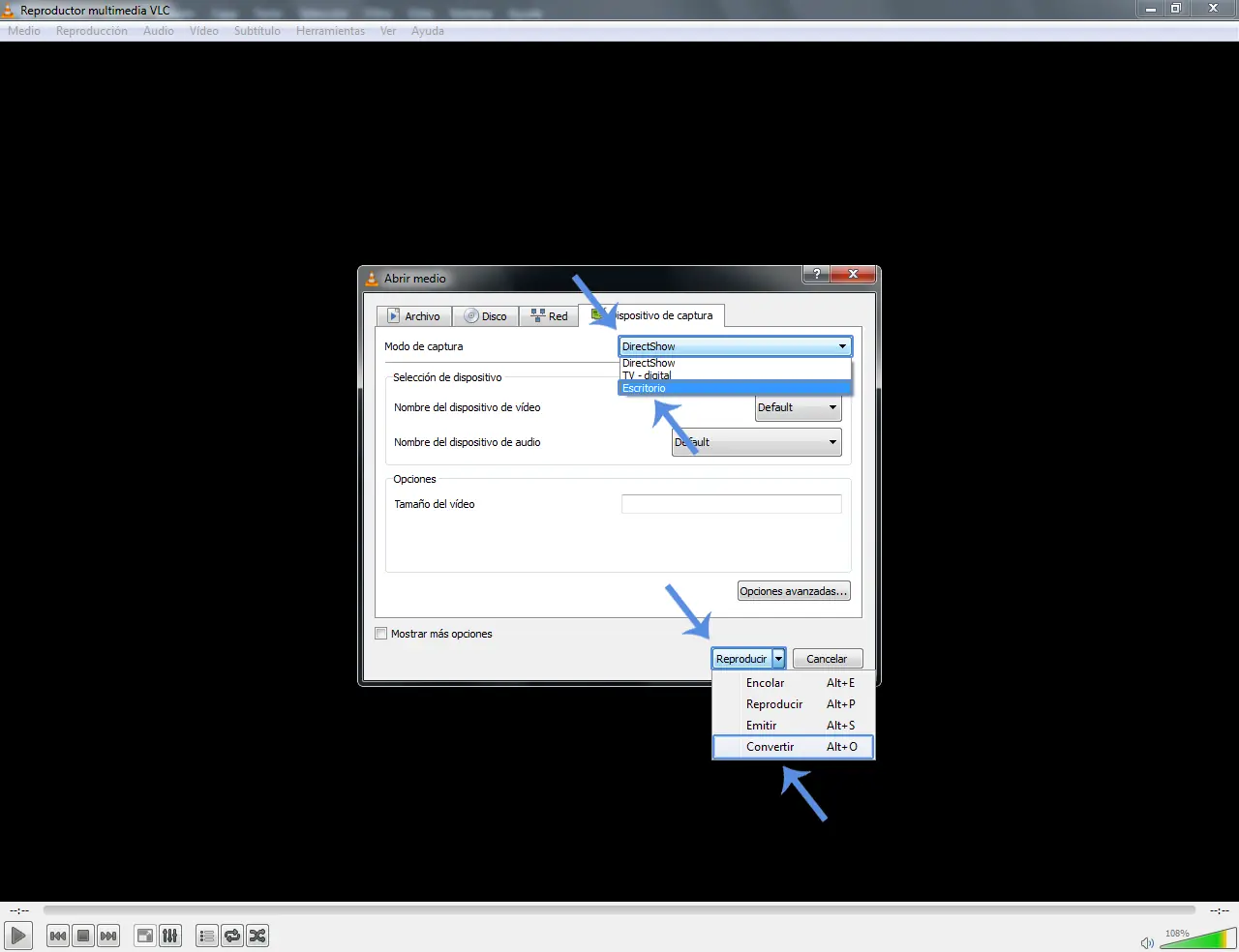
Así es, leíste bien, grabar tu escritorio con VLC. Aunque no lo creas VLC Media Player , uno de los reproductores más utilizados en el mundo, tiene una herramienta para grabar cuanta cosa hagas en tu PC, similar a programas como Camtasia Studio y FRAPS , claro, que sin la opción de editar tu vídeo(con el mismo programa). Hoy aprenderemos a usar dichosa herramienta. El tutorial será paso por paso(con imágenes). Sin más preámbulos, comencemos. Paso 1: Lo primero que debemos hacer, lógicamente, es abrir nuestro VLC. Paso 2: Teniendo abierto ya nuestro VLC, nos vamos a la pestaña medio y le damos a la opción Abrir dispositivo de captura... o Ctrl+C Paso 3: Luego de darle a Abrir dispositivo de captura... nos aparecerá un cuadro donde modificaremos unas cositas. Como se ve en la imagen de abajo, en la sección Modo de captura cambiamosDirectShow a Escritorio. Nos saldra una opción llamada Tasa de fotogramas deseada para la captura., en esta parte colocaremos los fotogramas que deseemos para nuestra captura de escritorio, yo recomiendo una tasa de entre 30 y 60 fotogramas, a mi me gusta usar 50. Luego de eso le damos a la flechita de la opción Reproducir y le damos en Convertir o Alt+O. Paso 4: Full importante, antes de darle Iniciar en el siguiente cuadro, darle a la opción Explorar de la casilla Destino para saber donde el programa va a guardar la captura o vídeo, le dan Guardar donde lo quieran guardar y luego, sí, a Iniciar. Paso 5: Muchos se han estado preguntando, gracias a que no leyeron el post completo, ¿Cómo se detiene la grabación?, saben que a mí no me engañan. Lo único que tiene que hacer es darle al botón Stop de VLC y listo, ya tendría su captura completa. La buscan donde la guardaron anteriormente. Y nada más familia, eso es todo, cuídense y gracias por leer. No olvides comentar y dejar puntos.
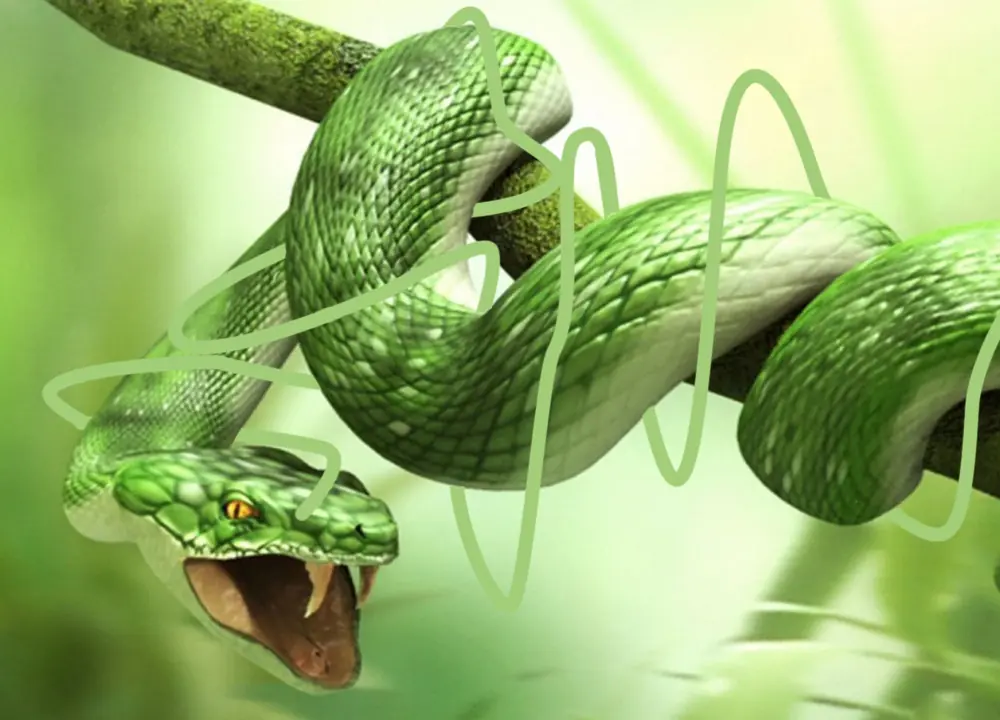
Sé que a muchos les ha pasado que quieren hacer un trazado con la herramienta Pluma y aplicarle el filtro de Simular presión y que les quede un efecto en las puntas como si se estuviera acabando el trazo(efecto Glow). He estado buscando en temas de la Photoshop - Comunidad y encontre vagos resultados, sólo un tema preguntando sobre esto y no tenía solución. Pues bueno, hoy les traigo la solución a ese problema, quizá algunos la sepan, pero quizás otros no y se les haya bajado el ánimo de seguir utilizando el Photoshop. El tutorial será paso por paso(con imágenes). Primero les pondré unas imágenes de como se ve el trazado cuando le damos Simular presión. Así se ve con el problema. Así se ve la solución o el trazado como lo queremos. Y sin más preámbulos, comencemos. Paso 1: Lo primero que debemos hacer, ya teniendo abierto nuestro Photoshop y una nueva imagen abierta, es escoger la herramienta Pincel(B). Paso 2: Abrimos las opciones del Pincel a la derecha de la interfaz de Photoshop. Y si no les sale, entonces lo buscan en la parte superior izquierda. Aquí si no les sale. Paso 3: Nos aparecerá un cuadro, marcamos la opción Dinámica de forma, nos aparecerán otras opciones, en Control nos aparecerá cambiamos a . Paso 4: Y por último, nos queda la opción Diámetro mínimo, no aparece una barra que nos deja mover un porcentaje(%) entre 1% y 100%. Ya esto es gusto propio, pueden jugar con el porcentaje, personalmente a mí me gusta 7%. Y listo, nos quedaría de esta manera: Y por la serpiente, no me juzguen, la hice de rapidez xD Y nada más familia, eso es todo. Comenten si les sirvió, denle me gusta si les gustó y dejenme puntos.