Master-RIP
Usuario (México)
En estos tiempos todos debemos saber inglés, aprende inglés con Duolingo gratis de una forma demasiado cómoda e intuitiva. Se que existen muchas páginas y escuelas físicas, donde enseñan inglés. Los cursos que ofrecen en Internet por lo regular los que son gratuitos carecen de calidad y es muy difícil absorber la información, hay otros que están mejor, tienen mucho material e incluso maestros online, pero la gran dificultad es que son de pago y déjenme decir que las mensualidades de esas páginas para prender inglés son demasiado caras. No me gusta hacer propaganda a esas empresas que se están haciendo millonarias y que te hacen firmar un contrato el cual debes seguir al pie de la letra, hablo del contrato porque muchas personas cuando se suscriben a esas páginas tienen el dinero suficiente para pagar, pero después de un tiempo baja su economía y ya no tienen, es cuando desean cancelar su contrato pero no pueden porque el contrato dice en pocas palabras que “Se tiene que pagar todo el curso completo”. Y que mejor manera de aprender un nuevo idioma de forma gratuita y 100% intuitiva, hablo de una página llamada www.duolingo.com en ella enseñan inglés y otros idiomas de forma gratuita. Duolingo tiene un forma muy especial de enseñar idiomas, que en mi caso a mi si me a servido mucho y sin gastar un solo peso. Les recomiendo esta página a todas esas personas motivadas que quieren aprender inglés. Al publicar esto yo no gano nada, ninguna comisión de parte de Duolingo u otras empresas de publicidad, lo hago porque pienso que es algo que debe saber todo el mundo, en estos momentos como esta la economía pienso que es muy bueno ahorrarse unas monedas al no pagar un curso de inglés carisimo y mejor usar Duolingo. Querido lector te animo a que lo pruebes por ti mismo, ya veras que quedaras con un buen sabor de boca. El que aprende inglés, va por buen camino.
Spotify en Ubuntu ha sido probado en las versiones 12.04LTS, 13.10 y 13.04. Con el software Spotify podemos escuchar miles de canciones y listas de reproducción gratuitamente, principalmente la aplicación está disponible para Windows y Mac, pero podemos instalar un preestreno de la reciente versión para GNU/Linux que en nuestro caso sera Spotify en Ubuntu. Spotify para Linux Éste es un avance de Spotify para Linux. Como un lanzamiento previo, esta versión aún no está soportada, pero la estamos ejecutando nosotros mismos e intentaremos asegurarnos de que mantenga el paso para Mac y Windows. Podemos encontrar algunos errores en esta versión ya que aun no es un versión estable, la instalación esta guiada en Debian, así que podremos hacer estos mismos pasos en Ubuntu. Instrucciones: 1. Se tiene que agregar Spotify a la lista de repositorios, abrimos terminal CTRL+ALT+T , en ella agregaremos el siguiente comando que sirve para editar nuestra lista de repositorios. sudo gedit /etc/apt/sources.list Al haber introducido el comando anterior se abrirá la lista de repositorios en ella agregaremos la siguiente línea hasta el final. deb http://repository.spotify.com stable non-free Agregando la línea guardamos los cambios del documento. 2. Para verificar los paquetes descargados agregaremos la clave pública con el siguiente comando. sudo apt-key adv --keyserver keyserver.ubuntu.com --recv-keys 94558F59 3. Después de añadir un repositorio se tiene tiene que actualizar con el siguiente comando. sudo apt-get update 4. Por último toca instalar Spotify . sudo apt-get install spotify-client Al terminar la instalación cerramos la terminal. exit Spotify en Ubuntu habrá quedado instalado, en mi caso yo lo instale en Ubuntu 13.10. Para poder usar el sofware se tiene que crear una cuenta gratuitamente o premium. En mi caso tuve un pequeño error en la comunicación con Spotify-help pero no es nada importante todo lo demás va muy bien, por último si te ha servido esta información no olvides dejar un comentario de la distro y versión en la que instalaste spotify.
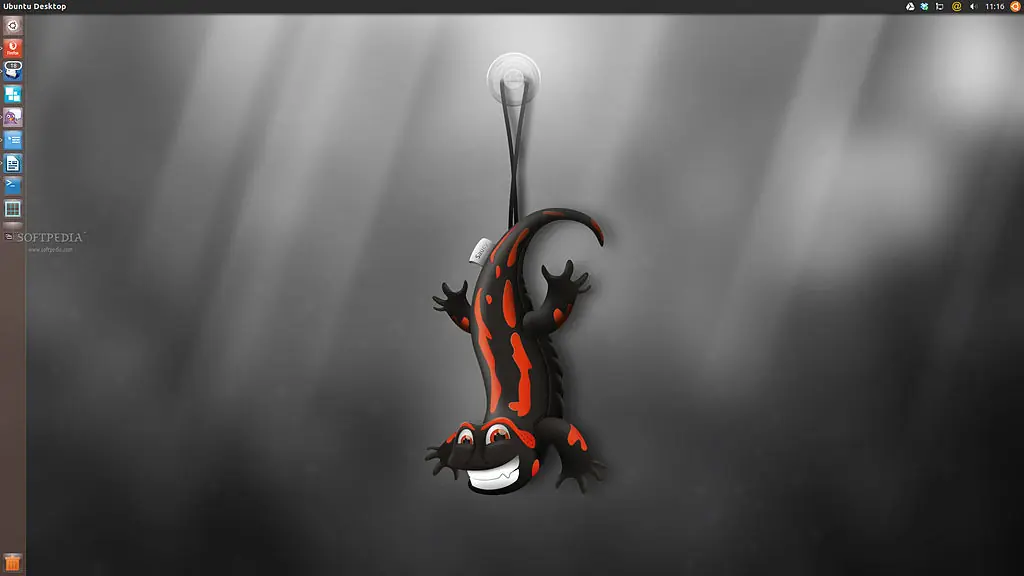
Ubuntu 13.10 tiene poco de haber sido liberado, exactamente fue el 17 de Octubre. Tras haber instalado está nueva versión aun hay cosas que hacer para tener un óptimo sistema, en este articulo se te recomiendan 5 cosas para hacer después de haber instalado Ubuntu Saucy Salamander. ¿Cuales son las mejoras para hacer después de instalar Ubuntu 13.10? 1. Optimización en el Dash. Una novedad principal en Ubuntu 13.10 es Smart Scopes, cuando se realiza una búsqueda local, también lo hace en Internet, las búsquedas son realizadas en sitios como Wikipedia, Amazon, Google o Flickr. A parte de todo esto, al tener esta característica activada Canonical recauda las búsquedas que realizas en el Dash. Lo primero que se tiene que hacer para optimizar el Dash, es desactivar está característica para salvaguardar tu privacidad. Vamos a configuración del sistema > Seguridad y privacidad > Búsqueda y desactivamos Incluir resultados de búsqueda en línea. 2. Habilitar controladores adicionales. Ubuntu tiene mucha compatibilidad con varios tipos de hardware, pero algunas veces tenemos que instalar drivers privativos para un mayor rendimiento, existen alternativas de código abierto pero en algunos casos siempre es conveniente instalar los drivers que te provee el fabricante. Un ejemplo muy común es las tarjetas gráficas. En mi caso yo uso el controlador genérico que ofrece Canonical pero puede que necesites activar características que solo te ofrecen el driver privativo. Para activar controladores adicionales ir a Software y actualizaciones > Controladores adicionales y activamos el controlador privativo. 3. Instalar Códecs multimedia. Varios códecs que se utilizan frecuentemente para la reproducción de vídeos y música no vienen por defecto en la instalación, por ejemplo si queremos reproducir un formato mp4 o un mp3 no podremos si no tenemos los códecs de terceros,se tiene que instalar un pack que tiene varios códecs se llama “Extras restringidos de Ubuntu”. El pack lo podemos instalar desde el centro de software. https://apps.ubuntu.com/cat/applications/ubuntu-restricted-extras/ 4. Configurar redes sociales. Empathy es un software que viene incluido en la instalación de Ubuntu 13,10, este software sirve para poder gestionar nuestras cuentas en las redes sociales, puedes añadir diferentes cuentas como Facebook, Flickr , Google, Twitter, Windows Live y otros más. Puedes recibir notificaciones actualizar tus perfiles, chatear, entre otras cosas. Lo único que tienes que hacer es abrir la aplicación Empathy y empezar a configurar todas tus cuentas, es muy fácil e intuitivo. 5. Instalación de Ubuntu Tweak. Ubuntu Tweak es una herramienta muy usada en Ubuntu, nos facilita mucho las cosas a la hora de instalar aplicaciones y personalizar Ubuntu 13.10. Es muy importante tener esta aplicación sobre todo si estas comenzando. Para descargar e instalar esta importante aplicación solo tienes que ir a la página oficial y descargar el archivo deb, cuando lo hayas descargado solo lo abres con el centro de software de Ubuntu y lo instalas. Existen muchas otras cosas por hacer en Ubuntu 13.10, pero solo recopile las principales configuraciones. Fuente original: http://www.elreptil.com/5-cosas-que-hacer-despues-de-instalar-ubuntu-13-10/
El applet de teclado en Ubuntu es una novedad de Ubuntu 13.10 Viene por defecto activada, este applet tiene como ventaja cambiar el formato de entrada del teclado si es que se cambia el teclado por otro que no sea el de nuestro idioma, pero casualmente la mayor parte de las personas que conozco que usan Ubuntu no hacen uso de esa característica ya que siempre conservan su mismo teclado y siempre usan un solo lenguaje. Si eres de esas mismas personas que en verdad no utilizaran ese applet, puedes retirarlo en tres simples pasos: 1. Abrimos Configuración del sistema. 2. Hacemos clic en Entrada de texto. 3. Desmarcamos el checkbox de hasta abajo donde dice “Mostrar la fuente de entrada en la barra de menús”. Y esos fueron todos los paso a seguir, si deseas que vuelva aparecer el applet en la barra de menúes solo vuelve a marcar el checkbox. Fuente: http://www.elreptil.com/desactiva-el-applet-de-teclado-en-ubuntu-13-10/

Este es un pequeño tutorial de como agregar música a nuestro GRUB, el tutorial esta orientado a Ubuntu pero cabe aclarar que se puede hacer en cualquier distro que contenga GRUB. La canción suena en el “speaker” de nuestra PC, como ejemplo utilizaremos la canción de “Marcha imperial STAR WARS”. Todos los comandos se harán desde la terminal. Instrucciones: 1. Editaremos con Gedit el archivo de texto del GRUB con el siguiente comando. sudo gedit /etc/default/grub 2. Al haber introducido el comando anterior se abrirá el archivo de texto de GRUB, lo que haremos en este caso es agregar al final de todo el siguiente texto. #MARCHA IMPERIAL STAR WARS GRUB_INIT_TUNE="480 440 4 440 4 440 4 349 3 523 1 440 4 349 3 523 1 440 8 659 4 659 4 659 4 698 3 523 1 415 4 349 3 523 1 440 8" 3. Guardamos y cerramos el documento del GRUB y nos dirigimos a la terminal para introducir el siguiente comando que hará que el GRUB se actualice. sudo update-grub Después de los pasos anteriores solo toca reiniciar la PC y disfrutar de la música producida por el “speaker”.
¿Usuario de Windows XP? Aquí hay 4 razones para cambiar a Lubuntu Recordemos que el soporte de Windows XP finalizo el 8 de Abril, después de esta fecha Microsoft ya no dio ni dará soporte en actualizaciones de seguridad, sin las actualizaciones no se podrán parchear vulnerabilidades. A muchos usuarios de este sistema no les vendrá bien este cambio drástico, pero es algo que se tiene que hacer, si se quiere tener segura la información que se maneja en el equipo de computó. La costumbre de utilizar un sistema operativo de mas de 12 años es algo que cuesta dejar. Microsoft Windows XP logo Si aun te aferras a tu sistema operativo Windows XP, pues también te tendrás que aferrar a soportar todos los fallos de seguridad que se aproximan a una gran velocidad, tu información puede quedar filtrada, gracias a los problemas que enfrentara este sistema. Por parte de Microsoft, brindan el consejo de actualizar el PC a la versión mas reciente de Windows, que en su caso es Windows 8, es un negocio redondo para la empresa. No digo que el sistema sea bueno o malo, si no que algunas computadoras no tienen los recursos necesarios en hardware, para poder ejecutar correctamente ese sistema. Windows 8 no puede ser al 100% la solución a todos los usuarios de Windows XP. De antemano se sabe que un equipo con Windows XP, es un equipo algo obsoleto, que tiene muy poca potencia, en el aspecto de hardware, por ejemplo la memoria RAM y el procesador. Y vuelvo a recalcar que Windows 8 no esta echo para ejecutarse en equipos viejos. Entonces es cuando nos vemos en un aprieto y pensamos en desechar esos ordenadores que tanta ayuda nos brindaron en su época de apogeo. Pero la gran solución existe y se llama Lubuntu: Lubuntu 13.10 Desktop Lubuntu es un sistema operativo rápido y ligero, desarrollado por una comunidad de entusiastas del código abierto y libre. El núcleo de este sistema está basado en GNU/Linux y Ubuntu. A continuación muestro las cuatro razones por las cual es bueno cambiar a Lubuntu: Lubuntu tiene soporte y compatibilidad Los nuevos sistemas después de Windows XP que ha desarrollado Microsoft, están pensados en hardware mas nuevo. Mucha gente aun conserva sus equipos viejos en buen estado y no sería bueno desecharlos si aun se les puede dar un buen uso. Lubuntu es una de varias distribuciones las cuales están echas para poder ser ejecutadas en equipos viejos con pocos recursos. El mismo lema de Lubuntu lo dice: Ligero, rápido, más fácil. Computadora Personal Así que hay que olvidarse de la idea de tirar a la basura esos equipos viejos, Lubuntu les alargara la vida. Lubuntu esta en constantes actualizaciones para brindarnos una buena seguridad y desempeño en nuestros equipos. La nueva versión de Lubuntu que es la 14.04 saldrá en este mes de abril y lo mas importante que olvide decir, es que todos estos beneficios de forma gratuita. Lubuntu es seguro y no necesita antivirus En el caso de Windows es necesario instalar un antivirus para mantener seguro el sistema, este no es el caso de Lubuntu. Antivirus animated Lubuntu no necesita antivirus, porque su núcleo esta basado en GNU/Linux, esta diseñado de una manera bastante compleja y robusta, que no permite que los virus se ejecuten. Siempre estarás seguro en cualquier distribución de GNU/Linux. A menos que instales algún software sospechoso, que pueda contener alguna especie de malware en su código. Apariencia similar al escritorio La costumbre de la interfaz de Windows XP es algo muy difícil de roer, para nuestra comodidad Lubuntu tiene un aspecto visual bastante semejante. Barra de tareas Windows XP y Lubuntu, captura hecha por OMGUbuntu.co.uk La interfaz de Lubuntu tiene las opciones ubicadas en el mismo lugar que las tiene Windows XP, el botón de inicio esta en la parte inferior derecha, en el centro de la barra de tareas se ubican las ventanas de las aplicaciones abiertas y del lado derecho se ubica la bandeja del sistema (todo esto en el mismo lugar que Windows XP). Tus aplicaciones favoritas están disponibles Lo bueno de todo esto es que podrás encontrar esas aplicaciones que usabas en Windows XP, disponibles en Lubuntu. Si bien habrán cosas nuevas por aprender, algunas características algo diferentes, pero Lubuntu te ofrece la funcionalidad básica que te ofrece Windows XP. Software Open source Para navegar por Internet puedes utilizar el explorador Mozilla Firefox, viene instalado por defecto, es súper seguro, rápido y muy eficaz a la hora de renderizar páginas web desarrolladas con los nuevos estándares web, como HTML5. Para las llamadas por vídeo esta disponible Skype, Skype es nativo de Windows, ya que ese software esta desarrollado por Microsoft. Hablando del mismo tema, para la mensajería instantánea (Chat) podemos usar una aplicación bastante buena llamada Pidgin, esta aplicación se puede conectar a diferentes servicios como Facebook, MSN, Google, Yahoo, entre otros servicio conocidos. Pidgin se puede descargar desde el centro de software de Lubuntu Office no esta disponible en Lubuntu ni en ninguna otra distribución basada en el núcleo GNU/Linux, pero podemos encontrar muchas otras alternativas y compatibles con nuestros documentos en formato de Microsoft Office. Una de las alternativas a utilizar es LibreOffice, que incluso con esta aplicación redacte este articulo. Los archivos PDF es algo muy importante, pero eso no es problema, ya que Lubuntu incluye un visor de documentos nativo, podrás visualizar tus archivos PDF y derivados. Aunque Adobe Reader esta también disponible para GNU/Linux. El reproductor de Windows Media Player queda por debajo de VLC Media Player, que también esta disponible en Lubuntu. Existen muchas otras aplicaciones para Lubuntu que te dejaran satisfecho. Para más información de Lubuntu Si aun tienes dudas sobre este gran sistema, te recomiendo visitar el sitio oficial e informarte de las novedades y beneficios que te ofrece este gran sistema.
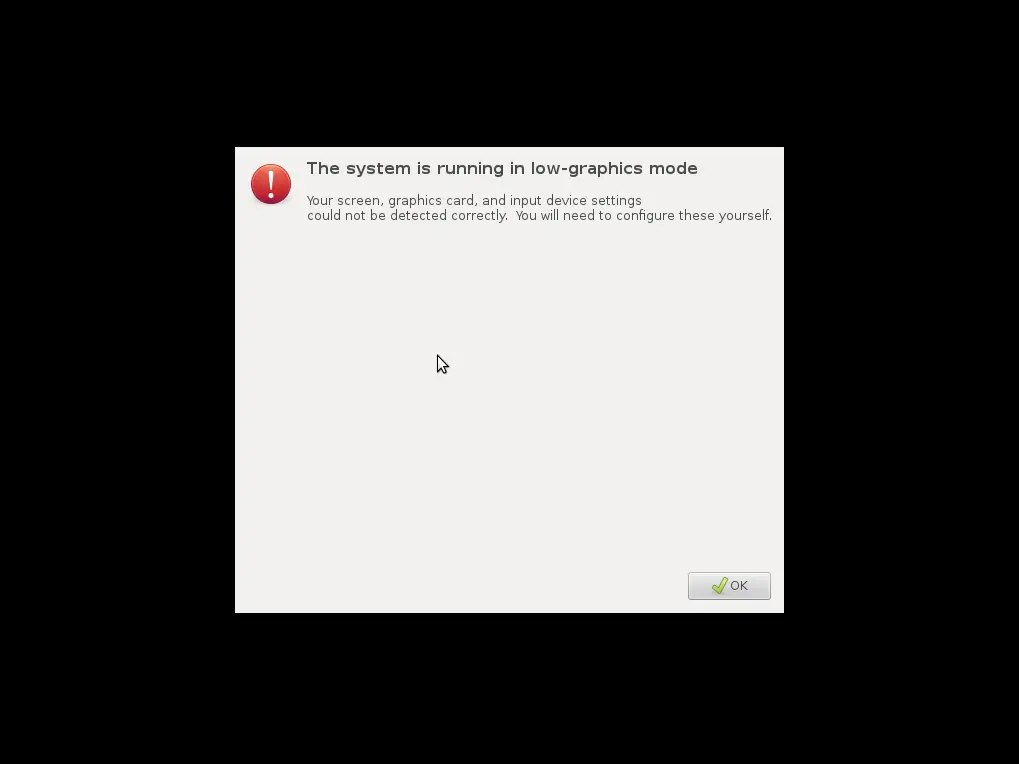
¿Como arreglar el error “The system is running in low-graphics mode”? El error “The system is running in low-graphics mode” suele ocurrir comúnmente cuando se actualiza Ubuntu, en mi caso llego a pasarme este problema al actualizar Ubuntu 13.04 a Ubuntu 13.10, el error esta en el controlador de gráficos, algunas personas inician el modo gráfico seguro y desinstalan el driver e instalan de nuevo el driver pero no a todos se les soluciona el problema con este proceso, así que a continuación mostrare un pequeño tutorial para poder solucionar el problema de una forma mas concreta. Recordemos que el problema ocurre por el driver de vídeo: 1. Reiniciar la PC y mantener presionada la tecla shift para entrar al menú GRUB. 2. Estando en el Menú GRUB seleccionamos “Opciones avanzadas para Ubuntu > Modo de recuperación (Recovery Mode)”. 3. Estando en el menú Recovery Mode seleccionar la opción failsafeX. 4. Para algunas personas al entrar en modo gráfico seguro les carga el sistema y ya pueden desinstalar el driver e instalarlo de nuevo, pero en este caso aun iniciando en ese modo saldrá el mismo error “The system is running in low-graphics mode” cuando esto sucede presionar en OK después de esto presionar la siguiente combinación de botones CTRL + ALT + F1 con este comando iniciaremos la terminal, en el pedirá el usuario y después la contraseña. 5. Ahora ya estando en el terminar logeados con nuestro usuario y contraseña, toca reinstalar el driver de gráficos. En el caso de ATI usar el siguiente comando: sudo apt-get install fglrx En el caso de NVIDIA usar el siguiente comando: sudo apt-get install nvidia-current Para una versión mas estable del driver NVIDIA: sudo apt-get install nvidia-current-updates 6. Cuando se haya instalado el driver correspondiente toca reiniciar la PC. sudo reboot Después de haber realizado todos los pasos indicados anteriormente el problema debe de estar resuelto, cualquier duda sobre el tema favor de dejar un comentario, si te ha funcionado este procedimiento haz un favor a la comunidad y deja un comentario explicando en que sistema te a funcionada la solución y con que tarjeta gráfica.
Desde la versión 12.04 hasta la 13.10 de Ubuntu podemos encontrar el reproductor de música Rythmbox que viene integrado por defecto. Con Rythmbox podemos agregar música a nuestros dispositivos iPod o iPhone de una manera bastante sencilla Instrucciones: 1. Conecta tu iPod o iPhone al PC, Ubuntu te deberá reconocer el dispositivo. 2. Abrir Rythmbbox y dirigirnos a la fonoteca(Biblioteca), tendremos que seleccionar la musica deseada a añadir al dispositivo,luego arrastrar y soltar al icono de nuestro dispositivo. En mi caso mi dispositivo tiene el nombre de “rulzcr2”. 3. Tendremos que esperar a que termine de copiar Rythmbox la música, después de ello solo tendremos que expulsar nuestro dispositivo para poderlo utilizar y escuchar nuestra nueva música añadida.