Massezaso
Usuario (Argentina)
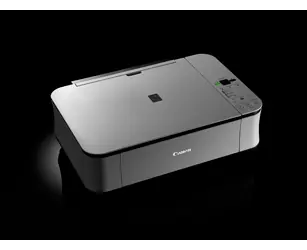
Amigos Taringueros, hace poco me compré una impresora Canon MP250. La verdad es que superó ampliamente mis expectativas a cerca de la marca. Estoy totalmente conforme con su funcionamiento y calidad de impresión. El unico drama es que acá donde vivo (Santa Fe), no se consiguen los cartuchos. Pero bueno, hace ya tres meses que la tengo, y ya he recargado varias veces sus cartuchos y siguen imprimiendo muy muy lindo. Aquí les dejo unos pasos para cuando te marque el error de que se quedó sin tinta, y de cuando el depósito interno de tinta de la impreosra esté lleno: Pasos para hacer un reset a la printer Canon MP250 Tienes dos metodos para poder hacerlo: Si te dice que los cartuchos estan vacios: Envia una impresión y te saldrá un aviso de que están vacios los cartuchos, entonces mantenés presionados por 10 segundos el botón de la hoja y al soltarlo comenzará un ciclo de limpieza y luego te enviara lo que imprimiste (esto se necesita hacer sólo la primera vez que colocas los cartuchos cargados, depsues de eso ya no te lo pedirá nuevamente hasta que coloques nuevamente lso carttuchos). Si tiene el contador de tinta lleno o el wasted ink pad Apaga la impresora pero dejala enchufada, presiona el boton de prender mientras presionas el boton de STOP/RESET (tiene un triangulo adentro de un circulo) Cuando la luz de encendido se prenda (verde) soltar el boton y presionar el boton STOP/RESET dos veces mientras sigue presionando el boton ON/OFF Suelte ambos botones , alli la impresora se pondra en SERVICE MODE (modo de servicio) Aguarde a que el menu este listo para selecionar la funcion siguiente) Cuando la luz de ON/OFF este encendida en verde, aprete el boton STOP/RESET las veces necesarias dependiendo lo que quiera hacer * 0 Veces verde= Apagar * 1 Veces naranja= Impresion de patron de servicio * 2 Veces verde= imprimir EEPROM * 3 Veces naranja= resetear EEPROM * 4 Veces verde= Contador de tinta o Wasted ink Cada vez que se presiona el botón de STOP/RESET, los LEDs del Indicador de Alarma y el de On/Off se encienden alternativamente en anaranjado y verde, empezando con el naranja. Apague la impresora (presionar dos veces ON/OFF) y vuelva a encenderla. Las luces anaranjadas quedan prendidas intermitentemente esto no importa seguira imprimiendo sin problemas. Espero que les sirva... Saludos!
Acá les traigo un diccionario de lo que las luces del panel de control de la Hp Deskjet F4480 quiere decir... Introducción Las luces de la parte delantera del producto indican el estado. Las luces pueden estar encendidas, apagadas o parpadeando (destellando), según el estado del producto. Las luces de Encendido, de nivel estimado de tinta, el visor del número de copias y la luz de Atención, pueden parpadear en distintos patrones para indicar las condiciones de error o estado del producto. figura 1: Panel de control con las luces indicadas Imagen del panel de control con las potenciales luces parpadeantes 1 - Luz de encendido 2 - Luces de nivel estimado de tinta 3 - Visor del número de copias 4 - Luz de Atención NOTA: Este documento describe los patrones de luz en su producto como luces parpadeantes o intermitentes. En este documento, "intermitente" significa lo mismo que "parpadeante." Luces parpadeantes Las siguientes secciones describen las combinaciones más comunes de luces parpadeantes, seguidas de las soluciones para cada combinación. Busque el patrón de luces parpadeantes que experimenta, y luego siga los pasos para solucionar el problema. NOTA: Puede haber más de una solución para algunos patrones de parpadeo de las luces. Después de encontrar el patrón que coincide con su patrón de luz parpadeante, pruebe cada solución para resolver el problema. Problema Luz de Encendido : Encendida Luces de nivel estimado de tinta : El ! parpadea rápido (es posible que el símbolo ! esté encima del indicador de tinta negra o del de color, o sobre ambos) Visor del número de copias : E Luz de atención : Parpadeo rápido Solución 1: Instale los cartuchos 1. Abra la puerta de acceso frontal. El carro se desplazará hacia el centro del producto. figura 2: Apertura de la puerta de acceso frontal Imagen que muestra cómo abrir la puerta de acceso frontal 2. Sujete el cartucho por los lados. figura 3: Cartucho sujetado por los lados Ilustración que muestra cómo sujetar el cartucho ATENCIÓN: No toque los contactos ni los inyectores de los cartuchos. figura 4: No toque los contactos Imagen: No toque los contactos del cartucho 3. Inserte el cartucho en la ranura correspondiente. El ícono con forma de paralelogramo negro ( ) designa la ranura del cartucho negro y el ícono con forma de semicírculo magenta ( ) designa la ranura para el cartucho de color. figura 5: Colocación del cartucho Imagen de la colocación del cartucho El cartucho se apoya en su ranura en un ángulo ligeramente inclinado hacia arriba. figura 6: El cartucho se apoya en un ángulo inclinado hacia arriba Imagen del cartucho que queda en ángulo inclinado hacia arriba 4. Presione el cartucho hasta que encaje en su sitio. figura 7: Encajar el cartucho en su lugar Imagen que muestra cómo encajar el cartucho en su lugar 5. Repita estos pasos para insertar el otro cartucho en la ranura correspondiente. 6. Cierre la puerta de acceso frontal. figura 8: Cierre de la puerta de acceso frontal Ilustración de cómo cerrar de la puerta de acceso frontal. 7. Pulse el botón Iniciar copia en color () para reanudar la operación. Solución 2: Extraiga y vuelva a insertar los cartuchos y verifique si hay obstrucciones en el carro 1. Abra la puerta de acceso frontal. El carro se desplazará hacia el centro del producto. figura 9: Apertura de la puerta de acceso frontal Imagen que muestra cómo abrir la puerta de acceso frontal 2. Presione uno de los cartuchos hacia abajo para liberarlo, tire de él y sáquelo de la ranura. 3. Si el cartucho tiene una pestaña rosa para que cubre los inyectores, tire de ella para extraerla. figura 10: Extracción de la cinta de protección Ilustración que muestra cómo extraer la cinta de protección ATENCIÓN: No toque los contactos ni los inyectores de los cartuchos. figura 11: No toque los contactos Imagen: No toque los contactos del cartucho 4. Inserte nuevamente el cartucho en su ranura. 5. Repita estos pasos para verificar el otro cartucho. 6. Busque y retire toda obstrucción en el camino del carro, (el área donde los cartuchos se mueven de lado a lado dentro del producto). Las obstrucciones pueden producirse por un pedazo de papel, o material de embalaje que se haya olvidado remover. 7. Cierre la puerta de acceso frontal. 8. Pulse el botón Iniciar copia en color () para reanudar la operación. Solución 3: Reemplace los cartuchos con problemas Si los pasos anteriores no solucionaron el problema, siga estos pasos para reemplazar el cartucho con problemas. NOTA: Si el signo ! parpadea encima del indicador de tinta de color, reemplace ese cartucho. Si el signo ! parpadea encima del indicador de tinta negra, reemplace el cartucho negro. Si el signo ! parpadea sobre ambos indicadores, reemplace los dos cartuchos. Estos pasos son sólo instrucciones básicas para instalar un cartucho nuevo. Si desea obtener información más detallada, haga clic aquí y vea instrucciones paso a paso para sustituir los cartuchos (c01732843). 1. Con el producto encendido, extraiga el cartucho usado. 2. Retire el cartucho nuevo de su embalaje. 3. Tire de la pestaña rosa para quitar la cinta del cartucho nuevo. ATENCIÓN: No toque los contactos eléctricos de color cobre ni los inyectores de tinta del cartucho de impresión. Si lo hace, podría causar fallas en la conexión eléctrica, obstrucciones de los inyectores de tinta o mala calidad de la impresión. 4. Sostenga el cartucho por los costados con los inyectores apuntando hacia el producto y luego insértelo en la ranura identificada por color hasta que se encaje en su sitio. Asegúrese de que el ícono que aparece en el cartucho coincida con el ícono que se ve en la ranura. * Inserte el cartucho de color en la ranura de la izquierda. * Inserte el cartucho negro en la ranura de la derecha. 5. Espere hasta que el producto imprima una hoja de alineación. 6. Cargue la hoja de alineación en el cristal del escáner y pulse el botón Escanear () para escanear la hoja de alineación. Problema Luz de Encendido : Encendida Luces de nivel estimado de tinta : Encendida Visor del número de copias : El ! parpadea rápido Luz de atención : Parpadeo rápido Solución 1: Cargue papel Si el producto se ha quedado sin papel, siga estos pasos para cargar papel. 1. Tire del extensor de la bandeja de papel. figura 12: Extracción del extensor de la bandeja de papel Ilustración de cómo sacar el extensor de la bandeja de papel hacia afuera 2. Levante el tope del papel en el extremo del extensor de la bandeja de papel. figura 13: Extracción del tope para papel Ilustración de cómo sacar el tope para papel 3. Deslice completamente la guía de ancho del papel hacia el extremo. figura 14: Deslizar la guía de ancho del papel hacia el extremo Ilustración de cómo deslizar la guía de ancho de papel hasta su posición de apertura máxima 4. Cargue la pila de papel blanco normal en la bandeja con el borde corto hacia adelante y la cara de impresión hacia abajo. Introduzca el papel hasta que llegue al final. figura 15: Cargue el papel Imagen de la carga del papel 5. Ajuste la guía de ancho de papel para que quede ajustada contra la pila de papel. figura 16: Ajustar la guía de ancho del papel Solución 2: Elimine los atascos de papel Siga estos pasos para eliminar atascos de papel del producto. Paso 1: Retire los trozos de papel sueltos Quite todas las hojas de papel sueltas de las bandejas de entrada y de salida. ATENCIÓN: No quite el papel atascado en este momento. Si intenta quitar papel atascado desde la parte frontal del producto, puede dañar el mecanismo de impresión. Paso 2: Elimine el atasco de papel desde la parte posterior del todo-en-uno Estos pasos son sólo instrucciones básicas para extraer un atasco de papel. Si desea obtener información más detallada, haga clic aquí para obtener instrucciones paso a paso que le ayudarán a eliminar un atasco de papel (c01853648). ATENCIÓN: No intente eliminar el atasco de papel desde la parte frontal del producto, ya que puede dañar el mecanismo de impresión. 1. Apague el producto, y luego gírelo para acceder a la parte posterior. 2. Retire la puerta de acceso posterior. 3. Con cuidado, retire el papel atascado desde los rodillos. 4. Vuelva a colocar la cubierta de acceso posterior. 5. Abra la puerta de acceso frontal, y luego extraiga cualquier fragmento de papel desde allí. 6. Encienda el producto, y trate de imprimir de nuevo. Problema Luz de Encendido : Parpadeo rápido Luces de nivel estimado de tinta : Encendida Visor del número de copias : E Luz de atención : Parpadeo rápido Solución 1: Apague y vuelva a encender el dispositivo 1. Presione el botón de Encendido () para apagar el producto. 2. Espere varios segundos. 3. Presione el botón de Encendido () para encender el producto. Solución 2: Contáctese con HP Si tras estos pasos el problema continúa, contáctese con HP para solucionar la falla del escáner. Mientras, puede continuar usando el producto como impresora. Problema Luz de Encendido : Parpadeo rápido Luces de nivel estimado de tinta : Todos los signos ! parpadean rápidamente Visor del número de copias : E Luz de atención : Parpadeo rápido Solución 1: Reinicie el producto 1. Presione el botón de Encendido () para apagar el producto. NOTA: Es posible que el producto no se apague luego de pulsar el botón de Encendido. Continúe con el paso siguiente aunque no se apague. 2. Desconecte el cable de alimentación de la parte posterior del producto. 3. Desconecte el cable de alimentación del toma de corriente. 4. Espere 60 segundos. 5. Vuelva a conectar el cable de alimentación al tomacorriente. 6. Vuelva a conectar el cable de alimentación en la parte posterior del producto. 7. Presione el botón de Encendido () para encender el producto. Solución 2: Contáctese con HP Si luego del reinicio el problema continúa, contáctese con HP para solucionar un error grave en el producto. Problema Luz de Encendido : Parpadea más rápido durante 10 segundos y luego se enciende Luces de nivel estimado de tinta : Encendida Visor del número de copias : Encendido Luz de atención : Parpadea más rápido durante 10 segundos y luego se enciende Solución: Verifique las conexiones 1. Asegúrese de que el equipo esté encendido. 2. Asegúrese de que la conexión USB entre el producto y su equipo sea segura. 3. Si todavía no lo ha hecho, instale el software HP en su equipo. Problema Luz de Encendido : Encendida Luces de nivel estimado de tinta : El ! sobre uno de los indicadores del nivel de tinta y la cuarta muesca en el mismo indicador del nivel parpadean rápidamente. Visor del número de copias : Encendido Luz de atención : Encendida Solución 1: Sustituya el cartucho de color . El patrón de luces parpadeantes le indica que el cartucho tiene poca tinta. Siga estos pasos para reemplazar el cartucho con problemas como lo indican las luces parpadeantes. NOTA: Si el signo ! parpadea encima del indicador de tinta de color, reemplace ese cartucho. Si el signo ! parpadea encima del indicador de tinta negra, reemplace el cartucho negro. Si el signo ! parpadea sobre ambos indicadores, reemplace los dos cartuchos. Estos pasos son sólo instrucciones básicas para instalar un cartucho nuevo. Si desea obtener información más detallada, haga clic aquí y vea instrucciones paso a paso para sustituir los cartuchos (c01732843). 1. Con el producto encendido, extraiga el cartucho usado. 2. Retire el cartucho nuevo de su embalaje. 3. Tire de la pestaña rosa para quitar la cinta del cartucho nuevo. ATENCIÓN: No toque los contactos eléctricos de color cobre ni los inyectores de tinta del cartucho de impresión. Si lo hace, podría causar fallas en la conexión eléctrica, obstrucciones de los inyectores de tinta o mala calidad de la impresión. 4. Sostenga el cartucho por los costados con los inyectores apuntando hacia el producto y luego insértelo en la ranura identificada por color hasta que se encaje en su sitio. Asegúrese de que el ícono que aparece en el cartucho coincida con el ícono que se ve en la ranura. * Inserte el cartucho de color en la ranura de la izquierda. * Inserte el cartucho negro en la ranura de la derecha. 5. Espere hasta que el producto imprima una página de alineación. 6. Cargue la página de alineación en el cristal del escáner y pulse el botón Escanear () para escanear la hoja de alineación. Solución alternativa: Imprima en modo de reserva de tinta (modo cartucho único) Puede imprimir con un sólo cartucho de tinta instalado (modo de reserva de tinta, también conocido como modo cartucho único). Sin embargo, al usar este modo la impresora imprimirá más lentamente y las impresiones pueden ser de menor calidad. Si imprime sólo con el cartucho negro, no se imprimirá ningún otro color. Si imprime sólo con el cartucho a color, no se imprimirá el color negro. 1. Extraiga el cartucho de color. 2. Continúe el proceso de impresión de manera normal. NOTA: Es posible que vea un mensaje recurrente en su impresora que le indica que está en modo de cartucho único. La luz de Atención también continuará parpadeando si utiliza el modo de reserva de tinta. Estos síntomas continuarán hasta que instale dos cartuchos que funcionen correctamente. Hp Espero que les sirva... Saludos!!!

Hola amigos taringueros, les escribo hoy para comentarles de una experiencia con mi HP F4480 y su cartucho 60. Les cuento, lo vengo recargando hace rato, pero hoy, imprimiendo, me empezo a decir error (E) en el led de numeros de copias y el signo ! en el indicador de carga de cartucho de tinta negra; vacío totalmente. En la Pc me decia que estaba mal intalado, ¡hacia 30 segundos imprímia excelentemente!. Lo saqué, lo limpié, pero nada pasó. Limpio los terminales de la impresora y no sucede nada tampoco. Último recurso, desarmarla. Busqué alguna pila que alimente alguna memoria de impresión pero no la encontré. Me resigné a comprar un cartucho nuevo. Quiero armarla y se me desarma el sistema de engranajes del escáner. lo armo así nomás y la enchufo. Enciende, pero el escaner no se mueve y la máquina me tira error. Escucho el motor del escáner constantemente. Pero en todo esto miro los niveles de tinta, y para mi sorpresa, el cartucho negro no tenía mas el simbolo !, y me marca un punto de tinta. Desarmo la impresora nuevamente, para reparar el sistema del escaner, hurra!, lo logro. Ahora ya saque varias fotocopias e impresiones y todavía no me marca ningun error. Igual estoy seguro que esto va a tener un fin. Advertencia: Calculo que el error desapareció porque el escaner tiró otro diferente. Entonces lo que sugiero NO es romper el escaner para después armarlo, sino que: al desarmar la impresora hay dos mangueras de datos que desconectar, la del panel de control y la del escaner. Sugiero desconectar la del escaner sola y encender la máquina. Así no detectara el escaner y tirará error por eso. La apagás, conectas la manguera del escáner y la volvés a encender. No me hago responsable de algún hecho fortuito que pueda llegar a suceder. Todo debe hacerse con sumo cuidado. Cuando digo MÁQUINA me refiero a la IMPRESORA, NO al PC PD.: Los niveles de tinta no se resetearon, solo me dejó de tirar el error de cartucho negro... Me tiraba este mismo error pero en el otro cartucho: Ahora me marca así: Espero que les sea útil, y ya se que para la próxima tengo que sacar fotos! Cualquier cosa me consultan. Saludos!!!
Buenas noches taringueros amigos, hoy les escribiré un post a cerca de la pequeña gran diferencia entre Epson y Hp. Les comento, yo soy usuario de Hp, pero lo que sigue a continuación trataré de escribirlo lo más objetivamente posible. En cuanto a las impresoras hp y epson, son muy parecidas en sus caracteristicas de impresión, no así en el sistema de sus cartuchos. Les cuento la diferencia de ambas, hp tiene cartuchos más caros, y epson, por ende, tiene cartuchos más baratos. Pero la pregunta real es :¿por qué esta diferencia? y esta radica en que las impresoras epson tienen los cabezales de impresión incorporados en la máquina(la impresora), y las hp, en los cartuchos. Este es el por qué de las diferencias abismales de precios. Ahora, ¿cuál es la diferecia entre una impresora y otra? Si los cabezales de impresión se tapan, es necesario reemplazarlos, con respecto a las Hp, cambias el cartucho y listo. Pero, qué pasa con las Epson??? no tienen solución, si se te tapan, cambia la impresora. Por eso cuando un cartucho epson no marca más tinta, deja de imprimir rotundamente; porque si lo suguiera haciendo, taparía o dañaria los cabezales o inyectores. (Cabe destacar que la tinta funciona como refrigerante de los inyectores). O cuando se la deja mucho tiempo sin uso, la tinta se seca y se tapan los inyectores; con hp, cambias el cartucho; con epson, la impresora. Entonces, si estas seguro de que vas a usar tintas buenas, y que vas imprimir seguido, las epson no te van a presentar problemas, pero las hp tampoco!!!! Y con respecto al precio de los cartuchos, los hp se pueden recargar por un maximo de 35 pesos, y los epson alternativos te salen alrededor de 12 pesos cada color. Obviamente los cartuchos Hp no duran toda la vida, y dependiendo del cuidado que le sepamos dar se va a poder recargar más, o menos veces. Una vez que dejó de funcionar, hay que comprar el cartucho que es carísimo. Con Epson eso no es necesario, el cartucho se cambia constantemente y no se tienen gastos mayores en ninngún periodo del ciclo de impresión de la máquina. Espero que esta información les haya servido y la hayan entendido. Cualquier duda me consultan.. COMENTEN!!!!!
Hola a todos, el motivo de mi post es explicarles lo que hice cuando mi impresora Hp Deskjet F4480 comenzó a marcarme el nivel de tinta muy bajo en su panel de control. Al comprarla la utilicé aproximadamente unas dos semanas y los cartuchos ya estaban agotados. En el panel yo observaba que los indicadores titilaban. Buscando en internet encontré información a cerca de que es preciso hacerles una recarga antes de que se pongan en error. Así lo hice y, desde el momento en que los saque y los volvi a colocar, los indicadores del panel dejaron de titilar. Obviamente me marcan solo una rayita, pero los he rellenado muchisimas veces y sigo usandolos. Son los mismos que me trajo la máquina cuando la compre. Y desde que los recargo yo mismo no tengo ningun problema. La verdad es que no se si habra otras versiones de la impresoras en la cual una vez que se agota el cartucho no te deja usarlo más. En mi experiencia con Hp, las recomiendo al 200%, ya que siempre reutilicé los cartuchos que me vinieron de fábrica varias veces en todas las impresoras de esta marca que he comprado. Les comento también que probé cartuchos alternativos, y me decepcionaron. Por el valor que tienen no conviene comprarlos, ya que por una minima diferencia te compras uno original, que imprime a la perfección, y que podes recargar y seguir imprimiendo a la perfección. Miren: http://www.taringa.net/posts/info/8096853/Cartucho-Hp-60-negro-tira-error-en-F4480.html Cualquier duda me consultan Saludos a todos, y comenten!!
Amigos taringueros, navegando encontré este video que muestra como hicieron para que la impresora canon deje de marcarle el error de no reconocimiento de cartucho: link: http://www.youtube.com/watch?v=1RbiHpcjCFg Yo no lo probé, así que no puedo decir si funciona o no. Cuando se me de la oportunidad veré que onda. Saludos!!
Hola amigos taringueros, esta vez les traigo una guía de cómo recargar los cartuchos de la impresora Canon Pixma mp250. Cartucho Negro PERFORACIÓN Con un taladro y una mecha haga un agujero donde esta el punto marcado en el dibujo. Si no tiene taladro hagalo con un clavo caliente o de cualquier otra forma. PREPARACIÓN Llene la jeringa con 6 cc de tinta utilizando la aguja para extraer la tinta del frasco. RECARGA Por el agujero realizado – como indica la primer foto,- introduzca la aguja hasta el fondo e inyecte la tinta suavemente, retirando poco a poco la aguja hacia afuera, para esparcir mejor la tinta en la esponja interior. Cuando aparezca tinta por el agujero, el cartucho esta completo. Seque y tape el agujero con cinta adhesiva DESCANSO Es mejor dejar descansar el cartucho 10 minutos con el cabezal hacia abajo sin estar apoyado sobre papel, para que se distribuya la tinta uniformemente en la esponja. El cartucho estará listo para usar. Cartucho Color PERFORACIÓN Con un taladro y una mecha haga un agujero donde esten marcados los puntos en el dibujo. Si no tiene taladro hagalo con un clavo caliente o de cualquier otra forma. PREPARACIÓN Llene las jeringa con 3 cc de tinta utilizando la aguja para extraer la tinta del frasco. Una jeringa por color. RECARGA Por los agujeros realizados como indica la primer figura,- introduzca la aguja hasta el fondo en el color que corresponda (antes de cargarlo comprueba que sea el lugar de ese color , ojo no te confundas ya que si se mezclan los colores depsues es muy dificil recuperarlo) e inyecte la tinta suavemente, retirando poco a poco la aguja hacia afuera, para esparcir mejor la tinta en la esponja interior.(Si no esta seguro que color hay que inyectar en cada lugar , lo que puede hacer es meter un escarbadiente y le marcara el color de ese compartimiento). Cuando aparezca tinta por el agujero, el cartucho esta completo. Seque y tape el agujero con cinta adhesiva DESCANSO Es mejor dejar descansar el cartucho 10 minutos con el cabezal hacia abajo sin estar apoyado sobre papel, para que se distribuya la tinta uniformemente en la esponja. El cartucho estará listo para usar. Nota: yo después de recargarlos los dejo una hora reposando, dentro de la impresora abierta. Luego de cerrarla, le hago la limpieza de cabezales. Espero que les sirva, saludos!!!!!