MarkiTooOzzZ
Usuario (México)
De la estafa que valoramos en más de 50 mil pesos que llevó a cabo el miembro Mercado Lider Japanlux, y que estamos cubriendo como exclusiva en Rompecadenas, y de la que por suerte ya muchos otros sitios se han hecho eco, observamos que Mercado Libre habría ganado montos significativos según su modelo de ganancia, que pueden consultar siguiendo el link, considerando que hubieron más de 10 productos diferentes, destacando un Nokia 6131 a 350 pesos, que tuvo 167 compradores, y un Reloj Citizen Titanium a 450 pesos que tuvo 12 compradores. Podemos apreciar todo el detalle de ventas en el perfil de Japanlux, que no muestra ningún tipo de suspensión o advertencia. Independientemente del monto, es dinero sucio, y Mercado Libre se lo estaría quedando. Espero que Mercado Libre POR FAVOR reconsidere las políticas de control y contacto con los miembros, teniendo en cuenta que los afectados por esta estafa no encuentran apoyo alguno en Mercado Libre. ¿Tiene responsabilidad Mercado Libre? Voy a permitirme describir en Rompecadenas una serie de sugerencias que hubieran hecho que esta estafa no se hubiera llevado a cabo, o que en todo caso, se hubiera limitado en cuanto a los usuarios afectados: 1- Un vendedor debería requerir una comprobación cada vez que quiera actualizar sus datos, al menos tratándose de un Mercado Líder, a quien uno le confiaría la vida (desde la perspectiva de Mercado Libre), y tal fue la situación de Japanlux. Digo esto pensando que la cuenta de Japanlux haya sido secuestrada. No nos olvidemos que un Mercado Líder es un miembro RECOMENDADO por Mercado Libre. 2- El vendedor NO debería, bajo ningún punto de vista, tener la capacidad de borrar comentarios de usuarios en su oferta, y mucho menos prohibirles que sigan comentando. Ni siquiera en una comunidad de foros de discusión es posible hacer algo así. Precisamente, muchos usuarios intentaron recurrir a dar alerta mediante la vía de dejar un comentario, para que no siga cayendo más gente, cosa que se ha evidenciado en imágenes en la nota original de este tema. Que ingenuos. 3- Mercado Libre sugiere (para hacer una compra segura) que el vendedor tenga un teléfono de contacto fijo. Pues bien, obliguenlo a que lo publique, y en lo posible, comprueben que sea verdadero!!! De lo contrario, uno creería que le están dando vía libre a que cualquiera haga lo que quiera. 4- Otra sugerencia de Mercado Libre para hacer una compra segura radica en que los datos del vendedor sean los mismos en todo momento (desde que uno toma contacto hasta que efectúa el pago). Estas informaciones se gestionan desde el panel de Mercado Libre, por consiguiente sería prudente que la plataforma de Mercado Libre siguiera sus propios consejos. 5- Mantenerse cerca de los compradores… hubieron muchísimos avisos de que se estaba desarrollando una supuesta estafa, y no hubo respuesta, por el contrario Mercado Libre se tomo el atrevimiento de BORRAR UN AVISO, y por el resultado del proceso del que fui testigo, pienso que lo ignoraron por completo. No puedo entender tampoco cómo es posible que aún ninguno de los afectados no haya recibido un mail de explicación por parte de Mercado Libre. Solamente se recibieron mensajes en respuesta a consultas, pero nunca como iniciativa propia de comunicación de Mercado Libre. Mercado Libre cotiza en la bolsa, fue fundada en 1999, y posee una plataforma que permite estafas con extrema facilidad. ¿Cómo es posible esto? No lo entiendo. Asimismo, si uno se pone a pensar, Mercado Libre acaba de perder más de mil clientes, muchos de los cuales son significativos usuarios y muchos otros usuarios potenciales. Digo esto teniendo en cuenta que hubieron más de 200 afectados, y si multiplicamos el boca a boca por solamente 5 personas tendremos mil. El problema, es que cada vez habrán más y más estafas, mientras se siga trabajando con una plataforma que claramente no está a la altura de las exigencias. Eso sí, Mercado Libre no se hace responsable de absolutamente nada de lo que ocurre entre el comprador y vendedor, así que para qué mejorarla, ¿no? ROMPE CADENAS http://rompecadenas.com.ar
La mayor parte de las tarjetas gráficas permite que el usuario rote la pantalla a su antojo. La forma más rápida de hacerlo es mediante una serie de sencillas combinaciones de teclas La mayor parte de las tarjetas gráficas permite que el usuario rote la pantalla a su antojo. La forma más rápida de hacerlo es mediante una serie de sencillas combinaciones de teclas, pero antes has de asegurarte de que tu tarjeta gráfica tiene activada esa propiedad. Este paso varía en función de cada solución; pero, en el caso de las integradas en placa de Intel, esto es lo que debes hacer. Ve en primer lugar a Inicio/Configuración/Panel de control, haz doble clic en Intel Extreme Graphics 2 y selecciona Configuraciones de pantalla. Después, marca la opción Activar rotación y, finalmente, pulsa en Teclas de acceso rápido. Marca la opción Activar teclas de acceso rápido y haz clic en Aceptar. Después de seguir este proceso, puedes conseguir que tu pantalla rote rápidamente. Si quieres que gire 90 grados pulsa Ctrl+Alt+Cursor izquierda; para rotarla 180 grados, usa Ctrl+Alt+Cursor abajo; y para girarla 270 grados, emplea Ctrl+Alt+Cursor derecho. Para que todo vuelva a su estado normal recurre a Ctrl+Alt+Cursor arriba. Otro acceso rápido útil: Ctrl+Alt+F12 para abrir la ventana de configuración de la tarjeta gráfica.
[HOLA QUE TAL, ESPERO QUE SE ENCUENTREN MUY BIEN, SON UNA NUEVA VIDEOBLOGGER QUE PROMUEVE LA TOLERANCIA, EL RESPERTO ENTRE LA COMUNDIAD, LES PRESENTO MI PRIMER VIDEO QUE GRABE HABLANDO DEL TEMA TRANS, LA DIFERENCIAS ENTRE LO TRANSGENERO, TRANSEXUAL, TRAVESTI. Y UN PAR DE PREGUNTAS FRECUENTES EN MI SEGUNDO VIDEO HABLO SOBRE MI VIDA MÁS PERSONAL Y POR ULTIMO, ¿ALGUNA VEZ LOS HAN CRITICADO, LOS HAN PRE JUZGADO SIN CONOCERLOS, CRITICANDO SUS GUSTOS SEA DE MÚSICA O INCLUSIVE SEXUALES? LES INVITO QUE LE DEN LIKE, SE SUSCRIBAN, QUE TEMAS RECOMENDARIAN O BIEN QUE COSAS ME RECOMENDARIAN PARA MEJORAR, MUCHAS GRACIAS.
Se por experiencia que posiblemente te han bloqueado esto en tu casa, trabajo o escuela Bueno si estas harto de usar la versión móvil, usar el -https-, usar la ip del sitio, etc pues por que no mejor usas este programa. Ultrasurf LINK DEL SITIO Este es un programa que lo descargas del sitio oficial, te baja un archivo comprimido, lo descomprimes, ejecutas, y listo!, acceso total a facebook, lo mejor es que no se instala, puedes guardarlo en tu memoria, y así nadie sabe que entras a facebook, para que el facebook paresca bloqueado solo cierra el programa y LISTO. NO ENTRA A PAGINAS PORNOGRAFICAS O quizá te han bloqueado este tipo de sitios. Entonces usa este otro programa LINK DEL SITIO Con este programa accedes a todo tipo de sitios, incluyendo los pornograficos, solo bajas el archivo que te extrae los archivos necesarios para navagar, entras en la carpeta que te ha extraido, doble click en el archivo "Start Tor Browser" y LISTO, te abre su navegador (Firefox) que con este entrar a cualquier sitio que quieras. Por igual, lo puedes guardar en tu memoria o telefono, y nadie sabra que entraste. Recuerden borrar el historial. El día en que me bloqueen Taringa!, ESTOY PERDIDO!

Yo, soy un chico, que escribe canciones, toca la guitarra, y quiere ser artista, vivir de ello, pero saben? me dicen que no lo lograre, y yo se que si, con estos dos. Mi guitarra & mi libreta de canciones, parece poco para llegar al triunfo no?, pero todo se puede con perseverancia, confiando en uno mismo. Así como tu puedes lograr lo que te propongas con esto. Pongo esas imagenes para dar algún tipo de ejemplo, sea lo que quieras ser, contador, doctor, músico, abogado, es dificil, el triunfo es dficil, pero no imposible, que importa lo que digan los demas, si ellos no son los que lloraran lagrimas para cumplir estos. HAY QUE PERSEVERAR PARA CUMPLIR NUETROS SUEÑOS Sin importar tu cuestion economica, puedes triunfar, por tu propia mano, y lograr lo que desees. A lo que quiero llegar es que sigan sus metas, cumplan cada sueño que tengan en mente, por muy facil que lo vean, haganlo, y no lo dejen para mañana, por que yo en lo personal, como les dije, quiero ser artista, y es un camino dificil, nada es facil pero se puede Habra mucha gente que no confiara en ti, pero si tu sabes que puedes lograrlo, empieza hoy, por que el primer paso, es empezar dando el primer paso! NO DEJES IR TUS SUEÑOS...POR MUY DÍFICIL QUE PAREZCA EL CAMINO PARA ALCANZARLOS. La vida es muy corta como para esperar día a día a comenzar nuestras metas.
Sumario 1. Paso 1. Analiza y sanea a fondo tu PC 2. Paso 2. Vuelve a un estado previo 3. Paso 3. Elimina procesos innecesarios 4. Paso 4. Desactiva los servicios absurdos 5. Paso 5. Un desinstalador avanzado 6. Paso 6. Llegó la hora de la limpieza Los fabricantes de hardware han adquirido de un tiempo a esta parte la costumbre de sobrecargar nuestros equipos nuevos con gran cantidad de programas de evaluación, accesos directos o diversos tipos de personalizaciones, que, en algunos casos, son bastante intrusivas. A buen seguro, la mayor parte de los usuarios desearíamos encontrarnos con un ordenador que estuviera realmente «nuevo» y limpio. Convertir este deseo en realidad es la tarea favorita de Slim Computer y no existe tampoco ninguna limitación para utilizar este excelente software en equipos que ya tienen cierto rodaje y «residuos» acumulados después de un tiempo de uso, haciéndoles una puesta a punto para que vuelvan a funcionar a pleno rendimiento. Veamos sus posibilidades. NIVEL: BÁSICO Paso 1. Analiza y sanea a fondo tu PC Al iniciar Slim Computer, observaremos que, en la parte izquierda, se despliegan los iconos de sus distintas funcionalidades. Seleccionaremos Main para acceder a las opciones de análisis automático. En la parte central, podremos marcar o desmarcar las distintas áreas en las que el programa trabaja. Aplicaciones buscará software de demostración que suele ser instalado en equipos nuevos o que, según su base de datos, ha recibido una valoración negativa por parte de los usuarios. Toolbars eliminará esas odiosas barras de herramientas que se cuelan en nuestro navegador y que tan difíciles son de desterrar algunas veces. Startup Items realizará un análisis de las aplicaciones que se lanzan al arrancar Windows y nos aconsejará desactivar aquellas que estime poco necesarias o que realicen un gran consumo de recursos. Esta opción no borrará estos programas, solo inhabilitará su inicio automático. Por último, tenemos Shortcuts, que cotejará nuestros accesos directos con la base de datos de aquellos que suelen instalarse sin el consentimiento del usuario. Una vez elegidas las opciones, pulsaremos en Run Scan para comenzar el proceso. Cuando la inspección haya finalizado, aparecerán los resultados divididos en categorías. Si deseamos aceptar los cambios que la herramienta nos ofrece, debemos marcar la casilla de verificación y pulsar el botón Remove para aplicar los cambios. Paso 2. Vuelve a un estado previo Si tras hacer cambios notamos un funcionamiento anómalo del equipo o hemos seguido el proceso con demasiada prisa y nos hemos equivocado, no hay problema. En el menú Restore, tendremos a nuestra disposición un completo historial de todas las acciones realizadas. Solo hemos de acceder a la pestaña correspondiente a su categoría, marcar la casilla de verificación situada a la izquierda del cambio y pulsar sobre el botón Restore Selected. Paso 3. Elimina procesos innecesarios Aunque no nos percatemos de ello, en nuestro equipo, se encuentran corriendo gran cantidad de procesos y servicios en segundo plano. La proliferación de estos tiene un impacto directo en el rendimiento del mismo. Con el objetivo de darle una vuelta de tuerca al potencial de nuestro PC, accederemos a la sección Optimizer. En la pestaña Startup, se listarán todos los programas que se inician automáticamente. Con solo seleccionar la casilla correspondiente y pulsar Remove Selected, deshabilitaremos su arranque. La parte más interesante es la barra de evaluación, pues Slim Computer utiliza un sistema de votación, de esta manera los usuarios valoran si un programa es útil o no. Esta forma de inteligencia distribuida nos ayudará a decidir si desactivar una aplicación o si, por el contrario, merece una segunda oportunidad. Paso 4. Desactiva los servicios absurdos Ahora que ya hemos hecho «adelgazar» la lista de procesos en segundo plano, le toca el turno a los servicios. Estos tienen la particularidad de que se pueden iniciar al arrancar Windows de forma manual o deshabilitarse totalmente. Algunos son necesarios para el correcto funcionamiento del sistema operativo, aunque otros resultan redundantes y no favorecen nuestra experiencia de usuario. En la sección Optimizer, accederemos a la pestaña Services y observaremos el listado que Slim Computer nos aconseja modificar. Para alternar entre los ajustes originales y la versión «sobrecargada», que incluye todos estos cambios, solo debemos pulsar los botones que se encuentran en la parte inferior. Paso 5. Un desinstalador avanzado A pesar de que Windows dispone de una herramienta para eliminar del equipo los programas que ya no deseamos usar, no nos proporciona información que nos ayude a identificar cuál debe ser nuestros objetivo. Es aquí donde entra en acción la base de datos de valoraciones, de la que hemos hablado anteriormente. Tendremos en un solo golpe de vista todos nuestros programas y la valoración recibida para cada uno de ellos. Si desconocemos la utilidad de cualquiera, pulsaremos el botón de información y aparecerá una descripción de su funcionamiento y los comentarios que hayan podido dejar otros usuarios. En algunos casos, es posible que nadie haya votado anteriormente una aplicación o no estemos de acuerdo con la nota alcanzada. Si nos sentimos con ganas de contribuir a este proyecto, solo debemos pulsar la barra de valoración correspondiente y nos abrirá un diálogo en el que introducir nuestra valoración, el área al que pertenece el programa y un comentario personal. Paso 6. Llegó la hora de la limpieza En un ordenador, al igual que sucede en nuestra casa, resulta sumamente fácil acumular gran cantidad de «basura», sobre todo si el equipo lo utilizan varias personas o éstas no disponen de conocimientos avanzados en informática. Es por ello que una limpieza programada periódicamente es aconsejable para ayudarnos a mantener un rendimiento constante en la máquina. Con este propósito, accederemos al botón Settings, situado en la parte superior, y seleccionaremos la opción Schedule del menú izquierdo. En esta pantalla, configuraremos la periodicidad de la inspección, la hora e incluso el día de la semana. Como recomendación, un repaso semanal será suficiente y siempre debemos buscar una hora en la que no interfiera con nuestras tareas cotidianas. SLIM COMPUTER
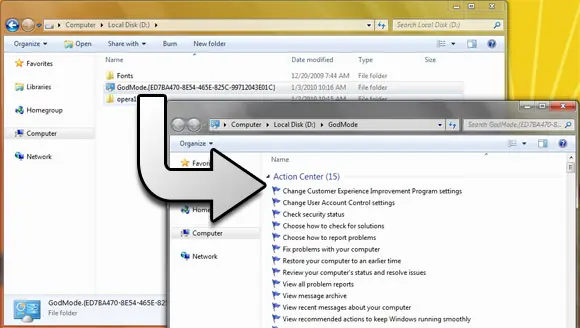
Con este procedimiento, podemos crear una carpeta para acceder a un panel de control avanzado que permite modificar diversos parámetros del sistema operativo. Muchas de las opciones a las que tenemos acceso están disponibles a través de otras herramientas, pero la localizacion de otras tantas no es posible de otra forma. Para centralizar esta informacion tenemos que crear una nueva carpeta y, después, le asignamos el siguiente nombre : GodMore.{ED7BA470-8E54-465E-825C-99712043E01C} Su icono se transformara en el mismo del Panel de Control y, haciendo doble click sobre él, accederemos a esta zona de configuracion avanzada. Funciona en las versiones de 32Bits de Windows 7
Limpia tu sistema operativo Windows en profundidad Sumario 1. Paso 1. Ojo a los programas instalados 2. Paso 2. Elimina hasta el último rastro 3. Paso 1. Localiza la carpeta adecuada 4. Paso 2. Adiós a Los residuos del navegador 5. Paso 1. Controla tus complementos 6. Paso 2. Vigila la memoria consumida 7. Paso 1. Ubica bien tus descargas 8. Paso 2. Limpia tu escritorio 9. Paso 1. La Limpieza a fondo 10. Paso 2. Repasa el registro de Windows 11. Paso 3. La ejecución programada 12. Paso 1. Asegura tu privacidad 13. Paso 2. Limpieza del disco Archivos temporales, aplicaciones mal desinstaladas, claves del Registro obsoletas… son el enemigo a combatir. En este informe os proponemos revisar los parámetros esenciales para que vuestro sistema operativo siempre luzca reluciente como el primer día. Deshazte de las aplicaciones que ya no utilizas En el momento de reinstalar el sistema operativo siempre nos hacemos la misma promesa: «Esta vez voy a mantenerlo limpio». Las necesidades del día a día provocan que esta determinación sea difícil de mantener, por lo que acabaremos instalando una gran cantidad de aplicaciones en nuestra maquina. Por esta razón, contar con un buen programa de desinstalación es indispensable. Con este fin vamos a utilizar Revo Uninstaller en su versión gratuita. Paso 1. Ojo a los programas instalados Según iniciamos la aplicación debemos seleccionar en la parte superior izquierda la opción Desinstalador. A continuación, se nos mostrará la lista de programas que se encuentran en nuestro disco duro. Es interesante utilizar la vista Ver/Detalles. De esta forma dispondremos de toda la información existente. Cuando localicemos un elemento prescindible haremos clic con el botón derecho sobre él. Si no estamos muy seguros, Revo nos ofrece varios enlaces de información que podemos consultar antes de tomar una decisión. Cuando estemos convencidos haremos clic en Desinstalar y, en caso de haber recibido algún error en un intento previo, pincharemos en Desinstalación Forzosa Paso 2. Elimina hasta el último rastro La herramienta de desinstalación de Windows cumple su función, pero, por desgracia, a veces no elimina todos los archivos y registros creados por las aplicaciones. Tras iniciar una desinstalación podemos elegir entre tres tipos diferentes: Propio, Seguro, Moderado o Avanzado. Cada modo es más agresivo que el anterior, por lo que se recomienda usar el Moderado. Si somos usuarios expertos podemos optar por el Avanzado, aunque nos arriesgamos a borrar dependencias de otras aplicaciones. Tras esto se creará un punto de restauración y se iniciará el programa propio de desinstalación. Una vez terminado este proceso, viene la parte donde Revo Uninstaller brilla. Analizará nuestro disco duro en busca de restos, archivos residuales y entradas del Registro que no han sido eliminadas de manera automática. Solo debemos marcar todos los elementos del listado y pulsar en Siguiente para finalizar el proceso. Encuentra y elimina los ficheros temporales durante el uso frecuente de nuestro sistema operativo se crean gran cantidad de ficheros temporales en el disco, por lo que es importante eliminarlos de forma periódica para mantenerlo siempre a pleno rendimiento. Paso 1. Localiza la carpeta adecuada En nuestro disco duro existe una carpeta donde se van acumulando todos los ficheros que utiliza Windows de forma temporal. Se encuentra situada en la ruta C:WindowsTemp. Podemos borrar su contenido de forma manual cada cierto tiempo, pero también podemos crear un archivo de procesamiento por lotes para automatizar este proceso. Esta segunda opción es mucho más cómoda y eficaz. Para lograr nuestro objetivo crearemos un fichero llamado BorrarArchivosTemporales.bat, y en su interior escribiremos el comando del /Q C:WINDOWSTemp y lo guardaremos. Tan solo debemos ejecutarlo o añadirlo al menú Inicio para limpiar nuestros ficheros temporales, de forma que este proceso se realice de manera automática al arrancar la máquina. Paso 2. Adiós a Los residuos del navegador Nuestros navegadores web también generan archivos temporales que deben ser eliminados. No obstante, en este caso no se trata solo de mera «higiene digital», sino que es importante realizar una limpieza a fondo de la caché, las cookies y el historial por razones de privacidad, sobre todo si no estamos utilizando nuestro PC habitual. Firefox, el navegador de Mozilla, nos permite liberar estos recursos accediendo a Herramientas/Opciones/Privacidad y haciendo clic en el enlace Limpiar su historial reciente. Para realizar este proceso en Internet Explorer debemos acceder a Herramientas/Opciones de Internet y, en la pestaña General, pulsaremos el botón Eliminar. Se nos mostrará una lista de contenidos entre los que debemos elegir. Al menos deberíamos marcar las entradas Archivos temporales de Internet, Cookies e Historial. Mantén Firefox en plena forma Una de las cualidades que convirtieron al navegador de Mozilla en una alternativa al, en otra época, todopoderoso Internet Explorer, fueron sus capacidades de personalización. Su modularidad, a base de extensiones y plug-ins, permite que cada usuario disponga de un entorno adaptado a sus necesidades. Esto, a pesar de enriquecer enormemente nuestra experiencia web, se trata de un arma de doble filo, ya que es fácil saturar el navegador con multitud de nuevas opciones. Paso 1. Controla tus complementos Los plug-ins son complementos que se añaden al navegador y que nos permiten realizar funciones específicas o visualizar nuevos tipos de contenidos. Durante los últimos meses hemos asistido a un sonado encontronazo entre Apple y Adobe en este escenario. El origen de esta disputa se debe a que la empresa de la manzana culpa a los plug-ins de Flash de cargar en exceso al navegador y disminuir su eficiencia. Eliminar dicho añadido no es siquiera una opción para el usuario medio. No podemos prescindir de ciertos plug-ins de nuestro explorador, pues entonces sería imposible acceder a gran parte del contenido de la Red. Sin embargo, sí debemos intentar alcanzar un compromiso entre funcionalidad y eficiencia. Para lograrlo debemos conocer el consumo de recursos que realiza cada uno de ellos. Una interesante extensión para esto es PluginWatcher. Esta extensión nos mostrará el consumo de recursos de nuestros plug-ins en la parte inferior derecha de la pantalla. Paso 2. Vigila la memoria consumida No es raro iniciar el Administrador de tareas debido a que el equipo responde de forma lenta para acabar descubriendo que nuestro navegador está absorbiendo una cantidad de memoria desmesurada. Si la máquina comienza a ralentizarse debemos chequear la RAM usada y desactivar las extensiones hasta encontrar la culpable. Si no queremos renunciar a nuestros complementos favoritos podemos utilizar AFOM. La funcionalidad de esta extensión es identificar las fugas de memoria producidas en nuestro explorador web. Organiza tus ficheros con Belvedere Poner nuestro sistema a punto no consiste solo en eliminar los datos residuales. También es importante que la información que nos interesa permanezca archivada de forma eficiente. Esta aplicación, creada por LifeHacker, la podemos obtener gratis. Paso 1. Ubica bien tus descargas El destino de los ficheros al ser descargados suele ser una carpeta llamada Descargas o alguna similar. Por desgracia, es fácil acumular diferentes tipos de contenidos que nada tienen que ver entre sí, haciendo imposible, a la larga, encontrar lo que buscamos. Para evitarlo vamos a distribuir su contenido de forma automática. Al iniciar Belvedere accederemos a la pestaña Folders, pulsaremos el botón + situado en la parte izquierda, y seleccionaremos la ruta de nuestra carpeta. A continuación, debemos crear el conjunto de reglas que manejarán nuestros ficheros. Para ello pulsaremos el botón + situado a la derecha para configurar una regla que mueva todos los ficheros de vídeo a su propia carpeta. Con este fin filtraremos aquellos cuya extensión sea de uno de los tipos configurados, e introduciremos todas las extensiones de vídeo que utilicemos: AVI, MPG, MPEG, MP4, MKV… A continuación, es necesario decidir qué acción vamos a tomar con estos ficheros. En nuestro caso será moverlos a una ruta propia. En la esquina superior derecha deberemos marcar Enabled para activar la regla, y Recursive si deseamos que la búsqueda se extienda a todas las subcarpetas de la ruta analizada. Tras pulsar OK este proceso tendrá lugar de forma periódica, manteniendo siempre a raya los ficheros descargados. Tan solo resta repetir la misma operación para las imágenes, los ficheros de audio y, en resumen, para todo tipo de contenido con el que solemos lidiar. Paso 2. Limpia tu escritorio El escritorio de Windows tiene la ventaja de resultar fácilmente accesible. Por ello, es habitual situar en él gran cantidad de ficheros, documentos, vídeos y distintos tipos de datos. Aunque en un primer momento esto parece una fantástica idea, con el tiempo podemos llegar a acumular gran cantidad de información desfasada e inútil. Para resolverlo vamos a establecer una regla que nos ayude a archivar los ficheros que llevan más de tres semanas sin ser abiertos. Para ello, introduciremos el escritorio como carpeta y crearemos una nueva regla. La condición que se debe cumplir es Date last opened, is not in the last, 3 weeks. Y lo que haremos con ellos es moverlos a un directorio que crearemos para tal fin. Como estos archivos van a servir solo de referencia futura, activaremos la opción Compress? para comprimirlos automáticamente, ocupando, así, el mínimo espacio posible. Otra opción sería eliminarlos o enviarlos a la Papelera de reciclaje. La decisión es nuestra dependiendo de la importancia de los documentos que solemos acumular. Deja tu PC como los chorros del oro con CCleaner Revisar los puntos conflictivos de nuestro equipo por separado es una buena práctica, sobre todo cuando queremos ser minuciosos, pero existen aplicaciones que pueden automatizar las tareas de limpieza y ahorrarnos mucho tiempo. Vamos a aprender a utilizar dos de las mejores alternativas existentes, lo cual es mucho decir viniendo de un software por el que no deberemos desembolsar ni un solo euro. Se trata de CCleaner y Disk Cleaner . Paso 1. La Limpieza a fondo Comenzaremos seleccionando esta opción en el menú izquierdo. Apreciaremos que se nos muestra la ventana dividida en dos pestañas. La primera, Windows, nos ofrece un listado de las distintas áreas integradas en el sistema que podemos revisar, como son Internet Explorer, Explorador de Windows y Sistema. Están subdivididas a su vez en un conjunto de segmentos que podemos chequear individualmente. Lo recomendable es no obviar ningún punto y marcar todas las casillas. El contenido de la pestaña Programas depende de las aplicaciones instaladas en el sistema, listándolas para su inspección. Tras finalizar nuestra criba pulsaremos el botón Analizar y, una vez terminado el proceso, se nos mostrará un registro con los ficheros que pueden ser borrados. Si no observamos ninguna entrada sospechosa podemos pulsar el botón Ejecutar el limpiador para confirmar los cambios. Paso 2. Repasa el registro de Windows En esta ocasión accederemos al menú Registro y seleccionaremos las opciones de integridad que pretendemos inspeccionar. Tras esto pulsaremos el botón Buscar problemas, con lo que se nos mostrará un sumario de los errores encontrados en el Registro. Estos son debidos a aplicaciones cuyo desinstalador no actualizaba correctamente sus claves, a programas borrados de forma inapropiada u otros tipos de incongruencias que deben ser solucionadas Tras marcar la lista, pulsaremos en Reparar seleccionadas. La siguiente ventana emergente nos ofrecerá guardar una copia de seguridad, ya que en el proceso podemos alterar alguna entrada sensible. Ahora, guardaremos el fichero de respaldo, cuya extensión será .REG, y pulsaremos en Reparar todas las seleccionadas. Si tras este proceso encontramos algún comportamiento anómalo en el equipo, tan solo debemos ejecutar el fichero de la copia de seguridad haciendo doble clic sobre él. De esta forma, estaremos restaurando de nuevo tanto la estructura inicial del Registro como toda la colección de valores y contenidos. Paso 3. La ejecución programada Aunque el uso común de CCleaner ya nos facilita las cosas de por sí, podemos configurarlo para que cada vez que pongamos en funcionamiento nuestra máquina éste realice su trabajo. Para esto, accederemos al menú Opciones y marcaremos la casilla Limpiar automáticamente al arrancar la computadora. La consecuencia negativa es que el tiempo total de arranque se verá incrementado. Si esto no nos parece una opción aceptable podemos seleccionar en su lugar Añadir la opción ‘Ejecutar CCleaner’ al menú de contexto de la Papelera, con lo que tendremos a nuestra disposición un atajo rápido para iniciar el proceso bajo demanda. Deja tu disco como nuevo con Disk Cleaner Paso 1. Asegura tu privacidad Como hemos visto anteriormente, los ficheros residuales, más allá de resultar un problema de espacio, pueden llegar a convertirse en una verdadera amenaza para nuestros datos personales. Aunque no nos demos cuenta, nuestra actividad cotidiana deja una gran cantidad de rastros en la máquina. Tanto si tratamos con e-mails confidenciales, documentos importantes o accedemos a la banca on-line, por poner algunos ejemplos, deberíamos efectuar una limpieza de forma regular. Esta es la especialidad de esta aplicación de Argente Software. Accederemos al menú Privacy Cleaner y nos encontraremos con los distintos tipos de ficheros que podemos eliminar, tanto de Windows como de las aplicaciones que habitualmente guardan información comprometida. Cuando estemos preparados pulsaremos Eliminar historiales y privacidad ahora. Tened cuidado, porque no se nos permitirá una segunda confirmación para completar el proceso. Paso 2. Limpieza del disco Como su nombre indica, esta es la funcionalidad principal del programa. Podemos acceder a ella pulsando en Disk Cleaner, lo que iniciará automáticamente un análisis del disco bastante intensivo, por lo que puede demorarse unos minutos. Es interesante comprobar cómo es capaz de encontrar archivos diferentes a los que detectó CCleaner. Una vez rellena la lista podemos revisar el informe de ficheros a borrar. En el caso de que encontremos algún elemento que preferimos preservar lo seleccionaremos y haremos clic en Añadir a lista de excluidos. De esta forma no solo no lo protegeremos en esta pasada, sino también en futuras iteraciones. Tras completar la revisión solo debemos pulsar en el enlace Eliminar archivos innecesarios ahora.