MarioSamuelMaldo
Usuario (Honduras)
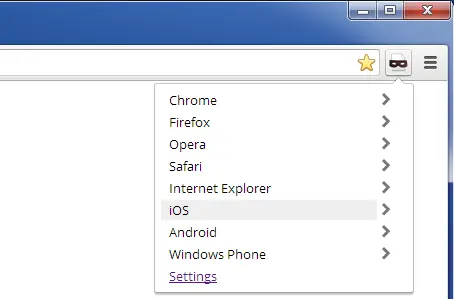
Los itios web miran qué navegador usas para cargarse correctamente. Pero a veces es útil decirle a una página que tu navegador es otro. Falsificar el "carnet" de tu navegador es legal, sencillo y seguro. Te explico para qué sirve y cómo hacerlo. Los navegadores se identifican a sí mismos a través de un agente de usuario (User-Agent), que es un pequeño texto que describe el navegador, su versión y el sistema operativo, así como detalles adicionales, como las extensiones o el idioma del navegador. Este, por ejemplo, es el User-Agent del navegador Google Chrome cargado desde Windows 8: Mozilla/5.0 (Windows NT 6.2; Win64; x64) AppleWebKit/537.36 (KHTML, like Gecko) Chrome/32.0.1667.0 Safari/537.36 Fíjate que por razones históricas y de compatibilidad, Chrome se identifica primero como Mozilla. Luego, dice qué sistema operativo usas, qué tecnología emplea el navegador y, finalmente, el nombre y versión del navegador real. Esa elaborada tarjeta de presentación es la que Chrome gasta para presentarse en Internet, y es la que sitios como Gmail o Facebook emplean para modificar su aspecto y funciones para que no aparezcan errores o anomalías. ¿Para qué sirve hacerse pasar por otro navegador? Cuando simulas la identidad de otro navegador no estás cargando las páginas como lo haría ese navegador, sino que únicamente estás pasando información falsa a los sitios web, que te enviarán los datos apropiados para el navegador que afirmas ser. Esta maniobra, conocida en inglés como user-agent spoofing (de “spoof”, que significa “engaño”), se usa en todas aquellas situaciones en las que te interesa cargar una página web de forma distinta, para obtener unas ventajas que de otro modo no podrías conseguir. Por ejemplo: Cargar las páginas con un estilo más simple y rápido Cargar las versiones móviles de los sitios web Cargar versiones antiguas de tus sitios favoritos Añadir funciones exclusivas de otras versiones Quitar publicidad y proteger tu privacidad Un ejemplo de spoofing es el que lleva a cabo la extensión Old Compose para Chrome, que carga la antigua interfaz de Gmail haciendo que Chrome pase por Internet Explorer 8. El mismo truco puede usarse para volver al estilo clásico de Yahoo! Mail (y dejar el nuevo). ¿Cómo se cambia el User-Agent del navegador? Cambiar el agente de usuario del navegador para hacer pasar por otro es muy fácil. Para ello solo necesitas una de estas extensiones, dependiendo del navegador que estés usando en Windows, Mac o Linux: User-Agent Switcher para Chrome User-Agent Switcher para Firefox User-Agent Switcher para Opera En todos los casos, el funcionamiento es el mismo: eliges el navegador por el que quieres hacerte pasar y la página se recarga automáticamente. En algunos casos tendrás que reescribir la dirección, ya que a veces la versión normal se queda allí. A continuación puedes ver User-Agent Switcher en acción con Google Noticias. Fíjate bien: la versión para Android es más ligera y accesible. En otras páginas, se elimina también mucha publicidad. En otros casos, como el de Facebook, cambiar de agente te permite disfrutar de la versión móvil en lugar de la versión de escritorio. Es casi como usar una aplicación de Android o iOS en el navegador, con todo lo que eso conlleva (menos publicidad, otros emoticonos, etc). Si quieres asociar permanentemente una identidad de navegador a un sitio web, puedes hacerlo desde las opciones de la extensión. Basta con escribir el dominio (p.ej., “yahoo.com”) y especificar el agente de usuario deseado. Otra opción para hacerse pasar por otro navegador Para cambiar la identidad de tu navegador también puedes usar las herramientas para desarrolladores que están incluidas en Google Chrome e Internet Explorer, aunque sus posibilidades son más limitadas que las de las extensiones que he enlazado más arriba. Es un truco seguro y útil No sabemos de ningún sitio web que hay vetado visitantes que llevan a cabo esta práctica. Lo que sí puede pasar con algunas páginas, como Facebook o Google, es que te pidan identificarte otra vez, ya que un cambio súbito de navegador se puede interpretar como una intrusión. De todas formas, espero que este truco te ayude a mejorar tu navegación. Los usos concretos dependen de tus necesidades y de los sitios web que sueles frecuentar con mayor asiduidad.
Imagina que debes bajar 7 apps antes de que te envíen a una isla desierta, con un cargador solar pero sin Internet. ¿Con cuáles te quedarías? El escenario: una isla en la que no faltan ni agua ni comida, pero en la que no hay gente ni tampoco conexión a Internet. Solo tienes un portátil, un teléfono, un cargador de energía solar... y mucho tiempo libre. Sin Internet no se puede navegar ni comunicar; sería como volver a los años noventa. Muchas de las aplicaciones que tienes en el teléfono se volverían inútiles. ¿Cuáles escogerías entonces? ¿Volverías a usar Paint? En mi caso, estas son las siete apps que llevaría conmigo... 1 Second Everyday: un vídeo-diario condensado... Desde que vi el vídeo de un alemán que caminó 4.500 kilómetros a través de China tomando un autorretrato cada día, la idea de hacer lo mismo me atrae. Si estuviera en una isla desierta, usaría 1 Second Everyday para grabar un breve vídeo cada día y así documentar mi estancia. 2.- Kiwix: toda la Wikipedia en el disco duro Por fin tendría tiempo para leerme la Wikipedia entera. Primero la descargaría y luego usaría la aplicación Kiwix para leerla sin conexión. Según cálculos recientes, se pueden tardar hasta 12 años en leer la edición inglesa actual. No olvides liberar espacio: ocupa casi 50 gigabytes. 3.- Stellarium: un hermoso planetario virtual Sin luces urbanas que molestasen, podría por fin ver todas las estrellas del firmamento, aunque no sabría identificarlas. Para ayudarme en esta tarea llevaría conmigo Stellarium, un planetario virtual con un catálogo de más de 600.000 estrellas, constelaciones y otros objetos celestes. 4.- Scrivener: todo lo que necesita un escritor Mucho tiempo libre, cero distracciones... El entorno ideal para un escritor en ciernes. Para asistirme en la ingrata tarea de escribir novelas que nadie leerá descargaría Scrivener, un genial editor de textos pensado para satisfacer las necesidades de toda clase de escritores (incluidos los malos). 5.- VSCO Cam: una cámara de alta calidad En la isla, Instagram me serviría de poco, puesto que no podría subir las instantáneas. Pero nada me impediría sacar fotos de calidad: aquí es donde VSCO Cam entra en acción. Es una de las mejores apps de fotografía para Android y iOS. Destaca por su procesado de imagen y sus hermosos filtros. 6.- ADOM: el juego que nunca se acaba ADOM es mi videojuego favorito. Es un roguelike, esto es, un juego en el que se recorren mazmorras infinitas y en el que la muerte es definitiva. La nueva versión dispone de un modo gráfico muy agradable. ¿Conseguiré acabar el juego esta vez? 7.- NodeBeat: para crear música en dos minutos Cuando me haya hartado de escuchar una y otra vez las mismas canciones MP3, solo me quedará una opción: generar mi propia música. Con NodeBeat, crear canciones sencillas es tan fácil como arrastrar puntos de colores sobre un lienzo y conectarlos. Y finalmente, una copia de mi perfil de Facebook... Si me quedase algo de espacio en el pendrive-maleta, llevaría conmigo una copia reciente de mi perfil de Facebook, para reírme de viejos chistes y recordar a mis amigos, aunque sin la posibilidad de hacer clic en "Me gusta"... Eso fue todo sigueme por favor este es mi primer post espero les haya gustado, y perdon por lo desalineado que estan las imagenes y todo (es que los botones de taringa no meservian jejeje

Hace meses dejé de usar antivirus clásicos. En su lugar, guardo una colección de “vacunas”, antivirus portátiles que puedo aplicar en cualquier momento sin instalar nada. Son mi maletín de primeros auxilios. Las primeras herramientas anti-malware portátiles -que no requieren instalación- nacieron para eliminar virus particularmente resistentes o para erradicar amenazas de alto riesgo. Cuando apareció el peligroso virus Conficker, por ejemplo, cada casa de antivirus lanzó su propia vacuna. Hoy en día, gracias a las conexiones a Internet permanentes, estas herramientas han evolucionado hasta convertirse en auténticos antivirus de un solo uso (o de “segunda opinión”). Son sencillos y no tienen apenas opciones, pero son eficaces. Los siete magníficos de la limpieza portátil de virus son estos. Avira PC Cleaner Avira PC Cleaner es un escáner antimalware portable que se ejecuta en Windows a partir de la versión XP SP3. Tras la descarga de las firmas de virus, permite efectuar un escaneo rápido o uno completo (más lento). McAfee GetSusp (Intel) Los autores del excelente Stinger, que ahora pasan a la marca Intel, distribuyen gratis su propio antimalware de bolsillo, GetSusp. Esta herramienta conecta con la red GTI de McAfee. Dr.Web CureIt! Definida por Dr.Web como una “herramienta de desinfección”, CureIt! es una magnífica vacuna multiusos para tu PC. A diferencia de otras utilidades, CureIt! permite elegir las áreas a analizar. ClamWin Portable ClamWin es un clásico de los antivirus. De código abierto y mantenido por voluntarios, tiene todo lo típico de un antivirus completo, excepto el escudo residente en memoria. Comodo Cleaning Essentials Comodo nos tiene acostumbrados a productos gratuitos de primera calidad, y CCE no es una excepción. Este kit de seguridad consta de un módulo que identifica procesos sospechosos y de un escáner de malware. Kaspersky Virus Removal Tool Virus Removal Tool es solo una de las muchas herramientas de seguridad gratuitas que ofrecen en su página. Aunque no se actualiza desde 2011, las firmas que descarga son las más recientes. Norton Power Eraser Power Eraser es el antimalware portátil de Norton (Symantec), capaz de eliminar amenazas como Cryptolocker sin inmutarse. Imprescindible. Los tengo en una carpeta del Escritorio, listos para la acción La versatilidad de estas herramientas es impresionante. Los puedes ejecutar desde memorias USB, CD de arranque o unidades de red. Si hay conexión a Internet, pueden invocar en tu PC toda la fuerza de las poderosas nubes de Norton, McAfee o Kaspersky. Si eres cuidadoso con lo que descargas de Internet y lo que ejecutas, los antivirus portátiles reemplazan sin problema a los antivirus normales. Ahora bien, si no te consideras muy ducho en cuestiones de seguridad, entonces elige un antivirus residente de calidad. Gracias por pasar.
En Internet está todo. Esta frase la oigo frecuentemente, incluso la habré pronunciado más de una vez. Si te paras a pensarlo, en la red puedes encontrar información sobre prácticamente cualquier tema que te pase por la cabeza, pues cualquiera tiene medios suficientes como para publicar un artículo, una fotografía o un vídeo sobre algo que le interese. Sin embargo, que todo esté ahí no significa que sea fácil encontrar lo que andas buscando, y ocurre frecuentemente que necesites un dato pero no sepas a dónde ir para encontrarlo. Por suerte, Google y demás buscadores nos ayudan a hacer Internet algo más transitable. Un ejemplo de uso muy habitual es buscar el nombre de una persona para ver qué hay publicado sobre ella. En principio, Google es un buen lugar donde empezar, pues el popular buscador indexa las principales fuentes de información y conocimiento. Y en caso de no encontrar nada ahí, siempre puedes acudir a Facebook, Twitter o Linkedin para averiguar un poco más de cierta persona. Ya sea por curiosidad, por motivos laborales o porque alguien te hace tilín, con los buscadores de personas obtendrás datos interesantes sobre la persona que busques. Veamos algunos de ellos. Pipl Si hablamos de buscadores de personas, es inevitable empezar por Pipl, que en inglés se pronuncia igual que people, personas en inglés. Este práctico servicio es uno de los primeros dedicados en exclusiva a buscar a personas en lo alto y ancho de Internet. En concreto, realiza una búsqueda en Flickr, Pinterest, Friendfeed, Twitter, Spring.me, Wayn, Ebay, Dailymotion, YouTube, Picasa, Plentyoffish y muchas más páginas que puedan ser susceptibles de albergar información de una persona a través de su perfil como usuario de estos servicios. Que busque en tantos sitios tiene su desventaja, y es que si no realizas una búsqueda precisa (nombre y apellidos, correo electrónico, número de teléfono, y/o ciudad donde vive, es posible que tengas que mirar cientos de resultados que nada tienen que ver con lo que buscas. Por suerte, en el margen izquierdo de la página de resultados tienes la posibilidad de filtrar por franjas de edad, país de procedencia y rellenar campos como teléfono, correo electrónico o palabra clave. Accede a Pipl: https://pipl.com/ 123people En segundo lugar destaco 123people, disponible para varios países, como España, para afinar aún más la puntería. Si buscas a alguien de otro país puedes indicar "Mundo". Por si buscas personas allá donde vas, 123people cuenta con aplicación para iOS y Android, muy útil también para reuniones, eventos o fiestas. Para realizar la búsqueda sólo necesitas introducir el nombre y apellido de la persona a buscar. Como curiosidad, incluye nombres de personas que han aparecido en las noticias, muy útil para ahorrarte la búsqueda de nombres difíciles de escribir como "Shia LaBeouf" o "Philip Seymour". En caso que la búsqueda no haya sido muy exacta, 123people te lo dirá, para que así afines mejor la puntería y los resultados sean más útiles. Como en el caso anterior, los resultados vienen de redes sociales y otras páginas donde es necesario tener un perfil: Facebook, github, Google+, Klout, Myspace, Netlog, Pinterest, Twitter, Xing, etc. Accede a 123people: https://www.123people.com/ WebMii Similar a 123people, WebMii ofrece la posibilidad de buscar por nombre y apellido en regiones concretas del globo, como España, México, Argentina o Brasil. Además, tienes la opción de buscar a alguien en función de unas palabras clave. A diferencia de los servicios anteriores, las búsquedas se centran en menos servicios, principalmente Google, junto con Wikipedia, Bebo, Friendster y FriendFeed, entre otras. Accede a WebMii: http://www.webmii.com/ yoName Otro buscador de personas a tener en cuenta es yoName. Aunque está en inglés y está enfocado al ámbito anglosajón, te puede ser útil para encontrar cosas de cualquiera, pues si lista de servicios consultados es muy amplio: Linkedin, Facebook, Twitter, YouTube, Blogger, Flickr, Last.fm, Fotolog, Yelp, Friendster, Netlog, etc. En este sentido, a través de la búsqueda avanzada tienes la posibilidad de decidir en qué servicios buscar y en cuáles no te interesa, para obtener menos resultados e ir al grano. accede a YoName: http://www.yoname.com/ Snitch.name Termino con otro servicio anglosajón, Snitch.name, que nos servirá igualmente por ofrecer búsquedas en varios servicios, algunos de ellos populares en todo el mundo. Como en los servicios que hemos visto, sólo tienes que indicar un nombre y apellido y seleccionar los servicios donde buscar. Están organizados por categorías, y encontrarás las páginas habituales: Facebook, Flickr, Twitter, MySpace, Vimeo, Yelp, Linkedin o Xing y otras no tan comunes como Google Scholar, Stanford, MIT o CriminalSearch. También incluye Pipl, 123people, Yoname y Wink, de manera que te ahorrarás ir a estos servicios uno por uno. Una particularidad de Snitch.name es que procura cargar la página original de resultados del servicio donde realizas la búsqueda, aunque en algunos casos no funciona y tienes que abrir la página directamente desde el enlace "Open in new window". Accede a snitch.name: http://snitch.name/
Ante un mensaje como "Hola Manolito, ¿Sales tú en esta foto? , sólo te quedan dos posibilidades: preguntar a esa persona qué te ha mandado, o hacer clic a ciegas y terminar en sabe dios qué página; lo más probable, en la boca del lobo. Hace un tiempo hablamos de los servicios acortadores de URL como Bit Ly, T co, Goo gl y demás, y ya te contábamos que suponen un peligro para tu seguridad pues no sabes dónde te van a llevar. Es el paraíso para el phising y el malware. Afortunadamente, hay métodos para alargar o, mejor dicho, obtener los enlaces reales a los que se corresponden las direcciones acortadas. No te la juegues más y sigue leyendo. Un pequeño truco para enlaces bit ly 1. Copia el enlace bi tly y pégalo en la barra del navegador. No pulses Enter. 2. Añade + al final de la URL 3. Pulsa Enter y accederás a la página de estadísticas de la URL en bit ly. Aquí podrás ver el enlace real que se esconde tras el acortado. Aplicaciones web Son varias las aplicaciones web que son capaces de realizar esta operación. Destacamos las siguientes: LongURL - Con un soporte para 333 acortadores, no es de extrañar que sea uno de los más conocidos. Unshorten it - Además de mostrarte la dirección real, incluye una captura de pantalla del destino y la reputación del sitio en WOT. unshort me - Alternativa sencilla; simplemente funciona, sin añadidos. URL unshortener - Parecido al anterior, te muestra la página de destino. Sirve para bit ly, goo gl y Tiny URL. Extensiones para Firefox Si utilizas Firefox, algunas extensiones te lo hacen un poco más fácil. Desgraciadamente, la mayoría de ellas no son compatibles con la última versión del navegador, lo cual casi reduce la lista a uno: UnshortenIt, la extensión del navegador del servicio web que vimos con anterioridad. UnshortenIt añade un menú contextual a los enlaces que muestra en otra pestaña los resultados. Podría ser más práctico, pero te ahorra unos cuantos clics. Extensiones para Google Chrome Si Google Chrome es tu navegador, dispones también de la extensión Unshorten.it, que básicamente funciona de forma idéntica a como lo hacía en Firefox. A ellos se unen estas otras alternativas: Unshort me - Casi un clon de Unshorten it, con la única diferencia de usar el servicio de unshort.me LongURL - Extensión oficial de LongURL. Muestra información en una etiqueta flotante al dejar el ratón sobre el enlace Tactical URL Expander - Utiliza el sistema de LongURL para mostrarte la dirección real al dejar el ratón encima de un enlace acortado Explode - Similar a LongURL, pero mostrando únicamente la dirección de destino. Guarda los resultados en una caché para un mejor rendimiento Otros navegadores En otros navegadores siempre te quedará la opción de utilizar LongURL Mobile Expander for Greasemonkey, un script que utiliza el servicio de LongURL para mostrar en un cuadro la dirección real. Para utilizarlo en Firefox necesitarás Greasemonkey, mientras que en Internet Explorer puedes hacerlo con IE7 pro. En Opera deberás grabarlo en tu carpeta de javascripts de usuario.
Algunos desarrolladores apelan a tus emociones para evitar que desinstales sus programas, pero ¿realmente funciona? Dínoslo tras ver estos ejemplos. Si desinstalas una aplicación, seguramente sea por razones objetivas: no cumple lo prometido, has encontrado otra app mejor o simplemente ya no la necesitas. Sin embargo, algunos desarrolladores intentan tocar tu fibra sensible haciendo que te replantees la idea. Hemos encontrado estos ejemplos. Baidu Antivirus - Un oso triste El antivirus de Baidu no está nada mal, pero si cambias de opinión y lo quieres desinstalar, deberás enfrentarte al chantaje emocional de comunicar tu decisión a este sensible oso. La cosa no empieza bien. El oso, de entrada, ya está llorando, y su tristeza no hace sino ir a peor cuando eliges los motivos por los que deseas desinstalar este antivirus. Baidu IME - Una chica llorando Baidu IME es un programa para Windows que facilita la escritura en japonés y el uso de caras divertidas hechas con texto. Ahora bien, para desinstalarlo deberás romperle el corazón a esta joven moza, que te recuerda que "te ha ayudado lo mejor que ha podido". Cuando respondas que vas en serio, rompe a llorar desconsoladamente mientras te da las gracias por todo y te pide que al menos la digas en qué se ha equivocado. PhotoJoy - Un perrito triste PhotoJoy es un programa para Windows que integra tus fotografías en fondos que puedes usar como salvapantallas o fondos de Windows. La desinstalación se lleva a cabo con el asistente estándar, pero después tendrás que enfrentarte a la mirada acusadora de un adorable cachorrito, que te pregunta por qué has desinstalado el programa. Baidu PC Faster - El portátil triste La trilogía de Baidu acaba con PC Faster, un programa de mantenimiento para Windows que limpia archivos temporales, libera memoria y elimina programas del auto-arranque. En esta ocasión, según lo que elijas, se te intenta convencer de que quizá no has usado el programa correctamente. Aun así, si perseveras, entristecerás al ordenador portátil y se te advierte que tu PC se va a volver más lento e inseguro. Soluto - El PC triste Es muy parecida a la anterior, pero en este caso, la acción es todavía más dramática. La cara sigue el cursor con la vista y se va entristeciendo más según te acercas al botón de desinstalar. Si, por el contrario, te aproximas a Keep Soluto, esboza una gran sonrisa. Desde el pasado: Doom "Sal de aquí y vuelve a tus aburridos programas" Hablando de software que apela a tus sentimientos no podíamos olvidarnos de un clásico: Doom. De acuerdo, no es una desinstalación, pero cuando intentabas dejar de jugar te retaba con todo tipo de mensajes: "Vete, cuando vuelvas te estaré esperando con un bate de béisbol", "no te vayas, todavía hay más demonios a los que achicharrar"... Una creatividad que tiene los días contados Al desinstalar apps en Windows 8.1 no verás ningún asistente Tanto si te gusta que las apps te pidan una segunda oportunidad como si no, este tipo de actos tienen los días contados por un sencillo motivo: los asistentes de desinstalación son cada vez más innecesarios. Desinstalar una app ya no depende del autor, sino que es el propio sistema operativo quien realiza el trabajo sucio. Esto ya pasa en la mayoría de terminales móviles, pero también se está extendiendo al escritorio como queda patente en Windows 8. ¡Una lástima para los desarrolladores creativos que intentan evitar que desinstales sus apps!
Los virus informáticos del futuro estudiarán tus perfiles sociales para chantajearte, robarán tu coche a distancia y harán que tu impresora 3D genere spam mientras duermes. En algunos casos, podrán incluso encerrarte en tu casa. No es la nueva película de Terminator, sino una reconstrucción de cómo será el futuro del malware, hecha a partir de las predicciones de expertos en seguridad informática de todo el mundo. Muchas de esas predicciones ya se están cumpliendo. Por suerte, todas estas amenazas son evitables, aunque obligarán al usuario, el eslabón débil de la cadena de la seguridad, a tomar más precauciones cuando se conecte a Internet con sus dispositivos, ya sean libros electrónicos o cafeteras. El virus del futuro: chantajista y secuestrador El virus que se propagaba sin motivo ha pasado de moda. Hace tiempo que los creadores de malware se han profesionalizado. Ahora van tras tu dinero y tu reputación, participan en guerras digitales y llenan tu mundo de publicidad no-deseada. Ransomware, o malware secuestrador, es un ejemplo de esta tendencia que consiste en traer comportamientos criminales reales al mundo digital. Virus como el de la policía secuestran el equipo y piden una suma de dinero para "liberarlo". Reveton fue uno de los virus más peligrosos de 2012 El auge de las redes sociales y la importancia que ha cobrado nuestra identidad virtual harán que cada vez más ataques se dirijan a esta faceta de nuestra vida. Amenazarán cada vez más con dañar nuestra reputación, nuestra identidad virtual. Una ciber-tortura en PC y teléfonos inteligentes (imagen de Kaspersky Chantajearán con fotos y datos extraídos de cuentas pobremente protegidas. Mientras tanto, el acceso a nuestros dispositivos estaría bloqueado. Para añadir más miedo, el virus personalizará sus mensajes con datos GPS. "Tienen mis fotos del móvil... ¿Qué voy a hacer ahora?" ¿Y si uno se negase a pagar? Entonces, el virus eliminaría los archivos uno por uno, o los dejaría cifrados con una clave secreta, de manera que dejarían de ser recuperables. Un ejemplo des TDDS, un virus secuestrador que cifraba los archivos secuestrados. Lobos con piel de aplicación legítima Los antivirus están dejando de ser eficaces ante el nuevo malware porque se trata de aplicaciones que aceptamos de buen grado, o que incluso están ya en los markets oficiales de aplicaciones. Son el nuevo fakeware. ¿Parecen apps auténticas? No lo son. Ciertas aplicaciones de Android, perfectamente inofensivas bajo el punto de vista técnico, engañan al usuario para enviar costosos SMS o cargar publicidad agresiva. Estas prácticas no son bloqueadas por los markets. Notificaciones con estrellitas. Así es el spam más agresivo en Android La situación empeora cuando se instalan aplicaciones que se encuentran fueran de los markets oficiales, donde puede haber literalmente de todo. Y si los usuarios hacen root o jailbreak a sus terminales, la entrada de malware puede ser todavía más sencilla. En otras ocasiones, los virus aprovechan vulnerabilidades de navegadores y plugins como Java para colarse en nuestro PC mientras navegamos tranquilamente. Una vez superadas las barreras, no hay antivirus que puedan bloquearlos. Alistados sin querer en ciberguerras mundiales Gobiernos y organizaciones terroristas están convirtiendo la red en un campo de batalla. Casos como el del troyano Shamoon, que consiguió desactivar la red informática de la compañía petrolífera de Arabia Saudí, es buen ejemplo de ello. Algunos conflictos ya están siendo exclusivamente "electrónicos" (vía The Diplomat) Muchos de estos ataques aprovechan ordenadores infectados por troyanos como “soldados”. El PC que forma parte de una botnet recibe órdenes remotas y participa a ataques masivos contra sitios web sin que el usuario se dé cuenta. Pero la participación a estas guerras también podría ser voluntaria, al estilo SETI@Home: un salvapantallas que destina los recursos de un dispositivo a atacar blancos virtuales. En ese caso, los gobiernos no dudarían en intervenir, por ejemplo espiando los ciudadanos. La caída de servicios o su falta de seguridad generará ciberéxodos masivos (fuente) Asistiremos también a la primera guerra causada por un ciberataque, y a las primeras víctimas directas de las consecuencias de un ciberataque: con troyanos como Stuxnet, capaces de apagar centrales nuclear, las tensiones generadas serían excesivas. Las contraseñas tienen los días contados La contraseña tiene los días contados como sistema de seguridad. La variedad de servicios que usamos, unido a la dificultad para recordar las claves y la poca difusión de los gestores de contraseñas, hace que incurrir en errores sea muy fácil. Cloudsweeper,te dice cuánto vale tu cuenta de correo en el mercado ilegal Hace falta algo más, y ese algo ya existe: la autenticación de múltiples factores. Páginas como Google o Twitter ya cuentan con dos pasos de verificación de la identidad, contraseña y código enviado al teléfono móvil. Pero incluso eso podría no bastar. Factores de autenticación: algo que se tiene, se es, se sabe En un futuro cercano, es probable que los principales servicios en línea empiecen a ofrecer más factores de autenticación, como los biométricos. La pregunta es cómo de cómodo será entonces identificarse si hay que usar tres métodos distintos. Ningún dispositivo estará a salvo El PC ya no es el blanco principal, por el simple motivo de que ya no es el dispositivo más difundido. Se están vendiendo más teléfonos y tablets que ordenadores personales y sistemas como Android se acercan a Windows en cantidad de usuarios. Todos estos dispositivos tendrán muy pronto su propia dirección de red IPv6, y contienen una cantidad cada vez mayor de datos personales, incluyendo contraseñas, número de cuentas bancarias, etcétera. ¿Ves el peligro? Los coches modernos se pueden hackear Pero ¿por qué limitarse a un teléfono móvil? Hay otros dispositivos que se están volviendo inteligentes: casas, televisores, coches, electrodomésticos, relojes e incluso rifles de precisión. Imagina lo que un troyano podría hacer con un marcapasos. Una impresora 3D puede ser la puerta de entrada de un virus al mundo real Muchos aparatos tienen sistemas operativos, y el SO se está volviendo irrelevante para el malware. Conforme los dispositivos puedan conectarse a Internet usando los mismos estándares y ejecutar las mismas apps, serán vulnerables a los mismos virus. El antivirus del futuro se parecerá a... un virus No esperes un avast! que hable con voz meliflua o un antivirus en la nube que te salve de todas estas amenazas a través de umbrales de detección bajos. Es muy posible que los antivirus del futuro se parezcan más a diminutos programas invisibles. Ang Cui, creador del symbiote, el antivirus embebido universal Al menos ese es lo que afirma Ang Cui, un ingeniero que ha creado el symbiote, un fragmento de código que, inyectado en un dispositivo, es capaz de detectar cambios sospechosos en el código ejecutable. El symbiote: ☻Funciona en cualquier entorno, sin importar el sistema operativo ☻Puede ocultarse dentro de cualquier ejecutable ☻Puede ser “inyectado” en cualquier dispositivo ☻Es autosuficiente, sigiloso y se autodefiende ☻No consume recursos del sistema que protege En resumen, el symbiote es una especie de antivirus embebido, un anticuerpo invisible capaz de hacer frente a cualquier tipo de amenaza. Sin firmas. Sin actualizaciones. Es una seguridad puesta al mando de las máquinas, sin factor humano de por medio. Harás clic en “No me gusta” cuando veas un virus La existencia de estos nuevos antivirus-anticuerpos, sin embargo, no significa que los antivirus tradicionales desaparecerán. Sí cambiarán mucho su foco, volviéndose independientes del sistema operativo… y más sociables. Un antivirus sociable no es un antivirus con cuenta en Facebook . Un antivirus sociable será algo más parecido a una red social, una plataforma en la que las personas pueden ganar puntos por evaluar la reputación de aplicaciones y mensajes. El sistema de puntuación de Web of Trust, un servicio de seguridad web Esto ya ocurre, en parte, con servicios como WOT, que basan sus puntuaciones de seguridad en las que otorga la comunidad de usuarios, o con antivirus con protección en la Nube. El problema es que sigue siendo un coto cerrado y casi siempre sin incentivos. ¿Querrás jugar el juego de la seguridad? El incentivo perfecto para la ciberseguridad del futuro vendrá de la mano de la gamificación: al convertir la detección en un juego donde se ganan recompensas, la seguridad entrará a formar parte de nuestras vidas como una actividad lúdica. Al igual que ocurre en otros ámbitos de la vida, como la educación o la salud, también en el de la seguridad informática se pueden usar los juegos como forma de aumentar el conocimiento y, por ende, la eficacia a la hora de detener nuevas amenazas. ¿Será este el aspecto de los antivirus del mañana? Quién sabe... ¿Por qué aprender sobre seguridad? Porque ya no se puede confiar en las medidas de seguridad pasivas. Ya no son suficientes. Si te dijeran que para vivir seguro en una casa basta con tener cuatro paredes, ¿acaso no te reirías? En lugar de medallitas de FourSquare, medallitas de... ¿Avast? Con la seguridad informática pasa lo mismo: tener un antivirus no basta: hay que pensar en que puedes ser un blanco, y vivir en consecuencia. Es eso o vivir desconectados. Y es que Internet ya no es el poblado inocente de hace diez años.
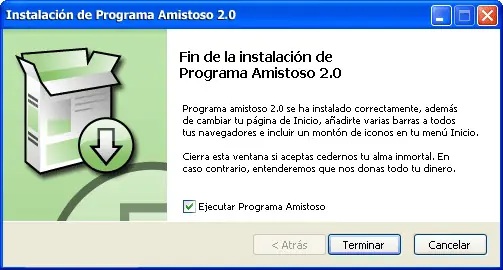
Normalmente, el proceso de instalación de un programa es tan sencillo como seguir un asistente paso a paso. Siguiente, siguiente y listo. Sin embargo, esto no siempre es así. Instalar programas es fácil, sí, pero también lo es hacerlo de forma incorrecta y meter la pata. A continuación te presentamos una guía de supervivencia para que instalar programas deje de suponer un trauma. Practica tu inglés En muchos casos, incluso cuando el programa está traducido al español, la instalación está en inglés. Si el inglés no es lo tuyo, debes ser especialmente cauto con lo que estás aceptando. Con frecuencia se te intentará engañar con juegos de palabras para que instales lo que no necesitas, cambies la página de inicio, etcétera. Digsby intentando colar un plugin de donativos Lee antes de pulsar Siguiente Uno de los principales problemas a la hora de instalar algo es que nos empecinamos en hacerlo lo más rápido posible. Es importante prestar atención y leer, pues con frecuencia no todo es lo que parece. Por ejemplo, en la siguiente instalación de Daemon Tools, se incluye una barra de herramientas y cambiar el buscador por defecto, como si éste fuera un componente más del programa. Otro ejemplo es PDF Creator. En este caso son tan numerosos los componentes que la barra de herramientas pasa casi desapercibida. No te olvides de la letra pequeña Digsby es un programa excelente, pero su instalación es muy molesta. Desde el principio hasta el final intentará que aceptes opciones adicionales. Incluso al haber terminado de instalarse, todavía incluye tres opciones marcadas por defecto para cambiar tu página de inicio, buscador y usar tu PC mientras está inactivo. Instala lo que necesitas Otra práctica común es la de endilgarte el paquete completo. "Si quieres instalar A, ¿por qué no instalar también B, C... o el abecedario completo?" Un ejemplo lo tienes en la suite Windows Live Essentials, en la que se encuentran marcados por defecto todos los programas de la suite, aunque tú sólo quisieras instalar Messenger. Ahora bien, si hablamos de programas que te incitan a instalar otros, no hay nada más representativo que los de NCH, siempre intentando que te hagas con programas relacionados. Recomendado... ¿Para quién? En el fondo, solemos ser bastante obedientes: si Windows nos dice que algo es recomendable, le creemos. El caso es que algunos programadores utilizan esto para incitarnos a instalar cosas que no queremos. ¿Recomendable? ¿Para quién? Cuidado con la posición de los botones Los programadores saben que nos gusta pulsar "Siguiente" sin apenas mirar la pantalla. Por eso, cambian la posición de los botones, de modo que el "Acepto instalar esto" esté donde debería estar el Siguiente. Una vez más, es importante leer y elegir el botón correcto. Como veis, instalar un programa es a veces una auténtica batalla entre programadores y usuarios.
Una de las principales críticas contra Windows 8 es que no tiene botón de Inicio, todo un emblema del sistema operativo de Microsoft. Pero hubo un tiempo en que este botón no existía. En Windows 3.1, nadie pensaba en un botón de Inicio desde el que acceder a los programas y carpetas más importantes del sistema. Fue con Windows 95 que apareció este botón, tan utilizado a diario por muchos y tan anhelado en Windows 8 que si esta en Windows 8.1 por aclamación popular. Este año, el botón de Inicio cumple 19 años, mayoría de edad, nada desdeñable si tenemos en cuenta lo rápido que avanza y cambia la tecnología y el software. Echemos la vista atrás y veamos cómo apareció, evolucionó y casi desapareció el botón de Inicio de Windows. Windows 95 Windows 95 vio la luz el 24 agosto de 1995, un cambio radical con respecto a las anteriores versiones de Windows, tanto por dentro como por fuera. Como prueba, una nueva barra en la parte inferior de la pantalla en la que aparecían los programas abiertos y un botón, llamado Inicio, que abría las puertas a todo cuanto podías hacer con Windows. Desde el botón Inicio, caracterizado por el logotipo de Windows en 8 bits, podías acceder a los programas instalados, a la carpeta Documentos, a la configuración del sistema, a Buscar, a la Ayuda y a Ejecutar. Windows 98 El botón Inicio cambió poco en sucesivas versiones, como en Windows 8, donde el cambio más visible era la mejor calidad del logotipo de Windows, más colorido que en Windows 95. Las principales novedades fueron la inclusión de Favoritos, la opción de Cerrar sesión y poco más. Windows XP En XP, hubo un gran cambio. Para empezar, la interfaz cambia radicalmente con respecto a Windows 95/98, con ventanas azules y un botón Inicio ahora de color verde más destacado al lado de la barra de tareas azul. Windows Vista Odiado por muchos, junto con Windows Me, Windows Vista innovó con un diseño menos alocado y más elegante. El menú Inicio, con prácticamente las mismas opciones que en Windows XP, aprovechaba mejor el espacio en pantalla e integraba el buscador en la franja inferior para así realizar búsquedas en tiempo real cuyos resultados se mostraban arriba, en el mismo menú. Además, el diseño del botón Inicio cambia, de un rectángulo a un círculo que encierra el logotipo de Windows. Windows 7 Windows 7 cambia principalmente por dentro, corrigiendo todos los errores de Vista pero conservando la interfaz Aero. Cumplidos los 14 años, el botón de Inicio apenas sufre cambios en esta edición, ya que en Vista ofrecía suficientes novedades y mejoras. Windows 8 La nueva era de las interfaces táctiles llega a su apogeo con Windows 8, adaptado a tabletas y pantallas táctiles. El 26 de octubre de 2012, sale a la luz la versión más reciente de Windows, con permiso de Windows 8.1, que incluye una nueva interfaz, llamada Metro, y que puede usarse tanto con ratón y teclado como tocando la pantalla con los dedos.
¿Recycle Bin? ¿Computer? ¿My shared folder? ¿Control Panel? A veces, al comprar un nuevo equipo o sistema operativo fuera de tu país, o por internet, el idioma en el que viene preinstalado no es el tuyo. O quizás estás harto de encontrarte con traducciones inexactas o erróneas y prefieres ver el Sistema Operativo en su idioma original. También puede ser que quieras aprender un nuevo idioma sin darte cuenta, en tu día a día delante de tu pantalla. La solución: cambiar el idioma de Windows. Cambiar el idioma de Windows, sobre todo desde Windows Vista, se ha vuelto cada vez más fácil. Pero continúa siendo una opción algo escondida en la mayoría de sistemas Windows. En este Post te enseño a cambiar el idioma en el nuevo sistema de Microsoft, Windows 8, y en el sistema operativo más usado en el mundo, Windows 7. 1. Ve a Panel de Control (tradicional) 2. Abre Reloj, Idioma y Región 3. Haz clic en Idioma 4. Escoge la opción Añadir un idioma 5. Busca y selecciona tu idioma 6. Ve a opciones de tu idioma seleccionado 7. Haz clic en la opción Descargar e Instalar el paquete de idioma 8. Espera a que se complete la descarga e instalación. 9. Reinicia el equipo 10. Vuelve a Panel de Control -> Reloj, Idioma y región 11. Haz clic en Idioma 12. Ve a opciones de tu idioma seleccionado 13. Haz clic en Convertir este idioma en la lengua primaria 14. Cierra sesión 15. Disfruta de tu idioma de Windows cambiado