MaartinRiver
Usuario (Argentina)
Desactivar servicios de Windows 7 para mejorar el rendimientoHola gente, voy a dejar unos tips para optimizar windows, yo lo probe y me anduvo de diez, note una mejora en el rendimiento y en la velocidad en la que arranca el S.O, ya que algunos de estos servicios son usados en empresas pero para nuestro uso domestico no necesitamos de algunos de ellos, bueno, solo espero que lo prueben, antes recomiendo que hagan una copia de seguridad por las dudas pero personalmente puedo decir que no tiene que tener ningun problema con esto ya que yo no los tuve, haaa, otra cosa, funciona para xp, vista y win 7, puede ser que haya algunas variaciones de sistema en sistema, espero que les sirva, dejen su comentario mas abajo.Solo hay que hacer doble clik en el servicio seleccionado y deshabilitarlo. Puedes ver una lista de los servicios instalados en tu equipo, así como pararlos, iniciarlos o desactivarlos, en Inicio -> Panel de control -> Sistema y seguridad -> Herramientas administrativas -> Servicios. Para Windows 7 los servicios que puedes desactivar sin mayores problemas son los siguientes: Windows Search (WSearch): Indexa archivos, correo electrónico y otro tipo de contenido para agilizar las búsquedas. Servicio de uso compartido de red del Reproductor de Windows Media (WMPNetworkSvc): Comparte las bibliotecas del Reproductor de Windows Media con otros dispositivos multimedia y reproductores en red. Captura SNMP (SNMPTRAP): Recibe mensajes del protocolo SNMP (Servicio de Protocolo simple de administración de redes) y los retransmite a los programas de administración de SNMP que se estén ejecutando en el equipo. Directiva de extracción de tarjetas inteligentes (SCPolicySvc): Permite configurar el sistema para bloquear el escritorio del usuario al quitar la tarjeta inteligente. Tarjeta inteligente (SCardSvr): Administra el acceso a tarjetas inteligentes leídas por el equipo. Registro remoto (RemoteRegistry): Permite modificar el registro a usuarios remotos. Ubicador de llamada a procedimiento remoto (RpcLocator): Utilizado para RPC en versiones anteriores de Windows. Actualmente sólo está presente por motivos de compatibilidad. Parental Controls (WPCSvc): Utilizado para el control parental en Windows Vista. Se mantiene sólo por motivos de compatibilidad. Archivos sin conexión (CscService): Realiza actividades de mantenimiento en la caché de archivos sin conexión, responde a eventos de inicio y cierre de sesión del usuario, implementa la información interna de la API pública y procesa eventos interesantes para los interesados en las actividades de archivos sin conexión y los cambios de estado de la caché. Agente de Protección de acceso a redes (napagent): Administra información de los equipos de una red para garantizar que tengan el software y la configuración dictadas por directivas de mantenimiento. No es necesario para una red de un hogar. Net Logon (Netlogon): Mantiene un canal seguro entre el equipo y el controlador de dominio para autenticar usuarios y servicios. No es necesario para una red de un hogar. Servicio del iniciador iSCSI de Microsoft (MSiSCSI): Administra las sesiones SCSI de Internet (iSCSI) de este equipo a los dispositivos iSCSI remotos. Aplicación auxiliar IP (iphlpsvc): Proporciona conectividad de túnel mediante tecnologías de transición IPv6 (6to4, ISATAP, Proxy de puerto y Teredo) e IP-HTTPS. La mayoría de los ISP no utilizan ninguno de los dos. Cliente de seguimiento de vínculos distribuidos (TrkWks): Mantiene los vínculos entre archivos NTFS dentro de un equipo o entre equipos de una red. Se puede desactivar si no utilizas enlaces simbólicos en Windows. Propagación de certificados (CertPropSvc): Copia los certificados de usuario y certificados raíz de tarjetas inteligentes en el almacén de certificados del usuario actual, detecta la inserción de una tarjeta inteligente en un lector de tarjetas inteligentes y, si es necesario, instala el minicontrolador Plug and Play para tarjetas inteligentes. BranchCache (PeerDistSvc): Este servicio almacena en caché el contenido de la red de los sistemas del mismo nivel de la subred local. Es un servicio pensado para redes corporativas. Servicio de compatibilidad con Bluetooth (bthserv): Permite la detección y asociación de dispositivos Bluetooth remotos. Se puede desactivar si no vas a utilizar dispositivos Bluetooth. Brillo adaptable (SensrSvc), que permite utilizar los sensores de luz ambiental que tienen algunos monitores para auto ajustar su brillo Servicio de detección automática de proxy web WinHTTP (WinHttpAutoProxySvc) para descubrir el proxy que utiliza la red Administración remota de Windows (WinRM) Servicio Informe de errores de Windows (WerSvc), para enviar los informes de error a Microsoft Sistema de color de Windows (WcsPlugInService), necesario para el uso de perfiles de color Servicio de puerta de enlace de nivel de aplicación (ALG), necesario para utilizar la función de Conexión compartida a Internet (ICS) Servicio Cifrado de unidad BitLocker (BDESVC), para cifrar discos duros Sistema de cifrado de archivos (EFS), para almacenar archivos cifrados en particiones NTFS Fax (Fax) Acceso a dispositivo de interfaz humana (hidserv), para el uso de botones de acceso directo predefinidos en algunos teclados, controles remotos y otros dispositivos multimedia Configuración de Escritorio remoto (SessionEnv) Servicios de Escritorio remoto (TermService) Redirector de puerto en modo usuario de Servicios de Escritorio remoto (UmRdpService) Servicio de entrada de Tablet PC (TabletInputService) Servicio biométrico de Windows (WbioSrvc
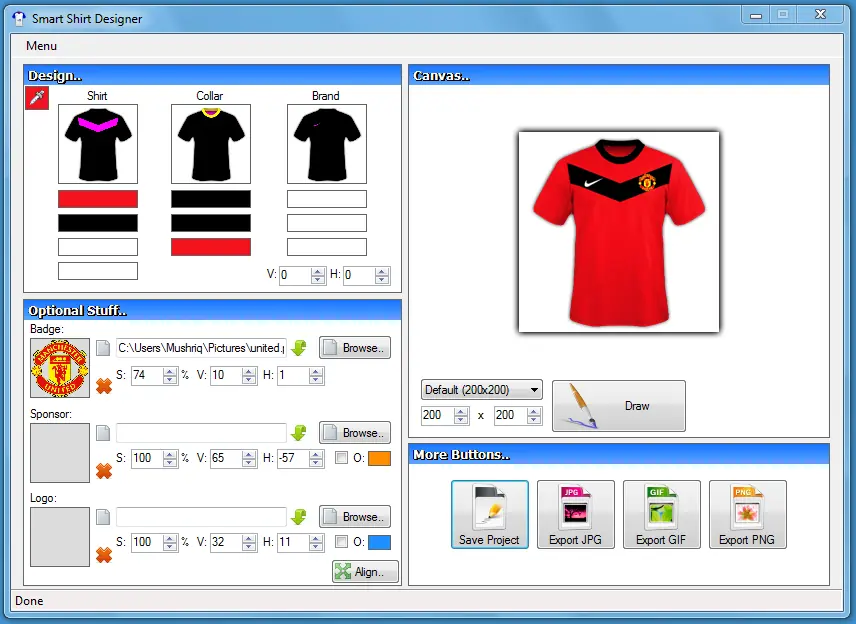
SMART SHIRT DESINGER 2.0Tiene mas de 225 templates para usarlos Podes hacerlo de frente o la parte de atras con nombre y numerito Agregarle logos, marcas... Para que tu casaca quede unica, podes cambiar los tipos de cuello y marcas... link: http://www.youtube.com/watch?v=oZwk933k15ELink del programa:http://www.filesavr.com/SDINXDUT0ILQUWW?reloaded=trueBueno, espero que les guste y que les sirva Chau
Hablaremos de dos métodos para hacer el reset en el Motorola Defy. Método1: Reset Motorola Defy desde el Menú Desde la pantalla de inicio, vamos el Menú/Ajustes/Privacidad Aquí pulsaremos “Restablecer datos de fábrica” A continuación pulsamos ”Reiniciar teléfono” y “Borrar todo” Si tenemos contraseña de seguridad nos la pedirá antes de darle a borrar todo. Vídeo del reset desde el menú link: http://www.youtube.com/watch?v=DPNIVEOrg6E&feature=player_embedded Método 2: Reset Motorola Defy desde el arranque con teclas de volumen. Apagar el teléfono. Mantenga el botón Bajar volumen y encendido presionados Cuando aparezca un triangulo con un muñeco de Android, presionaremos la esquina inferior derecha, aguantaremos unos segundos y soltamos. Después al soltar, al darle volumen arriba ó volumen abajo nos moveremos por un menú. Seleccionaremos “wipe data/Factory reset” y a continuación “wipe cache partittion” , para entra en esas opciones las elegiremos moviéndonos con las teclas de volumen y para entrar en ellas pulsaremos la tecla de encendido. Una vez echo los dos wipes seleccionaremos reboot systen now y pulsaremos botón de encendido. Y ya está móvil de fábrica. Este metodo solo funciona en android 2.1. para los que ya an actualizado a 2.2 es poco diferente. Primero apagan el telefono despues presionan la tecla de volumen para abajo y el boton de encender,esperamos hasta que aparesca el androide y soltamos las teclas. en ese momento tocamos los dos botones de volumen al mismo tiempo. y listo. Luego siguen los mismo pasos que el anterior metodo, desde " Seleccionaremos “wipe data/Factory reset” "

Como instalar mapas en tu GPS Garmin (Paso a paso)Intalar Mapas:1: Debes instalar en tu PC un programa llamado Garmin Training Center (GTC), ésta una herramienta de entrenamiento para el equipo que trabaja con su dispositivo compatible con el GPS Garmin. Con GTC, se puede analizar y almacenar datos de entrenamiento de su dispositivo Garmin en su ordenador y viceversa, así como planificar y ahorrar futuros entrenamientos.Importante:Lo instalas de primero y no lo ejecutes todavía. Cuando te pida conectar tu GPS lo conectas y luego sales del programa sin abrirlo o ejecutarlo. El no ejecutarlo es importante para que cuando instales MapSource no tengas problema con la verificación del software anterior, al instalar el Mapsource.Si tratas de instalar el MapSource de primero, te va a dar un error “que no tienes una versión anterior instalada”.Tipo de Archivo: .EXETamaño: 39.6 MBLink de descarga (GTC):2: Debes instalar en tu PC un programa llamado Mapsource, “OJO”… sin abrir el programa anterior que instalaste (GTC) (paso anterior), abajo seguido encontraras el link de descarga, ésta es la última versión actualizada, y bajas el MapSource, lo instalas y listo. Para los que no lo saben esta herramienta se necesita para cargar actualizaciones de mapas en los GPS Garmin.Tipo de Archivo: .EXETamaño: 54.4 MBLink de descarga (Mapsourse):3: Ahora puedes descargar los mapas del país donde quieres rutear, y si vas de viaje mejor.4: Lo siguiente que queda es instalar estos mapas en tu ordenador (PC) para luego cargarlos en tu GPS (Garmin), estas instalaciones son sencillas con archivos auto ejecutables, lo que tienes es que seguir las instrucciones que paso a paso te indica el ordenador.5: Ahora veamos como instalar los mapas en tu GPS. Ok, Ya teniendo instalado el MapSource, el Traning Center y el mapa de tu país, procedemos a conectar el GPS a la pc y abrimos el MapSource.Encontraremos dos menús desplegables que debemos controlar.En el primero seleccionamos la versión del mapa que instalaste, en este caso por ejemplo estamos instalando VENRUT (Mapa de Venezuela) que acabamos de instalar.En el segundo seleccionamos el nivel de detalle más alto, así podemos ver todos los detalles de los mapas.6: Lo que debemos hacer ahora es seleccionar los mapas que queremos cargar en el GPS. Para ello debemos seleccionar la herramienta Mapa.En la solapa mapas podremos ir viendo el listado de mosaicos, cuanta memoria ocupan.7: Luego... tenemos que enviar los mapas al GPS, para ello seleccionamos la herramienta "Enviar a Dispositivo" se abrirá un cuadro de dialogo donde veremos la identificación de nuestro GPS.Ahí seleccionamos lo que queremos enviar... mapas. y le indicamos a que dispositivo queremos enviar nuestros mapas.Si al intentar enviar los mapas al dispositivo, este les dice que no tiene memoria suficiente, debes borrar los mapas que vienen con el GPS, o cargar los mapas en una tarjeta de memoria. En este caso al momento de enviar los mapas le indicamos la ruta de la tarjeta de memoria insertada en el equipo.Importante:Es los mapas cuyo archivo este en formato .IMG , solo tenes que copiar el archivo GMAPSUPP.IMG (por ejemplo), que se genera de la descarga a tu carpeta Garmin dentro del dispositivo utilizado.Si tenias el mapa anterior, se sobrescribe en el mismo archivo. Acá están los mapas para su GPS!Mapa de España-Portugal 2012Tipo Archivo: IMG.Tamaño: 191 MB.Mapa de MéxicoTipo Archivo: IMG.Tamaño: 74.6 MB.Mapa de VenezuelaTipo de Archivo: .EXE (Autoejecutable)Tamaño: 42.2MB.Mapa de Argentina, Chile, Uruguay y ParaguayTipo de Archivo: .EXE (Autoejecutable)Tamaño: 122.5 MB.City Navigator EuropeTamaño: 96 MB.Mapa de Argentina• AR-Comodoro Rivadavia • AR-Buenos Aires • AR-Mendoza • BR-Porto Alegre • CL-Santiago • PY-Asuncion • AR-Trelew • CL-Talcahuano • BR-Curitiba • BR-Caxias do Sul Tamaño: 75.6 MB Tipo de Archivo: IMG. Bolivia• AR-Mendoza • PY-Asuncion • BR-Manaus • PE-Arequipa Tamaño: 26.3 MB Tipo de Archivo: IMG. Brazil• NA-Windhoek • AR-Buenos Aires • BR-Sao Paulo • BR-Porto Alegre • PY-Asuncion • BR-Belem • BR-Vila Velha • BR-Salvador • BR-Curitiba • BR-Rio de Janeiro • PE-Iquitos • BR-Manaus • BR-Caxias do Sul • PE-Arequipa • PE-Huancayo Tamaño: 90.6 MB Tipo de Archivo: IMG. Chile• AR-Comodoro Rivadavia • AR-Mendoza • CL-Santiago • AR-Trelew • CL-Talcahuano • PE-Arequipa • WS-Apia Tamaño: 38.4 MB Tipo de Archivo: IMG. Colombia• NI-Managua • CO-Barranquilla • CO-Cali • CO-Medellin • CO-Bogota • VE-Maracaibo • CO-Cucuta • PE-Iquitos Tamaño: 47.4 MB Tipo de Archivo: IMG. Ecuador• CO-Cali • EC-Guayaquil • PE-Iquitos • GT-Guatemala City Tamaño: 23.4 MB Tipo de Archivo: IMG. Paraguay• PY-Asuncion • BR-Curitiba • BR-Caxias do Sul Perú• CO-Cali • EC-Guayaquil • PE-Iquitos • PE-Arequipa • PE-Huancayo • PE-Callao • PE-Huaraz • 63241450 • PE-Lima • PE-Mala Tamaño: 31.4 MB Tipo de Archivo: IMG. Espero que les halla servido amigos!
Hola amigos taringueros, les traigo este tutorial, podría ser uno de los más importantes, ¿porque es esto?, pues bien, sabemos que una de las cosas más importantes de una computadora es tener los drivers correctos de nuestra PC, ya que de lo contrario los componentes de estas no estarían funcionando correctamente. Pero que pasa si no encontramos el CD del driver de nuestra placa de video o no sabemos que driver es necesario para nuestra vieja placa de sonido, seria un verdadero problema, pero aquí les traemos la solución. Gracias a una página Web de origen francesa, podremos ejecutar de forma online el programa que nos ofrecen y mágicamente podremos descargar los drivers necesarios de nuestra PC. El trabajo de la página Web es analizar toda nuestra PC y arrojarnos los drivers más actuales del momento. Como descargar y actualizar los drivers automáticamente A continuación les voy a dejar una serie de pasos a seguir para poder analizar nuestra PC por medio de la página previamente mencionada y por consiguiente descargar los Drivers necesarios. Primero tendremos que dirigirnos a la siguiente página WEB Toquen clic en la imagen para ir a la pagina Arriba a la derecha podremos cambiar el idioma Francés por el Español si no les viene asi por defecto Haremos clic en Iniciar la deteccion Nos harán descargar un software necesario para el análisis de la computadora Haremos clic en Instalacion automatica, esto hará que el programa se instale automáticamente. Luego de se instale el programa, la pagina Web se encargará de analizar nuestra PC Nos aparecerá una lista de drivers a descargar en la cual podremos seleccionar el driver necesario e instalarlo de forma manual Como se puede observar los pasos a seguir son muy simples, gracias a esta página podremos obtener los últimos drivers necesarios para la actualización de nuestros componentes. Si formatearon su pc y no tienen ningún programa acá esta la solución: Clic en la imagen para ir al post:
![Compartir archivos sin contraseña [Windows 7]](https://storage.posteamelo.com/assets-adonis/assets/2012/10/03/images-IG3cw5aJMC6.webp)
Por defecto para compartir un directorio en Windows 7 las personas que desde otros equipos se conecten al directorio compartido deben ingresar un usuario y una contraseña, los cuales previamente deben haberse ingresado en el equipo que comparte la carpeta.Este sistema es interesante y además ofrece seguridad, además de que nos permite compartir diferentes carpetas a distintos usuarios. La cuestión es: ¿Qué hay que hacer cuando queremos compartir archivos de un directorio sin tener que poner usuario y password? Eso es lo que vamos a explicar en un par de pasos… Primero hay que ir al menú inicio y escribir Configuración avanzada de uso compartido en el cuádro de búsqueda y haz clic en el resultado (1) Se abrirá la configuración de uso compartido, verás una multitud de opciones pero la que nos interesa es la de Uso compartido con protección por contraseña, en donde vamos a tildar Desactivar el uso compartido con protección por contraseña (2) y luego guardamos los cambios. Pero esto no es todo, ya que para poder entrar a una PC con Windows 7 sin contraseña debemos compartir el directorio con permisos para el usuario Invitado. Para ello hacemos clic derecho sobre el directorio a compartir y seleccionamos propiedades para luego en la solapa compartir seleccionamos Uso compartido avanzado (3) Allí tildaremos la primera opción llamada Compartir esta carpeta, luego debemos clickear en Permisos (4) En la ventana de permisos del directorio vamos a seleccionar Agregar y luego escribimos Invitado (5) y le damos a Aceptar. Si así lo deseas puedes elegir los permisos que otorgas a los que pueden entrar sin contraseña, si es que quieres que borren o solo lean (6) Eso es todo, recuerda que puedes ingresar a la PC que comparte el directorio sin contrasña escribiendo el NombrePC en el buscador del menú inicio Si tienen alguna duda, o no entienden algo solo comenten y se lo respondo.
Hola amigos taringueros les traigo una pagina que te ayuda de manera impresionante despues del formateo, cuando te quedaste sin NADA y pensas ;Y ahora? y ya te ves esperando las 10 descargas simultaneas e instalando programas para que tu pc quede como antes, ya no, ultiliza esto, se trata de Ninite, una ligera aplicación que configuramos online, para que después baje e instale automáticamente los programas esenciales. Es terriblemente fácil de usar, no requiere configuraciones y solo es necesario seleccionar los programas deseados. Ninite bajará e instalara en español las aplicaciones más populares, según nuestra elección, y se encargará de que no se instalen programas externos, como son las barras de herramientas llenas de publicidad. Todo esto sin nuestra intervención. Firefox, Chrome, Skype, Messenger, iTunes, VLC, Spotify, Picasa, Flash, Essentials, son solo algunos ejemplos de las aplicaciones disponibles. Desde antivirus, hasta editores de fotos, deja tu pc como antes de una sola vez Los programas estan en distintos idiomas como por ejemplo español, ingles, portugues, etc. Vos podes elegir que idioma queres cuando los estas bajando Y tambien los progrmas son full y vienen activados! Para windows: http://ninite.com/ Eso eso todo espero que les sirva amigos. Si Formateaste y necesitas drivers, acá esta la solución: Clic en la imagen para ir al post:
COSAS OCULTAS DE WINDOWS XP 1.Inicio, Ejecutar y Pega Esto: telnet towel.blinkenlights.nl 2. click ok 3. Disfruta 1. Teclado en el escritorio: Se abre ejecutar y se coloca osk 2. Oculto editor de íconos: Se abre ejecutar y se coloca eudcedit 3. Carpeta Invisible: Se crea una nueva carpeta y al ponerle el nombre se mantiene presionado ALT y se escribe 0160. Al terminar de escribir se suelta ALt y la carpeta no tendrá nombre. Luego se cambia el ícono de la carpeta por uno "ínvisible" y tendremos nuestra carpeta invisible. 4. Canción oculta en Windows XP: Se sigue la siguiente dirección: C:/WINDOWS/system32/oobe/images. Se busca el archivo MP3 llamdo title y se abre. (No muevan el archivo, solo copienlo) 5. Borrar archivos sin tener que abrir la papelera de reciclaje: -Presionamos shift, y movemos el archivo que queremos borrar a la papelera de reciclaje. 6. 3D pinball - Hidden test: Abrimos 3D pinball, ponemos nuevo juego y teclamos: hidden test. Si todo salió bien, podrás mover la bola con el mouse. Si presionas la tecla m aparecerá la capacidad de memoria RAM de tu PC y si presionas h ganarás con 1.000.000 de puntos. 7.VER HORA Y FECHA EN UN DOCUMENTO DE TEXTO: Abran un documento de texto y escriban lo siguiente: .LOG Guárdenlo y vuélvanlo a abrir. 8. EL OCULTO REMOVEDOR DE MALWARE: Vamos a Inicio, luego ejecutar y escribimos: mrt. Ponemos Aceptar y se nos abrirá una aplicación que nos permite remover los archivos maliciosos de nuestro ordenador. Esta aplicación no reemplaza a un antivirus. Todos estos programas ocultos los abres escribiendo sus nombres en inicio,ejecutar cleanmgr.exe clipbrd.exe drwtsn32.exe dxdiag.exe eudcedit.exe iexpress.exe mobsync.exe odbcad32.exe packager.exe perfmon.exe 10 secretos de Windows xp 1. Apagado mas rapido de Windows. Editor de registro. Para ello pinchamos en INICIO -> Ejecutar: "regedit" (sin comillas) y le damos a enter. Entramos luego hasta el nivel HKEY_CURRENT_USER -> Control Panel -> Desktop y localizamos allí la clave "WaitToKillAppTimeout" y hacemos doble clic sobre ella. A continuación cambiamos el valor de 20.000 (que ya trae por defecto) por el de 4.000. Ahora, y sin salir del editor, accedemos a HKEY_LOCAL_MACHINE -> System -> Current Control -> Control, para localizar de nuevo la clave "WaitToKillAppTimeout" y repitiendo la misma operación de antes cambiamos el valor de 20.000 a 4.000. 2. Acelerar la exploración de equipos en red e incrementar el rendimiento Gene Desde los tiempos de Windows 2000, existe un bug por el cual al explorar contenidos de ordenadores remotos, el sistema busca además de los archivos compartidos las tareas programadas de la máquina, con lo que podemos experimentar retrasos de hasta 30 segundos cuando intentamos ver los archivos compartidos desde una red Para que sistema no busque las tareas programadas en equipos de red al explorar sus recursos compartidos, iniciaremos la herramienta de edición del sistema, con el comando “regedit.exe” desde el menú Inicio/Ejecutar y localizaremos la clave HKEY_LOCAL_MACHINE/Software/Microsoft/Windows/CurrentVersion/ Explorer/RemoteComputer/NameSpace/{D6277990…}. En primer lugar, dentro del menú registro, seleccionaremos la opción Exportar rama de forma que podamos restaurar esta característica en caso necesario. Acto seguido borraremos la clave. NOTA: Al eliminar esta clave, eliminaremos la posibilidad de ver y administrar tareas programadas en ordenadores remotos. También relacionado con el rendimiento de las conexiónes a través de red, podemos incrementar el número de búffers que el redirector reservará para el rendimiento de la red, incrementando de esta manera el caudal de datos que podrá administrear. Cada hilo extra que configuremos hará uso de 1k adicional de memoria no paginada, pero únicamente si la aplicación está haciendo uso de ellos. Para configurar el número de búffers e hilos adicionales iniciaremos la herramienta de edición del sistema, con el comando “regedit.exe” desde el menú Inicio/Ejecutar y localizaremos la clave HKEY_LOCAL_MACHINESystemCurrentControlSet ServicesLanmanWorkstationParameters. Allí crearemos un o modificaremos los valores DWORD "MaxCmds" y "MaxThreads", cuyo contenido deberá ser el mismo en ambos, el valor por defecto es 15 y el rango que podemos especificar va desde 0 hasta 255. 3. Activación de Windows XP (Traducción del documento de Microsoft) El pirateo de software es un problema a nivel mundial que repercute negativamente en los desarrolladores de software, distribuidores, profesionales del soporte, y lo más importante: los consumidores. Una forma de piratería, estimada por encima del 50%, es conocida como 'copia casual' La copia casual es compartir la instalación de software en multiples PC's violando el acuerdo de licencia de usuario final (EULA). Microsoft ha desarrollado la activación de productos (WPA) como una solución para reducir esta forma de piratería. La activación del producto utiliza varios métodos y tecnologías para ayudar a conseguir las metas de Microsoft de proteger la propiedad intelectual y obligar a los usuarios a cumplir los términos del contrato EULA, reduciendo por tanto la piratería del software. Para ayudar a los clientes a entender las tecnologías utilizadas y su no obstructiva y anónima naturaleza se ha perfilado el presente boletín: 1) ¿Como trabaja la activación de WIndows XP adquirido a través de: a) Un fabricante de PC's (OEM) b) Un comercio de distribución (en donde los clientes adquieren una 'caja' del software. c) Un acuerdo de licencia multiple (clientes que adquieren sus licencias a través de programas como Microsoft Open, Enterprise o la licencia Select). 2) Como se construye la clave identificativa (hash) de instalación y los escenarios en los cuales la copia de Windows XP puede ser re-activada debido a un cambio significativo de hardware. Para una visión general sobre las ideas básicas de la activación del producto, por favor visite: http://www.microsoft.com/piracy/basics/xp_activation.asp Adicionalmente, este documento contiene algunos conceptos técnicos. ACTIVACION DEL PRODUCTO y LICENCIAS MULTIPLES (volume licenses) Este tipo de acuerdos para el producto Windows XP adquirido a través de Microsoft Open License, Entreprise Agreement, o Select License, no requiere activación. Las instalaciones de Windows XP realizadas usando un CD de estos acuerdos y su clave de producto (CDKEY) no requieren activación, ni chequeo de hardware, ni limitaciones de instalación. ACTIVACION DEL PRODUCTO Y XP PRE-CARGADO EN LOS PC's (OEMs) La mayoría de los clientes adquieren Windows con la compra de un nuevo ordenador, y muchos de los nuevos ordenadores llevarán precargado un Windows XP que no va a requerir nunca activación. Microsoft facilita a los OEMs la capacidad de "pre-activar" Windows XP en sus fábricas de montaje y la estimación es que el 80% de todos los nuevos PCs suministrados a los clientes llevará esta pre-activación. La "pre-activación" de Windows XP por lo OEMs es posible mediante dos vías diferentes dependiendo de como el propio OEM quiera implementar esta pre-activación. Algunos OEMs pueden proteger Windows XP usando un mecanismo que bloquea la instalación, permitiéndola únicamente a la información de las BIOS específicas de dicho OEM. Esta tecnología es muy similar a la tecnología existente que algunos OEMS llevan usando desde hace algunos años con sus propia distribución de Windows en sus CDs que únicamente funcionan en sus propias máquinas. Microsoft expande e integra este mecanismo de bloqueo para la pre-activación del producto a traves de la identificación de la BIOS. Este método se conoce como "System Locked Pre-activation", o SLP. Correctamente implementado, el mecanismo de SLP utiliza la información alamacenada en las BIOS de los PC's OEM para proteger la instalación de la piratería casual. No es necesaria comunicación entre el usuario final y Microsoft y no se crearán claves (hash) de hardware en este caso. En esas situaciones Windows XP compara la información BIOS del PC con la información SLP. Si esta coincide, la activación no es necesaria. Cada pieza de hardware puede ser cambiada en un PC con SLP y no es necesaria reactivación -incluso la tarjeta madre pouede ser reemplazada con tal que la nueva tarjeta madre sea suministrada por el OEM y por tanto contenga una correcta información en la BIOS. En el caso improbable de que la información de la BIOS no coincida, el PC necesitará ser "activado" en los 30 días siguientes al cambio mediante conexión vía Internet o llamada telefónica al centro de activación de Microsoft. Los OEMs también pueden activar Windows XP contactando con Microsoft de la misma forma que el propio consumidor. La Activación realizada de esta manera es la misma que la activación de una "caja" de software de Windows XP vendida en cualquier comercio. Esto se discutirá en detalle más abajo. Para los OEMs que no empleen ninguno de los dos métodos anteriores de pre-activación, en un nuevo PC adquirido con Windows XP preinstalado la activación es necesaria por el propio usuario. Esta activación se completará de la misma manera que cualquiera que adquiera Windows XP comprándolo en un comercio de distribución de software. ACTIVACIÓN DEL PRODUCTO ADQUIRIDO EN "CAJAS" DE VENTA DEL SOFTWARE La activació del producto obliga al envío de la Identificación (ID) de la instalación. El ID está especialmente designado para garantizar anonimato y privacidad y es usado únicamente por Microsoft para detectar la piratería. El ID de instalación se compone de dos piezas de información - la ID del producto y una hash hardware (un hash es un valor númerico derivado de algoritmos matemáticos y encriptado con un valor original). El ID del producto es único en la instalación de Windows y es creado a partir de la propia clave de instalación -CDKEY-. Cada clave del producto en las cajas de instalación de software, es único. Microsoft usa esta clave del producto para otros propósitos incorporándolo a la propia activación del producto. El ID del producto lo podemos encontrar en 'Propiedades' en "mi PC". (un ejemplo de una ID del producto es: 12345-123-1234567-12345). La clave (hash) hardware es un valor de 8 bytes, el cual es creado examinado 10 elementos diferentes de los componentes hardware del PC y utilizando un algoritmo matemático. De esta manera, el hash resultante contiene un valor que no admite desencriptación matemática inversa para analizar el contenido original. Solo una porción de este valor es usado como la clave hardware para poder garantizar una completa privacidad. Por ejemplo: El número de serie del procesador es un número de 96 bits. Cuando es encriptado con algoritmos de una sola vía (no admiten desencriptación inversa), se convierte en una clave de 128 bits. Microsoft utiliza solo 6 bits de este resultado como parte del hash hardware. Debido a la naturaleza del algoritmo de hash, estos 6 bits no pueden ser revertidos para determinar nada acerca del número de serie del procesador original. Es más: 6 bits representa 64 valores diferentes (2 elevado a 6). En pasado año se vendieron 100 millones de PCs en el mundo. De estos 100 millones de PCs, sólo se construirán 64 claves diferentes en total como parte de la activación. Microsoft ha desarrollado la clave hardware de esta manera para mantener la privacidad del usuario final. Adicionalmente, otras características del PC (docking station) o si acepta tarjetas PCMCIA también es determinante. Los 10 valores de hardware diferente usados para crear el hash serán descritos a continuación: Table 1: Hardware hash component values Component Name Hash Value (#o of bits) 1 Display Adapter 00010 (5) 2 SCSI Adapter 00011 (5) 3 IDE Adapter 0011 (4) 4 Network Adapter MAC Address 1001011000 (10) 5 RAM Amount Range 101 (3) 6 Processor Type 011 (3) 7 Processor Serial Number 000000 (6) 8 Hard Drive Device 1101100 (7) 9 Hard Drive Volume Serial Number 1001000001 (10) 10 CD–ROM / CD-RW / DVD-ROM 0101111 (7) “Dockable” 0 (1) Hardware Hash version 001 (3) El ID del producto (nueve bytes) y el hash hardware (ocho bytes) son los usados por Microsofot para procesar la activación del producto. Cuando la activación se realiza a través de Internet, estos dos valores son enviados a traves de sockets seguros (SSL en HTTP) al sistema de activación de Microsoft. Se realizan tres comunicaciones para completar la activación a través de Internet:------1) Petición de Dialogo (Handshake request). Contiene la ID del producto, el hash hardware y una cabecera de datos solicitando la ID de petición. 262 bytes en total. 2) Petición de Licencia. Contiene el ID del producto, el hash hardware, y los datos que el usuario haya querido suministrar voluntariamente en la pantalla de registro. Si no existe esta información, esta estructura de datos irá vacía. También contiene datos: solicitud de un certificado digital PKCS10. La estructura del PKCS10 puede variar dependiendo o no de los datos voluntarios de registro del usuario: entre 2763 y 3000 bytes en total. 3) Petición de ACK. Contiene el ID del certificado digital (devuelto a la máquina del usuario después de la petición de licencia), fecha y código de error. 126 bytes en total. Si la activación por Internet es correcta, la confirmación de la activación se envía directamente al PC como un certificado digital. Este certificado digital está firmado por Microsoft y no puede ser alterado. El paquete de confirmación devuelto como parte del proceso de activación es aproximadamente de 8 KBytes de longitud. Si la activación se realiza telefónicamente, el ID del producto y el hash hardware, se muestran al usuario en una presentación de 50 dígitos decimales. Los datos son encriptados y con dígitos de control para evitar errores de manejo La activación telefónica conlleva 4 pasos: 1) Selección del País desde el cual se va a realizar la llamada. Esto devolverá el apropiado número de telefono. 2) Marcar el numero telefónico. 3) Dar la clave anterior de instalación. 4) Introducir en el PC la clave devuelta por el operador. La clave de confirmación es un ID de 42 dígitos que contiene datos de la activación y dígitos de control. MODIFICACIONES DE HARDWARE Y CÓMO AFECTAN AL ESTADO DE LA ACTIVACIÓN Los procesos de Activación re-verifican el hardware para ayudar a reducir el clonado ilegal de discos - otro método muy utilizado en piratería. El clonado de disco es cuando un pirata copia una imagen entera de disco de un PC a otro. En cada 'login', Windows XP verifica la comprobación de si se está ejecutando en el mismo hardware en el que fue activado. Si detecta que el hardware es 'substancialmente diferente', se solicitará re-activación. Esta verificación se realizará con posterioridad a la comprobación de SLP BIOS que hemos tratado anteriormente, y únicamente si la comprobación SLP BIOS falla. Por tanto, si su PC está pre-activado de fábrica utilizando el método de pre-activación SLP, "todos" los componentes del PC pueden ser cambiados, incluyendo la placa madre, con tal que esta placa madre sea una placa madre original del mismo OEM con la BIOS apropiada. Como hemos citado anteriormente, las instalaciones de WIndows XP realizadas mediante 'volume licensing media' no contendrán ninguna verificación de hardware. El Adaptador de Red (LAN) es la pieza de hardware que lleva un 'peso' superior. En un PC en el que exista adaptador de red, si este NO se cambia, 6 o más de las otras piezas pueden ser cambiadas sin que se necesite la re-activación. Si existe un adaptador de red y este se cambia, o se coloca y previamente no había existido, 4 o más cambios (incluido el cambio del propio adaptador) implicarán un requerimiento para la reactivación. Escenario A: Un PC que tiene todo el hardware (los 10 componentes) que hemos visto en la tabla 1) anterior. El usuario cambia la placa madre y la CPU y cambia además la tarjeta de video, añade un segundo disco duro, aumenta al doble la cantidad de memoria RAM y cambia la unidad de CD-ROM por una más nueva. Resultado: la Re-activacion NO es necesaria. Escenario B: Un PC tiene todo el hardware de la tabla 1) excepto tarjeta de red. El usuario duplica la cantidad de RAM y cambia la tarjeta de video y el controlador SCSI. Resultado: la Re-activacion NO es necesaria. Las plataformas 'docking laptops' son tratadas más indulgentemente. En un PC 'dockable', si existe un adaptador de red, y este no se cambia, 9 o más de los dispositivos restantes de hardware pueden cambiarse sin que la reactivación sea requerida. Si no existe adaptador de red, o este se cambia, 7 o más cambios (incluyendo el adaptador de red) implicarán un requerimiento de re-activación. Escenario C: Un PC 'dockable' tienes todo el hardware descrito en la tabla 1) excepto que NO tiene adaptador de red. El usuario, duplica la memoria, pone un disco duro mayor y añade un adaptador de red. Resultado: la re-activación NO es necesaria. * El cambio de un único componente múltiples veces (por ejemplo sustituir la tarjeta de video A, por la B, y posteriormente por la C) se trata como UN ÚNICO cambio. El añadir componentes a un PC, por ejemplo, un segundo disco duro, no va a disparar la necesidad de una re-activación. Adicionalmente, la re-instalación de Windows XP en el mismo o en un hardware similar y su subsecuente reactivación puede realizarse infinito número de veces. Finalmente, el sistema de Activación permitirá activar automáticamente 4 veces al año aunque el hardware haya sufrido cambios significativos. Este último cambio se soporta para permitir a los usuarios que realizan cambios periódicos en su sistema la re-activacion por Internet sin necesidad de tener que justificar un cambio mediante llamada telefónica. CONCLUSIONES Microsoft, entiende que la Activación del producto evitará y reducirá la piratería de Windows XP (sobre todo la "copia casual" referida al principio de este artículo). La solución tecnológica de la Activación del producto detiene estas copias, mientras: * Continuando satisfaciendo las necesidades de clientes corporativos y su única necesidad será el "Volumen License" * Manteniendo la facilidad de uso de WIndows XP. * Estableciendo un equilbrio protegiendo la propiedad intelectual en favor del usuario. * Protegiendo la privacidad del usuario utilizando información que no es identificable a nivel personal. Además Microsoft cree que la activación del producto no es en absoluto obstructiva al usuario final. La mayoría de los usuarios de Windows XP lo adquirirá con la compra de un nuevo PC. La inmensa mayoría de estos usuarios, nunca verá la necesidad de una Activación, ni en la primera arrancada ni en subsecuentes cambios de hardware. Para los usuarios en cuyo nuevo PC, o quienes adquieran una version comercial "en caja" de Windows XP, la activación sea necesaria, lo más probable es que sea por una única vez. bien por Internet o bien por llamada telefónica, lo cual será siempre un servicio simple, rápido y sincero. 4. Asistente para transferencia de archivos y configuraciones en XP El Cd-Rom de instalación de Windows XP incluye un asistente que permite a aquellos usuarios que actualicen su sistema, bien sea Windows 9x, NT o 2000, copiar nuestra configuración y personalizaciones realizadas en el sistema en un archivo para transferirlos al nuevo sistema incluyendo cuentas y mensajes de correo electrónico, impresoras instaladas, archivos y documentos incluidos en la carpeta X:MIS DOCUMENTOS, opciones de accesibilidad utilizadas, propiedades de pantalla, sonidos, ajustes regionales, configuración del ratón y teclado, opciones de Internet, etc. Estos datos pueden almacenarse indistintamente en disquetes, discos duros o recursos compartidos de red. 5. Cambiar la clave de producto en Windows XP 1. Ejecutar regedit y buscar la clave HKEY_LOCAL_MACHINESoftwareMicrosoftWindowsNTCurrentVersionWPAEvents 2. Abrir la clave oobetimer, borrar el valor hexadecimal CA, y cerrar regedit. 3. Ir a Inicio, Ejecutar y escribir: %systemroot%system32oobemsoobe.exe /a 4. Nos aparecerá la pantalla de activación de Windows XP, seleccionar activación por teléfono, pulsar en Cambiar clave del producto e introducir la nueva clave y pulsar actualizar. (Las claves que comienzan por F o D han sido baneadas por Microsoft en el SP1) 5. Ejecutar de nuevo %systemroot%system32oobemsoobe.exe /a, y con esto finalizará el proceso de activación. 6. reinicie el PC para verificar que realmente se cambio la clave. 6. Carpetas personalizadas con Windows XP Windows XP incluye una nueva función por la que el usuario puede dotar a cada carpeta de una imagen concreta, una fórmula que, sin duda, simplificará mucho la búsqueda de tus carpetas. Como ejemplo, crea una carpeta. Recuerda que para crear una nueva carpeta debes hacer clic con el botón derecho del ratón. En el menú, elige Nuevo - Nueva carpeta. Sólo te quedará darle el nombre que prefieras. Una vez creada la carpeta, vuelve a hacer clic con el botón derecho del ratón sobre ella y selecciona Propiedades - Personalizar - Elegir imagen.... A continuación, tendrás que buscar la imagen que quieras que aparezca junto a esa carpeta . Cuando hayas asignado la imagen, no olvides hacer clic en Aceptar. De esta manera podrás tener tus carpetas personalizadas haciendo más fácil la búsqueda de tus carpetas. 7. Cómo conectar dos PCs con Windows XP Compartir ocasionalmente archivos es, normalmente, la única necesidad de la mayoría de los usuarios. Por esta razón, montar una red casera utilizando tarjetas y cables de red se convierte en una solución relativamente cara. Sin embargo, otro modo de conectar dos PCs sería utilizando el puerto paralelo del que va provisto cualquier ordenador. Las instrucciones de este Paso a Paso son aplicables solamente a Windows XP. Lo único que necesitarás es un cable paralelo-paralelo que no debe confundirse con el cable paralelo de la impresora. Paso 1 . Crear una nueva conexión Primero de todo, nos aseguramos que el cable está conectado a los puertos paralelos de los dos PCs e iniciamos los dos ordenadores. Comenzamos con el ordenador principal (host), pinchamos en el botón de Inicio y abrimos el Panel de control. Hacemos clic en el icono Conexiones de red. En la ventana emergente pincharemos la opción Crear conexión nueva. Paso 2. Ordenador principal El asistente para la nueva conexión aparecerá. Pinchamos en Siguiente y, en la pantalla que obtenemos, seleccionamos Configurar una conexión avanzada antes de pulsar en el botón Siguiente. Ahora, elegimos Conectar directamente a otro equipo y, otra vez, hacemos clic en Siguiente. La siguiente pantalla nos mostrará la pregunta Host o invitado, donde decidiremos por Host, ya que este es el ordenador al que queremos tener acceso. Por último, pulsamos en Siguiente. Paso 3. Nuevo usuario Una vez seleccionado el ordenador principal elegimos el recurso de conexión, de este modo pinchamos en el menú desplegable y seleccionamos Paralelo directo (LPT1). Ahora, pulsamos en Siguiente y nos pedirá que concedamos los permisos de usuario. Hacemos clic en Agregar y en la ventana Usuario nuevo tecleamos el nombre de usuario y la contraseña que utilizaremos para el PC invitado. Confirmamos la contraseña y pinchamos en Aceptar. Ahora, hacemos clic en Siguiente y en Finalizar. Además, tendremos que compartir las carpetas a las que el ordenador invitado tendrá acceso. Así, con el botón derecho del ratón pinchamos en cualquier disco o carpeta de Mi PC, seleccionamos Compartir y seguridad. Marcamos la opción Compartir esta tarjeta y le damos un nombre. Repetimos el mismo proceso para todas las carpetas que queramos que estén disponibles para el PC invitado. Paso 4. PC invitado En el PC invitado, realizamos de la misma manera los dos primeros pasos pero en vez de seleccionar la opción Host en el asistente para la nueva conexión, elegimos Invitado y pulsamos en Siguiente. Introducimos el nombre del ordenador con el que estamos intentando conectar. Si no le pusimos nombre cuando instalamos Windows XP, lo encontraremos pinchando con el botón derecho del ratón en Mi PC, seleccionando Propiedades y resaltando la pestaña Nombre de equipo donde aparecerá como Nombre completo de equipo. Para continuar pulsamos en el botón Siguiente. Paso 5. Conexión de los dos ordenadores En la siguiente pantalla seleccionamos Paralelo Directo LPT1 (que es el puerto de la impresora) y hacemos clic en Siguiente. Ahora, pinchamos en Finalizar y aparecerá la caja de diálogo Conectar. Tecleamos el nombre y la contraseña del nuevo usuario que añadimos en el Paso 3. Además, es posible marcar la opción Guardar este nombre y contraseña para los siguientes usuarios antes de pulsar el botón Conectar. Los dos ordenadores quedarán conectados y aparecerá el correspondiente icono en la carpeta del sistema. Habrá, también, una nueva entrada en la sección Conexiones de red. 8. Desactivar el complemento de grabacion de XP Para desactivar el complemento de grabación de XP iniciaremos el registro desde Inicio > Ejecutar >regedit y localizaremos la clave: HKEY_CURRENT_USERSoftwareMicrosoftWindowsCurrentVersionPoliciesExplorer aquí añadiremos una nueva clave con el nombre "NoCDBurning" con valor Dword: 00000001 9. Deshabilitar la restauración del sistema en Windows XP Cómo sucedía con Windows Millenium, en Windows XP también debemos deshabilitar la opción "Restaurar Sistema" o "AutoRestore", para la limpieza de algunos virus. Esta característica implementada por primera vez en Windows Me y ahora también presente en Windows XP, realiza un respaldo automático de los archivos esenciales del sistema para poder restituirlos ante cualquier modificación crítica. Sin embargo, algunos virus, por copiarse en ciertas carpetas o ubicaciones especiales, también son "respaldados", causando problemas a los antivirus al intentar eliminarlos. Para deshabilitar la herramienta "Restaurar sistema" en Windows XP, siga estos pasos: Seleccione, Inicio, Mi PC Haga clic en "Ver información del sistema" Seleccione la etiqueta "Restauración de sistema" Marque la casilla "Deshabilitar Restauración del Sistema en todos los discos" y pulse en "Aplicar". El sistema le preguntará si está seguro de querer deshabilitarlo. Confírmelo pulsando en SI. La opción que muestra el estado de los discos en la ventana "Restauración del Sistema" aparecerá deshabilitada (todo gris). Pulse en el botón Aceptar. Reinicie su PC, y proceda a escanearlo con uno o dos antivirus actualizados. Para rehabilitar la opción "Restauración del sistema" repita todos los pasos anteriores, desmarcando en el punto 4 la casilla "Deshabilitar Restauración del Sistema en todos los discos". 10. Diferencias entre ''dar formato rápido'' y ''dar formato'' durante la instación Durante una instalación limpia de Windows XP, tendremos que escoger entre una de las siguientes opciones para dar el formato a nuestras particiones o unidades. Formatear la partición utilizando el sistema de archivos NTFS (rápido) Formatear la partición utilizando el sistema de archivos FAT (rápido) Formatear la partición utilizando el sistema de archivos NTFS Formatear la partición utilizando el sistema de archivos FAT Dejar el actual sistema de archivos intacto (sin cambios) Cuando escogemos la opción de formato regular de un volumen, los archivos serán eliminados del volumen que vayamos a formatear y acto seguido se verificará la superficie del disco para buscar sectores defectuosos. La búsqueda de sectores defectuosos es la parte que más tiempo lleva de formatear un volumen utilizando esta opción. Si optamos por la opción de formato rápido, eliminaremos todos los archivos de la partición pero no se verificará el disco en busca de sectores defectuosos. Esta opción únicamente debe ser utilizada si nuestro disco duro ha sido previamente formateado y estamos seguros de que su superficie no está dañada. Si instalamos Windows en una partición formateada usando la opción de formato rápido, podremos comprobar la integridad de nuestros discos desde la ventana del intérprete de comandos con la instrucción chkdsk /r una vez la instalación haya sido completada con éxito. APLICACIONES DE WINDOWS XP Mapa de caracteres: charmap.exe(Listado de caracteres especiales que no se encuentran en el teclado) Visor del porta papeles: clipbrd.exe (Muestra el contenido del porta papeles de Windows) Dr. Watson: drwatson.exe (Permite llevar un registro de los errores del sistema) Diagnóstico DirectX: DXdiag.exe (Muestra información sobre los controladores DirectX instalados) Editor de caracteres: eudcedit.exe (Permite crear y modificar caracteres especiales) IExpress: iexpress.exe (Programa que te permite crear nuestras propias instalaciones) Monitor del sistema: perfmon.exe (Programa que muestra el uso de la PC y el rendimiento de sus componentes) Carpetas compartidas: shrpubw.exe (Asistente para compartir carpetas en una red) Control de volumen: sndvol32.exe (Control del volumen de la placa de sonido) Windows Chat: winchat.exe(Pequeña utilidad de chat para conversar en una red) VOZ SATÀNICA 1. Ir a PANEL DE CONTROL y doble click en el icono VOZ. 2. En la ventana que aparece ingresa como texto de prueba: soy 3. Ahora hacer click en prueba 4. Listo la voz del socio de Billy 5. Si queres proba con otro texto y vas a ver que es distinta la voz. STARS WAARS EPISODIO 4 (UN POCO DIFICIL QUE SALGA) 1. Click en BOTON INICIO y en EJECUTAR (o tecla Win+R) 2. Escribi lo siguiente: telnet towel.blinkenlights.nl 3. Listo. CENSURA DE BUSH 1. Abrir el BLOC DE NOTAS 2. Escribi la siguiente frace: bush hid the facts 3. Guarda el documento como: bush666.txt en cualquier carpeta. 4. Cerra el BLOC DE NOTAS. 5. Ahora abri nuevamente el archivo que guardaste y te lo cambiara por letras japonesas. TUBERIAS DE CARAMELOS EN EL PROTECTOR DE PANTALLA 1. Click con el boton derecho en cualquier parte del Escritorio y selecciona PROPIEDADES. 2. Ir a la solapa PROTECTOR DE PANTALLA. 3. Seleccionar el siguiente: TUBERIAS 3D 4. Hacer click en CONFIGURACIÓN 5. Elegir CON TEXTURA y SELECCIONAR TEXTURA. 6. Ahora CANCELA el dialogo de abrir que te sale. 7. Y listo click en VISTA PREVIA para ver. ENTRA A GOOGLE.COM ESCRYBE UNA DE ESTAS PALABRAS Y APRIETA EL BOTON VOY A TENER SUERTE Google Emo --> Google con un tema oscuro y estilo emo Google l33t --> google con l3tra$ camBiada$ 35tilo hack3r Google bsd --> logo Google con un diablito Google gothic --> http://googoth.co.in Google Gótico Google Linux --> logo Google con el tux de linux Google easter egg --> Juego de un conejo que tiene que atrapar huevos para formar Google __________________________________________________________________________________________ Anda al menú de configuraciones de ringtones en tu nokia (cualquiera parece) (Menu>Tonos>Tonos de alerta de mensaje) Escucha el tono llamado "Special" - Este es un mensaje en morse que dice: "sms" Ahora prueba el tono "Ascendente". Este dice CONNECTING PEOPLE - El slogan de Nokia. Si no sabes codigo morse, hay un montón de traductores de morse a texto. uno de los mejores es Cwget que puede ser descargado de aquí: http://download.cnet.com/downloads/0-10051-100-6963877.html Este toma lo que escucha por el microfono de tu pc y lo transforma a texto. __________________________________________________________________________________________ Truco Nintendo DS: Si prendes tu Nintendo DS el día que configuraste como tu cumpleaños, el sonido de encedido suena una octava mas alto de lo normal __________________________________________________________________________________________ Trucos para Windows XP En el juego del pinball que viene con windows cuando comienze el juego, espera a que la bola se ponga en el lugar de lanzamiento y escribe: hidden test. Eso te permitirá controlar la bola con el mouse En el juego de solitario no el spider si partes un juego nuevo y apretas alt+shift+2 las cartas salen volando Al parecer hay un vinculo entre George Bush y WinXP. Abre el bloc de notas, escribe: "bush hid the facts" sin comillas (bush escondió los hechos) y luego guardalo con cualquier nombre. cierralo y abrelo de nuevo. No aparece lo mismo . Un entretenido truco que lleva harto tiempo pero que vale la pena es el siguiente: Anda a las propiedades de protector de pantalla y selecciona el Marquee (la frase que va de un lado a otro no la 3d. Escribe "who cares" SICNIFICA: a quien le importa sin comillas y después de un mes se cambia a "I Do" SIGNIFIACA: a mi si. __________________________________________________________________________________________ 1 Abrir Photoshop 2 Abrir Layers|Channels|Paths window al menos uno de ellos 3 apretar ALT y mantenerla apretada. Option Key en Mac 4 Click en la opcion de la flecha-derecha en el borde superior-derecho de la ventana de Layers, Pero manten el mouse apretado sino el menú desaparece. 5 mantener la tecla ALT y el botón izquierdo del mouse , mueve tu mouse a "Palette Options...", y suelta el mouse. 6 Merlin! __________________________________________________________________________________________ Jugar Pong en Macromedia Dreamweaver (comprobado por mi ): 1 Crear un nuevo archivo html 2 cambiar al modo de diseño y escribir "gibberish text" (sin ". 3 Selecciona el texto y anda a la barra de opciones que se encuentra abajo 4 en el lugar donde se selecciona el color del texto, un poco a la izquierda y abajo te aparece el numero de este. en vez del numero escribe dreamweaver. 5 Disfruta del clasico juego Pong!!! __________________________________________________________________________________________ Truco con Mozilla Firefox: Escribe en la barra de direcciones about:mozilla y disfruta!!! __________________________________________________________________________________________ 1 Abrir winamp. 2 Para que este truco funcione debes tener activado el skin bento. 3 abrir las Preferencias con CTRL + P. 4 anda a carátulas-->carátulas modernas--> la pestaña "caratula actual" 5 Haz doble clik en la animacion de bento! SORPRESA __________________________________________________________________________________________ Trucos para el uTorrent: prender uTorrent y hacer click en Help > About uTorrent. apretar + y podrás jugar Tetris mientras se descargan tus cosas. Usa las flechas del teclado para jugar.
Hola taringueros en este post les voy a mostrar como cambiarle el rango a un usuario de una comunidad.Capas que muchos ya lo sepan pero también hay otros que no lo saben.Decidí hacer este post porque vi que en taringa no hay un post que lo explique bien, con imágenes, etc.Bueno empecemos: Para poder cambiarle el rango a alguien tenes que ser tenes que ser moderador o administrador de la comunidad si no los sos no podras cambiarselo11º Paso: Ir a la comunidad a la cual ustedes quieren cambiarle el rango a un usuario y tocar ver mas en la parte de los nuevos usuarios 2º Paso: Ahora les va a salir una lista de usuarios, ustedes buscan el usuario que le quieren cambiar el rango y le dan clic en administrar3º Paso: Un vez que le dan administrar le vas a salir un cuadro donde dice moderar usuario hay dos opciones una es suspender y la otra es cambiar rango, ustedes obviamente seleccionan cambiar rango, ahí les va a aparecer algo que dice nuevo rango tocan ahí y seleccionan el rango que le quieren asignar al usuario.Bueno amigos eso fue todo espero que les haya servido y hayan entendido, en caso que no entendieran algo manden un mp o dejen un comentario! Hasta el proximo post!Si queres seguir y ser el primero en ver mis post no lo dudes.
AMD lanzará procesador de 10 núcleos el 2012:Aun cuando AMD no lanza sus procesadores AMD FX, que según pudimos averiguar con AMD vienen si o si en un par de meses más. La compañía ha revelado a algunos medios bajo acuerdo de confidencialidad algunos roadmap donde se pueden obtener nuevos datos de sus próximos lanzamientos. Uno de estos sería el lanzamiento de un procesador de 10 núcleos para el mercado desktop en el 2012, que se supone es la actualización que hará AMD a Bulldozer FX. Como ustedes saben en septiembre se lanzarían los primeros procesadores de 8 núcleos de AMD con su serie FX-8000 de nombre código “Zambezi” que forman parte de su nueva plataforma “Scorpius”, sin embargo, en el 2012 esta plataforma será actualizada con la plataforma “Corona”. Esta se conformará de nuevos procesadores de nombre clave “Komodo”, un nombre que ya habíamos oído previamente pero en modelos de 8-nucleos, pero el gran detalle ahora es que esta plataforma se basará en nuevos procesadores de hasta 10 núcleos de nombre clave “Piledriver” (Bulldozer II?). Estos procesadores además soportarán la tercera generación de la tecnología Turbo Core (3.0) y vendrán en empaque FM2 y controlador de memoria DDR3. “Komodo” estará fabricado en 32nm y se acompañara del chipset Hudson D4, fusionando northbridge y southbridge en un sólo chip, a diferencia de la plataforma actual que utiliza 2 chips (NB+SB). El chipset Hudson D4, vendrá con soporte para USB 3.0 y SATA 6.0Gbps. A todas luces estos procesadores son el refresco natural de la línea de procesadores AMD FX que se lanzan este 2011. La plataforma “Corona”, la complementaran la sub-siguiente generación de tarjetas gráficas de AMD que se lanzan el 2012. En el roadmap también se pueden apreciar las actualizaciones a las APU de AMD con “Trinity” y “Wichita”, que serán el reemplazo de las actuales APU para el mercado de entrada y mainstream E-Series (Zacate) y A-Series (Llano) respectivamente. Según los reportes Trinity vendrá fabricada en 32nm y Wichita utilizaría un proceso de manufactura de 28nm (TSMC).