LuzziferKuranyi
Usuario (Argentina)
Esta es una recopilación de ocho diferentes accidentes aéreos increíbles. Algunos de estos son aterrizajes forzosos y algunos de ellos son los accidentes inducidos a errores simplemente del piloto. A diferencia de muchas compilaciones de accidente aéreos, todos los clips que aparecen en este video fueron filmadas desde el interior de la cabina o cabina del avión. Además, la mayoría de estos videos están en calidad de alta definición. 0:01 - Un par de aviones de paracaidismo (Cessna 172 Skyhawk) chocan en el aire con los paracaidistas a bordo. 01:07 - Cessna 172 Skyhawk accidente de aterrizaje en un campo cubierto de nieve. 1:50 - Un Schweizer Planeadores planeador se estrella en una calle suburbana barrio. 02:08 - Cessna Grand Caravan se estrella en el océano. 03:28 - Avión comercial se estrella en la pista hacen al problema de tren de aterrizaje. 03:58 - Stinson 108 se estrella en un bosque poco después de despegar. 04:22 - se estrella Colomban Cri-cri Onto pista del aeropuerto. 04:35 - entrenador de un solo motor se estrella contra un árbol. link: https://www.youtube.com/watch?v=GnZ-0c3QssM Espero que les guste comenten y dejen puntos si les gusto. Gracias por Entrar =D
La tarjeta gráfica es uno de los componentes más importantes del ordenador, sobre todo si es utilizado para videojuegos. Flashear un tarjeta consisten en modificar la BIOS de ésta, al igual que en una placa base. Existen muchas razones para flashear una tarjeta, por ejemplo. Aumentar o disminuir la frecuencia permanentemente. Por lo general, se disminuye la frecuencia en 2D para que la tarjeta sea lo más silenciosa posible en reposo, y se aumenta la frecuencia en 3D para incrementar el rendimiento en los juegos, etc. Aumentar o disminuir el voltaje. Usualmente se aumentará en 3D para que la tarjeta pueda aumentar su frecuencia, y por lo tanto aumentar su rendimiento (ojo con el aumento de temperatura), mientras que la disminución se hará ya sea para disminuir la temperatura en modo 2D, o para disminuir la temperatura en 3D pero a frecuencias de base. También se puede combinar los dos, es decir un aumento de frecuencia y a la vez una ligera disminución de voltaje, pero aquí, habrá que hacer concesiones en uno de los parámetros. Etc. Yo lo realice con mi placa una ATI HD 3870 Diamond Viper y funciono. Hagan un Backup para prevenir daños futuros desde el programa TechPowerUp GPU-Z 1 Primero: Descargar ATIwinflash 2 Segundo: Extraer todo el contenido descargado en una sola carpeta. Yo recomiendo hacerlo en la carpeta C: y utilizar un solo nombre para identificar la carpeta. por ejemplo "ATIwinflash" de modo que quede C:ATIwinflash 3 Tercero: Encuentra tu imagen de bios apta para ctualizar Aqui. Video BIOS Collection 4 Cuarto: Descarga la Imagen .ROM y deja una copia dentro de la carperta que anteriormente llamamos ATIwinflash en el disco C. Recuerden que la imagen .ROM debe estar en la misma carpeta donde esta el programa 5 Quinto: Abre el CMD o consola de comandos con privilegios administrativos. 6 Sexto: Escribe en la consola, sin comillas: cd C:ATIwinflash esto es si eligieron usar esta ubicacion con el nombre de carpeta que yo habia propuesto, en todo caso deben indicar donde esta la carpeta de winflash. 7 Septimo: una ves que cargue la ruta que escribimos anteriormente ponemos lo siguiente: atiwinflash -f -p 0 NOMBRE-DEL-ARCHIVO.rom reemplazan por el nombre del archivo .ROM que descargaron. 8 Octabo: 9 Noveno: y eso es todo. Este es el metodo por consola de comandos, pueden optar hacerlo mucho mas rapido desde el programa winflash que descargan en la carpeta que les dije anteriormente. Espero que les sirba. Muchisimas gracias a las personas que me dejaron puntos, y a los que van a dejar...\\\\
Cursos universitarios gratis a los que apuntarse en septiembre y octubre Hola a todos he decidido hacer este post, para que todos aquellos a los que le gusta estudiar desde casa, o tan solo T!aringuear, puedan acceder a estos cursos universitarios gratis, que quizás a muchas personas no les interese, pero quizás a algunas como yo si les interese. Espero que le guste esta información. Y paso a comentarles que no es un copi y paste, ya que estuve redactando todo por que en el sitio donde dejo la fuente donde encontré la información no se puede hacer el ("Copy Paste"). Mi curso ActualCreación y retoque de imágenes con software libre 2 septiembre 2014 Está dirigido a manejar una aplicación de software libre (GIMP), gratuita y multiplataforma, dedicada al tratamiento y creación de imágenes. Su dominio y disponer de nociones sobre resolución de imagen, formatos, etc. va a hacer que el uso del curso tenga que depender menos de otras personas y/o programas para disponer de imágenes para presentaciones, trabajos, páginas webs, etc. Fecha de inicio: 2 de septiembre de 2014 INSCRIPCIÓN ABIERTA Duración: 9 semanas (27 horas de estudio estimadas) Universidad de Málaga Yo actualmente estoy cursando. Creación y retoque de imágenes con software libre Universidad de Málaga y hasta ahora no me quejo esta muy bien armado el programa de estudio, una interfaz muy agradable y amigable, y los videos por los cual uno aprende son muy intuitivos y ayudan mucho a comprender lo que uno debe hacer. En este caso el curso que yo he elegido no tengo idea de los demás cursos. Las universidades ofrecen por estas fechas cada vez más una gran variedad de cursos gratis 'online', que se completan en pocas semanas, y que sirven para acercarse a los fundamentos de las materias más diversas. Se trata de los MOOC (por sus siglas en inglés), cursos gratuitos ofrecidos online por las universidades a los que se puede apuntar cualquiera. La idea surgió en el mundo anglosajón como una manera de abrir el conocimiento utilizando la increíble capacidad de Internet para llegar a cualquier lugar del mundo. Una tendencia a la que se han sumado universidades de prestigio como Harvard, Stanford o el MIT. En España, entre las universidades pioneras se encuentra la UNED, que tiene un portal dedicado a este tipos de cursos que cubren una amplia variedad de materias. Para todos aquellos que quieran completar su formación o aprender más de una materia concreta, y lo quieran hacer gratis, os ofrecemos esta recopilación de cuarenta cursos que comienzan estos mes de septiembre o octubre. SEPTIEMBRE *Creación y retoque de imágenes con software libre, Universidad de Málaga *Curso fundamental de Macroeconomía (2ª edición), Universidad Rey Juan Carlos *Habilidades y competencias a través del coaching personal (3.ª edición), Universidad de Cantabria *La Seguridad del Paciente (3.ª edición), Universidad de Cantabria *Claves de Educación Financiera para la Ciudadanía, Universidad de Málaga *Potencia tu mente (3.ª edición), Universidad de Cantabria *Farmacología Básica, CEU Universidad San Pablo *Mindfulness para regular emociones (Programa Inteligencia Emocional Plena), Universidad de Málaga *Conocer el Mediterráneo, Universidad de Málaga *Solar Energy (En inglés), Delft University of Technology *The Ancient Greek Hero in 24 Hours (Hours 1-5): Epic and Lyric (En inglés), Harvard University, *Introduction to Solid State Chemistry (En inglés), Massachusetts Institute of Technology, *Fundamentals of Neuroscience Part 2: Neurons and Networks (En inglés), Harvard University, *Anthropology of Current World Issues (En inglés), University of Queensland *Explore Statistics with R (En inglés), Karolinska Institutet *The Science of Happiness (En inglés), University of California, Berkeley, *English for Doing Business in Asia - Speaking (En inglés), Hong Kong University of Science and Technology (HKUST) *Precálculo, Universidad Autónoma de Barcelona- Autómatas (En inglés), Stanford, *Configuración del mundo: un abordaje crítico de la Economía Política (En inglés), Universidad de Leiden *Introducción a la programación (en Java), Escuela Polictécnica Federal de Lausana (En francés), *Una introducción a la programación interactiva en Python (En Inglés), RICE, *Programación de aplicaciones móviles para sistemas portátiles Android, University of Maryland, *Introduction to Global Sociology (En inglés), Wellesley College *La generación de la riqueza de las naciones (En Inglés), The University of Melbourne, *Desarrollo de ideas innovadoras para nuevas compañías: el primer paso para los emprendedores (En inglés), University of Maryland *Las inversiones y la computación, parte I (En inglés), Georgia Institute of Technology OCTUBRE *Estrategia Avanzada para Emprendedores, Universitat Abat Oliba CEU *Manejo de la ansiedad ante exámenes y exposiciones orales, CEU Universidad Cardenal Herrera *Estadística para investigadores: Todo lo que siempre quiso saber (2ª edición), Universidad de Salamanca *Agilidad y Lean. Gestionando los proyectos y negocios del s. XXI (3ª. edición), Universidad Rey Juan Carlos *Terrorism and Counterterrorism (En inglés), Georgetown University, *Shakespeare: On the Page and in Performance (En inglés), Wellesley College , *Foundations of Computer Graphics (En inglés), University of California, Berkeley, *Globalization's Winners and Losers: Challenges for Developed and Developing Countries (En inglés), Georgetown University *Design and Development of Educational Technology (En inglés), Massachusetts Institute of Technology, *The Violent Universe (En inglés), Australian National University , *Data, Analytics and Learning (En inglés), University of Texas at Arlington, *Introduction to Computational Thinking and Data Science (En inglés), Massachusetts Institute of Technology, *Democracia y decisiones públicas. Introducción al análisis de políticas públicas, Universidad Autónoma de Barcelona MUCHAS GRACIAS POR LEER MI POST ESPERO QUE LES GUSTE.

Cambiar propietario de una carpeta o archivos con chown en Linux Me ha pasado que al trabajar en el hosting, he tenido inconvenientes con varios archivos o carpetas que he querido eliminar o bien subir un archivo a ellas y no he podido por que los permisos estaban para root u otro usuario. Al trabajarlo por ssh terminal, ya que es un VPS, pude solucionarlo con los siguientes métodos. 1er Paso: "Dirigirse a la carpeta donde esta el archivo utilizando cd" Ejemplo: cd /home/miuser/download/ Para ver los archivos y sus propietarios puedes utilizar: ls -l En el listado verás dos campos de texto con el propietario y el grupo. -rw-r--r-- 1 miuser users 177 apr 12 2015 archivoejemplo.php En el anterior archivo listado, "miuser" es el propietario y "users" el grupo. Por ejemplo, situándote en el directorio donde está el archivo que quieres afectar, podrías hacerlo así. chown nuevouser:nuevogrupo archivoejemplo.php Ahora, imagina que quieres cambiar todos los propietarios de los archivos de un directorio, podrías hacerlo así: chown mipropietario:migrupo * Recuerda lo siguiente: debe haber un espacio entre "migrupo *" Ahora, si quieres cambiar el propietario y grupo de todos los archivos de una carpeta y de todos los subdirectorios que tenga, recursivamente puedes hacerlo de esta manera: chown -R usuario:grupo . Recuerda lo siguiente: debe haber un espacio entre ":grupo ." Ahora si no tienes una remota idea de cual es el usuario que debes utilizar, puedes ver una lista de usuarios con el siguiente código. En ubuntu cat /etc/group | cut -d":" -f1 Para ver una lista de los grupos: cat /etc/group | cut -d":" -f1 Si nada de esto te sirvio por favor te sugiero que busques más información sobre el comando chown en la Wikipedia: http://es.wikipedia.org/wiki/Chown Espero que no te joda esto: Si te gusto comenta o deja puntos, colabora para enterarme si alguien lee lo que publico.
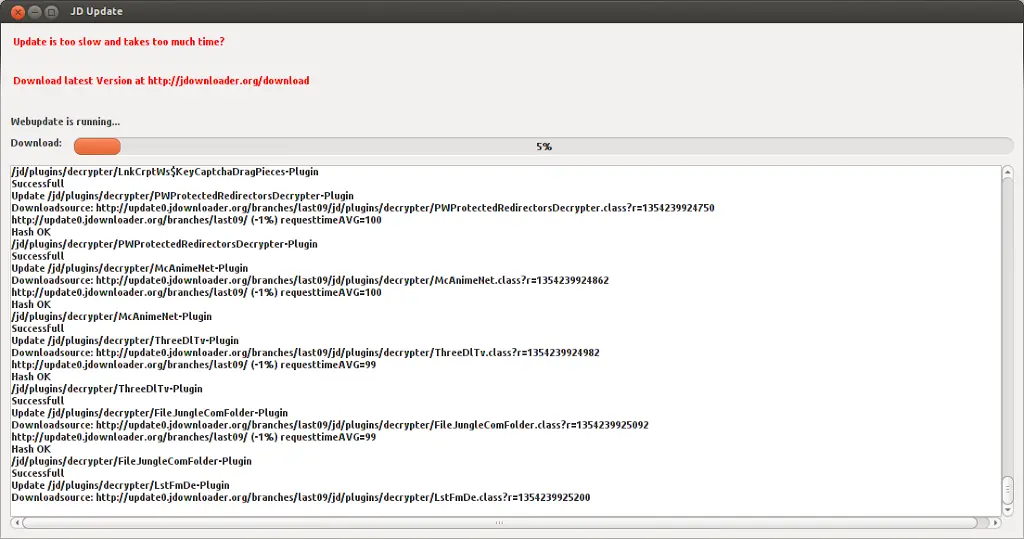
La mayoría de nosotros prefiere la descarga directa de archivos desde servicios como Mediafire, Rapidgator, Mega u otros. Para este tipo de servicios disponemos de JDownloader. JDownloader es una plataforma de código abierto que está escrita en Java, y que nos da la posibilidad de gestionar las descarga de archivos de servidores como los que hemos indicado anteriormente, pudiendo realizar descargas múltiples paralelas, reconocimiento de captcha o incluso extracción automática de archivos que pueden estar divididos en partes. Esta aplicación nos permite automatizar la descarga de una gran cantidad de archivos, permitiendonos detenerlas y reiniciarlas cuando necesitemos. Si queres instalarla en Ubuntu existe la opción de hacerlo a través de respositorio PPA: Primero Abrimos la terminal y como usuario normal ejecutamos las siguientes lineas, o siendo root sin los "SUDO". sudo add-apt-repository ppa:jd-team/jdownloader sudo apt-get update sudo apt-get install jdownloader Al abrir la aplicación por primera vez nos encontraremos con que comienza a comprobar los paquetes que hay instalados, para poder disponer de la última versión de estos. Una vez iniciada nos pedirá que elijamos el idioma: Además nos pregunta si deseamos hacer uso de la extensión de gestión de descargas FlashGot, y que habrá instalar por separado, descargándolo desde la página de Addons de Mozilla. Una vez instalada nos encontraremos que tiene un aspecto bastante intuitivo, y que nos permite añadir los enlaces con el simple hecho de copiarlos en el navegador, y que podremos localizar en la pestaña ‘Capturador de Enlaces’. Además, nos permite el uso de complementos para controlarla remotamente, programar el apagado del equipo una vez finalice la descarga, o descomprimir automáticamente los archivos descargados que componen uno mayor. En definitiva, es una herramienta fácil de usar, que nos facilita la descarga de archivos que están divididos en una gran cantidad de partes, además de una alternativa muy válida para usar como gestor de descargas. Si te gusto comenta o deja puntos, colabora para enterarme si alguien lee lo que publico.
Instala fácilmente todas las Google web fonts en Ubuntu/Debian/Mint y derivados El script descarga todas la fuentes del Google Font Directory (aproximadamente 76 fuentes cada una con algunas variaciones para usar en nuestro escritorio o a la hora de crear documentos o diseños) y las instala en /usr/share/fonts/truetype/google-fonts (de modo que si queremos desinstalarlas solo debemos borrar ese directorio y listo!). Entre las fuentes que se instalan gracias a este script se destacan las populares Droid Sans, Droid Serif, Ubuntu Font y Cantarell (Fuente de Gnome3). La instalación para Debian / Ubuntu es sencilla simplemente abrimos una terminal (Menú > Accesorios > Terminal) y escribimos los siguientes comandos: 1) Solo para quienes usan Debian y no han configurado el sudo: su e ingresamos nuestra contraseña de root. 2) Escribimos en la terminal: cd && wget http://webupd8.googlecode.com/files/install-google-fonts o tan solo wget http://webupd8.googlecode.com/files/install-google-fonts 3) Luego escribimos: chmod +x install-google-fonts 4) Finalmente escribimos: ./install-google-fonts Comenzará a descargar e instalar las fuentes, según tu conexión puede demorarse un poco, en mi caso fue un poco más de 2 horas (conexión de 1MB). En cualquier caso ten paciencia, una vez que termine, podrás disfrutar de todas estas fuentes en tu ubuntu. Gracias por su amable atención! Yapa!! una pick! Si comentan o me dejan puntitos voy a saber si realmente a alguien le intereso o quizás mucho mejor, le sirvió de algo mi post.
Hola a todos le traigo otro tutorial para instalar los driver en Ubuntu 17.10 descargando el driver oficial de la pagina de AMD. En este caso mi placa es una RX 470 SAPPHIRE NITRO, y voy a dirigirme en el buscador de AMD, de la siguiente manera placas Productos: Placas Graficas Familia del Producto: Radeon RX Series Producto: Radeon RX 4xx Series Sistema Operativo: Ubuntu x86_64 Esto los llevara a la siguiente pagina: http://support.amd.com/en-us/kb-articles/Pages/Radeon-Software-for-Linux-Release-Notes.aspx Descargamos el driver en este caso para Ubuntu: Radeon™ Software for Linux® Driver Version 17.50 for Ubuntu 16.04.3 Una ves descargado abrimos una terminal y nos loguiamos como root. Y si su carpeta Descargas contiene el archivo que descargaron. En mi caso "amdgpu-pro-17.50-511655.tar.xz" hacemos lo siguiente: cd /home/(MiNombreDeUsurio)/Descargas/ descomprimimos con el siguiente comando tar -Jxvf amdgpu-pro-17.50-511655.tar.xz luego ingresamos a esa carpeta que se creo al descomprimir el archivo tar.xz cd ./amdgpu-pro-17.50-511655 Aqui en este caso ejecutamos el siguiente comando para checkear el script ./amdgpu-install --check Sino devuelve ningun error, como en mi caso, procedemos a la instalación. ./amdgpu-install Si terminara sin ningún error como es en mi caso. Cerramos la terminal, reiniciamos el sistema, y ya estaríamos usando los driver oficiales privativos de AMD. Esto es sacado del sitio oficial de AMD http://support.amd.com Para revisar los driver de video instalados desde el terminal: Como usuario: sudo lshw -C display Como root lshw -C display Donde dice driver= esta definido el driver instalado en mi caso driver=amdgpu Espero que les sirva Saludos !!
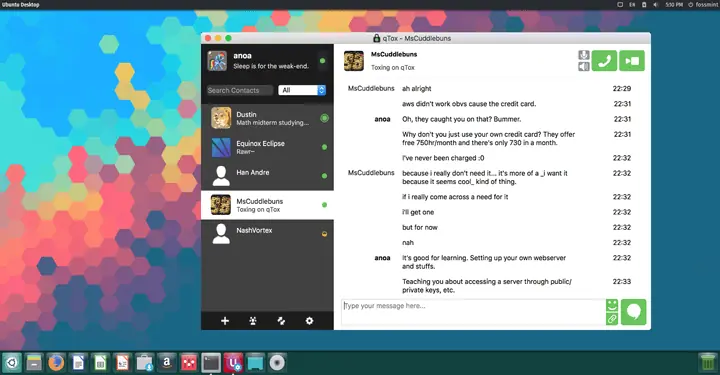
Como probablemente ya sabes, GNU/Linux no tiene escasez de aplicaciones de VoIP. Hemos escrito sobre Wire y Discord. E incluso compilamos una lista de las 10 mejores aplicaciones de mensajería instantánea para Linux. Hoy en día, tenemos una nueva aplicación para agregar a nuestra lista de aplicaciones de mensajería instantánea y se llama qTox. qTox es una aplicación de mensajería instantánea, audio y video p2p gratuita y de código abierto y es (aparentemente) el cliente de Tox más rico en características. Como un poderoso cliente de Tox, sigue las pautas de diseño de Tox y mantiene una UI/UX uniforme en todas las plataformas principales. Está construido con privacidad como su objetivo primordial y el equipo incluso ha hecho una declaración pública de que la seguridad del usuario es su prioridad y nada en el mundo puede cambiar eso. Características en qTox FOSS: qTox se puede descargar y usar de forma libre. Y su código fuente está disponible en GitHubMultiplataforma: disfruta de qTox en Windows, OS X, FreeBSD y LinuxInterfaz de usuario intuitiva y limpia sin publicidadServicio de VoIP gratuitoMensajería instantáneaVideoconferenciaSoporte para más de 30 idiomas.Soporte para Emoticonos, ToxMe y ToxSoporte para transferencias de archivos y previsualizaciones de imágenes.Cifrado de primera clase para garantizar la privacidad del usuarioqTox tiene algunas otras características que puede preferir usar en comparación con las disponibles en Skype para Linux. Sobre todo porque las actualizaciones se están lanzando al proyecto a una velocidad ridículamente lenta. Pasos para instalar qTox 1er Paso: Instalar GIT como root en todos los pasos debes estar conectado como root apt-get install git 2do Paso: Crear un directorio en Home para qTox. Recuerden User deben reemplazarlo por el nombre de su usuario mkdir /home/User/qTox 3er Paso: Ingresar dentro de la carpeta qTox creada en el paso anterior. Recuerden User deben reemplazarlo por el nombre de su usuario cd /home/User/qTox 4to Paso: Clonar con git qTox (Descargar qTox) git clone https://github.com/qTox/qTox.git qTox 5to Paso: Instalar las dependencias necesarias (Si tienen problemas deberan instalar una por una) , cualquier dependencia que falte instalar no les permitirá instalar qTox apt-get install build-essential cmake libavcodec-dev libavdevice-dev libavfilter-dev libavutil-dev libgdk-pixbuf2.0-dev libglib2.0-dev libgtk2.0-dev libopenal-dev libqrencode-dev libqt5opengl5-dev libqt5svg5-dev libsqlcipher-dev libswresample-dev libswscale-dev libxss-dev qrencode qt5-default qt5-qmake qttools5-dev-tools 6to Paso: Instalar dependencias de Toxcore lo mismo que la anterior si tienen problema con una deben instalar una por una, cualquier dependencia que falte instalar no les permitirá instalar qTox apt-get install libtool autotools-dev automake checkinstall check libopus-dev libvpx-dev libsodium-dev 7mo Paso: Clonar toxcore (necesario para instalar qTox) git clone https://github.com/toktok/c-toxcore.git toxcore 8vo Paso: Ingresar en toxcore recientemente descargado en el paso anterior. cd /home/User/qTox/toxcore 9no Paso: Configurar antes de compilar toxcore 1git checkout v0.1.2 2autoreconf -if 3./configure 10mo Paso: compilar make 11vo Paso: Compilar e instalar toxcore make install 12vo Paso: Moverse a la carpeta de qTox anteriormente descargada en el paso 4to Paso cd ../qTox 13er Paso: Configurar qTox (atención respetar que tiene un punto cmake .) cmake . 14to Paso: Compilar make 15to Paso: Compilar e instalar qTox make install 16to Paso: Ejecutar qTox desde terminal o bien desde el menu aplicaciones. qtox Bueno espero que le sirva trate de seguir los pasos que me llevaron a mi a poder instalarlo. Suerte!
Hola a todos le traigo un breve tutorial de como instalar de manera sencilla y rápida Popcorn-Time. este netflix de los pobres xD Espero que les sirva de ayuda, cualquier inconveniente que tengan o no puedan entender me avisan y intentare ayudarlos, la idea es hacerlo sencillo y funcional. Antes que nada para comenzar, sino tienen instalado wget necesitan instalarlo. Toda la instalación deben hacerla conectados como root por supuesto desde la terminal 1er Paso: Cambiamos Usuario a Root sudo su les va a pedir la contraseña de root la deben ingresar, sino pusieron contraseña a root es la misma password que la del usuario con el que están conectados. 2do Paso: (Opcional en caso de que no tengan instalado WGET) apt-get install wget 3er Paso: Nos movemos a la carpeta /OPT/ cd /opt/ 4to Paso: Descargamos popcorn-time 64 bits wget https://get.popcorntime.sh/build/Popcorn-Time-0.3.10-Linux-64.tar.xz 4to Paso: Opcional 32 bits wget https://get.popcorntime.sh/build/Popcorn-Time-0.3.10-Linux-32.tar.xz 5to Paso: Descomprimimos el tar descargado tar -xvf Popcorn-Time-0.3.10-Linux-64.tar.xz 6to Paso: Renombramos la carpeta Popcorn-Time-0.3.10-Linux-64 a popcorn-time rm Popcorn-Time-0.3.10-Linux-64 popcorn-time 7mo Paso: Creamos un enlace al binario popcorn-time / descargamos un script wget https://raw.githubusercontent.com/popcorn-official/popcorn-desktop/development/Create-Desktop-Entry 8vo Paso: Damos permisos al script chmod +x Create-Desktop-Entry 9no Paso: Ejecutamos el script, esto nos hará una pregunta a la hora de crear el acceso directo. Solo hay que responder “Y”. ./Create-Desktop-Entry 10mo Paso: Creamos Icono nano /usr/share/applications/popcorntime.desktop 11vo Paso: Agregamos este contenido dentro del archivo que estamos creando /popcorntime.desktop para guardar los cambios presionar CONTROL + O pulsar enter luego para salir CONTROL + X [Desktop Entry] Version = 1.0 Type = Application Terminal = false Name = Popcorn Time Exec = /usr/bin/popcorn-time Icon = /opt/popcorn-time/src/app/images/icon.png Categories = Application; Con estos pasos ya estaría listo popcorn-time. Deberan abrir el menú de aplicaciones y escribir popcorn y seguro los aparecera. Espero que les sea útil y cualquier problema me avisan y intentare responder y ayudar. Saludos.