LuxArts
Usuario (Argentina)

Qué tal Taringuer@? Hoy te traigo las mejores imágenes de parodia a famosos, películas, series, etc. y demás bizarreada. Disfrutalas linces@! Fideos con tuco Nazi Duplá El condensador de Flujo Cuarto de libra con queso ¡Eso fué todo gente! ¡Saludos!

Hola gente! Mis post suelen ser de electrónica o relacionados pero en este caso me tomo el trabajo de escribir esto porque recién ahora caigo del hecho. Resulta que estaba muy tranquilo por mi mail cuando de repente leo ofertas de Steam, me meto y eran descuentos del 50% y del 90% de algunos juegos que tenía en mi lista de deseados (Garrys Mod, Left 4 Dead, etc). Fascinado con el precio entro a mi cuenta de Xapo, todo normal y veo que tengo lo equivalente a 8.25USDcon lo cual creí que me alcanzaba para comprar dos juegos mínimo (L4D 2 a 1,49USD y Garrys Mod a 5USD). ILUSO Agrego los dos juegos al carrito, selecciono el método de pago BitCoin (al fin Steam puso el método en la propia plataforma) y cuando voy a tratar de transferir los bits desde Xapo a Steam me tira que no me alcanza para pagar el "fee" (que vendría siendo como una tarifa, propina, iva, peaje, lo que se les cante). Buscando por toda la página de Xapo doy con la página que te dice de cuanto es este "fee"... 2000 BITS, es decir 5.42USD. CASI LO MISMO QUE TENÍA PENSADO GASTAR. Me dije bueno, al menos me alcanza para el de 1.49USD... Otra vez, ILUSO Voy a hacer la transacción y me dice que me faltan como 150 bits para poder completarla. Resumen nivel 5:-Xapo es una porquería, te afanan mas guita que la que tenés -Taringa Creadores va de Guatemala a Guatepeor -Quise comprar un juego en Steam de 1.49USD y no puedo pagarlo porque Xapo me chupa 5USD para hacer la transacción. Saludos, linces! PD: Si pueden colaborar con unos bits para comprar el L4D2, les agradecería una banda

Hola gente! Hace unos meses empecé a estudiar magia y quería compartir la info con ustedes por si a alguno le interesa. En internet hay muchísimas páginas y canales en YouTube que te explican téncicas y trucos de magia, sin embargo son pocos los canales que destacan. Los canales que me ayudaron, y me siguen ayudando son: AprenderMagiaGratis Tiene millones de videos explicando trucos y técnicas, pero sobre todo lo que mas me gusta del canal es la parte teórica. La manera en la que hace distraer a la gente (misdirection) y como puede lograr que no vean absolutamente nada mas que lo que él quiere es increíble. Sin dudas es uno de los canales que tenés que ver si te interesa la magia. Otra cosa genial es que tiene cursos online (pagos) que son tremendos. Yo tengo el primero y es uno de los mejores materiales de magia que vi. Domina La Magia Otro gran canal de magia en el cual no se explican tanto los trucos sino las técnicas, algo sumamente útil para abrir el abanico de posibilidades a la hora de hacer o inventar un truco. Miquel Roman Si bien este canal es mas orientado al cardistry (hacer manipulación y malabares con cartas) ayuda a realizar distintos tipos de mezclas, cortes y otras florituras que dentro de una rutina de magia aportan muchísimo. Magiasammael En este canal hay varios trucos que van a volarte la cabeza pero sin dudas lo que mas me llama la atención y me gustó es que tiene una lista de reproducción con los trucos del libro Cartomagia Fundamental, lo cual ayuda muchísimo a complementar lo que dice en el mismo por si te quedan dudas. Hasta acá los canales de YouTube, pero no creas que acá se termina el post eh... Falta la mejor parte: Los libros Antes que nada quiero decir que los libros de magia no son caros, son CARÍSIMOS. Por lo que al menos yo les recomiendo de que si los van a comprar compren uno LEANLO ABSOLUTAMENTE TODO y después sigan con el otro. Creo que es algo lógico, pero la mayoría tiene a comprarse libros y no terminan de leerlo completamente por saltear algunas partes que en ese momento no le interesan. Cartomagia Fundamental - Vicente Canuto Libro que tenés que leer si o si si te gusta la cartomagia. Tiene técnicas, teoría, trucos, todo ordenado por dificultad y bien redactado. Cinturon negro de la Magia El mini libro de magia del canal AprenderMagiaGratis. Contiene varias técnicas y trucos pero sobre todo mucha teoría y psicología, que siempre viene bien para poder transmitir mejor un efecto de magia al público. La Buena Magia - Darwin Ortiz No lo terminé de leer pero por lo que estuve leyendo es muy completo. Tiene muchísimos trucos para hacer en cualquier momento, bien explicados que es lo importante. La Cartomagia de Hofzinser - Este es un clásico de la cartomagia en el que están los efectos más conocidos y los que causaron verdadero impacto entre los grandes de la cartomagia. Tanto hablar de magia te dieron ganas de ver unos trucos, no? Tomá! Espero que les haya gustado el post. Saludos!
Hola gente! Este post está destinado a todos aquellos que quieran aprender sobre las partes de una computadora a nivel técnico con el objetivo es recopilar la mayor cantidad de información en un solo post. Índice: -Motherboard -Puertos de comunicación -CPU -Memorias RAM -Fuentes de alimentación -Interfaces de discos -Placas de video Motherboard El elemento central de una PC lo constituye el motherboard. En cierta manera representa la base del sistema, ya que los componentes decisivos están colocados sobre dicha placa. Es una parte fundamental a la hora de armar una PC. Tiene instalados una serie de circuitos integrados, entre los que se encuentra el circuito integrado auxiliar, que sirve como centro de conexión entre el microprocesador, la memoria RAM, las ranuras de expansión y otros dispositivos. Además incluye un firmware llamado B.I.O.S. (Basic Input Output System, Sistema Básico de Entrada y Salida), que le permite realizar las funcionalidades básicas, como las pruebas de los dispositivos, video y manejo del teclado, reconocimiento de dispositivos y carga del sistema operativo. Los buses de la PC son los principales caminos de datos en un motherboard, conectando el procesador con los demás componentes que la integran. Son circuitos imprecisos en el motherboard que transmiten los datos entre los distintos componentes. El BUS del sistema, conectan el procesador, la memoria RAM y el Chipset, se denomina bus FSB (Front Side Bus) que sirve como interfaz entre el chip Norte y el procesador. Funciona a 64 bits de ancho y con frecuencia dependiendo del microprocesador. El Chip Norte determina y controla el bus, y el chip Sur los buses de salida y entrada. Puertos de Comunicación Puertos USB USB (Universal Serial Bus) fue diseñado para estandarizar la conexión de periféricos, mouse, teclados, joysticks, escáneres, cámaras digitales, teléfonos móviles, reproductores multimedia, impresoras, dispositivos multifuncionales, sistemas de adquisición de datos, módems, tarjetas de red, tarjetas de sonido, tarjetas sintonizadoras de televisión y grabadora de DVD externa, discos duros externos, disquetera externas, ventiladores, LEDs, entre otros. Su éxito ha sido total, habiendo desplazado a conectores como el puerto serie, puerto paralelo, puerto de juegos, PS/2 a la consideración de dispositivos obsoletos a eliminar de los modernos ordenadores, pues muchos de ellos pueden sustituirse por dispositivos USB que implementen esos conectores. Ranuras de expansión Las ranuras de expansión de un motherboard cumplen la función de agregarle dispositivos que no traigan integrados o simplemente, agregarle más características funcionales a la PC. CPU (Unidad Central de Proceso) El microprocesador es el chip más importante del ordenador. Sin él, no podría funcionar. Constituye el centro neurálgico desde donde se controla todo lo que ocurre dentro de un ordenador. Está unido directa o indirectamente con todos los demás componentes de la placa base (y por lo tanto con todos los componentes del ordenador). Actúa como el conductor y supervisor de los componentes de hardware del sistema. La misión de un microprocesador es la de controlar y coordinar todas las operaciones del sistema. Para ello extrae las instrucciones del programa que esta en ejecución, las analiza y emite las órdenes necesarias para su completa realización. Para comprender cómo funciona el microprocesador podrá considerarlo dividido en tres grandes bloques: -Unidad de decodificación (interpreta la instrucción a realizar) -Unidad de ejecución (ejecuta las instrucciones) -Unidad aritmético-lógica (ALU) (realiza las operaciones matemáticas) Su arquitectura esta compuesta por: -Encapsulado: su protección para darle consistencia, impedir su deterioro (por ejemplo, por oxidación del aire) y permitir el enlace con los conectores externos que lo acoplaran a su zócalo del motherboard. -Memoria Cache: es una memoria ultrarrápida que emplea el procesador para tener alcance directo a ciertos datos que serán utilizados en las siguientes operaciones, sin tener que acudir a la memoria RAM, reduciendo así el tiempo de espera para la adquisición de datos. Todos los procesadores de PC poseen la llamada memoria interna de primer nivel o L1, es decir, la que está adentro del micro encapsulada junto a él. Los micros más modernos ya cuentan con memorias caches de L2 y de L3. -Coprocesador matemático: Unidad de coma flotante. Es la parte del micro especializada en esa clase de cálculos matemáticos. Esta parte esta considerada como una parte “lógica” junto con los registros, la unidad de control, memoria y bus de datos ya que en su mayoría de procesos, trabaja de forma binaria. -Registros: son básicamente un tipo de memoria pequeña con fines especiales que el micro tiene disponible para algunos usos particulares. -Memoria: es el lugar donde el procesador encuentra las instrucciones de los programas y sus datos. Tanto los datos como las instrucciones están almacenados en memoria, y el procesador las accede desde allí. La memoria es una parte interna de la computadora y su función esencial es proporcionar un espacio de almacenamiento para el trabajo en curso. -Puertos: es la manera en que el procesador se comunica con el mundo externo. Cualquier parte del motherboard necesita comunicarse, tiene asignado un número de puerto llamado IRQ (Identification Resource Quest) que el procesador utiliza como si fuera un número de teléfono para llamar circuitos o a partes especiales. Buses del procesador Todos los procesadores poseen un “BUS” principal o de sistema por el cual se envían y reciben todos los datos, instrucciones y direcciones desde los integrados del chipset o desde el resto de dispositivos. Como puente de conexión entre el procesador y el resto del sistema, define mucho del rendimiento del sistema, su velocidad se mide en “bits” por segundo. Un procesador MultiNúcleo es aquel que combina dos o más procesadores independientes en un solo paquete, a menudo un solo circuito integrado. Un dispositivo de Doble Núcleo contiene solamente dos microprocesadores independientes. La tecnología HyperThreading (también conocido como HT Technology) permite a los programas preparados para ejecutar múltiples hilos (multi-threaded) procesarlos en paralelo dentro de un único procesador, incrementando el uso de las unidades de ejecución del procesador Existen 3 tipos de Sockets: Memorias RAM La memoria RAM (Random Access Memory), es una memoria de acceso aleatorio, esto significa que se puede elegir el dato a ejecutar, también es de lectura y escritura ya que el microprocesador puede leer o escribir en ella y es una memoria volátil porque, al faltarle tensión de alimentación pierde los datos que estaban grabados en sus chips. La RAM se divide en DRAM y SRAM. DRAM (Dynamic Random Access Memory) Este tipo de módulos de memoria, utiliza chips de memoria que trabajan basados en el principio del capacitor para almacenar los datos (bits).Cuando un capacitor pierde su carga enseguida, hace suponer que un valor escrito en una memoria con estas características desaparece pasado un breve lapso de tiempo. Para que esto no suceda, es necesario refrescar constantemente la carga eléctrica de los capacitores, este método es conocido como “Refresh” o refresco de datos. Lo que significa que para mantener la información existente en estos chips, se debe regrabar la información contenida constantemente. Esta operación es ejecutada automáticamente mediante un chip que recibe el nombre de controlador de memoria y que se encuentra ubicado en la placa madre. Mientras el sistema se encuentra haciendo el refresco de la memoria, el microprocesador no tiene acceso a los datos y debe esperar a que termine la operación. Por ello, este tipo de memorias es más lenta que las RAM estáticas pero consumen menos energía y tiene un menor costo de fabricación. SRAM (Static Random Access Memory) Esta clase de memoria no necesita refresco de datos como la DRAM. Sus datos permanecen almacenados mientras el circuito tenga tensión. Debido a que no necesita “refresco de datos”, la SRAM es una memoria ultrarrápida que emplea el microprocesador para contar con ciertos datos que previsiblemente serán utilizados en las siguientes operaciones sin tener que acudir a la memoria principal (RAM). Este tipo de memoria se denominada “cache”, existen dos tipos de cache, la interna (L1) que se encuentra construida como parte integral del CPU, y la cache externa (L2) físicamente se encuentra entre el CPU y los módulos de memoria RAM, su función es evitar la generación de estados de espera por parte de los módulos de memoria RAM y así aprovechar al máximo el rendimiento esperado por el CPU. Hoy en día, las memorias cache, tanto la L1 como la L2 vienen integradas dentro del procesador, y los de tipo gama alta, ya cuentan con caches L3 y L4 que son más rápidas y de más capacidad. Tiempo de acceso El tiempo de acceso, especifica la velocidad a la que está fabricado el módulo de memoria, ésta se determina en nanosegundos (Ns.). Estos valores suelen aparecer en cada chip que conforman el modulo mediante uno o dos números antecedidos de un guion (-). Los Ns. Representan al tiempo que transcurrirá desde que el procesador le solicita un dato a la memoria, hasta que ella lo presenta en el bus. Identificación Fuentes de alimentación Una fuente de alimentación es un dispositivo que convierte la tensión alterna de la red de suministro, en una o varias tensiones, prácticamente continuas, que alimentan los distintos circuitos del aparato electrónico al que se conecta. Existen 2 tipos de Fuentes, las AT (antiguas) y las ATX (modernas). Fuentes del tipo AT (antiguas) El resto de los conectores con 4 pines cada uno, se utilizan para dar energía a los diferentes medios de almacenamiento (discos rígidos, unidades de CD-ROM, etc.). Fuentes del tipo ATX (modernas) Dentro de las fuentes ATX, se clasifican en: Genéricas: Estos tipos de fuentes, cumplen con los requisitos mínimos para que una PC encienda con normalidad. Aunque no entregan su potencia máxima como dicen ser, por ejemplo, una fuente genérica de 400W en realidad, funciona como una de 250W por su tan bajo amperaje, no logran obtener todo su potencial. Generalmente, su amperaje ronda entre los 8A hasta los 25A. Las marcas más comunes de fuentes genéricas son tipo SolarMax, Biswal, Sunshine, Jalatec, Cirkuit, EXO, Codegen, Monterrey, SharkNet, NogaNet, Sentey, OverTech, Moyetec, NetMak, Compaq, Kanji, BRB, entre otras. Reales: Estos tipos de fuentes logran el rendimiento máximo que se permiten, alcanzando la máxima potencia que dicen tener. Sus aspectos son distintas respecto a las genéricas ya que cuentan con ventiladores más grandes o potentes, cables mayados (para evitar estática y roce de los ventiladores), por lo general son negras, y su amperaje logra una mayor demanda de potencia para la PC, entre los 30A y los 120A. Las marcas más comunes de fuentes reales son tipo Thermaltake, Antec, ToPower, OCZ, Saikano, Vitsuba, XFX, Corsair, CoolerMaster, PowerMaster, entre otras. Características diferenciales Placas de Video Las placas de video, están compuestas por un GPU (Graphics Processing Unit) es un procesador (como la CPU) dedicado al procesamiento de gráficos; su uso es la de aligerar la carga de trabajo del procesador central y, por ello, está optimizada para el cálculo en coma flotante, predominante en las funciones 3D del procesador. La mayor parte de la información ofrecida en la especificación de una tarjeta gráfica se refiere a las características de la GPU, pues constituye la parte más importante de la tarjeta gráfica, así como la principal determinante del rendimiento. Tres de las más importantes de dichas características son la frecuencia de reloj del núcleo (que en la actualidad oscila entre 550 MHz en las tarjetas de gama baja y 1100 MHz en las de gama alta), el ancho de banda de la memoria RAM integrada (que en la actualidad oscila entre los 64 bits y 768 bits), y el tipo de memoria RAM que utiliza (que en la actualidad están entre DDR3 a 800Mhz y los GDDR5 a 4000Mhz). -Scalable Link Interfaz (SLI): es un método para conectar dos o más tarjetas de vídeo y que produzcan una sola señal de salida. Es una aplicación de procesamiento paralelo para gráficos por computadora, que incrementa el poder de procesamiento disponible para gráficos. -Crossfire: es el nombre dado al sistema de Multi GPU de ATI/AMD que fue diseñado como contrapartida al SLI de nVidia, pionera en los sistemas de GPU múltiples. Este sistema permite, utilizando una placa certificada Crossfire, acoplar hasta cuatro tarjetas gráficas que soporten dicha tecnología en ranuras PCIe x16 Interfaces de discos Son los métodos utilizados para la conexión de dispositivos de almacenamiento, como los Discos duros y las Grabadoras de CD/DVD. Hoy en día se utilizan 2 puertos conexión: Interfaz IDE El interfaz IDE (Integrated Device Electronics), es un estándar de interfaz para la conexión de los dispositivos de almacenamiento masivo de datos y las unidades ópticas que utiliza el estándar derivado de ATA (Advanced Technology Attachment). En el interfaz ATA se permite conectar dos dispositivos por BUS. Para ello, de los dos dispositivos, uno tiene que estar como maestro y el otro como esclavo para que la controladora sepa a qué dispositivo enviar los datos y de qué dispositivo recibirlos. El orden de los dispositivos será maestro, esclavo, es decir, el maestro será el primer dispositivo y el esclavo, el segundo. La configuración se realiza mediante jumpers en la parte trasera del dispositivo. Por lo tanto, el dispositivo se puede conectar como: Maestro (Master): Si es el único dispositivo en el cable, debe tener esta configuración, aunque a veces también funciona si está como esclavo. Si hay otro dispositivo, el otro debe estar como esclavo. Esclavo (Slave): Funcionará conjuntamente con el maestro. Debe haber otro dispositivo que sea maestro. La configuración del jumper es de vital importancia ya que determina el orden en el que el sistema debe acceder al dispositivo y por tanto, de forma indirecta, desde cuál debe efectuarse el arranque del sistema. Tiene el inconveniente de que mientras se accede a un dispositivo, el otro dispositivo del mismo bus no se puede usar. En algunos chipset (por ejemplo, Intel FX triton) no se podría usar siquiera el otro IDE a la vez. Interfaz SATA La interfaz SATA (Serial Advanced Technology Attachment) es una interfaz de transferencia de datos entre la placa base y algunos dispositivos de almacenamiento, como puede ser el disco duro, lectores y re-grabadores de CD/DVD/BR, Unidades de Estado Sólido u otros dispositivos de altas prestaciones que están siendo todavía desarrollados. Serial ATA sustituye a la tradicional IDE. SATA proporciona mayores velocidades, mejor aprovechamiento cuando hay varias unidades, mayor longitud del cable de transmisión de datos y capacidad para conectar unidades al instante, es decir, insertar el dispositivo sin tener que apagar el ordenador o que sufra un cortocircuito como con los viejos Molex. Las características que se deben tener en cuenta en un disco duro son: •Tiempo medio de acceso: Tiempo medio que tarda la aguja en situarse en la pista y el sector deseado. •Tiempo medio de búsqueda: Tiempo medio que tarda la aguja en situarse en la pista deseada. •Tiempo de lectura/escritura: Tiempo medio que tarda el disco en leer o escribir nueva información. •Latencia media: Tiempo medio que tarda la aguja en situarse en el sector deseado. •Velocidad de rotación: Revoluciones por minuto de los platos. A mayor velocidad de rotación, menor latencia media. -Discos de gama baja – 5400RPM -Discos de gama media – 7200RPM -Discos de gama alta – 10000RPM •Tasa de transferencia: Velocidad a la que puede transferir la información a la computadora una vez la aguja está situada en la pista y sector correctos. Puede ser velocidad sostenida o de pico. •Memoria cache o búfer: Porción de memoria que almacena datos recientemente leídos y poder así agilizar la carga de los mismos en caso de que estos vuelvan a ser solicitados. -Discos de gama baja – de 512Kb a 2Mb -Discos de gama media – de 8Mb a 16Mb -Discos de gama alta – de 32Mb a 64Mb Esto ha sido todo, espero que les sea útil la información. Cualquier duda MP! Visitá mis otros post Convertí joystick de Sega a uno de PC y te lo muestro Juegos viejos para todos los gustos, pasá! #Nostalgia Mejoré mi mouse y te enseño como hacerlo! +DPI Me hice una batería electrónica y te explico cómo (V1.0) Saludos!

Buenas gente de Taringa! Espero que les vaya espectacular. En este post mi intensión es que vean el laburito que me estoy tomando, restaurar mi guitarra eléctrica. En este post yo no les enseño, yo pretendo aprender con ustedes solo que les demuestro como va quedando mi trabajo. Empecemos acotando que, gracias a los conocimientos de electrónica que tengo, voy a cambiar toda la parte electrónica de la guitarra por una de 0 para sacarle todo el jugo a cada cosita. Otra cosa a decir es que no soy luthier, artesano, carpintero, pintor, ingeniero ni nada por el estilo. Simplemente un flaco que se le dió por darle un nuevo aspecto a su guitarra. Teniendo en cuenta lo dicho procedo a darles unos datos o tips antes de empezar: -Como dije, no soy luthier ni nada por el estilo y todo lo que hago lo hago de leer por muchos lados, preguntar y sobre todo SER CREATIVO. Sin esto último ni se me hubiese ocurrido. -La guitarra mía no es una guitarra de $2, es una Hamer H 1000 de los '80. Por lo tanto, la guitarra tiene un valor considerable. Al ser la primera vez que hago esto, pero no un trabajo así, estoy tratando de tomar todas las precauciones posibles para que quede lo mejor posible. -Los materiales que usé, uso y voy a usar se pueden encontrar fácilmente en Argentina, ya sea en ferreterías, pinturerías, madereras, etc. -Tener un espacio de trabajo cómodo. Esto es mas que nada por que queremos, o al menos yo, un trabajo bien hecho y no a la ligera. -Darle tiempo al tiempo. No traten de hacer todo junto por que van a hacer mas una destrucción que una restauración Ahora si, que comience el trabajo! PD: El post lo voy a dividir en días en los cuales realicé trabajo (las fotos tienen fecha, yo pondré "día 1, día 2" a pesar de que entre el 1 y 2 hayan pasado 3 días por ejemplo) ----------------------DÍA 1---------------------- Desarmando toda la guitarra, desde micrófonos, hasta puente y diapasón. El cuerpo solito. Diseñamos el circuito de los micrófonos. Una lija o tela esmeril de 80, 60 o 50, una lijadora orbital y tiempo. mucho tiempo. Foto del día: ----------------------DÍA 2---------------------- Terminé la parte de atrás Lijando los cantos (lados) Una lijada rapidita en los bordes para que quede redondita y listo! Nota: Hay partecitas entre los cuernos que no lijé completamente por que estuve mas de 3 horas solo en esas partes y no salió del todo por lo que decidí dejarlo así (no influye en nada por que es una capa finita). Foto del día: Cuando estaba lijando el canto noté que la pintura tenía forma de corazón, cuak! ----------------------DÍA 3---------------------- Después de darle unas 3hs por fin salió la pintura de los cuernos Sacamos las clavijas y la prensa del clavijero Lijamos la pala con lija de 220 para no comer de más. Solo es para sacar rayones y comerle el brillo Ahora lijamos el diapasón Por último y lo mas jodido, lijar los trastes. Atención! La trastera tiene una curva la cual me había olvidado completamente cuando me puse a lijar. Hablé con un luthier que me dijo que para restaurar la curva (sin querer se la comí en el 1er y 2do traste solamente) hay que sacar todos los trastes (las varillitas metálicas) y con un taco del radio volverla a hacer. Lógicamente después hay que poner los trastes y nuevos de preferencia por que van a presión. En síntesis un laburo de 400 mangos. Así que OJO. Yo estoy buscando una forma casera de hacerle la curvita, total son dos trastes y el radio que tiene es bastante grande, van casi planos. Pero desde ya les digo, haganlo con mucho cuidado. Otra cosa es que SIEMPRE, pero SIEMPRE, deben lijar en sentido de las vetas de la madera. De lo contrario le van a dejar marcas que se van a volver put*s sacandolas. ----------------------DÍA 4---------------------- Después de unos días compré potenciómetros, switch y me preparé para rehacer la parte electrónica. Toqué un poco el circuito para entenderlo mas fácil y rápido. Nota: Me olvidé de poner en el dibujo la conexión del otro borne del Volumen a la masa (en el circuito real si lo hice obviamente). Todo soldado! ----------------------DÍA 5---------------------- Ahora le toca el puente. Lo desarmé TODO, hasta el último tornillo. Una vez desarmado completamente limpié todo con un trapo frotando bien hasta sacar brillo y durante el armado le fuí poniendo aceite en todas las partes móviles (tornillos, ejes, etc.) ya que debido al óxido de los años los tornillitos estaban mas duros que el maestruli Use el viejo y extremadamente útil truco del lápiz en la selleta (en este caso roller) para que la cuerda tenga un mejor movimiento. Arme todo y voilá! ----------------------DÍA 6---------------------- Ahora a terminar con el mástil. Cinta de papel en el diapasón para poder sacarle las imperfecciones a los trastes que seguramente le dejó la lija. De esto no saqué fotos, perdón. Es un trabajo fácil igualmente, se pasa lija desde grano 400/500 al 1500 siempre desde una punta a la otra (no desde el clavijero al puente) y respetando la curvatura. Es imprescindible no hacer presión por que podrían dejarle marcas de la lija y esto traería como consecuencia que al hacer bends, vibrato o alguna otra técnica que requiera fricción entre el traste y la cuerda esta se trabe. Llegó el momento del acabado! Colgué el mástil de un alambre con cinta enrollada para no dañar la madera por las dudas. Nota: Cubrí la parte de adelante de la pala por que tiene pintura ahí y no se que efecto pueda provocar el barniz en ella, por las dudas no me arriesgo. El barniz en aerosol. Esta marca es muy buena aunque tiene su precio (50 pesos aprox.). Lo que tiene de bueno es que el secado es medianamente rápido a comparación de otros barnices que tardan como 3 días en secar! Primera capa. Si hay algo que deben saber sobre pintar en aerosol es que no deben frenar nunca en un punto ni repasar sobre el mismo lugar varias veces. Como todos sabemos es mejor 2 capas finas a 1 gruesa. Dos cosas que tengo para decir: 1) La gota que se ve chorreando en el 5to traste se debe justamente a que le tire en esa parte de más sin querer. 2) La primera y segunda capa suelen quedar muy rugosas, como si fuese una lija fina. Esto es completamente normal. A partir de la 3er capa recién masomenos va quedando con una textura mas uniforme y lisa. Es importante que respeten el tiempo de secado para aplicar otra capa o lijar. Yo hasta este momento tengo secando la 7ma capa (y ya se me gastó el aerosol, así que supongo que será la última). El proceso es el siguiente: La 1er capa se aplica directamente sobre la madera bien lijada y pulida podría decirse. La 2da capa se aplica a las 2 horas. Se lija con lija 600 SIN HACER PRESIÓN, se saca el polvo que quedó con un pincel y se aplica la capa. La 3er capa se aplica una hora después. Esta vez usamos una lija 1000 para hacer el lijado, sacamos el polvo y damos la capa. La 4ta capa es también a la hora. Usamos lija 1500 para terminar con el proceso (por ahora) de lijado, limpiamos el polvo y la otra capa. La 5ta capa se también una hora después, esta vez sin lijar previamente. Por último la 6ta y 7ma capa al igual que la 5ta sin lijar previamente pero esperando 24hs entre cada una. ----------------------DÍA 7---------------------- Armamos una "pulidora" con un taladro, una mecha y una toalla. La mecha la ponemos en uno de los extremos de la toalla y enrollamos teniendo tensió ncon la toalla para que quede bien apretada. Ponemos la mecha en el taladro. Y nos queda una "pulidora" casera. Cómo la usamos? Fácil. Apoyás suave contra el mástil y manteniendo el taladro girando se frota haciendo movimientos a lo largo del mástil sin frenar en ningún punto. Con esto le dará mas brillo al mástil. Nota: No quedarse en el camino por que va a empezar a calentar lo que va a ablandar el barniz haciendo que queden pedazos de tela pegados (lo probé antes de hacerlo en una madera que tenía por ahí). Otra cosa que dudo que influya pero para estar mas seguros es tener el taladro fijo y no en percutor, para que no le vaya dando golpes cuando estén sobre los bordes. Por último volví a tapar el diapasón con cinta de papel y le pasó una lija a los trastes para sacarle el barniz. Se puede notar la diferencia entre un traste con y sin barniz, puesto que el que tiene barniz está mas opaco mientras que el que no tiene está mas brillante. Armamos toda la parte del mástil (cllavijas, bajacuerdas, morsa/cejilla) EL CUERPO! Este lo mandé a pintar a un taller de chapa y pintura. La pintura pelouretánica me salió 100 pesos los 250 gramos. El que me la pintó no llegó a pulirla toda por lo que me dijo como terminar de hacerlo. Cómo? Autopolish y estopa Tirándole al cuerpo unas gotas de autopolish, le frotamos la estopa siempre con movimientos circulares. Al principio van a pensar que la cagaron olímpicamente pero a medida que vayan frotando se va a ir poniendo brillosa hasta quedar como un espejo Instalamos el circuito pero no termina ahí el asunto, vamos a apantallarla. De que trata esto? En palabras fáciles, es una jaula para que no entre ni salgan interferencias ajenas al circuito. Esto es con el fin de que, por ejemplo, la masa que provoca nuestro cuerpo, un celular que pueda estar cerca o cualquier otro aparato eléctrico no interfiera en la guitarra haciendo ruidos molestos. Cómo se hace? Papel aluminio y forrar todo, TODO, hasta que quede como una caja. Ahora ajustamos bien los micrófonos y el puente. También ponemos las perillas de los potenciómetros y ajustamos bien los switch. Atornillamos el mástil. Nota: La "K" en la chapita es de Kira (el nombre de la guitarra) no de Kristina ¬_¬ Así quedó! Con cuerdas y calibrada! Esto fué todo. Espero que les haya gustado el post. En cuanto pueda grabo una pista para que escuchen como suena Gracias a todas las páginas, comunidades y usuarios que me dieron una ayuda cuando la necesité. Saludos!
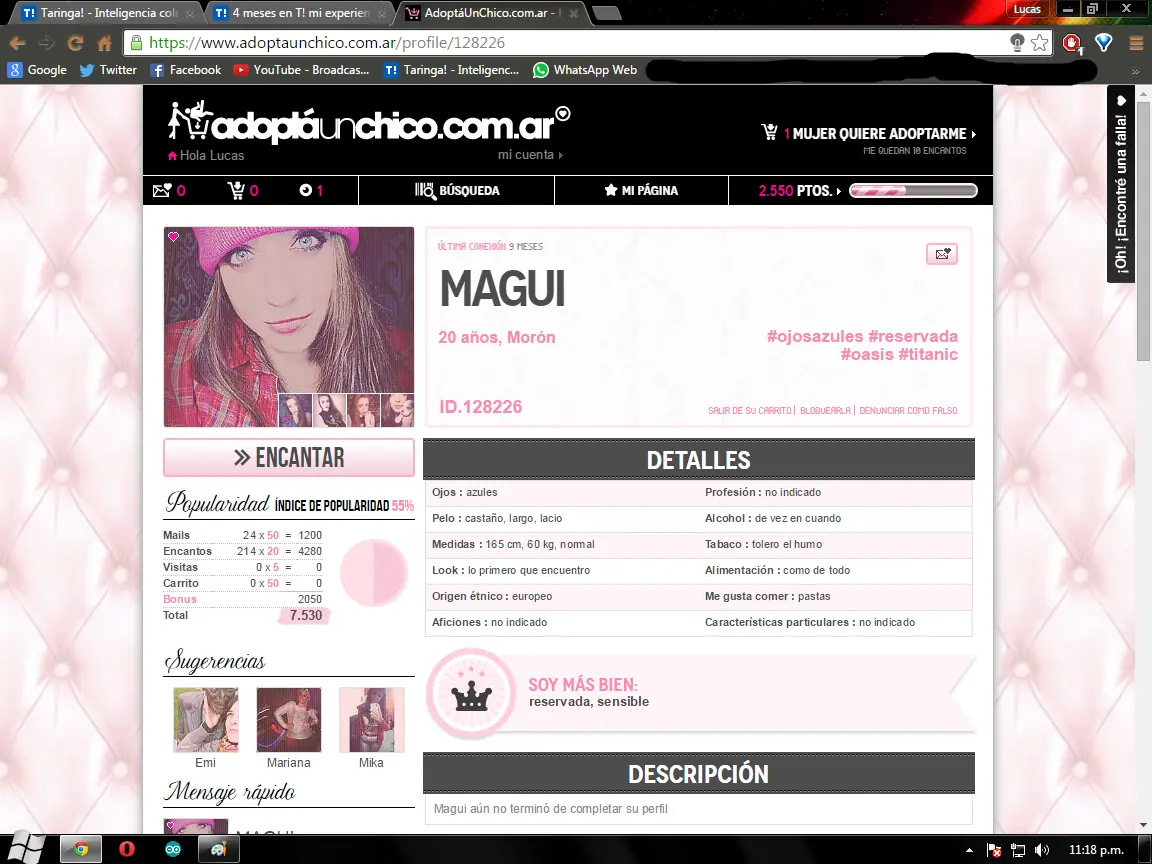
Hola gente, la verdad no se por que carajo estoy escribiendo este post por que siempre me parecieron una garcha esta clase de crap como el que están a punto de ver/leer. Entré a Taringa como lo hago diariamente para ver si había algún post nuevo de mi interés y me encontré con un post de una mina que ponía "4 meses en T! mi experiencia" y entré. Por qué? Por que me llamó la atención la foto del post, de algún lado la conocía a esa mina. (Acá empieza la historia) El año pasado Taringa estaba lleno de publicidad sobre AdoptaUnChico, jodiendo me hice una cuenta solo para ver que trataba. Esto lo digo posta, si quiero levantarme una mina voy a un pub, no a una página. Volviendo al tema, entre todas la minas que aparecían me llamaron la atención dos solamente, y eso que en la página hay millones. Una de ellas era una tal Magui, una mina con unos ojos terribles. Al principio creí que era una cuenta en joda por que no tenía sentido que una chica así abra una cuenta en una página de ese estilo pero después le mandé un mensaje total mi cuenta también estaba hecha para pasar tiempo y no pensaba levantarme a nadie. Para los que no saben como funciona la página es simple: Vos vas completando tu perfil y recibis puntos, cuantos más puntos tenés apareces en el inicio y en los buscadores con mas frecuencia y facilidad. Vos no podés contactar con una mina hasta que la mina no te habilite, una vez que lo hace podés mandarle un mensaje. Esta chica Magui miró mi perfil y me habilitó para mandarle mensajes. A lo que yo le mandé un mensaje (Capturas abajo). El mensaje dudo que lo haya leido por que desde unos días antes de que se lo mande no se conectaba y nunca más entró. Pasaron 9 meses hasta el día de hoy y sigue sin conectarse y yo tampoco. Volviendo al tema principal, entré al post y efectivamente era la misma persona. Les dejo capturas para que no quede como alto virgo inventado relatos (?) El mensaje que nunca leyó Saludos gente!
Buenas, en este post les voy a mostrar algo que hice gracias a un problema que tenía mi mouse. El problemaEl mouse a veces no respondía al movimiento (lo movías y se quedaba quieto el cursor). El mouse en cuestión es este, el cual compré hace 3 años por 40 pesos. Lo primero que hice fué fijarme que era problema del mouse y no de la pc. Para comprobarlo lo conecté a otra pc y dió el mismo resultado. Como segunda prueba lo volví a conectar en mi pc pero esta vez bajo una distro de Linux booteable y seguía igual, lo cual me dejó bien en claro que era problema del mouse. Una vez comprobado lo desarmé hasta que quedó la plaqueta con sus componentes. Hice unas pruebas de continuidad entre pistas y componentes, mediciones de tensión y mediciones de corriente para verificar el funcionamiento de cada componente. Nota: Las mediciones de corrientes se hicieron de manera indirecta (midiendo la tensión, la resistencia y aplicando la Ley de Ohm I=E/R). Al verificar el funcionamiento con el mouse conectado analicé el comportamiento del led el cual es: -Cuando el sensor óptico (el integrado del medio) no detecta cambios en la imagen el led disminuye su intensidad. -Cuando el sensor óptico detecta un cambio en la imagen (el desplazamiento del mouse) la intensidad del led aumenta al máximo. ¿Cómo funciona el sensor óptico?Para entenderlo mejor como funciona el sensor les pongo un ejemplo: El sensor es como una cámara tomando fotos continuamente. Cuando toma una nueva foto la compara con la anterior y analiza los elementos que se desplazaron. De esta manera cuando el mouse se deja quieto, las dos fotos comparadas son las mismas por lo tanto la intensidad del led disminuye para ahorrar energía. El led cumple la función de iluminar el entorno de la foto (la superficie donde esta el mouse), por lo que si no hubiese luz la foto saldría oscura lógicamente. Acá fué donde encontré el error. Al dejár el mouse en reposo la corriente y tensión era baja (mas baja de lo que debería) pero al entrar en movimiento la corriente aumentaba pero sin mantenerse estable, haciendo que el led parpadee. Estos cambios de luz afectan a la lectura del sensor imposibilitando la comparación de la imagen anterior con la nueva correctamente. Volví a realizar las mediciones y para mi sorpresa el componente defectuoso era simplemente el led, al parecer con el tiempo se deterioró. SOLUCIÓN! Cambié el led por uno nuevo en buen estado. Le puse un led de alto brillo color cyan (para que de paso haga juego con las demás partes del escritorio). Para hacer este cambio hay que tener en cuenta la tensión que vamos a utilizar y la corriente que necesitamos dado que cada color de led tiene una tensión y corriente diferentes. En el caso del led cyan de alto brillo tiene una caida de tensión de 2,8v aprox y una corriente de 20mA. Al estar usando una tensión de 5v aplicamos Ley de Ohm para calcular la resistencia necesaria, 5v/20mA=250ohm que como no disponía de ese valor utilicé una de 220ohm sin problemas. Lo armé y probé y el resultado fué excelente, ya respondía en todo momento. Sin embargo de curioso quería saber mas acerca del sensor óptico del mouse por lo que me puse a leer la datasheet. Para los que no saben que es una datasheet, es una hoja de datos como su nombre lo indica que sirve para saber todos los parámetros del dispositivo a la cual pertenece. El sensor óptico tiene el nombre del modelo grabado sobre su encapsulado, MX8731A. Al leer la datasheet me encontré con algo increíble Si, así como leen. Este mouse de 40 pesos, pedorro y que hay que cambiarle el led tiene un sensor de 1200 DPI. Siguiendo la información de la datasheet entendí como era su configuración. Si el pin 14 se encuentra en estado lógico 0 (bajo, es decir, 0v) el sensor usará una resolución de 800 DPI. En cambió si se encuentra en estado lógico 1 (alto, en este caso 5v) este usará una resolución de 1200 DPI. Entonces que hice? Soldé un cable directo de los 5v al pin 14. Volví a armar, conecté a la pc y voilá. UN mouse de 1200 DPI por 40 mangos. Certificada Espero que les haya sido útil el post. Mi objetivo al compartir es que vean lo que se logra con la inquietud de saber que hay adentro, como funciona y por qué, que es algo que pocos hacemos. Resumen Taringuero nivel 5: Me compré un mouse de 40 pe, dejó de funcionar. Le cambié el led y se arregló. Le puse un cable y le aumenté los DPI. Saludos!
Durante estos últimos meses hubo muchas rivalidades entre los Kirchneristas y los "Macristas". El ahora presidente de la nación, Mauricio Macri, hizo su campaña bajo el nombre "Cambiemos" el cual generó distintas opiniones en cada una de las personas. Para algunos el lema significaba un cambio político, para otros uno económico y para otros uno social. En este post vengo a dar de mi oponión al respecto: El cambio no era votar a un candidato de otro partido, el cambio está en cada uno de los que votamos sea cual sea el partido. Todos queremos lo mismo, un avance en el pais, vivir cada vez mejor, ser un país feliz y funcional. Esto no se logra con un nuevo presidente, con nuevos gobernadores, ni nuevos funcionarios, esto se logra pensando distinto. Ya tenemos el candidato que planteó esta idea como presidente. Ahora nos toca a nosotros, los habitantes, apoyar un cambio para mejor y hacer lo posible para que se lleve a cabo de la mejor forma. Link: https://www.youtube.com/watch?v=rCdNHjqgxMo #TodosSomosArgentina
Hola gente! Les traigo este tutorial para poder prender una lámpara a través de internet. Materiales: -Arduino (cualquiera) o conversor USB-Serie (FTDI) -ESP8266 -Resistencias varias -Cables -Releé con su circuito de control -Protoboard -PC -Conexión WIFI Paso 1: El circuito Lo primero que tenemos que hacer es armar este simple circuito que nos permitirá cargar el firmware al microcontrolador ESP8266. Para no tener problemas con cables o con las conexiones del protoboard hice el circuito sobre una placa pre-perforada. Todo con materiales reciclados, por su pollo. Lo siguiente es conectar el Tx (transmisor) y Rx (receptor) del ESP8266 al Rx y Tx del conversor USB-Serie, respectivamente. CRUZADO. A pesar de que en el esquema está conectado directamente al VCC del conversor yo recomiendo utilizar fuente externa dado que la cantidad de corriente que suministra el USB a veces no es suficiente para encender correctamente el microcontrolador. ATENCIÓN: NUNCA CONECTAR EL MICROCONTROLADOR A 5v O LO QUEMAN. SIEMPRE VERIFICAR QUE LA TENSIÓN DE ALIMENTACIÓN SEA DE 3,3v. En caso de no poseer este conversor se peude usar tranquilamente una placa Arduino (UNO, Mega, etc.) que realice esta conversión. Para ello se debe coenctar el pin de Reset a GND, de esta manera el microcontrolador de la placa queda apagado/desconectado y se conecta el microcontrolador ESP8266 a los pines Tx y Rx de la placa. OJO: En la placa dice Rx y Tx, pero estos son del microcontrolador que tiene la misma y no del conversor, lo que significa que debemos conectar Rx con Rx y Tx con Tx. NO CRUZADO. Lo mismo de antes, de ser posible usar una fuente de 3,3v externa y JAMÁS conectarlo a 5v. Por último vamos a necesitar instalar la librería/board para manejar el ESP8266 directamente desde el IDE de Arduino. Esta librería posee la particularidad de poder controlar el módulo WIFI integrado con las mismas funciones que con el shield WIFI oficial de Arduino. Las instrucciones de descarga e instalación las pueden encontrar en esta página. Por último es conectar el releé a la salida digital GPIO2 del microcontrolador. Paso 2: El software El programa que debemos cargarle al ESP8266 se los dejo en este link. Antes de subir el código debemos asegurarnos de establecer el SSID (Nombre de red WIFI) y la contraseña correctamente. Procedimiento para subir el código: Poner el ESP8266 en modo programación (conectar GPIO0 conectado a GND)Reiniciar el microcontrolador (conectar RST a GND y desconectar)Seleccionar la placa "Generic ESP8266" desde el IDE de Arduino y el puerto COM correcto.Compilar y subir el programa como si fuera una placa Arduino normal.Desconectar GPIO0 de GND.Reiniciar el microcontrolador nuevamente (coenctar RST a GND y deconectar) Con esto tendremos subido el firmware al microcontrolador y si todo salió bien veremos en el monitor serie de Arduino (velocidad a 115200) algo como lo siguiente: Paso 3: Comprobar funcionamiento Debemos ingresar a la dirección IP que nos aparece en el monitor serie de Arduino seguido del texto "/lightoff". En mi caso: Una vez carga la página solo nos queda pulsar los botones y veremos que en el monitor serie se recibe el comando. Hecho esto solo queda conectar el circuito del releé al circuito del microcontrolador y conectar al releé el electrodoméstico que se desee (en mi caso, un velador). Para que se pueda acceder desde afuera de internet solo basta con abrir el puerto 80 de su router/modem e ingresar la IP pública en vez de la que tira el monitor serie. Certificadas Video link: https://www.youtube.com/watch?v=oHHf4d-wkkc Espero que les haya gustado el post. Cualquier duda no dudes en mandar MP! Si te pareció un buen aporte dejame tu comentario y puntos, así se vuelve a la inteligencia colectiva! Saludos!
Hola genT! Hace ya un tiempo me compré una Raspberry Pi 3 B. A pesar de ser una muy linda placa tanto a nivel de hardware como de software tiene un gran problema y es que si se le corta el suministro de corriente de manera abrupta sin apagar el sistema como corresponde (con el comando shutdown desde la consola por ejemplo) se puede arruinar la memoria SD que almacena el sistema operativo. Ante este problema me puse a diseñar un circuito capaz de hacer un apagado seguro con un botón coenctado al GPIO. El problema que me encontré era que para volver a encenderla tenía que desconectar y coenctar la fuente de alimentación, algo que a todos seguramente nos va a parecer engorroso. Así que me dispuse a rediseñar el circuito para poder encenderla y apagarla correctamente. Circuito: El funcionamiento es muy simple y efectivo. Al presionar el boton POWERON la corriente fluye desde la entrada VIN hacia la base del transistor Q2, el cual se satura y deja pasar la corriente a través de la bobina K1 del relé. Al estar energizada la bobina, el interruptor del relé cambia de posición lo que permite que la corriente se dirija directamente hacia el terminal VOUT. Sin embargo la corriente sigue fluyendo por la bobina del relé mientras haya tensión en la base del transistor Q2, la cual quedó almacenada en el capacitor C1. Cuando está tensión se descarga el interruptor vuelve a desconectarse, cortando la corriente al terminal VOUT. Para que la tensión en el capacitor se mantenga se configura como salida y se pone en alto (3.3v) un terminal del puerto GPIO de la Raspberry Pi, el cual estará conectado en el terminal RPI-1. La corriente saliente del terminal fluye a través del diodo D2 hasta llegar al capacitor C1, logrando así mantener la tensión en el mismo. Del mismo terminal de salida se conecta un led a través de la resistencia R4 para verificar visualmente el proceso. En cuanto al sistema de apagado, se conecta un botón en el terminal SHUTDOWN que se dirige a través de la resistencia R6 hacia el terminal RPI-2 que estará conectado a un terminal GPIO de la Raspberry Pi configurado como entrada. Dicho terminal posee una resistencia R5 pull-down. La resistencia R6 es por protección. En el terminal POWEROFF irá conectado un interruptor SPST el cual servirá para descargar instantaneamente el capacitor en caso de ser necesario. El PDF con el circuito impreso listo para imprimir lo pueden descargar de acá: Vista inferior (pistas) - Vista superior (componentes) Software Se debe crear un script en Python que se ejecute inmediatamente después del boot. Este script debe establecer como salida un terminal GPIO y ponerlo en alto y configurar un terminal GPIO como entrada. Para esto último lo mas útil es usar una interrupción en el flanco de subida (cuando la señal pasa de 0 a 1, o en el caso de Python de False a True). Debido al posible ruido eléctrico que pueda ocacionar que salte automaticamente la interrupción sin haber presionado el botón, se agrega un retardo de 1 segundo y se vuelve a comprobar el estado del botón. Si el botón después de 1 segundo sigue presionado, parpadea el led conectado y se procede al apagado seguro del sistema. El código: # Importar los módulos para enviar comandos al sistema y acceder al GPIO import RPi.GPIO as gpio import os import time #Configurar la numeración de pines a como están en la placa gpio.setmode(gpio.BOARD) #Configurar el pin 38 como salida en estado alto gpio.setup(38, gpio.OUT, initial=gpio.HIGH) #Configurar el pin 37 como entrada gpio.setup(37, gpio.IN) #Configura una interrupción cuando se presiona el botón while True: @gpio.wait_for_edge(37, gpio.RISING) @#Delay de 1 segundo @time.sleep(1) @#Antirebote/antiruido @if gpio.input(37) == True: @@#Parpadea el led 3 veces @@gpio.output(38, False) @@time.sleep(0.2) @@gpio.output(38, True) @@time.sleep(0.2) @@gpio.output(38, False) @@time.sleep(0.2) @@gpio.output(38, True) @@time.sleep(0.2) @@gpio.output(38, False) @@time.sleep(0.2) @@gpio.output(38, True) @@time.sleep(0.2) @@#Apaga el sistema de forma segura @@os.system('shutdown now -h') Nota: Recuerden que en Python es MUY importante poner la identación (tabulaciones). Taringa no me deja poner las tabulaciones así que tienen que ponerlas ustedes mismos. Reemplazen cada @ con una tabulación. El script lo guardan con el nombre que quieran con extensión .py obviamente y de preferencia en el directorio /home/pi Configurando el boot Para que el script se ejecute solo debemos hacer una se pasos. 1) Abrir la configuración de Crontab del usuario root (sudo crontab -e -u root) 2) Agregar abajo de todo la siguiente linea @reboot sudo python /home/pi/NOMBRE.py 3) Guardar y salir (Ctrl + X → S → Enter) 4) Reiniciar el sistema (sudo reboot) Una vez hecho esto ya tendremos el script ejecutándose al inicio del sistema. Espero que les sea útil. Ya estoy desarrrollando un sistema de UPS por si se corta la luz para que le de tiempo a apagarse correctamente sin tener problemas con los datos. Si te gustó dejá puntos, compartí y comentá! Saludos!