Lucain
Usuario (México)
Registrate y eliminá la publicidad! Realmente soy un usuario de tiempo completo de mi sistema GNU/Linux Ubuntu 6.10, me gusta el SW Libre y su filosofia creanme, no tengo nada en contra del pinwino, solo que a veces hay que sonreir un rato, ahi va: Red Hat Debian Ubuntu Fedora Slackware Gentoo Mandrake, ahora Mandriva Caldera Stalin (esta me causo mucha gracia) La perspectiva de Microsoft ante las distros ...y sobre Firefox

Mi novia/prometida (esposa dentro de 3 meses ), estudia su carrera de Licenciatura en Lengua Inglesa, el semestre pasado su vieja compu fallecio asi que ha usado la mia (en maquina virtual con XP). Un dia me explico que a pesar de haberle dado una oportunidad a OpenOffice.org ella necesitaba ciertas herramientas que solo encontraba o sabia manejar bien en MS Office (distintos correctores de ortografia, simbolos foneticos, diagramas y mas), asi que me di a la tarea de instalarle office via Wine en mi Ubuntu 9.04, para prescindir de la maquina virtual de XP. Por razones que no me quedaron claras, la instalacion de MS Office en la version actual de wine no funciona bien, hay algunos posts de cierres repentinos, o que no se puede instalar del todo, asi que investigando vi que hay que hacer un downgrade de la version actual de wine (1.1.2 en mi caso) a la 1.1.14. Encontre en este lugar una guia (algo larga) de como hacer funcionar esto y me disponia a pasar el tutorial completo de nuevo, pero en vez de eso utilize mi tiempo en hacer un script, para automatizar el proceso de instalacion de wine y no tener que descargar crossover, por ejemplo. Descargamos el script: wget http://www.astaroth.glufca.com/wp-content/uploads/2009/07/office-wine.tar.gz Descomprimimos y entramos al directorio creado: tar -xvzf office-wine.tar.gz cd office-wine Asignamos permisos: chmod a+x prepare Y ejecutamos: sh prepare Y listo, wine esta listo para instalar MS Office 2007, vamos a la ruta del CD con MS Office, damos click derecho sobre el setup.exe y escogemos abrir con wine. Algunas aclaraciones: Al correr este script se desinstalara wine asi como todo el software y configuracion instalada con wine. Este script no instala Office 2007, solo prepara Wine a un estado donde pueda instalar/ejecutar MS Office 2007. El uso, modificacion o distribucion de este script es responsabilidad del usuario. No veo ninguna violacion de licencias al hacer esto, si acaso ven una sean tan amables de avisarme y modificare/ borrare el script.
Muchas Laptop/Netbook vienen ensambladas con un chipset grafico de Intel de la familia GMA, generalmente vienen con una frecuencia de GPU mas baja de lo que realmente soportan esas graficas, sumado esto a los ultimos problemas que tuvieron los drivers graficos de Intel en ubuntu, hacian que el desempeño grafico diera lastima. Mediante la aplicación GMA Booster podemos hacer un overclock llegando hasta los 400MHz y ganar un mejor desempeño en las graficas y una fluidez superior en estas graficas intel : Intel® 945GM/GME/GMS/GSE 943/940GML/GU Express GMA 950 (muy comun en netbooks) Para lograrlo descargamos GMA Booster desde AQUI seleccionando la familia de nuestro grafico Intel. (este sw esta disponible para Windows MA OSx y Linux, este post esta dedicado a como hacerlo en Linux) Descomprimimos el zipeado GMA booster y abrimos una terminal dentro de la carpeta creada, nos movemos al directorio del ejecutable de gma Booster y le damos permisos de ejecucion: sudo chmod +x GMABooster/GMABooster Y listo, si queremos hacerle un overclock a los 400Mhz (lo mas recomendable) simplemente ejecutamos GMABooster asi: sudo GMABooster/GMABooster 400 Obviamente dentro de la carpeta de GMABooster... Para informacion acerca de este script, su FAQ, e instrucciones para otros sistemas, esta la web oficial de GMABooster: http://www.gmabooster.com/ :
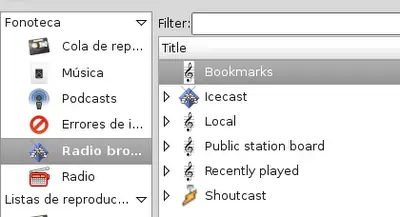
Rhythmbox es el reproductor de musica default para el escritorio Gnome, si bien carece de algunas caracteristicas de su parecido en KDE (Amarok) se puede compensar con algunos agregados (plugins) que lo hacen mas funcional y mas agradable de usar, aqui estan los que uso yo: Antes que nada tenemos que crear la carpeta de plugins de rhythmbox y resolver algunas dependencias para que los plugins trabajen sin problema, tenemos que instalar los gestores de versiones git y subversion: Ubuntu/Debian sudo apt-get install git subversion Fedora yum -y install git subversion ArchLinux: pacman -S git subversion Creamos la carpeta de plugins: mkdir -p $HOME/.gnome2/rhythmbox/plugins/ Vamos a la nueva carpeta: cd $HOME/.gnome2/rhythmbox/plugins/ Cabe aclarar que todos los plugins se activan y configuran dentro de rhythmbox en el menu Editar, Complementos, ademas de que ningun plugin surtira efecto hasta reiniciar rhythmbox. Ahora a instalar plugins: Radio Browser Plugin para navegar en las listas de radio de Shoutcast e Icecast, al mas puro estilo de Songbird, posteado antes por Matakazo, aqui Obtenemos el codigo wget http://www.programmierecke.net/programmed/rhythmbox-radio-browser-1.8.tar.gz Descomprimimos tar -xvzf rhythmbox-radio-browser-1.8.tar.gz Vamos al directorio descomprimido cd rhythmbox-radio-browser-1.8 instalamos sudo make install Desktop Cover. Muestra la caratula del album de la cancion en reproduccion, las caratulas las descarga de Amazon asi que el nombre del artista, cancion y album deben estar bien escritos, tambien pone controles de reproduccion muy utiles Necesita tener composite activado que soporte transparencias. Obtenemos el codigo: svn co http://nedrebo.org/svn/rhythmbox/desktop-art Despertador: Este plugin nos permite usar rhythmbox como despèrtador ya que empezara a reproducir a la hora que le indiquemos. Obtenemos el codigo: svn co http://nedrebo.org/svn/rhythmbox/alarm-clock Saltar a pista en reproduccion Cuando navegamos por nuestra coleccion, con este boton salta el puntero hasta el track que se esta reproduciendo actualmente. Dentro de la carpeta de plugins, obtenemos el codigo: wget http://www.stevenbrown.ca/blog/files/2008/10/jump-to-playing-0.3.1.tar.gz Descomprimimos: tar -xvzf jump-to-playing-0.3.1.tar.gz Ecualizador de 10 bandas habilita un ecualizador grafico de 10 bandas, para los exigentes ; Obtenemos el codigo (dentro de la carpeta plugins antes creada) wget http://www.lirmm.fr/~morandat/pub/upload/Main/rb-equalizer.tar.bz2 Y descomprimimos tar -xjf rb-equalizer.tar.bz2 Postear en twitter lo que escucho Actualiza el estado de Twitter con la cancion que se esta reproduciendo Obtenemos codigo: wget http://python-twitter.googlecode.com/files/python-twitter-0.6.tar.gz Descomprimimos tar zxfv python-twitter-0.6.tar.gz Entramos al directorio: cd python-twitter-0.6 Instalamos: python setup.py build sudo python setup.py install sudo mkdir /usr/lib/rhythmbox/plugins/twitter-plugin cd /usr/lib/rhythmbox/plugins/twitter-plugin Obtenemos codigo del plugin: sudo wget http://svn.codecheck.in/platform/rhythmbox/twitter-plugin/twitter-plugin-prefes.glade http://svn.codecheck.in/platform/rhythmbox/twitter-plugin/twitter-plugin.py http://svn.codecheck.in/platform/rhythmbox/twitter-plugin/twitter-plugin.rb-plugin Abrir Folder: Añade una opcion al menu contextual para abrir la carpeta donde esta el track seleccionado (al estilo iTunes) Obtenemos codigo, (vamos primero a la carpeta de plugins): wget http://www.infinicode.org/code/rb/rb-open-folder-latest.tar.gz Y se configura en el panel de complementos de rhythmbox. FullScreenView Abre una visualizacion a pantalla completa con los controles de rreproduccion y la portada del album: svn co https://svn.overtag.dk/zuzu/trunk FullscreenView se configura en el panel de complementos de rhythmbox. cover flow Experimental, agrega la navegacion de la coleccion al estilo coverflow, es un plugin experimental y puede ocasionar problemas con rhythmbox. Se tienen que satisfacer estas dependencias primero: gtkglext gtkglextmm python-gtkglext Y obtenemos el codigo, se configura desde el panel de agregados. svn checkout http://rhythmboxcoverflow.googlecode.com/svn/trunk/ ~/.gnome2/rhythmbox/plugins/rhythmboxcoverflow Otros agregados. Estos no son plugins de rhythmbox pero igual sirven para un mejor manejo: Pidgin Music Tracker Muestra como status del protocolo MSN Messenger en pidgin lo que estemos escuchando. En Ubuntu: sudo apt-get install pidgin-musictracker En Fedora yum -y install music-tracker En Arch: yaourt -S pidgin-musictracker Desde fuente aqui: Music Applet Applet para el panel de Gnome para controlar Rhythmbox, tambien funciona para controlar otros reproductores como banshee, vlc o exaile. Puede mostrat el tiempo de la cancion, el titulo, artista y album, la calificacion y controles. En Ubuntu: sudo apt-get install music-applet En Arch pacman -S panflute En resumen esos son los agregados que uso para mi reproductor rhythmbox, si conocen otro o tienen una duda, adelante...
Despues de instalar el sistema base y dejar un entorno grafico funcionando (en este caso Gnome) se habran topado con la grata sorpresa de que estan manejando la ultima version estable del kernel (en este momento 2.6.34) y un nuevo Gnome 2.30.2, ambos presentados como novedaes en futuros releases de otras distros, disponibles en Arch desde hace unas semanas.. (gnome default, nada mas cambie el wallpaper) Ahora viene una parte un poco trabajosa, Gnome en ArchLinux viene con exclusivamente los paquetes del proyecto gnome, muchas cosas que considerabamos default son solo agregados de otros proyectos, Arch respeta el release de gnome y tenemos (y podemos) hacer esos pequeños cambios que dejan un escritorio funcional: menu de administracion, network manager, sudo, fuentes y otras cosas para dejarlo totalmente funcional. Configurando sudo Despues de instalar ArchLinux es obvio que habremos de haber agregado un usuario para no trabajar con root, ahora para que este usuario pueda hacer tareas administrativas sin necesidad de logear a root necesitamos sudo, lo instalamos desde root: # pacman -S sudo Editamos la lista de sudoers # gedit /etc/sudoers Y agregamos nuestro usuario o usuarios de acceso a sudo: dijo: # User privilege specification root ALL=(ALL) ALL (nombre de usuario) ALL=(ALL) ALL Guardarmos (crtl + o) y cerramos (crtl + x) y listo nuestro usuario tendra acceso a aplicaciones de root y podremos dejar en paz la sesion de root. Habilitar otros Locales Locale es la configuracion de idioma del sistema (sistema, no interfaz grafica) que utilizara Arch, esta se configura desde instalacion pero puede ser que necesitemos configurar otro locale o que de hecho hayamos olvidado poner en español nuestro local, asi se configura. Editamos en archivo /etc/locale.gen # nano /etc/locale.gen Descomentamos (quitamos el #) a las lineas que usemos en mi caso es es_MX.UTF-8 UTF-8 y es_MX ISO-8859-1 Guardamos, cerramos y tendremos soporte para varios idiomas mas. Network manager – administrador de red. Network manager es un administrador de red avanzado de Linux, funciona en gnome, KDE, XFCE y otros escritorios con otros frontends, es muy util por que funciona con varios protocolos de red, puede manejar varios dispositivos y es ideal para manejar conecciones inalambricas, basicamente si tenemos interfaz grafica, debemos manejar network manager. para instalarlo: # pacman -S networkmanager Despues instalaremos su frontend para Gnome, en este caso el escritorio que estamos utilizando: # pacman -S network-manager-applet networkmanager-openconnect networkmanager-openvpn networkmanager-pptp networkmanager-vpnc Y pasamos a configurar nuestro network manager, para que sea el y no el modulo network quien maneje las conecciones de red, para esto abrimos (de nuevo) nuestro /etc/rc.conf # nano /etc/rc.conf deshabilitaremos las interfaces que queremos que sean manejadas por network manager, esto anteponiendo el simbolo de “!” a cada interfaz, asi: INTERFACES=(lo !eth0 !wlan0) (ya mero acabamos….) Por ultimo agregamos a network manager a los demonios del sistema en /etc/rc.conf, en daemons, para esto eliminamos network y agregamos metworkmanager despues de hal: .DAEMONS=( … hal networkmanager … ) Guardamos,cerramos y cuando iniciemos sesion en Gnome ahi estara network manager. Menu de administracion de sistema de Gnome Se habran dado cuenta de que el menu de administracion de sistema de gnome esta vacio (Sistema->Adminitrsacion) se arregla instalando las herramientas administrativas de gnome: #pacman -S gksu gnome-system-tools El tema de FAM, HAL y Gamin En la instalacion de gnome basico se recomienda agregar los demonios HAL y FAM al /etc/rc.conf, sin embargo el uso de de FAM no se recomienda ya que ha sido reimplementado en una utileria llamada Gamin que no necesita un daemon para estar corriendo, HAL se recomienda por mucho que se deje dentro del array de daemons para el uso de sistemas de archivos ntfs o vfat. Para hacer esto, desinstalamos fam: # pacman -Rd fam e Instalamos Gamin: # pacman -S gamin Administracion de energia Se recomienda utilizar acpi para la administracion de energia, esto para desktops y laptops, para esto instalamos acpid el demonio administrador de energia: # pacman -S acpid Y lo agregamos a la lista de DAEMONS en el principio del array, lo agregamos junto a dbus: AEMONS=(acpid @syslog-ng dbus....) Mejoras visuales de Gnome Recuerda que el Gnome instalado en Arch es como viene del proyecto Gnome: basico y sencillo, la personalizacion grafica va de nuestra parte, asi que podemos hacer algunas cosas para mejorar el aspecto del entorno: Motores gtk murrine y aurora a la ultima version, util para ver los temas: # pacman -S gtk-aurora-engine gtk-engine-murrine gtk-rezlooks-engine Temas de escritorio y algunos pequeños extra: # pacman -S murrine-themes-collection human-icon-theme Codecs multimedia El talon de aquiles de los escritorios Linux. La mayoria de los nuevos usuarios no logran entender que no es culpa de las distros no traer por defecto estos codecs: # pacman -S gstreamer0.10-{base,good,bad,ugly}-plugins gstreamer0.10-ffmpeg Flash para el navegador: # pacman -S flashplugin Compiz Tomando como hecho el que el equipo tenga aceleracion grafica y que tenga el driver instalado, procedemos a instalar compiz fusion, y configurar su inicio: Instalamos el meta-paquete de compiz para GTK: # pacman -S compiz-fusion-gtk Que contiene todos estos paquetes: ccsm, compiz-fusion-plugins-extra, compiz-fusion-plugins-main, compizconfig-backend-gconf, emerald, emerald-themes, fusion-icon El decoraror GTK para usar los contornos de metacity tambien: # pacman -S compiz-decorator-gtk Autoinicio. Hay de 2 formas de iniciar compiz al iniciar sesion: manual (con fusion icon) o automatica (sin fusion icon) Manual, con fusion icon: Agregamos fusion-icon a las aplicaciones de autoinicio, vamso al emnu Sistema->Preferencias->Aplicaciones al inicio. dijo: Nombre Compiz Fusion Comando: fusion-icon Comentario: Inicio de compiz fusion Automatico, sin fusion Icon dejando a compiz como default window manager: Editamos el archivo desktop de compiz: # nano /usr/share/applications/compiz.desktop Agregamos: dijo: [Desktop Entry] Type=Application Encoding=UTF-8 Name=Compiz Exec=/usr/bin/compiz --replace --sm-disable --ignore-desktop-hints ccp --indirect-rendering NoDisplay=true # name of loadable control center module X-GNOME-WMSettingsModule=compiz # autostart phase X-GNOME-Autostart-Phase=WindowManager X-GNOME-Provides=windowmanager # name we put on the WM spec check window X-GNOME-WMName=Compiz # back compat only X-GnomeWMSettingsLibrary=compiz Aplicamos parametros a gconf para dejar compiz como default window manager (ojo, ejecutar como usuario normal):: $ gconftool-2 --set -t string /desktop/gnome/session/required_components/windowmanager compiz Listo! tenemos compiz: Aplicaciones extra Gnome no incluye por defecto apicaciones como la suite ofimatica OpenOffice o Firefox, a pesar de ser de libre uso no forman parte del desarrollo de gnome asi que no se incluyen en su meta-paquete, lo mismo ocurre con reproductores multimedia, extras y otras herramientas. Aqui mi instruccon de instalacion completa de todo lo que llege a necesitar en gnome: dijo:pacman -S firefox exaile pidgin rhythmbox terminator gnome-do gnome-do-docklets docky gnome-do-plugins gedit-plugins gedit-plugins-extra emesene frostwire jre openoffice-base openoffice-es aspell-es ttf-ms-fonts wine nautilus-open-terminal nautilus-actions conky vlc smplayer xchat gtk-recordmydesktop transmission-gtk gimp wine El nombre de la aplicacion casi describe su funcion, si no ahi esta google. Todas estas aplicaciones estaran a su ultima version estable tambien Este es el final del primer post de configuracion de arch+gnome de un usuario que si ha utilizado ArchLinux, queda pendiente cosas como PulseAudio, VirtualBox, gestores de arranque como splashy o plymouth, y demas configuraciones, despues cuando me de mas tiempo. Espero y esto les sirva
Esto es un truco viejo, configuracion que casi todos conociamos pero es bueno tenerlo a la mano para quien lo llegara a necesitar. Nano es un editor de texto en terminal poderoso y sencillo de usar, esta incluido en casi todas (si no es que todas) las distribuciones de GNU/Linux. Nano se puede configurar para resaltar sintaxis de diferentes lenguajes de programacion, haciendo aun mas util este editor de texto. Para habilitar el resaltado de sintaxis, editamos el archivo de configuracion de nano… con nano: sudo nano /etc/nanorc Y vamos al final del archivo y descomentamos las lineas que habilitan resaltar sintaxis: ## Nanorc files include "/usr/share/nano/nanorc.nanorc" ## C/C++ include "/usr/share/nano/c.nanorc" ## HTML include "/usr/share/nano/html.nanorc" ## TeX include "/usr/share/nano/tex.nanorc" ## Quoted emails (under e.g. mutt) include "/usr/share/nano/mutt.nanorc" ## Patch files include "/usr/share/nano/patch.nanorc" ## Manpages include "/usr/share/nano/man.nanorc" ## Groff include "/usr/share/nano/groff.nanorc" ## Perl include "/usr/share/nano/perl.nanorc" ## Python include "/usr/share/nano/python.nanorc" ## Ruby include "/usr/share/nano/ruby.nanorc" ## Java include "/usr/share/nano/java.nanorc" ## Assembler include "/usr/share/nano/asm.nanorc" ## Bourne shell scripts include "/usr/share/nano/sh.nanorc" ## POV-Ray include "/usr/share/nano/pov.nanorc" Guardamos y cerramos (ctrl-o +crtl+x), abrimos algun archivos script, de java, python o demas, y veremos la diferencia:
Gnome 2.28 trae una presentacion de imagenes tomadas por varios telescopios llamada cosmos, esta presentacion cambia cada determinado tiempo de wallpaper (cada 29 minutos), en total son 8 imagenes que van rotando. Hace un tiempo habia visto en Webupd8 un script para descargar todos los wallpapers del concurso de fotografia de la pagina de National Geographic. Era un wget recursivo que descargaba todos los walls disponibles en esa pagina, aproximadamente 170 fotografias, variaba poco segun la disponibilidad de estas. Bueno, pensando un poco se me ocurrio combinar el script de natgeo con la configuracion de imagenes rotativas de cosmos y asi cambiar de fondo cada 29 minutos entre los 170 walls disponibles. Algunas muestras de los wallpapers del script: Su uso es bien sencillo: Descargamos el script desde Gnome-look AQUI Lo guardamos como NatGeoWalls Le damos permisos de ejecucion sudo chmod a+x NatGeoWalls Lo ejecutamos con sudo: sudo sh NatGeoWalls Esperamos a que se descargen todos los walls, se configure el xml con las imagenes rotativas y cuando termine cambiamos el wall desde Sistema, preferencias, Apariencia. Cabe aclarar que hace unos dias hubo un intento de ataque con un script hosteado en gnome-look precisamente, debo decir que este script es inofensivo, lo hice yo mismo. Todas las imagenes son propiedad de © 2009 National Geographic Society y el script esta bajo GPLv3 por mi. Espero les guste
Muchas veces no nos damos el tiempo de aprender a conocer lo basico de nuestro sistema, considero basico el poder monotear nuestro hardware, revisar nuestros discos duros (en cuestion de espacio disponible/utilizado y puntos de montaje) y demas detalles de administracion del sistema. No es menosprecio a las interfaces graficas que ya existen, solo considero que es necesario, como minimo, saber sacar cierta informacion via terminal para cuando algo falle o no tengamos interface de 2 clicks y ya, espero les sea tan util como a mi: Uname Imprime informacion del sistema. Con ciertas opciones interesantes: -m, –machine Imprime el tipo de máquina (hardware). -n, –nodename Imprime el hostname del nodo de red de la máquina. -r, –release Imprime la versión del sistema operativo. -s, –sysname Imprime el nombre del sistema operativo. -v Imprime la fecha de compilación del sistema operativo. -a, –all Imprime toda la información anterior. –help Imprime un mensaje de uso en la salida estándar y termina satisfactoriamente. –version Imprime información sobre la versión por la salida estándar y termina satisfactoriamente. dmidecode Lo que hace este comando es leer la información del BIOS directamente y regresar un listado muy completo de todo el hardware encontrado en el equipo. DMI es por Desktop Management interface y lee la información del llamado SMBIOS (System Management BIOS). La lista ofrecida por este comando es bastante extensa, por lo cual se recomienda filtrar el contenido en base a lo que se esta buscando con el comando dmidecode -q Este comando servira para casos como saber cuantas ranuras de memoria tenemos en uso, el modelo especifico de tablilla de memoria RAM utilizado, informacion del BIOS, fabricante y version, asi como informacion extendida del procesador. El directorio proc Dentro del directorio /proc/, se puede encontrar una gran cantidad de información con detalles sobre el hardware del sistema y cualquier proceso que se esté ejecutando actualmente. Además, algunos de los archivos dentro del árbol de directorios /proc/ pueden ser manipulados por los usuarios y aplicaciones para comunicar al kernel cambios en la configuración. cat /proc/cpuinfo Nos muestra la informacion referente al procesador del sistema cat /proc/meminfo Verifica el uso de la memoria cat /proc/swaps Nos muestra el uso del espacio en memoria SWAP cat /proc/net/dev Verifica adaptadores de red y sus estadisticas cat /proc/mounts Nos muestra los sistemas de ficheros que se encuentran montados lspci Nos lista los dispositivos PCI con lo que dispone el equipo Igual se puede filtrar contenido para busquedas mas especificas. Saber marca y modelo de tu tarjeta inalambrica: dijo:lspci | grep Wireless lspci | grep Network Saber marca y modelo de tu tarjeta de video dijo:lspci | grep VGA lspci | grep Display : Audio dijo:lspci | grep Audio lspci cuenta con varias opciones para mistrar los dispositivos, todas ellas pueden ser revisadas con el comando lspci --help, pero hay una opcion que merece emncion propia por lo util que es: lspci -v Muestra todos los modulos conectados y reconocidos por el kernel, asi tambien muestra los modulos utilizados para utilizar estos dispositivos, las capacidades y el driver del kernel en uso (si aplica). De igual forma sepuede filtrar la salida con pipe grep (|grep) lsusb Nos lista los dispositivos USB con lo que dispone el equipo dmesg dmesg es principalmente usado para mostrar los mensajes que se mostraron en pantalla cuando se arranco el sistema. Se usa sobre todo para realizar depuraciones al sistema de como se están cargando los diversos módulos y componentes al arranque del sistema o ya en ejecución. Debido a lo extenso del sistema, es conveniente redireccionar la salida para una mejor lectura de este. df -h Muestra informacion de los discos duros/particiones, su punto de montaje, sistema de archivos, tamaño, espacipo disponible, porcentaje utilizado. El arametro -h sirve para que muestre la informacion en modo humano, legible para cualquiera. Todos los comandos tiene parametros y opciones variados e interesantes que pueden ser vistos con man (nombre del comando) para mas informacion, aqui puse los parametros mas utiles a la hora de buscar informacion del sistema, espero les sea de utilidad!

He escuchado los últimos días mucho ruido acerca de un parche mágico que hace que el kernel funcione mucho mejor, que hace que la maquina funcione mas rápido, que hace que la distro vaya mejor. He visto como se ha hecho un mito alrededor de un simple post en Phoronix y he visto como se han hecho posts y reposts y recontra-reposts hablando de lo mismo siempre con la información incompleta, este texto es con la intención de romper mitos y explicar de una vez por todas que es ese parche, que hace, cuando lo veremos posiblemente y por que no le sirve a la mayoría de los usuarios. Que es el famoso parche y que diablos hace Tomado del archivo de configuración del parche mismo: dijo:This option optimizes the scheduler for common desktop workloads by automatically creating and populating task groups. This separation of workloads isolates aggressive CPU burners (like build jobs) from desktop applications. Task group autogeneration is currently based upon task tty association. Traducido: Esta opción optimiza el planificador para cargas comunes del escritorio mediante la creación y populacion automática de grupos de tareas. Esta separación de cargas de trabajo aísla (aplicaciones) agresivas de tiempo de CPU (como trabajos de compilación) de las demás aplicaciones de escritorio La autogeneracion de grupos de trabajo esta basada actualmente en asociación de tareas por TTY. Fuente, el archivo de confiugracion: http://pavlinux.ru/krnl/sched_autogroup-2.6.36.patch.bz2 ¿existe mejora para los usuarios? Si y no. Si eres usuario que acostumbra compilar muchas aplicaciones, o usuario de distros basadas en código fuente (Arch Linux, Gentoo, Slackware) y acostumbras compilar desde fuentes seguido y tienes procesadores que sean multi-hilo esta mejora servirá para ti. Si eres empaquetador de software, haces paquetes deb, rpm o tar.xz.gz entonces tal vez funcione para ti Si eres administrador de bases de datos, Sysadmin de un servidor o utilizas alguna aplicación que requiera de muchos ciclos del CPU también puede servir para ti. Si eres un usuario común y corriente, que utiliza una distro basada en paquetes pre compilados (ubuntu/debian/mint/fedora) no te va a servir Si eres un usuario que utiliza un entorno de escritorio común, y aplicaciones de uso común (firefox, vlc, emesene, pidgin, virtualbox, etc) este parche no hará ninguna mejora para ti. ¿por que el parche no hace ninguna mejora sustancial y visible para usuarios normales? Un entorno de escritorio, llámese gnome, kde, xfce, openbox y demás, se ejecuta sobre una sola TTY, así también todas las aplicaciones normales de escritorio se ejecutan sobre la misma TTY. Aquí hay un error de concepto: no confundir emulador de terminal (gnome-terminal, tilda, lxterminal, etc) con TTY de terminal teletipo de computadora. http://en.wikipedia.org/wiki/Data_terminal Básicamente la agrupación de tareas no afecta a un usuario normal, por que este usuario normal realiza todas sus tareas normales en la misma TTY. Hay una interesante discusión sobre agregar la función a aplicaciones de escritorio de ser ejecutadas en distintas terminales pero su implementacion llevaria años. Si no sabias que era una TTY, o no utilizas aplicaciones en distintas terminales, entonces el “parche milagroso” no es para ti Entonces... ¿por que los de Phoronix le dedicaron un post al respecto? Hay que dejar algo muy claro: Phoronix no es una fuente confiable de información. Phoronix comento del desarrollo de valve para Linux, ¿fue cierto? Phoronix comento de que DirectX existiria para Linux (basado en la API de Gallium), ¿acaso esto es cierto? No es mi intención desvirtuar a Phoronix, pero lo que quiero dar a entender es que no pasa de ser un blog de opinión así que esta sujeto a equivocarse o en este caso, exagerar el titulo de una simple noticia y generar demasiadas expectativas innecesarias. Mi consejo mas practico es que sigan la fuente de la noticia hasta que encuentren la nota clara y concisa de lo que se trata. Pero... ¿ y el video que muestran en Phoronix? El video muestra 3 sencillas cosas: navegación web, reporoduccion de video y compilación, aquí no hay que confundirse, la agrupacion de tareas se ahce efectiva solo que esto no supone una mayor velocidad de compilación, solo una mayor respuesta en el scroll del navegador y menos glitches en la reproduccion del video, nada mas. A todo esto me vienen estas preguntas: ¿Alguien ha hecho o tiene la capacidad de ejecutar un make -j 64? ¿Cuantos compilan programas en situaciones comunes? ¿Hay alguna información de las maquinas utilizadas para ese video? ¿Hay algún benchmark decente que puedan mostrar aparte de glxgears? Pero en “benchmark” de glxgears muestra que el parche si funciona Lamentablemente alguien dijo que glxgears era un benchmark, nada mas lejos de la realidad: Glxgear es una utilitaria de la API glx que pretende dar un estimado de los cuadros por segundo que puede dibujar glx en un especifico chipset gráfico Glxgears no puede ser tomado como un benchmark verdadero por: Tiene un bajo conteo de polígonos renderizados. No maneja texturizado Solo utiliza sombreado suave, ligero para en rendereo El paso de rendero consta de 21 llamados a la api de OpenGl, tan pocas llamadas no lo pueden convertir en una prueba de estress de chipsets gráficos Fuentes: http://en.wikipedia.org/wiki/GLX http://wiki.cchtml.com/index.php/Glxgears_is_not_a_Benchmark Mas importante: por que glxgears no debe ser tomado como referencia para el “parche mágico” Simple, el parche mágico es una implementacion del kernel, el kernel trabaja con el procesador y utiliza el gráfico tan solo como un modulo, glxgears maneja solo los cuadros pro segundo que el gráfico es capaz de dibujar Las modificaciones al kernel no pueden afectar directamente al driver gráfico ni influir directamente en su rendimiento en ningún modo. Mas info aquí: http://wiki.cchtml.com/index.php/Glxgears_is_not_a_Benchmark Ok todo bien... pero yo no utilizo el kernel parchado yo utilizo el método de las 4 lineas de código y el bashrc Pues lamento informarte que ese método tampoco te es muy útil. Así de simple. Leenart Poettering posteo en las listas de correo esta solución: editar el .bashrc: if [ "$PS1" ] ; then mkdir -m 0700 /sys/fs/cgroup/cpu/user/$$ echo $$ > /sys/fs/cgroup/cpu/user/$$/tasks fi Luego crear el directorio cgroups, tipo cgroups: mount -t cgroup cgroup /sys/fs/cgroup/cpu -o cpu mkdir -m 0777 /sys/fs/cgroup/cpu/user Lamentablemente esto tampoco le es útil a un usuario común y silvestre, por las razones explicadas antes, ni glxgears demuestra nada tampoco por las razones también expuestas. Aparte he visto que muchos usuarios andan probando un kernel de desarrollo de la rama 2.6.37, aquí voy a poner por que no es buena idea utilizar un kernel de desarrollo en un usuario normal Por que su nombre lo dice: en desarrollo, no es estable y en la mayoría de los casos no utilizable. Muchos de los drivers de uso común no funcionaran en el nuevo kernel. El brinco de versión en muchas distros (ubuntu entre ellas) es muy alto (de 2.6.35 a 2.6.37-rc), lo cual puede provocar un sistema muy inestable. Siempre es bueno (si no se sabe al 100% lo que se hace) esperar a que se empaquete la versión del kernel para su distro. Es muy estúpido utilizar una pieza tan clave del sistema operativo en fase tan beta No te creo, y creo que te puedo comprobar lo contrario Adelante! Siempre invito a los demás a comprobar por si mismos lo que estoy diciendo, instalen el “kernel mágico” o el “parche mágico” y denme números que prueben lo contrario. Pero ojo: al referirme a números me refiero a un benchmark hecho y derecho, de antes de la implementación y después de la implementación, por favor, sin números de glxgears ni suposiciones de “a mi firefox me anda mas rápido” que eso puede ser efecto placebo, números fríos y concisos de la mejora y una (solo una) razón del por que esos números y esa mejora suponen una mejora para ustedes. Para hacer benchmarks hay de muchas: Interbench: http://users.on.net/~ckolivas/interbench/ Linux benchmark suite: http://lbs.sourceforge.net/ Phoronix test suite (no todo lo de ahí es malo): http://www.phoronix-test-suite.com/ Hagamos pruebas y dejemos de repetir las mentiras de alguien mas ¿sale? Yo hice mi benchmark y descubrí la verdad, aquí el prebench y aquí el post bench. , a quien realmetne este itneresado le puedo explicar que diablso significan esos numeros, a los flojos les puedo decir: es el parche magico aplicado diciendo "no hago milagros!" Esto lo hago con la intencion de mejorar el material aqui publicado y con ganas de romper un mito que se ha extendido por mas de una semana, basado en rumores y resultados ajenos a las personas qeu lo postean, espero tengan el criterio suficiente para no seguir difundiendo FUD sonre el software libre y simples parches a el. Saludos
Antes que nada, que es cron? El nombre cron viene del griego chronos que significa “tiempo”. En el sistema operativo Unix, cron es un administrador regular de procesos en segundo plano (demonio) que ejecuta procesos o guiones a intervalos regulares (por ejemplo, cada minuto, día, semana o mes). Los procesos que deben ejecutarse y la hora en la que deben hacerlo se especifican en el fichero crontab. Cron se podría definir como el “equivalente” a Tareas Programadas de Windows. Como funciona cron El demonio cron inicia de /etc/rc.d/ o /etc/init.d dependiendo de la distribucion. Cron se ejecuta en el background, revisa cada minuto la tabla de tareas crontab /etc/crontab o en /var/spool/cron en busqueda de tareas que se deban cumplir. Como usuario podemos agregar comandos o scripts con tareas a cron para automatizar algunos procesos. Esto es util por ejemplo para automatizar la actualizacion de un sistema o un buen sistema de respaldos (proximo post). Que es Crontab Crontab es un simple archivo de texto que guarda una lista de comandos a ejecutar en un tiempo especificado por el usuario. Crontab verificara la fecha y hora en que se debe ejecutar el script o el comando, los permisos de ejecutcion y lo realizara en el background. Cada usuario puede tener su propio archivo crontab, de hecho el /etc/crontab se asume que es el archivo crontab del usuario root, cuando los usuarios normales (e incluso root) desean generar su propio archivo de crontab, entonces utilizaremos el comando crontab. Crontab es la manera mas sencilla de administrar tareas de cron en sistemas multiusuario, ya sea como simple usuario de sistema o usuario root. Utilizando Crontab Vamos empezando con un ejemplo simple. Vamos a automatizar la actualizacion de un sistema, para eliminar la molesta de “siempre tengo que andar actualizando y eso no me gusta!”, vamos a solucionarle el problema a esas personitas de capacidades diferentes que batallan tanto haciendo una actualizacion…. Primero que nada haremos un script, este script sera llamado por cron y contendra todas las instrucciones que queremos que haga, por lo tanto es necesario probarlo en varios casos y de varias formas antes de incluirlo a cron, un sencillo script de actualizacion como este: script dijo:#!/bin/bash #script ejemplo de actualizacion #elija su distribucion #debian-ubuntu #apt-get update & ap-get -y upgrade #fedora #yum -y update #Arch pacman --noconfirm -Syu Lo guardamos como actualizacion.sh (ej. directorio scripts tu home). Cambiamos los permisos de ejecucion del dichoso script con: dijo:chmod a+x ~/scripts/actualizacion.sh Ejecutamos el script un par de veces para verificar que todo ejecute sin problemas, modificamos lo necesario (no debe contener errores, si no cron solo repetira un error una y otra vez). Ahora a agregar la tarea a nuestro crontab. Agregar tareas al crontab Ejecutamos la edicion del crontab con crontab -e, en algunas distros (como ubuntu) nos da la opcion de ejegir el editor de textos que deseemos, los demas nos quedamos con vi, el archivo crontab lucira algo asi. # m h dom mon dow user command donde: m corresponde al minuto en que se va a ejecutar el script, el valor va de 0 a 59 h la hora exacta, se maneja el formato de 24 horas, los valores van de 0 a 23, siendo 0 las 12:00 de la medianoche. dom Hace referencia al dia del mes, por ejemplo se puede especificar 15 si se quiere ejecutar cada dia 15 dow Significa el dia de la semana, puede ser numerico (0 a 7, donde 0 y 7 son domingo) o las 3 primeras letras del dia en ingles: mon, tue, wed, thu, fri, sat, sun. user Define el usuario que va a ejecuatr el comando, puede ser root, u otro usuairo diferente siempre y cuando tenga permisos de ejecucion del script. command refiere al comando o a la ruta absoluta del script a ejecutar, ejemplo: /home/usuario/scripts/actualizar.sh, si acaso llama a un script este debe ser ejecutable Para que quedara claro unos cuantos ejemplos de tareas de cron explicados: 15 10 * * * usuario /home/usuario/scripts/actualizar.sh Ejecutara el script actualizar.sh a las 10:15 a.m. todos los dias 15 22 * * * usuario /home/usuario/scripts/actualizar.sh Ejecutara el script actualizar.sh a las 10:15 p.m. todos los dias 00 10 * * 0 root apt-get -y update Usuario root Ejecutara una actualizacion todos los domingos a las 10:00 a.m 45 10 * * sun root apt-get -y update Usuario root ejecutara una actualizacion todos los domingos (sun) a las 10:45 a.m 30 7 20 11 * usuario /home/usuario/scripts/actualizar.sh El dia 20 de noviembre a las 7:30 el usuario correra el script 30 7 11 11 sun usuario /home/usuario/scripts/pastel_con_velitas.sh El dia 11 de noviembre a las 7:30 a.m. y que sea domingo, el usuario festejara a su sysadmin (o sea a mi) 01 * * * * usuario /home/usuario/scripts/molestorecordatorio.sh Un molesto recordatorio cada minuto de cada hora todos los dias (NO recomendable). Igual se pueden manejar rangos especiales: 30 17 * * 1,2,3,4,5 A las 5:30 de la tarde todos los dias de lunes a viernes. 00 12 1,15,28 * * A las 12 del dia todos los dias primero, quince y 28 de cada mes (ideal para nominas) Si esto resulta confuso, crontab maneja cadenas especiales para definir estos rangos. @reboot Ejecuta una vez, al inicio @yearly ejecuta solo una vez al año: 0 0 1 1 * @annually igual que @yearly @monthly ejecuta una vez al mes, el dia primero: 0 0 1 * * @weekly Semanal el primer minuto de la primer horade la semana. 0 0 * * 0″. @daily diario, a las 12:00A.M. 0 0 * * * @midnight igual que @daily @hourly al primer minuto de cada hora: 0 * * * * Su uso es muy sencillo. @hourly usuario /home/usuario/scripts/molestorecordatorio.sh @monthly usuario /home/usuario/scripts/respaldo.sh @daily root apt-get update && apt-get -y upgrade Por ultimo y no menos importante: Administracion de trabajos en cron crontab archivo Remplaza el existente archivo crontab con un archivo definido por el usuario crontab -e Editar el archivo crontab del usuario, cada linea nueva sera una nueva tarea de crontab. crontab -l Lista todas las tareas de crontab del usuario crontab -d Borra el crontab del usuario crontab -c dir Define el directoriod e crontab del usuario (este debe tener permisos de escritura y ejecucion del usuario) crontab -u usuario prefijo para manejar el crontab de otro usuario, ejemplos: $ sudo crontab -l -u root $ sudo crontab -e usuario2 #crontab -d -u usuario Esta herramineta, como muchas otras se pueden ver a mas profundidad y con mas detalle en: Manual cron Manual crontab Crontab en la wiki de ubuntu Espero les sea util: Sigue: rsync + cron + ssh = el sistema de respaldo perfecto