Lucaas_21
Usuario (Argentina)
1. Que se te caiga el chicle de la boca cuando estas hablando. 2. Saludar a alguien en la calle por equivocación. 3. Golpearte con una puerta o algo transparente. 4. Llamar 2 o mas veces al mismo número cuando te han dicho: “no equivocado”. 5. Pensar algo divertido y te empiezas a reír y la gente se te queda viendo raro. 6. Golpearte con un árbol/poste/cartel mientras caminas? 7. Te es posible chuparte el codo. 8. Al leer esto, acabas de intentar chupar tu codo. 9. Mandar un mensaje de texto a la persona incorrecta. (de lo peor) 10. Ponerte el zapato izquierdo en el pie derecho y/o viceversa 11. Salir con la etiqueta de la ropa nueva a la calle (etiqueta, y todas las boludeces q le cuelgan) 12. Ahogarte con tu propia saliva. (hasta quedar rojo y toser desesperadamente) 13. Ir a un lugar en tu vehículo y volver caminando. (bici claro está jajaja) 14. Confundir la sal con el azúcar en las comidas/bebidas 15. Abrir al revés la caja de fósforos. ( juntarlos es lo peor) 16. Abrir el bidet y mojarte la cara con el chorro. (queria ver con q presion salia, y era mucha) 17. Tragarte un insecto sin querer 18. Incendiar algo accidentalmente. 19. Has intentado tomar un sorbete con la boca pero se te va por la nariz/ojos. 20. Dormir y despertarte todo babeado. 21. Dormirte en clase. (en clase, y en varios otros lugares de la escuela/facultad) 22. Destapar la gaseosa y salpicarte, cerrarla y volver a abrirla por lo tanto volver a salpicarte. 23. Contar algo y olvidarte de lo que hablabas. 24. Llegar al mostrador y olvidarte de lo que ibas a comprar. (y decir, eeeeehhhh, dame un chicle) 25. Querer servir la bebida con la botella tapada. (y cuando la destapo me pasa el punto 22) 26. Usar los dedos para hacer sumas simples. 27. Dormirte en el colectivo y pasarte de la parada. 28. Cerrar la puerta, que abre solo de adentro, y dejar las llaves de ese lado. 29. Ponerte la ropa al revés o del lado equivocado. 30. Buscar algo por todos lados y que lo tenías en la mano. 31. Abrir el bidet y que el agua salga demasiado caliente. (y uno desesperado empieza a dudar si cerrar la caliente o abrir la fria!) 32. Ir a votar y no llevar el DNI. 33. Tragarte el chicle. 34. Ir a comprar y no llevar la plata. 35. Hacer una cola de 3 hs que no era. ( y justo te toca a vos y te cierran la caja) 36. Agarrarte los dedos con el ventilador de techo. (no necesariamente los de techo, los de pie tambien arrancan uñas) 37. Tirarte al agua y rasparte la cara contra el fondo. 38. Largar una carcajada con la boca llena de líquido y escupir todo. 39. Ir caminando, que se te salga el zapato y tener que volver a buscarlo. 40. Quemarse los pies con la arena y disimularlo. 41. Salir o entrar al agua y que se te baje la malla. 42. Entrar al departamento o auto equivocado. 43. Que se te caigan objetos al inodoro. (desde CElulares hasta papeles, todo se cae en ese hueco) 44. Poner la pava a calentar sin agua. 45. Entrar al baño del genero equivocado 46. Inclinarte el vaso antes de llegar a la boca y chorrearte. (Vieron que justo alguien esta mirando en ese momento) 47. Dejar el auto sin freno de mano y que se te vaya cuesta abajo. 48. Prender el cigarrillo al revés e intentar fumarlo (hay sabores asquerosos... y ese... puaaj). 49. Decirle mami a la profesora. 50. Toparte con alguien en la calle y querer salir los dos para el mismo lado.(y despues intentar ir para el otro lado, y la otra persona tmb, y asi sucesivamente) 51. Presentarse a un parcial/final sin saber nada creyendo que uno va a tener suerte y por supuesto... que te bochen por ignorante. (Gracias a Dios hasta ahora tengo suerte) 52. Ir manejando y casi chocar por ver un/a chico/a que va caminando por la calle. (que gente babosa...) 53. Jugar con una lapicera y que se te explote en la mano o en la boca (lo peor es cuando hay que limpiarse que te ensucias mas) 54. Agarrarse los dedos con una puerta o en su defecto ventana... que uno mismo cerró (hay que ser pelot...) 55. Levantarse un día todo apurado porque se te hace tarde para el trabajo/facultad... y darte cuenta al rato que es fin de semana. 56. Pegarte el dedo chiquito del pie con la cama. 57. Ponerle mal tapa al termo y que salte el agua hirviendo. (quemandote por supuesto) 58. Volcarse un trago encima (lo de menos es la ropa..) 59. Ir de vacaciones a la playa y olvidarse en casa... las ojotas, lentes de sol, protector solar, una de las 1000 esterillas que se juntan de veranos anteriores, y .. etc. 60. Que un celular empiece a sonar en clases y vos mires a ver de quien es... y por supuesto al rato te das cuenta que... es el tuyo. 61. Tirarse a dormir una siesta y cuando te levantas: no sabes que día es, crees que dormiste dos dias y en realidad fueron 20 minutos... en fin uno se pierde en el tiempo y espacio. 62. Olvidarse la contraseña del msn (que situacion fea) 63. Que te pregunten la hora en la calle y tardar 10 minutos para entender en que posicion estan las agujas del reloj. 64. Saltar un perro que esta acostado y justo el cuadrupedo se levanta... 65. Inclinar el mate y tirarse toda el agua con yerba encima. 66. Querer agarrar rapido la copa para brindar.. y tirar la copa. Ante lo cual todos tienen que esperar a que seques la mesa, agarres la copa, la llenes de vuelta... 67. Comer helado del pote y mandarse un pedazo de tergopol. 68. Mandar a imprimir un documento y al ver que no imprime insultar a la pobre impresora... siendo que lo que sucede es que no tiene papel. 69. Jugar con el magic-click de la cocina y sin darte cuenta te das corriente vos mismo. 70. Ponerse perfume y no darse cuenta que el piquito al apretarlo no esta apuntando al cuello... sino a los ojos. 71. Mandarte un archivo de vida o muerte que hay que presentar o exponer...y cuando lo abres te olvidaste de adjuntarlo. 72. Abrir la canilla, para fregar y justo el chorro cae en la cuchara (empapandote obviamente) 73. Guardar objetos en sitios equivocados ( EJ:Llaves en la nevera) 74. Esconderse debajo de la sabanas cuando tienes miedo. 75. Mirar al techo y abrir la boca.. sin importar donde uno este 76. Estar comiendo y morderse la lengua.. y no saber como disimular que te esta doliendo como la puta madre. Y lo peor es que no te deja disfrutar la comida. 77. Decir solo 5 minutos mas y dormirse 2 horas. 78. Picar una pelota y que esta luego con el rebote te de lleno en la cara, en el estomago. 79. Estar comiendo fideos con tuco y ensuciarte la ropa con el ultimo fideo. 80. Vas re distraido para tu casa y te pasas de la puerta y cuando te das cuentas ya estas a una cuadra 81. Dormirse con el chicle en la boca y que se te pegue en el pelo. 82. Engancharte la remera con el picaporte. 83. Probar la comida, y quemarte la lengua 84. Desarmar algo y depues no acordate como iba armado. 85. Ir a una habitacion a buscar algo y como no te acordas que era, volves a donde estabas para ver si te podes acordar. 86. Te estas lavando los dientes, y moverte sin querer y ensuciarte toda la cara con pasta. 87. Terminar de bañarte y darte cuenta que no te llevastes toalla. 88. Estar hablando con alguien y tener un moco colgando. 89. Empujar la puerta que dice "tire" y/o viseversa 90. Usar por primera vez los championes nuevos, y pisar caca. 91. Tratar de saltar un charco y caer en el medio (empapandote todo obviamente) 92. Salir apurado de tu casa, y a las 2 cuadras darte cuenta que te olvidastes de algo. 93. Ir en el auto, sacar la cabeza para afuera y no poder respirar. 94. Estar escribiendo un mensaje de texto y sin querer apretar el boton rojo (se borra todo, hay que escribir el mensaje devuelta) 95. Estar tendiendo la ropa y que se caiga al piso una prenda y se te ensucie toda. 96. Sabes que hay apagon de luz, pero igual intentas prender la luz. 97. Absolutamente nadie se llega con la lengua, a tocarse el último diente de la boca. 98 - Todos los tontos, después de leer la 97 lo intentan. 99 - Te estas riendo, por ke tu eres uno de esos tontos.(la 97 es mentira todos llegamos) 100. Estar hablando por telefono y decir por ejemplo: "mira lo que me compre" 101. Haber llegado hasta este punto ... haber perdido tiempo... haberte reido por cada estupidez que recordaste que hiciste.. y darte cuenta... que si te has sentido identificado con estas situaciones.. no te preocupes.. sos una persona normal... medio estupido a veces, o casi siempre, pero normal.
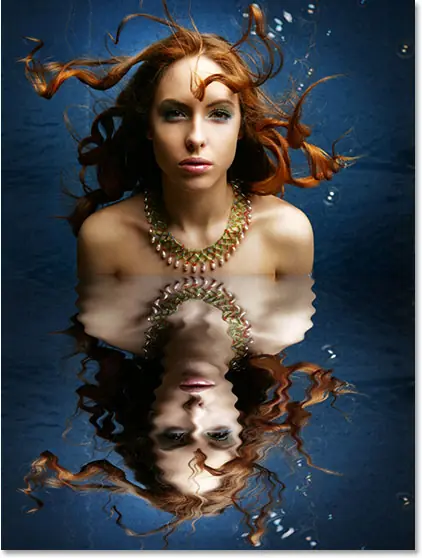
En esta foto de los efectos de Photoshop tutorial, vamos a aprender a añadir fácilmente un reflejo realista de agua a cualquier foto. Es un efecto muy fácil de crear y se pueden añadir a cualquier foto que te gusta, aunque se tiende a trabajar mejor con imágenes que no contienen ya el agua en ellos. Vamos a estar usando un filtro sencillo y un mapa de desplazamiento para crear el efecto de onda de agua, y un Tono / Saturación capa de ajuste para dar el agua un poco de color. Aquí está la foto que voy a estar trabajando con todo este tutorial: Y esto es lo que nuestra imagen se va a parecer después de añadir el reflejo del agua: Vamos a empezar. Paso 1: Duplicar la capa de fondo Con nuestra imagen recién inaugurado dentro de Photoshop, podemos ver en la paleta Capas que actualmente tenemos una capa, la capa de fondo, que contiene nuestra imagen: Tenemos que duplicar la capa de fondo, y podemos hacerlo utilizando el atajo de teclado Ctrl + J (Win) / Command + J (Mac). Ahora, cuando miro en mi paleta Capas ahora, puedo ver que ahora tengo dos capas - mi capa de fondo original en el fondo y una nueva capa, "Capa 1", por encima de ella que es mi duplicado: Paso 2: Agregar más Lienzo espacial a la parte inferior del documento Vamos a agregar nuestra reflexión de agua por debajo de la imagen, así que vamos a añadir un poco de espacio para la tela de fondo de nuestro documento para hacer espacio para la reflexión. Para hacerlo, vaya al menú de la imagen en la parte superior de la pantalla y elija Tamaño de lienzo. Esto traerá "de Photoshop Canvas Size" cuadro de diálogo. La más sencilla de hacerlo es añadir el doble de espacio de lona hasta lo que actualmente tenemos, pero sólo queremos que aparezca en la parte inferior del documento, no por encima de éste o en cualquier lado, así que tenemos que decirle a Photoshop exactamente dónde Queremos que este espacio de tela extra para ir. En primer lugar, escriba 100 para la altura y establecer la medición por ciento, como un círculo en rojo a continuación. Deje la opción Ancho a 0. Luego, asegúrese de que la opción relativa está marcada, que le dice a Photoshop para darnos más espacio de 100% tela de lo que ya tenemos. Por debajo de la opción "Relative" es una cuadrícula de 3x3 casillas. Aquí es donde decimos a Photoshop, donde queremos poner nuestro espacio de tela adicional. Haga clic dentro del cuadrado en el centro de la fila superior (de nuevo como un círculo más abajo). Esto nos dice que no Photoshop para cualquier lugar del espacio de tela extra sobre el documento y en lugar de poner todo en la parte inferior: Haga clic en Aceptar para salir del cuadro de diálogo, y Photoshop agregar el espacio de tela extra en la parte inferior de la imagen: Paso 3: Voltear la capa superior verticalmente Con el fin de crear nuestra reflexión, debemos dar la vuelta a nuestra imagen al revés, así que vamos a hacer eso. Con la capa seleccionada en la paleta Capas, vaya al menú Editar en la parte superior de la pantalla, elija Transformar y, a continuación, seleccione Voltear vertical. Photoshop voltear la imagen al revés en el documento: Paso 4: Arrastrar la imagen pasó a la parte inferior del documento Necesitamos que la imagen que se volcó en la parte inferior del documento, así apoderarse de su herramienta Mover desde la paleta de herramientas o pulse V en el teclado para el acceso directo: Luego, con la herramienta Mover seleccionada, haga clic dentro del documento y arrastre la imagen volteada hacia la parte inferior hasta la parte superior de la misma está alineada con la parte inferior de la imagen original por encima de ella. Mantenga presionada la tecla Mayúsculas mientras arrastra para asegurarse de que arrastrar a la baja en línea recta: Step 5: Add A New Blank Layer Now that we have our flipped image in place, we can begin to create our water ripple effect. First, we need to add a new blank layer at the top of the Layers palette, so with "Layer 1" still selected, click on the New Layer icon at the bottom of the Layers palette: Paso 6: Introducir la nueva capa con Blanco Vamos a llenar nuestra capa nueva en blanco con el blanco. Si el blanco no es actualmente su color de fondo, presione D en el teclado, el cual se restablecerá de primer plano de Photoshop y colores de fondo, haciendo que el color frontal negro y blanco el color de fondo. A continuación, utilice el atajo de teclado Ctrl + Retroceso (Win) / Comando + Suprimir (Mac) para llenar la nueva capa con el color de fondo (blanco). El documento se llenará de color blanco sólido. Paso 7: Aplicar el "tono medio de patrones" de filtros Para crear Blanco Y Negro Líneas horizontales Ir al menú de filtro en la parte superior de la pantalla, elija Sketch, a continuación, elija Patrón de medias tintas. Esto nos lleva a filtros de Photoshop de fotos (en Photoshop CS o superior) establecido en el "Plan de medios tonos" opciones de filtro a la derecha, con una gran vista previa de los efectos de la izquierda. Vamos a utilizar este filtro para añadir una serie de líneas horizontales en blanco y negro a la imagen. Estas líneas van a ser nuestras ondas de agua. El más líneas que tenemos, la más ondas tendremos. En primer lugar, queremos asegurarnos de que estamos creando líneas y no de puntos o círculos, por lo que establece la opción Tipo de Patrón de líneas. Nosotros controlamos el número de líneas mediante el ajuste de la opción Tamaño. Los valores más bajos nos dan más líneas, ya que estamos reduciendo el tamaño de cada línea, y los valores más altos nos dan menos líneas, pero más grueso. Voy a establecer mi valor de Tamaño a 7, que creo que funciona mejor para mi imagen. Es posible que desee experimentar con este valor por su cuenta. La opción de contraste por debajo de ella determina la nitidez de los bordes de las líneas son. Los valores más bajos se dan las líneas más suaves, blancos Los valores más altos que las líneas de punta dura. Establezca este valor hasta llegar a 50 para obtener sus líneas de los bordes afilados. Vamos a suavizar nosotros mismos con el filtro Gaussian Blur en un momento: Haga clic en Aceptar cuando termine para salir del cuadro de diálogo, y Photoshop llenará la imagen de arriba a abajo con sus líneas en blanco y negro: Paso 8: aplicar el "Desenfoque gaussiano" filtro a la Líneas Antes de que podamos utilizar nuestras líneas de blanco y negro como ondas de agua, es necesario para allanar el camino hacia fuera y crear agradable, suaves transiciones entre ellos. Para hacerlo, vaya al menú Filter, una vez más, elegir Blur, y luego elija Gaussian Blur, que trae a colación el "Desenfoque gaussiano" cuadro de diálogo. Mantenga un ojo en su imagen y arrastre el deslizador en la parte inferior del cuadro de diálogo para aumentar el valor de Radio hasta que las líneas tienen un borde muy suave para ellos. Estoy usando una pequeña imagen de este tutorial, así que para mí, un valor de radio de alrededor de 4 píxeles funciona bien. Si está usando un más grande, la imagen de alta resolución, tendrá que configurar el suyo para un valor más alto: Haga clic en Aceptar para salir del cuadro de diálogo y aplicar el desenfoque de las líneas. Paso 9: Duplicar la capa de líneas como un documento nuevo Vamos a crear un documento nuevo de nuestras líneas de capa, que luego utilizaremos como nuestro mapa de desplazamiento para nuestro ondas de agua. Con la capa de líneas seleccionadas, vaya al menú Capa en la parte superior de la pantalla y seleccione Duplicar capa, lo que trae a colación la "Duplicar capa" cuadro de diálogo. En el "Destino" de opciones, haga clic en la flecha que apunta hacia abajo a la derecha de la opción de documento y ponerlo en Nuevo, que creará un nuevo documento de Photoshop de nuestra capa: Haga clic en Aceptar para salir del cuadro de diálogo, y su capa se abrirá en un nuevo documento en la pantalla. Paso 10: Guarda el documento y cerrar Out Of It Este nuevo documento que hemos creado va a ser nuestro mapa de desplazamiento, pero antes de poder utilizarlo, tenemos que salvarlo. También vamos a cerrar fuera de él después de que hayamos guardado, ya que no se necesita abrir más, y la manera más fácil de lograr, tanto de esas tareas es simplemente cerrar el documento. Cuando intenta cerrar fuera de él, Photoshop como si desea guardar el documento antes de cerrarlo. Haga clic en Sí: Photoshop abrirá el cuadro de diálogo Guardar. Usted puede nombrar a su nada nuevo documento que desee. Voy a nombre mío "ondas de agua". Asegúrese de guardarlo como Photoshop. Archivo PSD, ya que esos son los únicos archivos que Photoshop puede utilizar como un mapa de desplazamiento. Usted probablemente querrá guardar el documento en su escritorio, ya que tendremos que encontrar de nuevo en un momento. Paso 11: eliminar la capa Lines Ahora que hemos utilizado nuestras líneas en blanco y negro para crear el archivo que usaremos como nuestro mapa de desplazamiento, podemos deshacernos de ella. Para hacer esto, simplemente haga clic sobre ella y arrastrarla hasta el icono de la papelera en la parte inferior de la paleta Capas: Paso 12: fusionar las dos capas en una capa nueva Antes de que podamos añadir utilizar nuestro mapa de desplazamiento, tenemos que combinar nuestras dos capas de imagen en una nueva capa encima de ellos. Para hacer eso, con "Layer 1" seleccionada, utilice el atajo de teclado Shift + Ctrl + Alt + E (Win) / Shift + Comando + Opción + E (Mac). Nada se parece haber sucedido en el documento, pero si nos fijamos en la paleta de capas, podemos ver que ambas capas se han fusionado en una nueva capa en la parte superior: Paso 13: Utilice el "Plegar" Filtro Para crear el Water Ripples Estamos listos para crear nuestras ondas de agua usando el mapa de desplazamiento que acabamos de crear. Con la capa fusionada seleccionada en la paleta Capas, volver hasta el menú Filtro en la parte superior de la pantalla, seleccione Distorsionar y elija Plegar. Esto nos lleva a "Photoshop Plegar" filtro cuadro de diálogo. Aquí es donde se determina la fuerza de nuestro efecto multiplicador, y eso lo hacemos con la opción Escala horizontal en la parte superior. Me voy a poner las minas a un valor de 4, que me dará un efecto de onda realista. Es posible que desee experimentar con este valor con su propia imagen. Si es demasiado alto si va a crear demasiada distorsión horizontal y perderá el realismo. No necesitamos ninguna distorsión vertical para crear nuestro efecto, por lo que establezca la opción de la escala vertical a 0. Además, asegúrese de que están seleccionados alargar a medida y de píxeles del borde de repetición: Ir a Filtro> Distorsionar> Plegar para abrir el cuadro de diálogo Plegar.: Haga clic en Aceptar en la esquina superior derecha del cuadro de diálogo, y Photoshop le pedirá el archivo que desea utilizar como mapa de desplazamiento. Elija el archivo que acaba de guardar hace un momento, que he guardado en mi escritorio como "agua ripples.PSD", y luego haga clic en Abrir. Photoshop aplicará entonces el mapa de desplazamiento a toda la imagen, la creación de nuestros ondas de agua: Paso 14: Ocultar las ondas en parte superior con una máscara de capa Por supuesto, tenemos un pequeño problema en el momento. Hemos añadido nuestro efecto de onda de agua a toda la imagen, y sólo quería que en la mitad inferior. Podemos solucionarlo fácilmente aunque usando una máscara de capa. En primer lugar, Ctrl + clic (Windows) / Comando-clic (Mac) en la miniatura para "Nivel 1" en la paleta Capas para colocar una selección alrededor de la imagen volteada en la parte inferior del documento: Usted verá una selección aparecen alrededor de la mitad inferior de la imagen en su documento. Ahora, con la capa de fusión todavía seleccionado, haga clic en el icono de la máscara de capa en la parte inferior de la paleta Capas: Photoshop añadir una máscara de capa a la capa de fusión, y porque teníamos una selección alrededor de la mitad inferior de nuestro documento cuando hemos añadido la máscara de capa, sólo la mitad inferior de la capa de fusión sigue siendo visible. La mitad superior se oculta a la vista, la eliminación de las ondas de agua no deseados de esa parte de la imagen: Paso 15: Aplicar el "Desenfoque gaussiano" filtro a la máscara de capa Antes de agregar nuestro toque de colorear el agua, vamos a suavizar los bordes de la máscara de capa un poco por lo que no es una línea divisoria entre la imagen dura en la parte superior y el agua abajo. Usaremos el filtro Desenfoque gaussiano para ello, y dado que queremos aplicar a la máscara de capa, tendremos que seleccionar primero la máscara. Podemos hacer que al hacer clic sobre la miniatura de la máscara de capa en la paleta Capas Usted puede decir que la máscara de capa está seleccionada por el cuadro de relieve en blanco alrededor de la miniatura. Vamos a aplicar el filtro Desenfoque gaussiano a la máscara, para volver al menú Filtro, Blur seleccionar una vez más, y luego seleccione Gaussian Blur. Cuando el cuadro de diálogo aparece, simplemente haga clic en Aceptar para aplicar el valor mismo radio que utilizaba anteriormente. Paso 16: Colorear el agua con una capa de Tono / Saturación de Ajuste Vamos a terminar cosas de ahora, añadiendo sólo un toque de azul a nuestra agua, y vamos a utilizar un Tono / Saturación capa de ajuste para eso. Queremos que la capa de ajuste sólo afectará a la mitad inferior de la imagen en las ondas del agua son, por lo que mantener pulsada la tecla Alt (Win) / Opción (Mac), haga clic en el icono de Nueva capa de ajuste en la parte inferior de la paleta Capas, a continuación, seleccione Tono / Saturación de la lista de capas de ajuste: Manteniendo pulsada la tecla "Alt / Opción", esta le dice a Photoshop para abrir el cuadro de diálogo Nueva capa antes de añadir la capa de ajuste. Seleccione la capa de uso anterior para crear máscara de recorte opción haciendo clic dentro de la casilla de verificación a la izquierda de la misma: Esta opción le dice a Photoshop que queremos que la capa de ajuste que afectan sólo a la capa directamente debajo de él en la paleta Capas, y desde la capa inferior es la capa que contiene nuestro ondas de agua, sólo las ondas de agua será coloreado, que es lo que queremos . Haga clic en Aceptar para salir del cuadro de diálogo. Esto traerá el Tono / Saturación cuadro de diálogo. Queremos para colorear el agua, así que lo primero que queremos hacer aquí es seleccionar la opción Colorear en la esquina inferior derecha. A continuación, seleccione el color que usted quiere que su agua sea arrastrando el control deslizante de Hue en la parte superior. Me voy a arrastrar mi slider hacia la derecha a un valor de alrededor de 218, que creo que es un buen color para el agua de mi: Haga clic en Aceptar para salir del cuadro de diálogo, y verás que el agua en el fondo se ha coloreado, pero el color es demasiado fuerte en este momento. Paso 17: Baja la opacidad de los de Tono / Saturación capa de Para reducir la intensidad del color que acaba de agregar al agua, todo lo que tenemos que hacer es ir a la opción de Opacidad en la esquina superior derecha de la paleta Capas y reducir el valor de opacidad. Voy a bajar todas las minas hasta llegar a cerca del 25%, lo que añade una cantidad mucho más realista de color para el agua: Una vez que haya bajado la opacidad de la capa de ajuste para reducir la intensidad del color del agua, ya está! Aquí una vez más, es mi imagen original para su cotejo: Y aquí está mi última "reflexión del agua", resultado:
Van los videos: Curso de Inglés: 1. Los Pronombres Personales Curso de Inglés. 2. El Verbo Ser - Estar Curso de Inglés. Lección 3. Diálogo Nº 1 Curso de Inglés. 5. Diálogo Nº 2 Curso de inglés 7. Los pronombres posesivos 1 Curso de inglés 7. Los pronombres posesivos en inglés 2 Curso de inglés 8. Los pronombres indicativos Curso de Inglés 9 . El Tiempo Pasado del "Verb To Be" Curso de inglés 10. El tiempo futuro en el inglés Curso de Inglés. 14. Cómo Hacer Preguntas en Inglés con auxiliares(Parte 1) link: http://www.youtube.com/watch?v=Mm-Wn9gTreY Curso de inglés 15. Cómo Hacer Preguntas en el inglés primera parte Curso de inglés 15. Cómo Hacer Preguntas en el Inglés 2 parte link: http://www.youtube.com/watch?v=F33JTeTdd9c Curso de Inglés. 17. El Verb To Have (Haber o Tener) Curso de Inglés. 21. El Verbo Hacer (To Do) Curso de Inglés. 23. El Verbo Pensar "To Think" Curso de Inglés. 24. El Verbo Saber "To Know" Curso de Inglés. 25. El Verbo Tomar (To Take) Curso de inglés 27. El Verbo Venir To Come Aprender Inglés. 61. Los Modismos Del Inglés Nº 1 Ya estan Todas las clases, si quieren mas comprense el dvd, entren a: http://123-ingles.com ¡UN ABRAZO! Y FUERZA ARGENTINA QUE HABRÀ MAS MUNDIALES
Van los videos: Curso de Inglés: 1. Los Pronombres Personales Curso de Inglés. 2. El Verbo Ser - Estar Curso de Inglés. Lección 3. Diálogo Nº 1 Curso de Inglés. 5. Diálogo Nº 2 Curso de inglés 7. Los pronombres posesivos 1 Curso de inglés 7. Los pronombres posesivos en inglés 2 Curso de inglés 8. Los pronombres indicativos Curso de Inglés 9 . El Tiempo Pasado del "Verb To Be" Curso de inglés 10. El tiempo futuro en el inglés Curso de Inglés. 14. Cómo Hacer Preguntas en Inglés con auxiliares(Parte 1) link: http://www.youtube.com/watch?v=Mm-Wn9gTreY Curso de inglés 15. Cómo Hacer Preguntas en el inglés primera parte Curso de inglés 15. Cómo Hacer Preguntas en el Inglés 2 parte link: http://www.youtube.com/watch?v=F33JTeTdd9c Curso de Inglés. 17. El Verb To Have (Haber o Tener) Curso de Inglés. 21. El Verbo Hacer (To Do) Curso de Inglés. 23. El Verbo Pensar "To Think" Curso de Inglés. 24. El Verbo Saber "To Know" Curso de Inglés. 25. El Verbo Tomar (To Take) Curso de inglés 27. El Verbo Venir To Come Aprender Inglés. 61. Los Modismos Del Inglés Nº 1 Ya estan Todas las clases, si quieren mas comprense el dvd, entren a: http://123-ingles.com ¡UN ABRAZO! Y FUERZA ARGENTINA QUE HABRÀ MAS MUNDIALES
Van los videos: Curso de Inglés: 1. Los Pronombres Personales Curso de Inglés. 2. El Verbo Ser - Estar Curso de Inglés. Lección 3. Diálogo Nº 1 Curso de Inglés. 5. Diálogo Nº 2 Curso de inglés 7. Los pronombres posesivos 1 Curso de inglés 7. Los pronombres posesivos en inglés 2 Curso de inglés 8. Los pronombres indicativos Curso de Inglés 9 . El Tiempo Pasado del "Verb To Be" Curso de inglés 10. El tiempo futuro en el inglés Curso de Inglés. 14. Cómo Hacer Preguntas en Inglés con auxiliares(Parte 1) link: http://www.youtube.com/watch?v=Mm-Wn9gTreY Curso de inglés 15. Cómo Hacer Preguntas en el inglés primera parte Curso de inglés 15. Cómo Hacer Preguntas en el Inglés 2 parte link: http://www.youtube.com/watch?v=F33JTeTdd9c Curso de Inglés. 17. El Verb To Have (Haber o Tener) Curso de Inglés. 21. El Verbo Hacer (To Do) Curso de Inglés. 23. El Verbo Pensar "To Think" Curso de Inglés. 24. El Verbo Saber "To Know" Curso de Inglés. 25. El Verbo Tomar (To Take) Curso de inglés 27. El Verbo Venir To Come Aprender Inglés. 61. Los Modismos Del Inglés Nº 1 Ya estan Todas las clases, si quieren mas comprense el dvd, entren a: http://123-ingles.com ¡UN ABRAZO! Y FUERZA ARGENTINA QUE HABRÀ MAS MUNDIALES