Los_Adams
Usuario (Argentina)

Hola, este es mi tercer post, y les digo que generalmente en mis post van a encontrar de todo un poco. Siempre que me refiera al estilo del post a continuacion, veran al final de cada uno los significado o informacion de palabras claves y alguna que otra explicacion por mi; en fin veamos: A continuacion les dejo una lista de servidores para alojar archivos. Son alternativas a la lista negra que hay aqui http://ayuda.itaringa.net/entries/20130743-el-post-contiene-enlaces-no-permitidos 10upload.com 1filesharing.com 2Shared 6giga.com Amonshare.com Archiv.to Badongo.com Big & Free.com BigShare.eu Caizzii.com ClickandLoad.net cramit.in CrazyUpload.com CZshare.com DataFileHost.com Dataport.cz DataUp.to DigiSofts.Net DualShare.com DuckLoad.com Easy-Share eDisk.cz eeeshare.com Egoshare.com enterupload EvilShare.com Extabit.com Fast-Load.net FastShare.org FDCUpload.com FeboShare.com FileBase.to Filebox.com File Dropper FileFactory FileFlyer.com FileFront.com Filegiga.com filechip.com File-Rack.com Files.to File Savr.com Filescloud.com FileSend.net FiLESERVER.cc File Shaker FileShare.in.ua FileSmelt.com FilesTab.com FileStock.RU FileStore.to File-Upload.net filezzz.com FLSEND.com FlyShare.cz FlyUpload.com FoFly.com FreakShare.net Free-uploading.com FuFox.com GettyFile.ru GigaSize Good.net GotUpload.com HamsterShare.com Hellshare.com Hostuje.net Hotfile.com HotShare.net ifile.it iFolder.ru ImageHost.org iSkladka.cz jamber.info jandown.com JumboFiles.com KewlShare Leteckaposta.cz LimeLinx.com Load.to LoadFiles.IN Loombo.com MandeiBem MediaFire mega.1280.com megarapid.eu MegaShare.com MegaShares Megaupload.cz metahyper.com Midload Milledrive.com MissUpload.com Miupa.com mlfat4arab.com mooShare.net MovieShare.in MozillaShare.com MP3Zee.com MultiShare.cz myUpload.dk nahraj.to NetGull NETHSHARE.CZ Novamov.com Onionshare.com Openfile.ru Partage-Facile.com Plunder przeklej.pl Przeslij.net putShare.com Qshare.com QuickShare.cz QuickUpload.net Qumpy.com Rapidshare.com Rapidshare.de RGhost Save.am SendFile.to SendSpace SendSpace.pl Anime Share Shareator ShareBase.to Sharebomb.com SharedUp.com SharedZIP.com Share-now.net Share-Online.biz SharePlace.com Share-Rapid Shareyourfiles.net SharingMatrix Shragle.com SimpleUpload.net Sling File.com Solidfile.com SpeedShare.org Speedy-share.com StahovaniZaSMS.cz storage.to StoreWith.com Subory.sk Supashare.net SuperFastFile.com TeraDepot.com TeraDisk.cz TinyUpload.com turbobit.net TurboShare.com uGotFile.com Uloz.to Ulozisko.sk ultrashare.NET Up2Crazy.com Up70.net upit.to upload.com.ua Upload.ee Upload.lu Upload.ps Uploadarmy.com UploadBigFiles UploadBox Upload-Drive.com uploadFFS.com Uploading.com UploadKeep.com Uploadline.com UploadMachine.com UploadRack.com BizHat uploadshare.cz Uploadstube.de Upnito.sk UppIT USAupload.net UserShare.net UseUpload.com Verzend.be Vip-File.com vlacik.sk Web-Share wiiUpload.net Wikiupload.com Wrzuc.to WyslijTo.pl x7.to xDisk.cz XUN6.com Yabadaba YourFiles.biz YourFileSender.com YouShare.com Zippyshare.com ZOMG Upload.com ZShare.net Destaco uno sobre todos esos: GlumboUploads .com Algunas caracteristicas que tiene: Invitados: 1 GB Tamaño Máximo No hay espacio de almacenamiento Velocidad de Descarga 400 Kb/s Sin esperas Usuarios Registrados: 2 GB Tamaño Máximo 500 GB Espacio de Almacenamiento Velocidad de Descarga 400 Kb/s Sin esperas Claro que tambien esta la cuenta Premium, pero lo que importa aqui son las gratuitas Para las subidas tiene varias opciones. Carga desde la web mediante caja incrustada, Carga remota desde los servidores mas conocidos y Carga mediante Leech, y también tenemos la opcion mediante FTP. Para los que se encuentren con enlaces de esta web y no sepan como se descargan, les dejo un Videotutorial: Link: http://www.youtube.com/watch?v=wdpH3nWVQZA Bueno, por ultimo les dejo una yapa: Una lista de Hostin para imagenes: bayimg Bingows.com Freemega.net FTPImageX.com FunkyIMG ImageBam ImageBanana.com Image Boo ImageRise ImageShack ImageTitan.com ImageVenue.com IMG*** Image Upload IMGupload.sk LookPic.com PiC.LEECH.iT piccy.info Picsat.Com PiXhost Stooorage.com *** UploadHouse.com Y una para videos: MyStream.to N-Joy.cz Videotube.sk VideoWeed.com Significados/WIKI: Servidor/Hosting Carga Remota Carga por FTP Leech/Leecher Hasta la proxima!
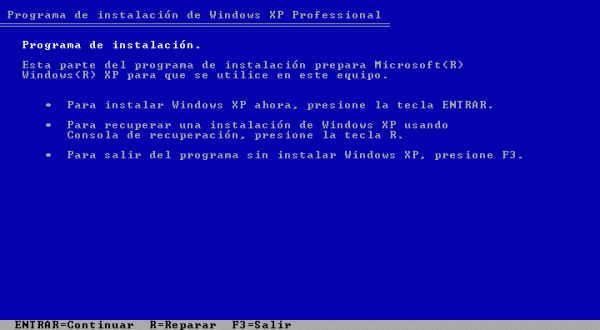
Hola nuevamente, les doy un poco de info. Una solución que casi todo informático con pocos conocimientos realiza es formatear el disco duro e instalar de nuevo Windows, pero existen otras formas de lograr que Windows arranque y puedes recuperar tus datos, aquí les dejo 10 formas diferentes: 1.- Utiliza el disco de arranque de Windows Es muy recomendable que tengas siempre a la mano un disco de arranque de Windows, uno nunca sabe cuando lo vas a necesitar, si no tienes un disco de arranque puedes descargar estos archivos para crear tu disco de arranque, hay dos disco de arranque, uno para Windows XP Professional y otro para Windows XP Home Edition: ◘ Descarga para Windows XP Professional: WinXP_ES_PRO_BF.exe 4,302 Kb ◘ Descarga para Windows XP Home Edition: WinXP_ES_HOM_BF.exe 4,298 Kb Una vez que tengas listo tu CD de arranque (puede ser en un disquete, memoria USB o en un CD), insértalo en la unidad (El ordenador debe estar configurado para arrancar desde un CD). Al arrancar desde este dispositivo el sistema obviará el sector de arranque y los archivos de inicio, e intentará arrancar normalmente. 2.- Usa la última configuración buena conocida La función última configuración válida conocida restaura la información del Registro y los valores de configuración del controlador que estaban en vigor en la última ocasión en que se inició el equipo con éxito. Para acceder a esta función sigue estos pasos: ►Apaga la computadora y espera 3 segundos. ►Enciéndela e inmediatamente presiona la tecla “F8″ varias veces hasta que salga un menú. ►Selecciona “La última configuración buena conocida” y presiona enter Ahora, sí esta característica no funciona a la primera significa que la copia de seguridad también está corrupta y ya no puedes hacer nada. 3.- Usa restaurar sistema Otra herramienta que puede ser muy útil es restaurar sistema, normalmente restaurar sistema siempre se está ejecutando el el sistema en segundo plano y realiza copias de seguridad cada vez que hay cambios importantes en nuestra computadora para luego poder elegir regresar a la configuración de determinada fecha. Para acceder a Restaurar sistema sigue estos pasos: ►Apaga la computadora y espera 3 segundos. ►Enciéndela e inmediatamente presiona la tecla “F8″ varias veces hasta que salga un menú. ►Selecciona “Arrancar en modo a prueba de fallos” y presiona enter ►Una vez que Windows haya iniciado en modo seguro, presiona el botón inicio > todos los programas > Accesorios > Herramientas del sistema > Restaurar sistema ►Selecciona la fecha a la cual quieres regresar y listo. 4.- Usa la consola de recuperación Cuando Windows XP tiene severos problemas al arrancar, necesitarás tomar medidas más drásticas, necesitarás el disco de instalación de Windows XP el cuál es arrancable y te da acceso a una herramienta llamada Consola de recuperación. Para arrancar desde el disco de instalación de Windows XP, inserta el disco en la unidad de CD-ROM y reinicia tu computadora, una vez que el sistema se esté iniciando desde el CD sigue los pasos hasta llegar a la pantalla de bienvenida cómo en la siguiente imagen presiona la tecla R para iniciar la consola de recuperación. Después vas a ver el menú de la Consola de recuperación, este muestra la carpeta que contiene los archivos del sistema operativo, ahora sólo selecciona la carpeta y te va a pedir la contraseña de administrador si es que tenía una y listo. 5.- Repara el archivo Boot.ini defectuoso Cuando comienza a cargar de Windows XP, el programa Ntldr busca el archivo Boot.ini para determinar cuales son los sistemas operativos disponibles en la computadora y las opciones que están disponibles antes de continuar la carga. Si el problema reside en el archivo Boot.ini el sistema no podrá arrancar. Para solucionar este problema debes entrar a la Consola de recuperación, cómo se menciona en el punto número 4 y ahí debes usar el comando Bootcfg. Estas son las opciones disponibles para Bootcfg: ►Bootcfg / add Busca en el disco duro instalaciones de Windows y permite añadirlas al archivo Boot.ini ►Bootcfg / scan Busca en el disco duro instalaciones de Windows ►Bootcfg / list Muestra cada entrada del archivo Boot.ini ►Bootcfg / Default Establece el sistema operative de arranque por defecto. ►Bootcfg / Rebuild Reconstruye el archive Boot.ini Por ejemplo si lo que quieres es reconstruir el Boot.ino debes escribir el comando Bootcfg / Rebuild 6.- Repara un sector de arranque defectuoso El sector de arranque es una pequeña parte del disco duro que contiene información acerca del sistema de archivos (NTFS o FAT32), y un pequeño fragmento de código que ayuda al sistema a iniciar. Para reparar este sector lo puedes hacer desde la consola de recuperación, debes acceder a ella cómo se menciona en el punto número 4, ahí escribe el siguiente comando: Fixboot C: y presiona Enter. Donde C: lo puedes reemplazar por la letra de la unidad, que normalmente es C: 7.- Repara el MBR defectuoso El MBR o master boot record ocupa el primer sector del disco duro y es responsable de ceder el control a Windows para que este inicie su arranque. El MBR, al igual que el sector de arranque, contiene la tabla de particiones y un pequeño fragmento de código. Si se corrompe, el sistema operativo no podrá arrancar. Para reparar el MBR lo puedes hacer desde la consola de recuperación, debes acceder a ella cómo se menciona en el punto número 4, ahí escribe el siguiente comando: Fixmbr DeviceHardDisk0 y presiona enter. 8.- Desactiva el arranque automático Cuando Windows XP encuentra un error grave, por defecto reinicia el sistema. Si este error se produce durante el arranque, el sistema reiniciará indefinidamente una y otra vez. Este comportamiento puede cambiarse: ►Apaga la computadora y espera 3 segundos. ►Enciéndela e inmediatamente presiona la tecla “F8″ varias veces hasta que salga un menú. ►Selecciona “Deshabilitar reinicio automático cuando haya errores del sistema” Esto no soluciona ningún fallo, pero te permite arrancar Windows y diagnosticar el problema. 9.- Recupera desde una copia de seguridad Si eres de las personas que acostumbran a realizar copias de seguridad y tienes una del sistema, ¡felicidades! ahora sólo tienes que restaurar desde la copia de seguridad y listo. Eso sí vas a perder las últimas configuraciones que hayas hecho después de la última copia de seguridad. 10.- Reinstala Windows sobre el Windows ya instalado. No es nada recomandable ya que la mayoría de los programas dejan de funcionar, pero esto soluciona la mayoría de los problemas que presenta Windows para arrancar, eso sí debes tener cuidado de no formatear el disco duro y de instalarlo en la misma carpeta del Windows anterior C:Windows ahora que si lo que más te importaba era recperar los archivos importantes, recupéralos y después reinstala Windows formateando para tener una instalación limpia. Hasta la proxima.
Hola, les presento un opcion para reutilizar sus lamparas de bajo consumo "quemadas" (en relidad son agotadas), y de paso contribuir al reciclado. El proyecto consiste en extraer el balasto electrónico de una lámpara de bajo consumo para utilizarlo con un tubo fluorescente convencional, lo que además de las ventajas directas de la reutilización agregará una sensible disminución en el consumo de energía y una evidente mejora en la calidad de la luz emitida ya que evitaremos las molestias visuales asociadas al parpadeo o flickering ya que estos circuitos hacen funcionar al tubo con una frecuencia de entre 20 kHz y 60 kHz en vez de la frecuencia de red de 50 Hz de los balastos bobinados. Atencion! Al manipular una de estas lámparas se debe tener especial cuidado de no dañar la ampolla de vidrio ya que el mercurio que contiene puede derramarse y crear un riesgo de potencial exposición a los vapores de mercurio en el aire. La inhalación de los vapores es la causa principal del envenenamiento por mercurio, al ser éste absorbido por los pulmones. Una lámpara de bajo consumo contiene entre dos y cinco miligramos de mercurio esto es mil veces menos que un termómetro clínico y cien veces menos que un clásico tubo fluorescente. El mercurio puede estar en la forma de vapor invisible o puede parecerse a una muy pequeña gota o bolita dentro del foco. Para este montaje utilizaremos los siguientes elementos: - Lámpara de bajo consumo agotada - Juego de zócalos para tubo fluorescente - Cable - Tubo fluorescente Para la selección de la lámpara y el tubo a utilizar se debe verificar que la potencia del tubo no exceda a la indicada en la base de la lámpara de bajo consumo. En este ejemplo usaremos una lámpara con las siguientes características: Marca: Interelec Modelo: REC24 Potencia: 24 W Tensión de alimentación: 220 – 230 V Corriente: 185 mA Frecuencia de red: 50 Hz Y el siguiente tubo fluorescente: Marca: Philips Modelo: TLT 20W/54 RS Luz día Potencia: 20 W Cuya potencia lo hace apropiado para funcionar con el equipo de la lámpara CFL. Apertura Comenzamos con la apertura de la lámpara para lo que introducimos un destornillador entre las dos piezas plásticas que forman la base haciendo palanca entre ellas y repetimos esta operación sobre todo el contorno hasta lograr la separación de las mismas. Una vez abierto este receptáculo plástico nos encontramos con la placa de circuito electrónico que hace la función de balasto. En la misma identificamos las conexiones eléctricas de entrada de línea (cables blanco y negro) y de salida hacia los filamentos del tubo (cuatro cables con aislación de spaghetti de amianto) Se cortan estos cables conservando el extremo mas largo del lado de la placa para facilitar las nuevas conexiones. Al cortar el cable negro de alimentación hay que tener en cuenta que tiene incorporado un fusible en serie que se encuentra oculto detrás de la aislación termocontraible. Se conservara este fusible a modo de protección del circuito. También observamos en esta placa que las conexiones de salida al tubo no se encuentran soldadas sino arrolladas sobre terminales tipo pin macho instalados en la placa por lo que se podrán retirar los cables originales desenroscándolos y las nuevas conexiones de salida hacia los bornes del tubo fluorescente podrán realizarse utilizando cables con terminales hembra en sus extremos. Una vez separada la placa procedemos a la conexión de los nuevos elementos: cables celeste y negro de conexión a la red (de 220V y 50Hz) y los dos zócalos para tubo fluorescente (cables blancos) en nuestro caso un tubo tipo recto corto. Este circuito admite una gran variedad de tubos (circulares, rectos, finos, etc.) siempre que se verifique la potencia de los mismos. Una vez verificado y aislado el conexionado, colocamos el tubo entre los dos zócalos y conectamos los cables de alimentación a la red siempre asegurándonos que exista protección térmica, magnética y diferencial en el circuito además del fusible propio del balasto. El tubo fluorescente debe encender inmediatamente sin parpadear ya que el encendido no se produce mediante arrancador o starter. Medimos tensión y corriente en la entrada del circuito y verificamos la temperatura de los componentes electrónicos especialmente la de los transistores. Una vez verificado el correcto funcionamiento se procede a su instalación definitiva en un listón u otro artefacto de iluminación siempre cuidando la correcta aislación eléctrica de las partes energizadas del circuito. ¿Qué hacer con el tubo? Una vez agotado, generalmente con uno de los filamentos quemado, el tubo no es de gran utilidad eléctrica o luminotécnica por lo que una de sus aplicaciones, dada su geometría, podría ser como organizador de papeles o tarjetero como se muestra en la siguiente imagen: Gracias a Leandro Kessler Ya subire las fotos de como quedo mi tubo de luz negra. Hasta la Proxima!

URGENTE: usaron la imagen de Mauricio Macri, candidato presidencial, junto a otros famosos para crear y difuminar imágenes distorsionadas aun sin saber el propósito de este acto. Dícese que algunos integrantes de la oposición quieren ensuciarlo y perjudicar su campaña. Es increíble a lo que llegan los talentosos creadores de estas imágenes, tanto talento desperdiciado en una razón ingrata. XD
URGENTE: usaron la imagen de Mauricio Macri, candidato presidencial, junto a otros famosos para crear y difuminar imágenes distorsionadas aun sin saber el propósito de este acto. Dícese que algunos integrantes de la oposición quieren ensuciarlo y perjudicar su campaña. A continuación puede verse un video en donde demas famosos realizan acciones y demandas (Minuto 4:23).. link: https://www.youtube.com/watch?v=i9VHlXG-jyk?t=3m59s Es increíble a lo que llegan los talentosos creadores de estas imágenes, tanto talento desperdiciado en una razón ingrata. XD